fixwin安装教程

粉丝10.0万获赞89.6万
相关视频
 06:09查看AI文稿AI文稿
大家好,这一期视频给大家带来的是辐射四次世代学习版的下载安装教程,包含完整 c c 内容适配的简体中文补丁,以及解除原版六十帧限制的方法。 因为必设周年版 c c 内容售价一百零九元,但质量比较一般,主包并不推荐购买。不过确实有不少小伙伴想体验一下 c c 内容, 所以这一期就手把手教大家下载安装包含次世代全 c c 内容的学习版辐射四,网上能找到的辐射四学习版资源其实很多,但真正能用的非常少,要么是旧的一六三版本,要么打着全 d l c 的 名号,十 g 九十 g 里有六零 g 是 官方高清材质,包狗都不用。 就算是有些声称是周年版,也没有一个包含 c c 内容的主包。排查了很多资源,最后在 b 站找到了一个阿布主分享的辐射四次世代学习版,这个版本是包含全部次世代 c c 内容的,不包含周年版后来新增的那几个官方 c c 模组, 不过大部分常用和关键的 c c 都是有的,整体影响不大。具体少了哪些,等下进游戏我会给大家列出来。 由于这是其他 up 主的资源分享,主包不能直接提供下载链接,大家可以像主包一样私信这个 up 主回复是机器人基本秒回资源,需要用夸克 app 保存到网盘后下载。 下载完成后找到文件只需要解压第一个压缩包 follow 四点 zip, 其他分卷会自动一起解压,千万不要全选解压,否则会报错。解压完成后,把解压后得到的 follow 四文件夹移动到你想放的位置即可。 主包这里将文件夹重命名为 follow 四勾体,并放在地盘跟目录。 接下来安装简体中文补丁,不要使用学习版自带的汉化补丁,那个没有对 c c 内容进行汉化,主包使用的是三 d m 论坛。目前最新版的简体中文补丁已经支持周年版全部 c c 内容,下载链接放在视频简介减压补丁后,全选文件剪切, 直接覆盖到学习版的游戏目录中, 然后进入文档 my games fall out, 删除 fall out 四点 e n 和 fall out 四 press c n 这两个文件。 如果小伙伴出现游戏显示不全屏、页面过大,或者是屏幕有部分区域鼠标拖不过去等问题,这通常是因为你系统的显示设置中文本缩放不是百分之一百,这里主包就给大家演示了一遍,直接启动游戏是不全屏的, 这时只需右键点击学习版游戏目录中的 follow 四点 s a, 点击属性兼容性更改高低 p i 设置,替代高低 p i 缩放行为。打勾后点击应用并确认 设置好后,最后再双击 follow launch s h 启动游戏,此时启动器会显示为繁体中文,证明汉化成功了。记住一定要勾选视窗模式及无边框窗口,设置好画面进入游戏可以看到游戏已经是简体中文, 然后点击新游戏原版的话可以跳过开头动画,不会有 bug。 主包这里加速一下,然后跳过捏脸,按键盘上的 esc 键 选择已安装。检查一下 c c 内容是否加载了,但是前面已经说了,次世代版本相比周年版少了几个 c c 模组,但对游戏整体流程影响不大,这里主播给大家列出了具体缺少了哪几个帽的。 接下来解决原版辐射四所六十帧的问题,只能在无边框窗口下才能够解决。辐射四在高于六十赫兹刷新率下会触发帧率 bug, 并且画面会非常卡,而六十赫兹刷新率的屏幕不会触发这个问题。 所以解决方法很简单,进游戏前把显示器刷新率临时改成六十赫兹,鼠标右键点击桌面选择显示,设置高级显示设置,把刷新率改为六十赫兹。需要注意的是,辐射四帧数越高,游戏速度越快,六十帧是一倍速, 一百二十帧是两倍速,两百四十帧是四倍速。因此主包推荐用显卡驱动锁帧,在九十到一百二十帧之间,游戏既不会太快,也能保证流畅度。这里主包以六十赫兹进游戏时右上角显示六十帧, 进游戏后再切回原来的刷新率,两百四十赫兹游戏帧数就能稳在锁定的一百二十帧。 cause i got spurred! 最后我们跳着走出浴室,喝一口嘎抓为我们泡好的咖啡来结束今天的视频,感谢大家能够看到这里。 cause i got spurred!
85超级小宗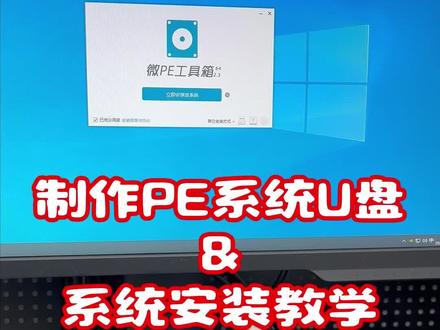 12:17查看AI文稿AI文稿
哈喽,兄弟们,今天跟大家拍一期这个系统安装教程,这个 pe 版本, pe 版本相对于官方的那个工具,它会功能更强大,更灵活一些。下面我们开始操作 百度搜索 vpe, 这个 vpe 工具箱右边的下载, 选到二点三,这里点先不捐赠下载六十四位 好,打开。拿出我们准备好的 u 盘,这个有重要资料的话提前导出来,因为这个会格式化掉。你的 u 盘 建议是八 g b 以上的,因为现在单个 win 十, win 十一都到六到七个 g, 你 放一个系统情况下最少是八 g, 如果你想 win 十和 win 十一都同时放的话,建议是十六 g 或者三十二 g。 u 盘接入电脑,尽可能的接在主板上,不要插在机箱的前面,前面速度比较慢,这里我们选择 u 盘,这里右下角安装 pe 到 u 盘, 这里我们默认的方案,一三合一的方案就可以,然后写入 u 盘,这里选到你的 u 盘,就是你要制作那个 u 盘 格式可以选 exft 或者 ntfs, ntfs 的 这个兼容性会更强一点,老机器会兼容性更好, 名字可以自己起一个,也可以默认的,这里倒刺工具箱我们可以勾选上,这个也是主要是老电脑用,咱们直接点立即安装,开始制作, 这里完成安装,有这个提示就已经制作完成了,制作完成我们打开可以看到有两个盘符,你也可能是一个,但只要他提示完成就是制作 ok 了, 这里他会如果你看到这个 e f i 分 区啊,这个分区千万不能动,因为这个破坏的话,你这个 p e 系统就损坏了,正常会有一个 接近你 u 盘容量的一个这个盘,这个盘你可以作为正常的 u 盘去使用,我们待会下到的系统也是放到这个 u 盘内,下面我们去下载系统, 下载系统我们用到一个 m、 s、 d、 n 这个网站, 这个网站主要做一些系统的整合,这里点进去这里这个是它的新网站,这里我们选择一种方式登录就可以, 这个网站相较于官方它会更灵活一点,它可以你可以自由选择 win 十的版本,它这里 历代的版本都会有收入,通常我们 win 十会装二二 h 二的版本,这里我们点到二二 h 二, b 开头的是商业版, c 开头的是消费者版, c 开头的里边有家庭版, b 开头里边一般以专业版为主。这里我们用 bt 下载,这里还需要用到一个工具,就是迅雷, 迅雷下载它会快一点,不限速,找一下迅雷官网 下载好,安装好,安装好,正常我们这个剪切板上有迅雷磁铁的话,它会自己跳转这个下载,你直接下载, 这里就开始下载了,我们下载的是 win 十的商业版的二 h 二版本,这里我们再一起下一个 win 十一 win 十一 win 十一,通常我们用的是二四 h 二的版本,同样是这个商业版六十四 v, 这个是注,注意这个前缀啊。如果是 rom 的 六十四,这个是没法用的,我们选到叉六十四下载, 因为我们的 u 盘是三十二 g 的, 这两个系统你看一个七七点二 g, 一个六点五 g, 这个加起来就十五将近十六个 g。 如果你是十六 g 的 u 盘,因为十六 g u 盘它可用容量也不是十六,所以你要考虑你两个,两个系统都想 solo 的 话,考虑你 u 盘的容量, 这个还是挺快的啊,合起来有个三十兆。 ok, 这里下载好了,这个 win 十已经下载好了,找到这个 win 十的文件,拷贝到我们这个 vpe 工具箱这个盘里面。 ok, 拷贝完成之后,我们这个 pe 系统又就制作好了。 如果我们有多系统的话,比如说我这个 win 十一下载完,我可以同样的拷拷贝进去,这个只要是 u 盘容量够的情况下,你可以放很多版本。制作完我教大家如何去用,我们把电脑关机, 这个是关机状态,嗯, u 盘接在后边的蓝色接口上就是三点零,如果你没有三点零,那你就随便接了 哦。开机这里我们华硕主板,我们开机疯狂的点按 f 八, f 八,微星的 f 十一, g 家的 f 十二, 按完之后会出来这个选项,我们找到 uefi 啊这个序号。二,回车,回车。这个就是我们的 pe 系统, 它像 windows 一 样有一个加载动画,但是进去之后它不是 windows 系统,它是这样的,你可以理解为就是一个维修系统。 正常我们新电脑的话,你你也可以不用选,正常插上 u 盘,如果你的硬盘里没有系统,它会自动进。然后这里我们点分区工具,这里我们硬盘因为装过系统,这里重新再演示一下, 正常你没有分区的盘,它就是这样的折叠起来的。我们这里点快速分区,选择 gpt 分区,这个分区你可以自由根据自己习惯去选,可以两个,可以一个啊,也可以三个、四个、五个, 这里我们通常是两个 c 盘,给一个两百八, c 盘建议不要小于两百, 因为随着使用它会越来越大,后期你用起来之后 c 盘不够用就比较尴尬了。这里对齐,我们选到四零九六,也就是四 k 对 起点,确定是 这里 ok 了, ok 了,分好区之后,这个就会出现,我们刚才设计了两个分区,这时候这个软件就可以关了。 分区完成,我们开始安装系统,安装系统之前一定要分区,不然的话是没法安装的。打开这个 windows 安装器,这里选择映像文件,就是我们这个刚才拷贝的 v p 工具箱里这个 win 十啊,或者 win 十一,这里我们装 win 十,正常引导分区,它会自动识别,这里有个绿色标代表正常,如果没有的话,你手动选择一下,找到你这个 e、 f、 i 的 分区,或者你刚才分区分错了,你不要勾选 m、 b、 r 的 话,它会自动识别不出来。正常我们选择了 g、 p、 t 的 分区啊,它都会自动识别。这里安装位置我们选一下,选到 c 盘,就是我们刚分的 c 盘,是两百八吗?选 c 盘 选择就可以,这里系统版本我们选择专业版,其他不用选,点安装就可以。点确定 这个执行完毕,我们点这个重启, 重启的时候我们就可以拔掉 u 盘了,这里我也建议拔掉网线,这样安装系统会快一点。 拔掉 u 盘以后,正常它会自动引导,就正常进入我们的安装系统流程。这里如果有两个的话,选第一个, 在这个安装期间,电脑可能会反复的自动重启,这个是正常的, 这里我们直接下一步就可以, win 十是可以跳过联网的,就是 win 十一默认是没有这个选项,这个怎么弄呢?就是 win 十一,如果你这里没有这个,我没有硬件的选项,我们就 shift 加 f 十, 按着 shift 键加 f 十会出来这个,然后我们输入 o o b e 反斜杠 b y p a s s n r o, 电脑会自动重启, 重启以后我们再正常的去操作,他就会出现跳过联网的选项,是跳过没有有线,接受 这个计算机名随便打了,把这个隐私设置全部关闭以后再说。 ok, 至此就所有的系统安装就已经完成了,这时候我们就可以插上网线 去安装驱动。 好的,下一期我们教大家如何进行驱动安装和基础的性能设置。
1.2万郑州猴哥装机(教学号) 03:50查看AI文稿AI文稿
前两天主播发布了这个朋友收集梦想生活手机版,也就是这个人参的手机安装教程,然后很多没有用过模拟器的新手还是不太了解这个怎么安装的,那今天的话就出一个保姆级的教程,把这个游戏从头到尾来安装一遍, 还有不会的话,看完这个教程,这回绝对是一看就会了,包括其他的 switch 游戏啊,手机也都是这么去安装的。然后这个游戏文件的话都已经给大家分享过了,就是我们这个文件下载好以后啊,记得长按这个文件,然后当这个文件勾上移动到手机的系统键夹,这样会方便后续的这个安装, 然后这个模拟器的话,主播就将他删了啊,从头到尾来安装一遍,只要我们打开这个文件管理器啊,大家手里都会自带这个,然后的话我们就可以看到刚刚移动过来这个文件夹。 呃,这个游戏本的话,它是压缩包啊,我们记得先解压一下,其他那些如果本来就是 nsp 或者是 xci 的 游戏,本底是不需要解压的,只是这一个文件夹主播将它做成了压缩包。 好,我们打开这个文件夹,这个就是这个游戏本质了,这个 n s p 格式的。接着的话我们打开这个模拟器,用这个手机版啊,我们直接安装这一个新版的这个模拟器,只有这个模拟器现在才可以运行这个游戏啊,其他的模拟器的话,现在运行这个游戏都会有些 bug, 比如说没有声音或者会闪退的这个问题。 把这个文件安装好以后,我们直接打开这个模拟器通知的话,给不给都可以啊,接着点击下一步这里根据提示去安装这个密钥文件, 密钥的话就是刚刚这个文件夹里面,在这个模拟器文件夹手机版这里有固件和密钥,这一个就是密钥,勾选上点击确认就安装好了,接着同样的位置我们去安装一下这个固件, 等待一下好之后的话是添加这个游戏文件夹,就是刚刚我们那个刚刚那个文件啊,就这个文件夹啊,然后的话我们打开刚刚这个解压的这个文件夹,这个就游戏文件啊,点击使用此文件夹,点击允许勾选一下深度扫描 好,这样就安装完成了,游戏也已经添加进来了,然后的话我们再到设置这里去更改一下地区和语言, 地区的话改成中国,然后语言的话改成解体中文,这样进游戏的话他就是中文的了。呃,最后还有一步重要的步骤,就是如果你是消融处理器的设备啊,记得在这里添加一下这个驱动, 我们在这个同样还是模拟器这个文件夹里面,这里有个常用驱动文件夹,我们根据自己的设备去添加一下驱动啊, 如果不知道装什么驱动的,这里有个获取啊,点一下这个获取,然后这里会有推荐驱动型号,可以根据这个推荐这里在线去安装, 没有办法在线安装的话,就像刚刚主播这样手动来安装一下,然后还有一个更多驱动文件夹里面还有其他的一些老的驱动啊,如果你是老的处理器,就要用老的驱动,可能才会更加的适配,这个需要自己去测试 好。最后补充一下,非消融出一些设备,比如说天机或者是麒麟的设备,目前不用装驱动啊,因为你没有办法装驱动,所以说能不能玩的话就看缘分吧,有些是可以玩,有些玩不了啊。游戏已经进来了,如果想要全屏的话,我们在这个设置这里啊,这里有个图形直接滑到底,将这个屏幕比例改到拉伸窗口。 好,现在游戏就是全屏的了。然后目前有个有点奇怪问题,就大家可能没有办法去输入这个名字,他输入法可能不弹出来啊。然后的话我们可以呃,多试几次,他就可以输入数字,或者还一个办法直接将这个游戏挂成小窗模式啊, 在小窗模式下面去输入,输入法会从下方正常去弹出来哦。啊,这个视频到这里就结束了,目前来说的话,手机端的话仅适合尝鲜啊,电脑端的话效果会更好一些。呃,感兴趣的可以自己去动手啊。
1.3万周周游戏库(主页获取) 09:17查看AI文稿AI文稿
hello, 大家好,上期我们讲过了如何在虚拟机中安装有声音的 windows 七,那么今天这一期视频教大家如何导入 windows 七的镜像。首先我们退出, 打开 h 浏览器, 输入这个网站,选这个网站,然后点那个字母操作系统 往下翻,用我的金手指放大,选择 windows 七之后往下翻,这个时候你就可以先想要下载的版本,比如这里有专业版、家庭版和旗舰版等等, 这里用的是旗舰版,你可以用这种带系统补丁的或者是没有系统补丁的这个 dvd 你 可以选择叉六四四的或是叉八六的包这个版本,然后点一下小心信息, 接着就是把这条链接给它,给它复制过去,然后复制给我们的迅雷里面,打开迅雷软件, 我这里教大家给演示一下。在详细信息中点开, 选择右上角的加号,选择添加链接,将链接复制好之后,这个这个就是它那个 呃, windows 七的一个 i s o 镜像下载,现在剩余空间是一 g b, 所以 这里我就不不给展示了。 然后把你把这个镜像下载在该目录之后,不用管这个广告,这里我先暂时给你们跳过一下,到时候看的时候可能会比较麻烦哦。 好的,我们的这个镜像下载完成后,我们先按住它, 没当没,没事啊,刚刚只是被打扰了。 ok, 首先选择更多,打开本地存储目录, 选这里我们要选择手机系统文件,选中 i s o 镜像文件夹,将它移动,就在这个目标, 在手机的系统文件中,选择 iso 镜像文件夹,选择将它移动,这里我已经移动过了,所以就会提示移动失败。好的, 手机运行电脑系统虚拟机的话,教程来了,先看好教程,下好这个 limbo。 首先是键是一个用户界面,将这里选择 sdr, 键盘保持默认,鼠标要选第三个,接着到第二个选项,之后要保持 pc, 然后 cpu 型号选择 h 开头的就可以了, cpu 就 直接选二二 cpu, 因为我用的是荣耀手机,所以就选择两个 cpu 就 够了,注意不要选八核,因为手机会发烫。然后内存直接上二 g, 直接拉满, 然后把这个默认的 d s c 给它关掉,然后再把这个虚拟机加速给它勾选,这样子它运行的时候很流畅。 然后硬盘如果是你自己创建的,可以直接选这个硬盘就可以了,然后要把这个镜像给它装到这里,选 win 七的镜像也可以。然后在 boot 启动项要选择第二个 c d r o m, 因为它是从硬盘启动。接着是显卡驱动,选择 vm 就 可以了。 然后最后就是声卡,声卡可以选择 h d i 或者是 ac 九七, ac 九七是老声卡,只能给那些老旧系统用的。最后就是选择一个网卡驱动,要选择 user, 然后选择最后一个网卡驱动, 接着将这些 dns 改成一一四,这里一行代码可以使用,核心运行也是可以的。然后这些差不多的时候选择播放这个图标,等着就行了。开机的时候就是再从 dvd 启动, 我这里用 windows 七的旗舰版本试试, 运行完成,我们的 windows 七虚拟机就运行完成了,这就是传说中的有声音的 win 七,只要声卡选择 h d i 就 可以啦,哈哈哈哈。
 04:40查看AI文稿AI文稿
录一个朋友收集梦想生活完整的手机安装教程,以及没有办法输入名字怎么解决啊?这个的话是一个保姆级的教程,会把这个游戏从头到尾来重新安装一遍,如果还有不会的话,看完这个教程,这个肯定是一看就会了,包括其他的一些 switch 游戏啊,也是这么来安装的。 本来昨天已经是发了一个视频,然后他不见了,所以的话这个应该算是重新补录一个视频吧。呃,我们直接将这个用来启动游戏的这个模拟器啊,直接给他卸载了,从头来安装一遍。 首先的话,我们在这个手机自带的文件管理里面啊,找到这一个呃,游戏文件夹啊,大家移动在哪个位置就在哪个位置,不一定是我这个位置。第一步的话我们需要将这个游戏本质减压一下,因为主播这一次做的是这个压缩包啊,大家直接在这个 呃文件管理里面直接去解压一下,解压成这样的一个文件夹啊,然后这个 nsp 就是 这个真正的游戏本质了。好,接着的话我们就来安装模拟器,用来启动这个游戏,直接点击就可以安装这一个新版本的一键模拟器啊。 好,安装完成以后呢,我们启动一下,启动一下它会出现一个权限,直接点击允许点击下一步。好,这里开始安装这个密钥文件,还是找到你们的这个游戏文件夹,点开模拟器,这里有个固件密钥,选择这个,这个就是密钥了。接着再安装固件同样的位置, 把这个固件勾选安装一下,固件的话时间长一点,稍微等一下, 接着的话就是添加这个游戏文件。呃,这个已经直接找出来了,就是你们正常的这个游戏在哪个位置啊?就打开这个解压后的这一个文件夹,这个就游戏本身嘛,我们添加这一个文件夹,再勾选深度扫描 好,这样游戏就出来了。其实到此游戏就安装完成了,其实是非常简单的,最后的话我们在这里去呃,更改一下这个地区和语言, 将这里改成简体中文,这样进游戏就是中文了。好,最后一步的话,如果你是相同处理器的设备啊, 我们在这里再去安装一下这个 gpu 的 驱动,如果你是非相同处理器的设备,像天际啊,麒麟就不需要管这一步,因为没有办法安装驱动,所以天际和麒麟的处理器设备可能会有玩不了的情况,这个得看一下自己去试了 啊。驱动的安装还是跟刚才是一样的,在这里的话,打开模拟器,这里有个常用驱动文件夹。呃,主播用的是这个驱动啊,具体用哪个驱动?根据大家的不同的项目处理器啊,自己去测试。 然后的话,如果你不知道是用什么驱动,我们可以点击这个获取啊,然后这里会有一个推荐驱动,可以跟这个推荐在这里在线去获取驱动, 但没有办法,有时候这个网络不好,他是没有办法在线去加载这个驱动的,就按照刚刚主播的方法去手动安装一下驱动就可以了。大家那个有些游戏闪退啊,有些图形有问题的话,就是因为驱动不正确,换一个正确的驱动就可以了。好,现在的话我们就可以直接启动游戏了,然后如果大家想要全屏去玩的话,我们可以直接在这个设置这里啊,去 在这个图形这里,然后最下面这里这个比例改成拉伸窗口啊,他这个游戏就变成全屏的了,他也可以去连接手柄去玩。然后现在的话会有个问题啊,就是说我们可能没有办法打字,那接下来说一下这个没有办法打字这个问题怎么去解决? 我们在输入文字的时候的话,他首先他有可能是不弹出输入法啊,这个办法的话我们就直接将这个游戏挂成小窗模式,在小窗模式下去操作一下,输入法会从下方弹出来啊,就还是挺神奇的。 呃,现在的话没有办法输入中文了,我们可以通过输入这个数字或者是英文啊,去正常的去命名游戏。 呃,他没有输入进去的话,多试两次就好了,他这个名字就出来了,然后我们继续全屏啊,全屏后继续去操作,就可以继续玩了, 这个是最简单的一个解决这个输入法不弹出来问题的一个办法啊。好,那这个视频到这里就结束了,目前首一段玩的话可能还是仅适合尝鲜啊,会有一点点小问题,正常的这些功能都是可以用的, 就比如说大家常说这个什么没有办法画脸啊,其实画脸是可以画的,主播都已经试过了,他这个画脸是可以正常画的。呃,大家画不了,可能是因为驱动不正确导致这个游戏的闪退啊, 反正就可以根据实际情况去改一下驱动就能解决这些很多常见的 bug。 呃,但是的话就是他可能会,目前呢,他的地面可能会有黑块这个情况,这个是目前的 bug 还没有解决。其实电脑端玩的话会有更好的一个效果啊,感兴趣小伙伴可以自己动手。
2437周周游戏库(主页获取) 00:49查看AI文稿AI文稿
因为答显卡驱动,别乱下超详细小白指南。首先实系及以下显卡就用这个四六六点七七点七七驱动版本,低配老显卡通用稳定版本,不管是 csgo 还是撸啊撸都能有很强的兼容性,但存在新游戏或者三 d 大 作不支持。 接下来二十加三十系显卡用五三六点六七版本,通用的万能稳定版不管是帧数、温度都是天花板,但是存在新 d l s s 功能有些阉割。四零系显卡就用五六零点九四版本,游戏玩家专用稳帧版本, 吃鸡黑神话都相当的稳定,新老游戏兼容也很好,缺点是光特效可能不如最新驱动。最后,五零系显卡建议不要用最新公版驱动,可以选择使用五八一点八零版本,对于要求较高的用户,小编还是建议根据自己的显卡驱动去装对应的版本。
77纯净版系统 01:52查看AI文稿AI文稿
新版本手机四位置模拟器详细的通用安装教程,从头到尾包括设置来安装一遍,新手保证一看就会。首先在设备自带的文件管理中新建一个文件夹,用来统一存放固件密钥和游戏本体,这样后续的安装会更加的方便。 接着将下载的模拟器固件密钥游戏本体统一勾选,移动到新建的这一个文件夹中, 然后启动安装好的模拟器,通知权限,点击允许。接着是安装密钥,在刚才新建的文件夹中找到这个密钥文件,点击密钥完成安装。然后还是同样的步骤,添加固件,等待这个固件安装完成。 接着添加刚才新建的这个文件夹,作为游戏的读取文件夹。完成安装以后呢,游戏就会直接在首页出现,但是不要着急,还需要进行几步简单的设置步骤,打开设置的高级选项,在系统中将地区改为中国,语言改为中文。 接着返回点开图形,设置第一个分辨率可以调节游戏的清晰度,但是开太高的话会导致设备的卡顿和发热,得看情况使用。 接着将这一个强制最大时钟键也开启,设备的发热量会增加,但是部分游戏的帧数会有明显的提升。然后这个异步着色器也需要打开,减少游戏的画面错误,如果需要全屏运行游戏,就将这一个屏幕比例修改为拉伸窗口。 最后如果是相同处理器的设备,还需要安装一个 gpu 驱动,新手默认使用紫先生的 t 系列驱动,等了解了开源驱动的区别,再去更换其他的驱动版 好了,以上就是新版手机四位置模拟器的完整的安装过程,如果对你有帮助的话,还请多多三年支持一下,我们下个视频,再见。
131周周游戏库(主页获取) 04:05
04:05


猜你喜欢
最新视频
- 1.9万次寻白