steam游戏手柄怎么设置陀螺仪
粉丝98获赞2614
相关视频
 01:00查看AI文稿AI文稿
这个功能就是所谓的陀螺仪功能,它的原理就是通过这个手柄的体感来操作这个视角,嗯,众所周知,玩这个射击游戏就是用手柄的摇杆操作瞄准是比较困难的,如果有这个功能的话,就可以变得相对简单一点。 好,进这个游戏之前先点这个管理,然后控制器, 嗯,这里就是关于这个陀螺仪的一个设计,然后他默认的是没有任何设置, 然后你点进去,但是上面有一些选项就选这个鼠标就行了,然后返回,然后点这个完成,就代表是已经设置完这个 ps 五的这个同样也是这样设置。这个 我没有大量的去用游戏去验证,但是有有可能有一些游戏是不支持这个陀螺仪,这个具体需要大家玩的时候去验证吧。
1657商丘手柄好货店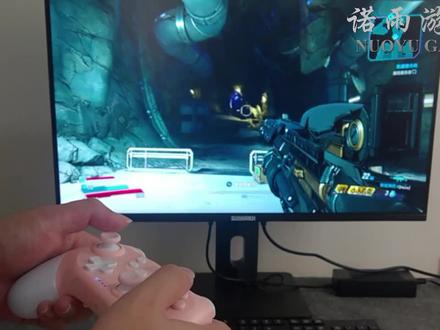 03:17查看AI文稿AI文稿
说一下这款 switch 手柄怎么连接电脑 steam 以及电脑使用陀螺仪的方法, 按住中间这个 h 键,不要松开,一直到下面四个灯,快速的来回跳动,这里特别注意一下,第一次匹配一定要快速的来回跳动。然后我们打开电脑的设置, 选择设备,选择添加蓝牙或其他设备,选择蓝牙 屏幕出现并选择这个新的设备 pro ctrl 了连接成功之后会有提示,手柄也会有震动反馈的。这样连接之后呢,我们打开 steam 就可 可以直接玩里面的游戏了。然后说一下这个手柄电脑端怎么开启陀螺仪,在开启陀螺仪之前,我们需要将陀螺仪进行校准,不然陀螺仪会漂移的。 点一下左上角这个 steam, 选择控制器,选择常规控制器设置会进入这个界面,选择这个 switch pro, 控制器,选择较准,选择开始仅对途乐仪较准。 然后我们将手柄放在水平面上,不要动他,直到叫准完成。这个时间大概需要一分钟,结束后会出现这个叫准完成,点击确定或叫准完成就可以了。 然后退出这个界面,回到史蒂姆的主菜单界面,点击右上角这个大屏模式,进入大屏模式,选择酷, 选择我们要玩的游戏,选择管理游戏,选择这个控制器配置。手柄中央会有一个陀螺仪的标志,我们在陀螺仪标志下面输入样式中选择为鼠标。 陀螺仪启动键总是开启,默认的灵敏度是在这个光标处的,我把它调低了一些,使用中我们灵敏度太高的话不容易瞄准,然后返回,然后直接开启游戏就可以用陀螺仪了, 这样就可以用手柄的陀螺仪来进行辅助瞄准。下面看一段效果, 我玩的这款游戏是五组之第三,除了五组之第三,其他的 fps 射击类游戏都是可以用陀螺仪的,只要是定上的 fps 游戏都是可以用陀螺仪的。 今天的教程就到这里,祝您玩的愉快,再见!
1219诺雨游戏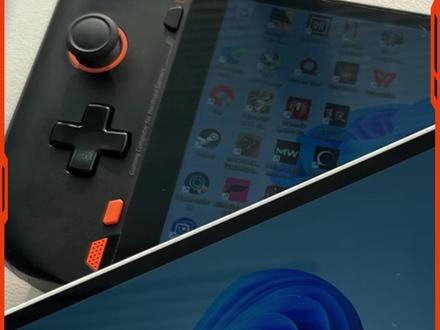 00:31查看AI文稿AI文稿
很多粉丝都知道我们家游戏掌机是内置陀螺仪,今天教你如何轻松使用陀螺仪。在 windows 系统下,很多常玩的游戏是没办法适配陀螺仪的,得找第三方插件,比如 handheld companion 插件,就可以轻松适配到我们游戏掌机上。安装好小插件后,第一步,选择 xbox 手柄模式,插件会自动识别掌机的手柄模式。 第二步,设置选项中,按照如图参数设置好后,或根据自己的游戏习惯案件进行陀螺仪模拟。第三步,测试陀螺仪是否生效,也可根据个人游戏习惯设置陀螺仪的反应灵敏度和快慢速度,检查以上设置是否设定成功。第四步,测试陀螺仪成效后,返回陀螺仪设置界面,点击这个则设置完成。
 01:20查看AI文稿AI文稿
继上期陀螺仪演示,这期视频是教您怎么安装陀螺仪,视频有点长,请耐心看完。使用前准备直接安装本压速包内的 exe 程序,安装好后请给本软件主 exe 程序赋予管理员权限。打开软件一,点击手柄 aoxo 掌机默认支持 emulated xbox 三六零 controller, 也可选模拟 emulated duoshock four controller, 如图,设置显示已开启状态。二、下一步配置拖动进度条,点击体感设置,进入如下界面, 两个灵敏度设置可以根据自身习惯来,零点八参数是我根据我的习惯掉的。假如陀螺仪只能一个方向生效,请修改成上图横滚三,再往下拉,点击全局 体感设置,有个启用全局体感手柄选项,请点嗷嗷。如图设置几个蓝色按钮,点上最下方那个就是选择陀螺一处发件一般都是 lt。 如果遇到特殊游戏,请自行更改。全部设置好后往上拉,点击更新配置,不点不生效,自此就设置结束了。这时打开游戏可以使用陀螺仪,按住陀螺仪处发件 lt 就可以了。要安装陀螺仪,评论留言或私信安装包免费分享给您!
92AOKZOE 02:41查看AI文稿AI文稿
今天给大家带来一期最新版最全面的 steam 体感设置教学,这次的方法跟以往不同,几乎可以用在所有你想玩的电脑游戏上。此方法不仅可以设置成普通体感模式,更是可以代替鼠标,把几乎所有游戏都设置成体感模式。 话不多说,让我们进入设置教学。第一步,打开 steam, 点击左上角点击设置,打开设置窗口后点击控制器, 然后点击常规控制器设置,进入控制器设置后,勾选死未取配置支持没有此选项的玩家需要先连接手柄切换到死未取模式,切换模式的方法为,同时按住减号和加号键三秒, 手柄震动后指示灯二闪烁,此时模式为钉瀑的模式,需要再重复上述操作,指示灯三闪烁就是我们需要的 switch 模式。 接着我们关掉窗口,随便打开一个游戏,右边打开设置点击管理。此时如果手柄没有切换到 switch 模式,就没有控制器选项, 我们将手柄切换成撕一尺模式后,就会多出一个控制器布局选项,点击进入控制器布局,就可以看到陀螺仪行为这个设置。 在这个设置下,点击做摇杆或者做鼠标游戏就可以提感操作。我们来看一下设置后的效果,当然你也 可以随意调整你想要的体感灵敏度。让我们回到设置界面,点击旁边的设置按钮,这里有非常多的设置,你可以仔细设置调整,量身定做一个合适你的数值。 或者你还想进一步设置,那么就点击查看布局,点击中间下面的陀螺仪设置,这里有非常多可以设置的选项,大家可以自己尝试 视频的最后我们来教大家如何设置 facet 游戏的体感。首先点击左下角,点击第一个添加 facet 游戏, 随后在弹出的程序菜单里找到游戏的运行文件,找不到的时候可以点击浏览,手动寻找运行文件。游戏添加晋思定后,就可以进行刚才的提感设置了。 以上方法技巧,几乎可以把所有电脑游戏设置为体感操作,有需要的小伙伴们赶紧收藏起来吧!
101魔阁魔阁电玩专卖店 06:25查看AI文稿AI文稿
这个教程跟大家分享一下,在电脑上玩玩游戏的时候,比如说玩射击类游戏,怎么用这个体感控制这个视角哈,比如说射击类游戏用体感更容易瞄准人,就通过晃动晃动手柄去瞄准, 这样子的话打人的话会更精准,比使用右摇杆会更好一些,因为很多玩家的话,他使用右摇杆是打不到人的,所以用这个体感控制更简单。 首先呢,我们需要把游戏手柄按照 switch pro 的模式啊, pro 手柄的模式来连接笔记本或者台式电脑的蓝牙哈,就是这个 rt 按键,按住不松开,先按住右边的扳机键, rt 键上面都有写按键的,按住 rt 键不松开, 同时按小房子两三秒左右。然后这个呃二号灯跟三号灯会闪烁,然后笔记本的话一般自带的都有蓝牙功能,台式机的话需要自行购买接收器或者蓝牙适配器。然后打开电脑左下角,点击设置, 然后这里边有一个设备,我们点击这个设备这个选项啊,这个设备点进去之后的话,这里有一个蓝牙功能,有些电脑可能没有打开,我们把这个蓝牙功能给它打开,打开以后呢,我们点击这个加号,点击添加蓝牙设备啊,把角度调一下, 点击这个添加蓝牙设备,然后点击这个蓝牙,这灯还在闪啊,等待连接, 然后这个时候我们可以直接搜索到一个盆肉啃出来,就这个手柄标志的盆肉啃出来这个蓝牙名字,然后点进去之后,他会自动连接上去,然后会变为您的设备已准备就绪啊,点击已完成,然后我们打开电脑上的 steen, 可以玩这里边的陀螺仪,陀螺仪去控制视角哈。 这个手柄连上去之后的话,电脑一般都是默认有驱动的,都免驱动的,它会自动显示设备已准备就绪,这个是免驱动的,温石系统或者温石以上的系统都可以直接直接玩的, 嗯,然后我们这个 的话,他他会提示您已正在使用控制器,然后点击这个全屏模式,可以进入全屏模式,我们直接根据他操作就行了。右上角有一个全屏模式,就在这里,右上角有一个全屏模式,我们点进去之后 啊,这个要关掉。我们点进去之后啊,可以直接用手柄控制的,如果不行的话我们调一下就可以啊, 这是默认的,是直接可以手柄控制的,然后我们点击这个设置,或者用鼠标也可以哈,点击这个设置,这个设置点进去之后,这里有一个控制器,在左左边这有一个控制器,点进去之后把这个 switch pro 配置支持给他选上,然后这左下角有一个任天堂史威驰 pro 控制器, 然后我们如果点识别点一下这个这个控制器,点一下识别的话,这手柄会震动的,就代表连接成功了。然后玩游戏怎么开这个体感控制呢?也很简单的,我们比如说打开一个我们游戏库里边的游戏,盗版的其实也可以哈, 啊,我支持正版,这个正版游戏可以啊,我们点进去这个游戏库里边点进去点这个游戏,点进去之后这边有一个管理游戏, 点进去之后点这个管理,管理游戏之后点控制器配置,然后这里会提示一些按键什么的,然后这个中间的这个按钮就是陀螺仪,然后我们给他点进去, 呃,也可以给他选择从这个防鼠标摇杆哈,这里可以改选项,改成这个防鼠标摇杆, 然后防鼠标遥感的话可以调节这个灵敏度,比如说你垂直灵敏度调到大概零点三左右,这样子的话上下视角是比较方便的,然后垂直视角的话要调的高一点,大概零点七五左右吧, 然后我们返回这里,就就调一下这个地方就可以了,然后点击完成,点击返回, 然后玩游戏的过程中就可以使用这个体感去瞄准了。好了,再跟大家总结一下哈,总结一下从头来一遍,按住右边的 rt 键不松开,按小房子,启动手柄连接蓝牙, 呃,平时的话按一下小房子是可以自动回连的哈,按住小房子不松开是关机手柄按一下小房子可以自动回连,就是总结一下,第一步连接蓝牙,连接蓝牙以后,打开 steam, 右上角进入全屏显示, 然后在设置里边控制器里边把这个 switch pro 控制器勾选,然后打开我们的游戏库,进入我们要玩的游戏, 点进去之后,比如说这款游戏啊,任何一款别的射击类游戏也可以的哈。然后点击控制器配置,这有一个中间有一个陀螺仪的选项,我们点进去给他改成防鼠标摇杆,然后垂直灵敏度调到零点三, 陀螺仪视角灵敏度零点七五,这根据自己习惯去改就好了哈,一般就是这个垂直方向要小一些,左右方向要大一些,然后返回完成, 然后我们来进入游戏来启动测试一下效果哈。我们通过左右晃动的话,视角是左右晃动 上下的话,因为调的灵敏度比较低,所以这个不容易眩晕。开枪试一下效果。 这个可以通过晃动瞄准啊,因为因为很多新手玩家这个 fps 游戏或者赛车游戏,他使用右摇杆去瞄准人的话,他可能不太适应,我们可以通过这样去晃动瞄准, 更容易更容易上手一些。好了,这个演示就到这里了。
127=FYB= 14:15查看AI文稿AI文稿
大家好,我是小峰,奥克临近发售了,对应的陀螺仪软件已经适配完成,这期视频包含奥克专用的陀螺仪软件安装教程,以及陀螺仪对应的各个模拟器与 steam 的应用场景以及使用方法,大家可以提前收藏一波。 本期我们所有的测试内容都是围绕这款叫做奇感助手的陀螺软件来进行。首先我们将我给到的压缩包进行解压,解压之后呢,得到这三个文件夹, 我们先别急着打开体感助手,我们先将我们的必要的环境包跟虚拟的手柄驱动安装一下。 进入我们的必要环境包的文件夹,先将这两个环境安装 一下,双击也是安装,这个我已经安装过了,他提示我已经安装过了这个,同样的双击同意,然后安装 ok, 然后解压这个叫六十四位驱动的文件夹。解压 好,我们进入文件夹,进入第一个文件夹,第二个不用管,然后点击这个选择安装 ok, 它显示驱动预原装成功点,确定 环境包已经安装好了,我们现在来安装虚拟的手柄驱动 双击点安装,下一步接收下一步,下一步安装影视 点成功,再安装第二个接收安装是成功,然后我们将系统空起, 完成上面所有的操作。之后我们进入我们体感助手的文件夹,打开我们的体感助手的启动程序, 好,这就是我们这个软件的界面。 大家打开软件之后,其他什么都不用管,直接进入高级设置,将这几行全部打勾,因为我们运行模拟器的陀螺仪只需要把它模拟成 ps 手柄就行了, 我们用的是 ps 原生体感,无论是 ps 三模拟器还是柚子模拟器还是龙生模拟器还是无忧模拟器,都是通过 ps 原生体感来模拟实现。 所以我们用陀螺仪玩模拟器的话,只要根据我的这个预设方案,这个高级设置里面将这几项全部打勾,我们就可以打开软件,自动把它模拟成 ps 原生体感,就可以玩模拟器了。好,我们设置好之后 后,我们将软件关掉,再重新打开试试看, 现在就已全部是设置好了,开始模拟状态, 下面开始 cmu 模拟器的教程,在教程开始之前,我建议大家不要更新最新版的 cmu 模拟器,因为他会跟我们的体感助手冲突,这个软件冲突,所以 这边有一个叫 cmu 一点二五零 b 的旧版本的一键安装的模拟器,我会上传到百度云,放到评论区里面,建议大家用这个版本的模拟器。 好,下面开始打开我们的模拟器,先进行手柄的设置,选选项,选择输入设置,再控制器 api, 选择 sdl, 下拉菜单,选择 ps 控制器。那下面我们进行手柄的映射, 根据自己的喜好来映射,我喜欢把它设置成反的,因为我们的 xbox 三五零的按键是跟瑞金堂是反的, 然后肩键单击键,这个是左摇杆的下按, 然后是上下左右,右摇杆的下按,上下左右十字键上下左右, 然后点其他设置,这边我们可以调节我们的手柄震动,调节个百分之四十几就行了, 我们也可以将我们的设定档来保存一下, 随便输个名字说输个一, 选择保存,保存好了关闭, 然后右击我们的游戏编辑游戏设定控制器,我们选择一就行了,刚才保存的, 再下一步来选择我们的陀螺仪这个选项,这个选项再选白麦克进行勾选,进入游戏。 好,进入游戏。 那么现在确定一下我们的体感有没有打开啊,系统选项 啊,陀螺 a 功能功能,打开好,下面我们就可以使用我们的陀螺 a 功能了, 就可以使用陀螺仪功能了。 好,开始我们柚子模拟器的教程。柚子模拟器很简单,选择模拟设置控制 在我们的输入设备,选择我们的 ps 控制器,选这个 取中之后他就自动绑定了我们的体感,就不用我们去设置了,所有的按键也都已经设置好了,也不用我们去额外设置,你点 ok, 随便选一 一个吧,想包括吗? 我们现在 设置里面启用一下我们的陀螺仪选项, 就是调整这个感应器灵敏度,他拉了三好,现在我们就可以启用我们拖鞋, ok, 非常的灵敏。 成功了, 开始我们 ps 模拟器的教程。 ps 模拟器教程很简单啊,就是选中我们的控制器,就是这个首选图标点 选择我们片子手柄设备,选择 ds pad, 他就会自动识别我们的 ps 手柄了,所有的映射都是已经设置好的,不需要大家额外设置,别保存。 只要我们的 pa 三模拟器将我们的设备识别成了 ps 手柄,那么我们就可以通过我们机器内置的陀螺仪来实现 pa 三模拟器所需要的六轴感应功能。 我拿死亡之屋四这个游戏来举例,因为死亡之屋四他所有的 qt 都是需要六周改进来出发的,打开游戏 谁呀? 现在已经出发成功了。 out of my way 最后咱们来聊如何在 steam 游戏上面使用我们的陀螺仪功能, 关闭模拟,选择 xbox 三五零模拟好感,选择开始模拟最小化, 开始游戏。 好,现在我们就已经触发我们的陀螺伊拉 ok 完美 好了,这期陀螺仪的教程就做到这里啊!如果觉得有用的话,帮我一键三点八,谢谢大家!
101拜托了小峰峰 01:27查看AI文稿AI文稿
陀螺仪转动体感控制游戏人物的射击,怎么实现这个操作呢?机械式手柄的操作方法是这样的,首先咱们需要把手柄关机,长按 home 键大概五秒左右,他会关机。 关机以后,接下来咱们按住 b 键, back 键,还有这个后半按键,三个按键按住以后,指示灯会交替闪烁,此时咱们把手柄放在桌子上不要动,在桌子上放置这么十秒钟左右。然后咱们按一下这个 star 按键, 意思就是咱们陀螺仪的校准就已经完成了。接下来你再配对咱们的游戏,配对以后进入游戏,按住 fn 和咱们的右摇杆向下压,这样按一下的话,他就启动了陀螺仪。然后启动以后呢,按住后边的这个按键, 他就可以进行一个半陀螺的控制,前提这个倍键你没有设置过,如果设置过的话,他就无法进行这样的一个操作。然后再次按下 fn 和右摇杆, 变成了全陀螺仪,不过全陀螺仪一般不太好控制,再次按下将关闭陀螺仪。如果你也想试试使命召唤的题干,可以用用收兵哥这个方法。
358手柄哥子俊 02:56查看AI文稿AI文稿
大家好,我是小韩,今天我们看一个 steam 这个单,最后的要求是下载柚子模拟器,然后带下这些游戏,并且要求图的已经调好,现在的地址是已经搞好了 啊,这陀螺仪是没问任何问题的,因为这台机子已经装好了,所以我就用一台没有装好的机子来给大家演示一下怎么去抓这个陀螺仪。打开浏览器, 然后进入我的论坛,然后打开 steam deck 专区,这里有一个陀螺仪插件,直接点这个下载 啊,下载完之后找到这个文件,右键 点 extract, 然后点第三个,然后双击进去,然后右键这个,然后点这个, 然后再复制这串代码 回车,然后输入你的桌面模式的密码, 好,出现这个之后,这个插件就已经安装好了,投入一个插件。好,接下来一步很关键,我们打开设置 setting system setting, 然后点 display, 把这个屏幕转过来,我们选择这个啊 delepline, 点击这个之后,屏幕会变成竖的,然后这里我们再打开模拟器,点设置,然后这里有一个有一个控制,我们把这个体感调一下,摇一下之后他就会变成这个样子,这个样子就说明这个插件就 好。现在我们再切换到游戏模式, 切换到游戏模式之后,找到酷 faceting, 打开右手模拟器这里,我们点击这个手柄, 然后点编辑布局,点陀螺仪,把这个陀螺仪行为这里改一下,改成方向去滑动,然后我们再开始游戏, 然后执行完这些操作之后,这个柚子模拟器基本上就可以适配嗯这个陀螺仪了,然后因为这个柚子模拟器现在更新我就不演示了,大概做,做完这些步骤之后就可以像这台机子一样用这个模拟,用这个陀螺仪了。 好,大家如果有想要在线游戏或者是啊装这种陀螺仪的话,也可以去淘宝店找我。今天视频就这里,我们现在再见。拜拜。
 01:42查看AI文稿AI文稿
最近后台有粉丝反映啊,说是手柄和 steam deck 匹配成功了,但进游戏死活没反应。出现这种问题不外乎四种情况啊,这一期我就来逐一说一下解决办法,记得收藏好。第一种情况啊,游戏兼容层选择错误。有些兼容层可能会导致手柄不起效,或者出现按键错乱的问题啊。 七种情况下,我们到游戏属性选择兼容性,在强制使用兼容工具这里打勾之后,在下拉列表中选择这个 proton experimental 兼容层就行。 第二种情况啊,就是手柄优先及没有进行设置。某些游戏默认只支持 s d 的控制器啊。当手柄匹配成功后,它并不会变成 一优先级,所以这时候用 steam deck 操作有反应,但手柄操作没反应。这种情况咱们按 steam 键选控制器设置,再选未控制器,重新排序之后选中手柄图案,把它排到第一顺序就 ok 了。第三个,手柄布局模板 错误。有的游戏不支持手柄,只支持键数操作,但系统默认使用的是手柄操作模板,所以你的手柄打死都不会有反应。这种情况咱们还是按 steam 键选择控制器设置,再选当前的这个手柄布局。点进去后,咱们选模板,再选这个键盘 w a、 s d 和鼠标的模板就 ok 了。另外像僵尸世界大战这游戏官方的模板反而没用,这时候咱们就选这个支持视角控制的手柄就行了。第四种情况,游戏程序自身的识别问题。有些游戏在游玩过程中插入手柄是没有反应的,因为有的游戏考虑到效率问题,不会实时对手柄进行检测, 只会在刚进游戏时进行一次识别,所以这种情况咱们只要重启一下游戏也就行了。上面四种情况基本上就可以解决大部分手柄没反应的问题了,当然前提是你得用质量稍微好一点的手柄,如果用一些杂牌,那就没什么保证了啊。像我自己用的就是这个小鸡 ts pro 的手柄,性价比还不错。好了,觉得有用点赞加关注!
3330灵翼MAGICWING


