to desk苹果手机使用教程
今天继续录远程桌面控制,打开智能插座,打开阿迪克林特,连上我们的电脑,用局域网连接 登录账户,可以看到已经进入桌面剪辑视频不是很容易,我先把局域网 平板上的和电脑上的让大家看一下,不然后边的方法大家很难看得明白。这里面用到了局域网控制电脑和远程用 手机控制电脑两种方法,当然更包括平板,这时候我们用土袋子看一下桌面, 桌面状态就是待机画面,这时候如果用阿迪克林的话,电脑端是看不到内容也无法操作的, 如果用图带这个登录到电脑,我们的阿迪克林达就会掉线。 现在的方法是用手机在外部连接控制我们的电脑,这个时候就要用到这一个蒲公英 软件作为一个外部的组网,这时候我们的 平板上就用手机的外网,然后登录我们在阿迪可店上建立的外网的这一个账户, 连上线之后就可以看到等待连接,连接完之后这就是阿迪克林的然后控制电脑了, 这时候的网络用的就不是局网的 ip 了,这时候要看一下 ip 是我们蒲公英烘焙的一个 ip。 接下来要说的就是用这个 easy 安沃斯,这是朋友让介绍一下这个软件在圆控使用是什么状态,我们要调回局域网或者我们家里宽带。这个软件主要是用来 代替树未树未平的,就是用来画画使用的,这里边有 ps 点的工具,刷 这个操作键可以放大缩小移动,然后工具呢还可以移动变成塑形的。 这个的主要作用用远程办公不是很好用,他是 屏的代替软件。最后解说一下阿迪克林达在使用中几种账户的设置。 如果用宽带本地账户的话,你要建两个账户,一个是管理员账户, 一个呢是付账户,这样我们登录哪一个就选择哪一个,在平板上只能选择使用一个账户,不能来回切换。 远程控制的弊端,你登录了一个账户,另一个会被挤下线。

粉丝1492获赞4835
相关视频
 00:55查看AI文稿AI文稿
一天解锁一个 iphone 玩机技巧第一百一十八期,苹果的生态互联啊,真的还是太一般了。。虽然 macbook 可以操控手机,,但是操控手机的时候手机就不能用了,这个体验真的是很差,而且无法滑动掉出任务中心,需要我们把鼠标放到上方的边缘位置,就会出现窗口了。。 返回主界面和打开任务中心他都在这个位置,,不过优点呢,就是可以文件互传,这是我目前用起来最实用的功能了。。这样办公的时候需要手机用的资料就很方便。。但是你外出想要 iphone 超过 max, 对不起,他不行。。目前需要借助第三方软件,我平时用的是 two x, 手机和电脑同时下载软件即可。, 这样就可以用手机操控我们的麦克不可了,平板也是可以的,当然电脑操控电脑他也是没有问题的,外出办公需要操控家里或者是公司的电脑也可以。。 已经远控画面,最高支持八 k 六十人原画计划和幺零八零 p 三百六十人超高刷新率办公游戏他都没有问题,这样就能解决手机不能远控电脑的问题了,非常适合经常外出办公的朋友,关键时刻真的有用。。
532数码小朱说 00:22
00:22 01:28查看AI文稿AI文稿
哈喽,大家好,我是阳阳,今天教大家如何在被窝里舒舒服服的打我们的 steam 游戏。之前跟大家分享过用 ipad 连接 steam link 玩 steam 游戏的方法,但有些宝宝觉得太卡了,有些宝宝说体验很不好,还有的宝宝问手机能不能玩,给大家分享一个高配方法。第一步,我们需要先在电脑和平板上 同时准备好 toadisk 这个工具,安卓、苹果呀、鸿蒙啊各种系统都是可以的。第二步,登录同一个账号,在设备列表里找到自己的电脑,然后我们输入密码, 这里一切都允许,这样我们的平板就变成一台移动小电脑啦,非常简单方便。各位宝宝手机也是一样的步骤哦!打开我们的 steam 就 拥有平替 steam desk 啦,不花一分钱零成本拥有 steam 游戏掌机哦! 我平常真的是最爱在平板上玩游戏啦,因为可以配合支架躺着玩,平常玩文字游戏和小游戏啊,配合手柄是非常非常惬意的,如果没有手柄也可以打开虚拟游戏键盘哦,相当方便。 画质方面最高是可以开到二 k 一 百四十四帧的哦,和玩电脑基本上没啥差别了,而且不需要在同一局域网也能连接,只要你的网络够好,玩起来就非常流畅,甚至拿来玩三 a 大 作都是没问题的。 宝宝们,这个方法其实就是在远程操作你的电脑哦,所以不仅是 steam 游戏,只要是你电脑上面有的游戏,你都是可以玩的哦。觉得电脑笔记本太沉,想用平板、 ipad 或者手机直接玩 steam 的 宝宝推荐这个方法是,洋洋我们下期见!真的非常好用哦,拜拜!
9089热爱生活的阳阳~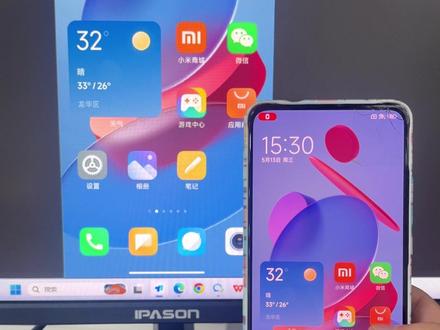 00:26查看AI文稿AI文稿
我不允许!还有人不知道如何把手机投屏到电脑上,无论是安卓手机还是苹果手机,都能轻松投屏,不用数据线,也不需要连接同一个网络,十秒钟就能投屏成功。 点击镜像屏、扩展屏,然后点接收投屏,接着打开手机,点这里扫码开启投屏模式,确认开启录屏,点击立即开始即可,这样就能快速实现投屏了。
131ToDesk远程小技巧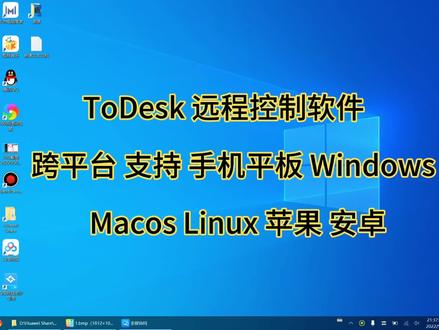 02:48查看AI文稿AI文稿
大家好,我是八州数码王掌柜,今天我们介绍的软件是 to desk, to desk 是安全远程控制软件,跨平台调整, 支持 windows x, 六 x、 苹果、安卓等系统。 我们先在百度上搜索 todesk, 只需要在其他计算机下载并运行,输入你想控制的电脑控制码,点击 按钮就可以对其他计算机进行屏幕控制,文件传输等操作。现在运行 这是设备码和临时密码,我现在用手机 和他操作手机端 todesco 这个地方输输入是电脑的设备吗?远程控制, 现在在手机端控制电脑 特别流畅。 我们现在指电脑控制别的电脑 输入密码。 我们现在已经打开别人的电脑了,你看我,我们这个远程办公就可以实现这些。在别的电脑上编辑掉级文档呀,都特别方便。 我这就在这台电脑上控制另一台电脑的游戏是比较流畅的,这个 争取关闭退出。高级玩法是注册免费注册账号,所有设备登录同一个账号,设置开启开机制,启动自动登录,设置无人值守密码。你可以轻松的从任何一个位置 通过计算机, iphone, ipad, 轻松的远程防卫和控制您的计算机,方便您在旅途中,出行途中轻松应对工作,为客户提供支持。这期视频就到这里,如果大家喜欢请点点关注,谢谢大家。
121数码老王(主页等你)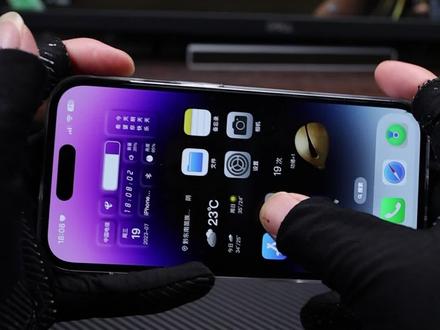 00:58查看AI文稿AI文稿
iphone 变电脑玩 pc 游戏处理办公文件? iphone 变父母手机助其清理系统垃圾, iphone 性能秒翻倍,你体验过吗?这款远控软件 to desk 支持全平台操作,界面简洁无弹窗,同一账号可容纳一百台设备,手机、平板电脑都能跨系统平台相互控制, 操作也非常简单,设备之间无需同一网络,只需输入另外一台设备的远程代码,远控就能轻松实现。日常手机办公、游戏、 居家办公、剪辑视频、远程摄像头监控等一系列远程操作都不在话下。新版本支持四 k 原画模式,能看清每个毛细孔。不仅如此, iphone 或者 ipad 还能作为电脑的无线扩展屏。 以这台 ipad 为例,打开允许远程本设备手机投屏,确定开启录屏,开始直播,然后电脑上就能直接进行扩展屏操作, 双屏幕游戏、办公效率都大大提高。相当于请了一位设备管家,让你的 iphone 秒变万能设备,提早备上,需要用时随时帮你解决问题。点击视频左下角,赶紧试试吧!
962哎锋数码圈 00:56查看AI文稿AI文稿
当别人还在用大几千入手的 ipad 盖泡面、刷小说、追偶像剧时,我已经在教我的粉丝们如何把 ipad 手机变成 steam 游戏机了,直接躺在被窝里就能爽玩电脑上的各种游戏, 所有的操作都非常丝滑,画面也特别清晰,一点都不卡顿。内置了上百种游戏键盘,轻松还原端游操作,可以说是想玩什么就玩什么,完全解决了冬天既想赖床又想玩电脑的纠结。首先你的电脑和 ipad 上都得有一个 toad, 这 是能愉快玩耍的关键。然后在 ipad 上输入电脑的设备代码和密码,这样就能轻松实现远程操控电脑玩游戏了,并且手机也是可以用相同的操作来玩各种电脑端游戏的哦!而且我还发现,从游戏与应用中心入口可以限免使用游戏版的功能,只需要点击加号就可以在里面添加上电脑里的游戏后 去再想玩的时候,直接在这个入口选择好之前添加的游戏就能远程开玩了,特别的方便。当然, to guess 的 功能可不仅只有玩游戏,当我们去图书馆不想带笔记本时,就可以通过 to guess 用手机或者 ipad 远程调出电脑里的文件了,超级方便,妥妥的提升效率,神器啊!好了,今天的分享就到这,拜拜!
31重生之极品牛马 01:04查看AI文稿AI文稿
当你在周末准备好零食和饮料,打开 ps 五准备玩会游戏时,最怕的就是领导的消息让你修改公司电脑里的一份文件,很简单却很急,改文件几分钟,但来回至少一小时。最重要的是你美好的一天被破坏了。此时神奇的 to desk 可以拯救你的周末。它是一款远程协助软件,可以满足随时随地跨设备互联。它不只是远程控制电脑,而是你人在外面,手机就能直接操控自己账号下的设备。它可以让你在手机上就能实现远程办公,原本需要跑回公司处理的文件,现在几分钟就能解决,甚至连游戏需求它也能一起满足。 你可以利用 todesk 在 手机上玩游戏,而它不只是能玩。 todesk 画面最高支持八 k 六十帧原画质和幺零八零 p 三百六十帧超高刷新率,躺在床上就可以玩电脑。 有时候人在外面也能提前远程下载游戏、更新 mod 或者直接拿来玩,随时随地都能满足你的游戏需求。还能一键开启隐私屏,远程操作的话能 很好的保护隐私。另外,它还支持各种设备的互联,电脑、手机、平板可以互相控制。真正舒服的是,你终于不用因为一台电脑被困在桌子前面了,而你的周末终于真的像周末了。
872任杰RENJIE 01:38
01:38 01:17查看AI文稿AI文稿
你的手机其实可以远程控制你公司的电脑,甚至手机就能流畅运行专业的剪辑软件了。还可以用你的手机控制另外一台手机。比如已经下班到家,突然老板要处理个文件,在家里躺床上用手机就能搞定了。还有父母打电话说手机卡了,不知道怎么清内存, 不用再视频通话了,直接连接父母的手机就能帮他清理内存了。那这些具体要怎么实现呢?其实非常简单啊,只要在手机和电脑上同时准备这个,通过一串设备代码,就可以实现远程控制了。重点是无论是 windows 还是安卓还是苹果,都可以直接互联, 比如出差,也不需要背着厚重的笔记本电脑啊,用自己的平板直接连上公司的电脑,再搭一个蓝牙键盘,就是一台小电脑。做个设计和剪辑的都懂啊,甲方总是会突然提出一堆莫名其妙的修改电脑,这时远程控制就比较方便了,而且还支持远程跨系统快速互传文件啊,以后文件放在哪个设备都不慌了。 那有人问了我操作的画面,路过的同事不都看到了吗?你可以点击手机右下角的隐私屏啊,你的电脑屏幕就黑掉了。还有,当你在下班地铁通勤的路上,你可以用手机直接连接家里的电脑,玩三 a 大 作,延迟几乎是感受不到了, 相当于把高配置的电脑装到手机里带走了。还有个厉害的,比如剪视频,觉得屏幕不够大,还可以用你的笔记本或者平板当你的副屏来用,无线连接哦,非常的丝滑。
5308剪片小瓜 00:54查看AI文稿AI文稿
to des 自定义键盘快捷键教程来了,点击右下角菜单栏, 找到快捷键选项。当我们想添加更多快捷键时,点击左边图标,选择对应系统,点击配置,点击添加快捷键。假设需要复制,选择 ctrl 左下角输入字母 c 粘贴,选择 c t r l 加 v。 快捷键位置可以通过拖拽进行调整。 那我们实测一下, 选择 c t r l 加 c, 选择 c t r l 加 v 怎么样?学会了吗?
180ToDesk远程控制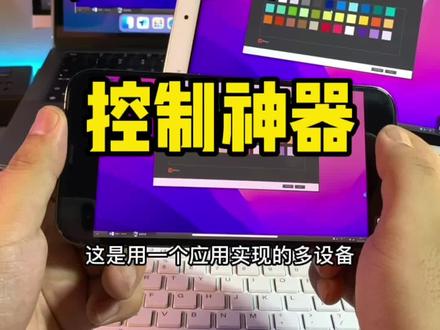 01:05查看AI文稿AI文稿
这是用一个应用实现的多设备跨系统互控,你见过这样的骚操作吗?当父母用不明白智能手机,我们可以远程控制带操作,当出门在外突然被要求改表格,我们可以通过手机平板来编辑。当回到家中却被老板要资料,我们可以打开电脑,直控公司设备,文件传输秒解决 用到的 to desk 远程工具,电脑手机不同系统全支持,简单到一看就会在常用设备中提前装好。打开电脑端操作界面,输入设备代码即可连接操控变绿,可根据个人需求调节成超轻模式, 最高支持两 k 屏,干净简洁无弹窗,使用稳定性也不错。手机控电脑,单指点击变左键,两指点击是右键,两指松开是放大,捏合就能缩小了。双指上下滑动变滚轮,小白都能玩的转。如果用的是 pad, 连上蓝牙键数更方便。点击拖动、滑动、打 字等动作,操作流畅。鼠标滚轮转一转,一目十行没问题。手机控手机根据提示开启对应权限后获取密码输入就能连接,并不额外需要弱的权限,好用又省时。超酷的 todask 成控制就在左下角,你们快也试试吧!
587小苹果科技


