osmo action怎么连接电脑

粉丝455获赞5317
相关视频
 03:52查看AI文稿AI文稿
很多粉丝问,大疆运动相机拍的 delove m 素材怎么用电脑批量色彩还原?今天讲一下详细操作步骤,大家学起来啊。 第一步,先找到大疆官方网站,进入页面找到手持摄影设备,然后点击 action 新品的图标, 找到 i 线六,点击,然后找到下载,继续点击打开的页面里面,我们往下滑就能找到软件与驱动这个分类, 这个就是对应的 lot 文件,也就是色彩还原文件了。有两个版本可以下载, mac 版本跟 windows 版本,我们找到对应版本下载就可以了。 下载的文件会到电脑的对应目录里,你下载到哪,到时候从哪个目录里读取就可以了。 如果需要 a 五的 let 也可以返回,然后点击 a 五,再点击下载,往下滑 可以看到软件已驱动上面有两个 let, 上面的那个 let 是 色彩还原用的,下面那个是色彩还原,之后在色彩还原的基础上再套上一个 let, 用的风格化的 let, 所以 没有这个需求的话,只要下载第一个就可以了啊。好,这就是刚才下载好的两个 let 文件,分别是 a 五的 let 跟 a 六的 let, 为什么下载这两个呢?因为两个色彩还原的风格不同, a 六的拉特经过我对比发现拍人会更亮一些,皮肤颜色会更白, a 五的话整个色彩会更偏向真实的色彩,所以大家可以根据喜好去选择 a 五还是 a 六 好。拉特下载好之后,我们回到软件,点击导入选择对应素材, 素材就导到软件里面了,然后拖动素材放到编辑区,这时候素材是已被选择的状态,然后看右上角有个调整按钮,点击调整之后,下面有一个 lot 选项, 我是已经导入了两个 lot, 所以 现在是有,如果没有的话,那个地方是空的,我们就点击导入,找到两个 lot 文件,全选之后点击打开, 这时候 lat 就 载入好了,还是刚才 lat 的 操作界面,点击的话会出现两个 lat 文件,我们选择对应的 lat 就 可以还原成对应的色彩了。 这是 a 五的,这是 a 六的,两个风格有点不一样啊,大家根据需求选择就可以了。一定要在选择对应素材的基础上再选择 let 进行还原,如果想把 let 去掉,可以选择无 let, 就 会去掉了。 如果有多个素材想统一批量还原的话怎么办?那我们在编辑区导入对应素材之后,把所有素材都选上,然后直接选对应的 let 就 可以了,前提是这些素材一定要都选上, a 六和 a 五都可以随便使用,根据喜好使用就行了。怎么样,学会了吗?点赞支持一下吧,祝大家都出大片,我们下期见!
220耀克韓 02:09查看AI文稿AI文稿
如何把大疆的运动相机的画面采集到你的电脑里面,进行一个高清的直播?本期主播就教你两种方式,第一种方式就是只用大疆送的那一根 usb 数据线啊,直接连接你的电脑,并且在直播界面里面设置调用你的大疆运动相机作为一个直播摄像头啊, 这是第一种方式,但是唯一不好的地方就是他采集的画面就不会是很高清。第二种方式的话,首先你得有一个采集卡啊,这边主播就使用的这个米森森的七八百,他们这款采集卡的话目前是支持大象的 x 五 pro 以及大象的 x 六系列,那么具体怎么操作啊?接下来看主播手把手的教会你们。 首先我们买一个 type c 转 hdmi 的 转接头,把高清线接上,另外一头插入采集卡的输入,运动相机上就会提示四 k 推流还是幺零八零推流,我们直接选择四 k, 接下来换电脑直播伴侣设置,点击添加画面,主播选择采集卡,你们可以直接选择摄像头信号源,就选择采集卡的名字,下面分辨率设置四 k, 帧率六十, 点击画面选择等比例缩放,根据你的需求自己调整画面。两种方式直播画质对比一下,这是刚刚直接用数据线传输的画面,这个就是用了采集卡,画面区别还是很大的,这款采集卡最高支持一个四 k 六十帧的一个输入,以及四 k 六十帧的一个环出啊, 简单来说的话,它可以直接采集到你的运动相机里面四个画面再传送到你的电脑里面,就这么简单。那么同时它也支持三种采集格式,第一种是 n v 十二以及第二种叫 u i 二,还有第三种就是 r 叉 h b 啊, 总共这三种采集格式可以让你选择。当然这款采集卡的话,不仅可以支持大家运动相机,它还支持手机啊,还有以及你的相机,但游戏机也可以啊,只要可以传输画面的设备啊,这款采集卡几乎啊 都可以把那个画面采集到你的电脑里面,同时这款采集卡外形做了一个铝合金的散热啊,在散热方面大家可以不用担心,尤其是那种对于长时间直播的直播间来说,这一点可以说让你的直播更加的稳定。如果大家觉得主播说的方式有用的话,记得给主播点个赞,关注支持一下。
181小罗同学📷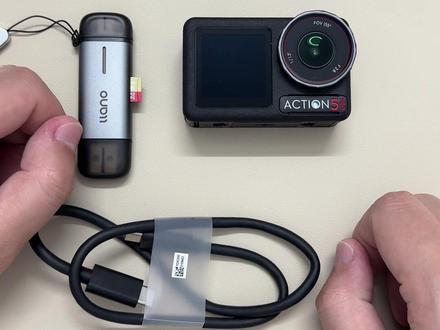 00:43查看AI文稿AI文稿
a 肾拍摄好的素材如何导出?今天呢,一个视频教会你三种视频导出的方法。第一种,手机 app 连接,打开大疆咪某 app 保持 a 肾开机的状态下呢,咱连接成功,你就可以下载拍摄好的视频。第二种,数据线连接, 拿出大疆标配的数据线,一头呢与手机相连,打开相册呢,就可以自由选择视频导出。 第三种,读卡器连接,将内存卡呢取出来,通过读卡器插在电脑或者手机上,读取并下载视频。这三种啊,视频导出的方式你学会了吗?
 01:06
01:06 01:05查看AI文稿AI文稿
这期视频给各位购学长分享一下,主播的平民打购外设,不会选外设的大学生们看完就明白了,电脑游戏笔记本外接或者组一台性价比主机就可以了。 主包主机配置是九六零零 x 加四千零六十显示器,海鲜市场淘得最便宜的卓威键盘呢,主包选择的是黑爵家的机械键盘,黑爵 mk 八七 pro, 相比于键盘,性能其实稳定才是最重要的,三模连接,八 k 回报,还有一个小屏幕小旋钮, 轴体的声音也很清脆,颜值也非常好看。鼠标的话选择就很多了,现在的鼠标都差不多,性能都很够用。关键式的模具,主播选择的这款鼠标是 a d k 家的 s d 大 师独葵的模具,主播大手抓趴,用起来真的非常不错。耳机,很多人会推荐买无线头戴,因为更加方便, 但是主包觉得头戴太闷,无限延迟太明显了。主包的选择呢是 i k f 业绩,搭配一个 k n a 光镜声卡,性价比非常的高,而且入耳相比于头戴的一个声音表现确实是更加的清晰。鼠标垫就随便挑的一张二次元垫子,几十块偏滑的垫子,显示器支架忘记什么牌子了,百来块,质量挺耐造的。
1133肉蛋葱鸡饭 03:38查看AI文稿AI文稿
大家 x 六拍完之后怎么无损导出?小白保姆教学第六期,教你视频导出的几种方法。大家 x 导出视频的方式有三种,第一种是有线连接,第二种是无线连接,第三种就是拔卡。我们先讲第一种方式,有线连接, 我们打开 c 口,用原装的数据线插上之后,如果我们是连接手机,我们就直接插上手机的 c 口,插上之后,相机如果没有弹出这个三个选项,那你就要到设置里面去单独设置,现在弹出来之后,咱们这边就会有一个 u 盘的 提示,如果没有弹出,我们重新演示一下,我们就要到设置里面点开设置,我们找到 u 盘模式,然后手机这边同样会有提示, u 盘已经连接,打开 u 盘,打开 u 盘之后,我们相机默认存储的文件是在叫 d c i m 这个文件夹下进去,这就是我们拍摄的照片以及视频了, 所有的这里让我们往下滑,滑到下面有很多问号,这个问号是大疆专属的一个识别文件,我们不用管它,只需要找到我们想要去复制到手机里面的文件就可以了,按住,然后会出现勾选,我们点击更多,然后选择复制,这个时候它会提示你是复制到手机的哪个存储里面, 我们是放到内置的存储到这一步是提示你复制到手机内的哪个文件夹里面,如果直接点粘贴,他会放在根目录,如果你想放到这个拍摄的视频,点勾这个,然后再点粘贴,他是把你的视频文件复制到这个文件夹内,我们点击粘贴 好,他就已经到这个文件夹里面去了,我们回到文件管理的最初始界面,有两个 usb 设备, 一个是代表着我们大疆的内置存储,一个是我们内存卡,然后五十三点八 g 的 这个是内置存储,这个两百五十 g 的 就是我的内存卡,你如果两边都有录制视频,就可以回到根目录再重新去选择。这是有线传输的方式,这个方式基本上很少用,连接电脑 也是同样的方式,如果插入电脑的时候没有提示网络存储,那我们就要同样到设置里面,打开这个 u 盘模式就可以了。下面讲无线传输, 大家应该是无线传输,需要打开 dj vimeo 连接上相机,我们点击加入,连接好之后,他自动默认到相机的一个 存储界面,这就是我之前拍的视频,找到你想复制的视频,放到手机里面,按住不要动,他会出现复选框, 我们给它勾起来,然后这个时候下面有几个按钮,第一个是收藏,第二个是下载,第三个上传云端,第四个是删除,那我们需要下载到手机上面去, 我们直接点击下载,这个时候他就开始快速传输了,八九十兆每秒,这种传输方式跟有线传输方式没有任何区别,都是无损传输好,这边已经提示全部传输完成,他这边就没有下载的按钮了,看见没有? 都是已经下载好了,那下载好之后,我们打开相册里面去看一下,就已经都传输到手机里面,这个传输就是无损传输,我们看一下大小,三点四八个 g, 四 k 六十帧没有问题。 最后一种传输方式就是打开电池仓,把内存卡拔出来,然后用一个读卡器,如果是电脑端使用,咱们就用 usb 接口,如果是手机端使用,就用这个 type c 的 接口,同样可以传输。但是这种传输方式我是不建议,因为 不管是有线传输还是无线传输,它都可以做到无损并且非常方便,那这个拔卡的动作就非常多余了,而且反复操作这一块, 我就怕它的防水性会下降,所以说这个我基本上不用,只要盖好了,除了换电池,基本上这个就不会打开了。 ok, 下期我们讲导出的视频怎么去剪辑,怎么去成片,那没关注的赶紧关注我吧!
1946爱骑行的小翟不会拍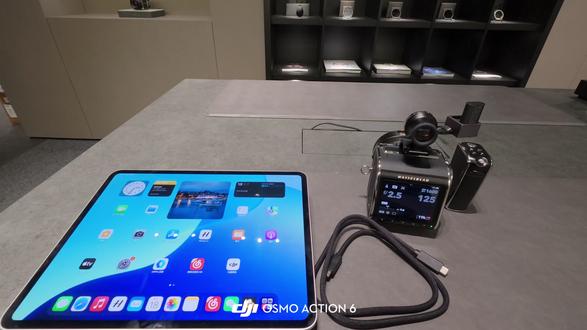 00:49查看AI文稿AI文稿
哈喽,家人们下午好,我们今天来讲解一下我们的哈苏传输照片的方式。首先呢我们现在用的是一个我们最高效最快的一个方式,就是用我们的一个数据线,然后一端接上我们的 ipad, 我 们首先要打开我们的这个 photoshop 软件这边接上, 接上之后呢相机这边会跳出 usb 已经连接,然后我们点击大量大容量存储, 然后包括此软件这边就会跳转到我们的一个相机存储这边左上角是有一个数据线快传的一个标识的啊,在这边,对,我们这个时候呢直接去框选我们的照片进行下载, 它是比我们直接去用快连方式快了很多的,基本上就是一秒钟的时间就可以传输我们的一个照片了。
 01:09查看AI文稿AI文稿
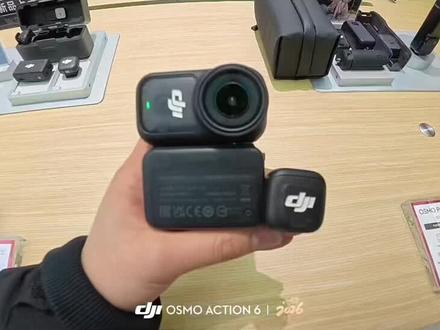
今天教大家如何用 mac 三连接我们的 nano 啊,打开之后这里啊只是往下一滑,然后点开这里有个 mac mac, 之后点开这里,这是要确保它是开机的,点这个按键形式开机,这里是亮蓝灯嘛,然后你点这个连接按键, 它就可以配对哪线蓝绿灯闪烁了,哪线是连接成功的状态,它这边可以调试它电量,它又会显示啊,这里这里都是可以开始录的软件,把它打开,打开之后呢? 那我别说,我要控制他开始录像,那这个点这个按键,这里有个连接按键嘛,一点他就可以开始录制。那我手是没有点他的啊,录像按键的,直接点他就可以了啊,直接点先停止, 他是非常好用的啊,他非常简单,而且他用我们两个麦克风,比如说如果你有两个麦克风的话,你用这个两个一人一个,两个人用也是挺不错的,比如说直播啊,都是挺不错耶,扣起来。
 02:17查看AI文稿AI文稿
最近,大疆推出了新一代运动相机 action 六,支持八 k 三十帧视频, wifi 六点零无线传输,最高八十兆每秒,整体性能非常强。不过它的机身内置存储只有大约五十 g, 如果经常拍四 k 视频,很快就会被拍满,这时候就得手动备份素材,清理空间。 其实还有一种更省事的办法,让你的设备无限自动备份素材到 nas 里。以牛牛手上的 action 六为例,首先打开 dji mimo app, 连接上你的设备,进入本地照片视频页面,在下方可以看到一个云端上传图标,点击后选择 nas。 接下来需要先到 nas 的 系统设置文件共享协议,开启 smb 服务并复制 ip 地址, 然后在文件管理的根目录中新建一个用于存储素材的文件夹。这里需要注意一点,目前大疆只支持根目录文件夹路径,不支持子文件夹路径,否则后续会提示配置失败。设置完成后,回到大疆 app, 粘贴刚刚复制的 ip 地址, 填写根目录的文件夹名称,再输入 nas 的 登录账号和密码,确认设备连接到同一个 wifi 网络后,根据需要选择是否开启自动备份,点击下一步, 这时候手机会暂时断开和设备的连接,确认之后,设备屏幕上就会显示素材正在上传。如果 开启了自动备份之后,只要设备连接到同一个 wifi 网络,你也可以直接在大疆设备的系统设置上传管理中手动触发自动上传,无需再次通过手机进行配对,这样不仅可以节省存储空间,还可以在 nas 端统一管理。当然,如果你同时创建了相册外链,还能随时分享给朋友查看。 需要说明,目前牛牛手上只有大疆 action 六和 pocket 三,实测下来, pocket 三暂时还不支持 nars 备份,至于其他大疆设备是否支持这个功能,如果有了解的小伙伴,也欢迎在评论区帮大家同步一下。 另外,如果你也有一些类似好玩实用,甚至有点野路子的纳斯玩法,欢迎私信牛牛,我们会挑选一些优秀的玩法做成视频教程分享给更多人,如果被采纳,我们还会送出一些纳斯周边作为感谢,说不定下一期视频的灵感就来自私信里的你。
508飞牛fnOS官方 01:02查看AI文稿AI文稿
哈喽,各位朋友们,之前我们教学了我们 x 六连接咪膜的一个直播方法,这样直播的优势是可以直接搭配我们的挂脖,或者是搭配我们的车载吸盘, 可以摆脱传统线束的一个束缚。但是我们今天要教的就是如何用有线连接来进行直播。首先第一步我们需要把相机连接在电脑上,连接好电脑以后,我们打开我们的直播伴侣, 然后再选择添加素材,选择摄像头,进入这个界面以后我们就离成功不远了。再次选择摄像头,选择我们的 x 六, 然后调整一下我们需要调整的参数,这个时候我们的直播间就会变成了声六拍摄的一个画面,这样我们在拍摄的时候就可以拍摄一个第三视角,或者是作为产品展示。快打开你的声六,来一起试一试吧。


