slate材质编辑器使用教程
好,给那个朋友录一下那个 slate 变音器啊,他这个不习惯用就用这个经典变声器用习惯了,他不喜欢用 slate, 说用不明白,然后我就是大概在这里做一期 slate 变音器啊,那首先这个默认是这样的,他是在这边挺好的, 对吧?在右边,然后我们新建一个。在这里啊,可以新建啊,和这边是一样的,对吧?你这拖也行,对吧?然后你右键再空白点,新建也行。新建以后,然后这里面和外面其实一样的啊,选中哪个 n z 他就最大化选中哪个 n z 他就最大化,然后 是吧?最大化以后你鼠标放这拖拖,拖拖往前缩放就动不了了,动不了以后你预览看不清楚,你可以双击,但我这个屏幕有点大,我的分辨率有点高,双击到这他也不能打开了。如果在这个时候你还想再再看这个材质,他这个效果的话,那么右键在一个球上,右键有一个打开阅览窗口,就跟外面那个 预览上有压。那这个你可以往大里拖都行啊,你也可以悬停也行,对不对啊?这个一般是看细节的时候,然后我们用这个,然后此类的变音器。他常用的东西其实跟外面意思差不多啊。比如说拖一个未涂, 做个微图,是吧?然后你连到这,对吧,这是最硬的,他双击这边就能切换过来,比如说进入微图里面,双击 进入位图略,我再找个图了,没有图还不好说,找一个 max 加入贴图,那默认的话是他只能拖进去一次,只能拖一张贴图,你看拖进来贴图以后他是变小的,对吧?我们双击这个贴图,啪啪他就变大,然后连上, 哎,连上,然后呢?你这边一点,他自动就切换这个材质,导致材质的基础面板,对吧?然后你这个球双击其实跟他一样,双击可以关掉,双击可以关掉,双击可以打开,就是稍微大一点显示,是吧?然后这里面,然后 h, 他就能把它隐藏,其实你愿意往这拽是吗?也可以,你愿意往这里面拽也可以,要不愿往这里拽呢?你摁 h 是吧?你进到这里,你往这里面拖,拖到后面那个小节点里,其实也是可以的啊,其实一样的,对吧?然后这个这个线是吧?很多人可能对这个线不大友好,这个线用好了挺方便的。这个线 你看拽出去就给他扔了,扔了就不要他了啊,不要他了啊,或者是连上以后,你选中这个红键啊,被直接 delete 他也能断开啊。还有一个方式是什么呢?就比如说 给材质的时候啊,如果你开启了这个快捷键覆盖啊,进了此类的编辑器里面,必须要开快捷键覆盖啊,因为比如说咱们建一个球,我要把这个木给这个球啊,你要不开按才是覆盖,你摁 a, 那就是角度捕捉,你开了按才是覆盖。进编辑器里,摁 a 就是给材质啊,这里面摁 a 就给材质,哎,给上了,对不对啊?还是这样的。然后还有一个方法就是 我再新建一个材质,对吧?比如说这个来一个红色的球,红球球啊,你想把这红球快速的替换原来的材质给到这个球啊,你有两种办法,第一个办法就是选中这个球,然后你在这给一遍,对吧?返回第二种办法是按住 out 托塔, 他就能替换你想要替换的材质。按住 out 偷塔,然后到这到这点上变红,松手啊,他就能替换过来。哎,这怎么没替换过来呢?哦,在这这样 走啊,这替换过来了,然后这个快捷键他也有啊,就是左边和右边快捷键啊,左边这个材质切入浏览器快捷键是 o 你, 你要想这个面积大一点,你要把它关了是吧?那你不用这个快速调取,你用右键去调取也是一样的,你就省了一个很大一个面板啊。这边右边这个是 p 啊,你也可以拖拽他,给他换位置,上下左右,但是必须要悬停到 这个曲影线出来以后你松手才行啊,这是 p, 然后呢?嗯,比如说咱们连的材质多的话啊,比如说材质连材质吧,对不对?嗯, 来个铁柱,铁柱来个三平面啊,你可以这样,他免到这里,然后他再替换回去,他就没了,对吧?然后这个时候你要拽这个材质,他们俩不跟着走,怎么办?两种办法,第一是选中他们啊,一起走,但如果你材质特别多的时候啊,都挡一起了,你不好选对不对?不好选的话,拉出来,他摁一下 c, 他就跟着过来啊,就跟着过来。还有个快捷键是啥?还有快捷键是 aut c 在这,在这个 aut c 是移动组对象,就是 我们一旦摁 out c, 你随便拽一个踩下球,后面这些小尾巴啊,全跟着走,只对象跟着走,你再摁 out 谁,他就不走了。然后这个时候你摁 c, 他就可以跟着连过来啊,换位置, 然后复制,就是比如说复制这个,复制整个材质我们就可以全选,然后按住 shift 拖出来,他自动就会变出个名字,看吧,这边是三十,这边是二十六,对吧? 啊,如果你想复制这两个呢啊,你也可以单独选中这两个,按住 shift 它的线就会断开啊。复制这一个呢,也是按住 shift, 对吧?如果你按的那个 sleep 增强插件的话,一次可以导入很多贴图啊,全都丢进来,对吧?你可以用啊,如果没有按的话,默认应该是,我记得是只能导一个, 你看还有什么要讲的?是图,别的倒是。嗯,常用,就这么几下子,没有特别的操作了,就是应该差不多了啊,双击,双击就变大了对不对? 然后打进来双击,哦对,这里还有一个,他显示的是在讲,讲一下,比如给一个球给上他,给上他以后,嗯嗯,再显示一个法线吧,随便拖一个啊, 发现啊,这里面发现贴图我们一定要给,一定必须要勾添加,干嘛输入勾上他以后咱们再往材质小里连,否则的话他就会给你报错啊,如果你直接连后勾,他肯定报错,所以为了防止报错,咱们就先连啊。那么我们想看一下这个发现在这里面怎么显示,对吧?我们需要点中这个贴图选这个, 哎,他就显示了,他显示哪个贴图,哪个贴图是变红的,看到没有?有个红绿交界,如果没显示这个位图,我再点他,那他就变红了啊。然后此类的变音器里面就是如果这个材质你给上材质了,给予物体了,他跟外面其实是一样的,会有四个小三角啊,就说明这个材质我 用了,如果没给的话,这个没有四个小三角啊,这个要注意,别的好像差不多就没啥了啊,别的就是材质调法了啊,然后这里面还可以就是什么呢?比如说材质很多啊,比如说有好多好多材质,我在这一顿调啊,调调调, 然后都在这些材质,现在都在这个这个视图里面,对吧?然后这个视图越来越多,他会比较卡,然后这时候你可以用完了以后直接把这视图删掉啊,或者你可以在空白地方新建别的视图,然后在这里面,哎,又来个新的视图区,然后再操作再调,你可以分开,对吧?比如说我们调建筑啊,调室内是一个, 然后我们调家具或者调小品,又是第二个,对吧?你可以多建几个,然后分开啊,都行,我想想还有啥啊?如果这些没有用的,你就可以给他删除啊。这个删除没有关系,他只是删除我们的视图, 不会删除我们的,不会删除我们的这个材质啊,对吧?然后你用吸管吸他,他还能进来啊,还是他对不对?还是他习惯性的摁着 c 让他跟着跑也行,我习惯性摁那个 c 跟他跑。 嗯啊对,还有一个,还有一个是什么呢?还有一个是比如说我这材质特别特别多的啊,特别乱,然后我也不好找哪个是哪个了啊?然后你这时候摁一下 l, 他就能把你的材质给你竖下啊,分布排列啊这些功能,这是中文的,然后上面其实都有啊,可以挨个这个看一看,但是有的快件也比较多,我也不是说呃,全用啊,包括这个,这个网格也可以开关,这网格道比较小啊,无所谓。 l 布局子对象 c h 啊这是刚才都讲了, alt c 也讲了,这也讲了导航器。你们不用导航器是看位置的。我,我一般不愿用导航器啊。不愿用导航器咱们再给咱占个位置,本来这个操作面板就不大,越来越多啊。那这个就之类的,咱就讲到这好。

粉丝3666获赞1.4万
相关视频
 00:50查看AI文稿AI文稿
今天分享六个 slate material editor 材质编辑器设置小技巧。技巧一,创建常用素材组我们可以把我们常用的材值或者程序贴图放到我们新建的组里面,选定材值或贴图,右键复制到常用素材组。 整理完毕以后,我们只需要右键就可以快速选择到我们需要的材值。技巧二,编辑组的颜色编辑醒目的颜色能让我们快速找到我们想要的材值。 技巧三,创建多个视图创建多个视图能够更好地分类我们场景中的材质,材质很多的时候特别好用,再也不用来回缩放了。
46余白空间设计 02:26查看AI文稿AI文稿
在实际工作中,我们经常要替换材质,比如说需要把右侧这些武器的材质替换成左侧的材质,这里先来看精简材质编辑器的操作方法,等会再来看 slet 材质编辑下的一个操作技巧。常见的方法呢,就是先来吸取左侧的材质, 再把右侧的物体选中,再通过这个按钮来指定材质,这种方法只适合比较好选的这种场景。如果说这个要替换的材质的物体散落在空间里面的各个位置不太好选,那就需要用下面的方法, 那我再激活右侧这个材质球,来吸取右侧这个物体的材质。如果需要把左侧的材质指定给右侧物体,那需要选中左侧的这个材质球,不管是威瑞还是 cr 材质到底都是一样的。在这个材质类型按钮上进行右键的复制,再激活右侧的材质球,在这个上面右键选择 粘贴,注意粘贴的时候有粘贴复制和粘贴实力。如果只是粘贴复制的话,比如说我改变颜色,这里呢,我把颜色改暗一点,那会发现只有右侧的这个物体颜色改变了,左侧这个并没有改变,因为刚才我们选择的是粘贴复制,那如果说我再选择进行右键复制, 这次呢,我换成右键的粘贴实力,那这种方式如果你再改变颜色的话呢,左侧这个物体的所有的材质也会跟着改变。在下面看用 slet 材质变形器如何来操作。第一步,先来吸取两个对象的材质, 如果需要把右侧的物体材质换成左侧这个物体的,那就需要找到左侧这个物体的材质球,注意这里有一个技巧,按住 out 键,不要松开鼠标放在这个 节点上,拖拽到这个材质球的节点上,这样就轻松进行了替换。那这里我 ctrl 加 c 撤销的时候,注意看一下,都会变成这个材质。如果使用的是 vr 选气,当你拿不准需要用哪个材质替换的时候呢, 可以在材质里面添加一个微微的切换材质,然后把这两个材质呢直接给他连接到材质一和材质二上面, 这时候全选物体,我把这个材质呢指定给所有对象,指定以后默认这个编号是零,那就是使用这个材质,这时候呢需要渲染一下看效果。那如果我需要使用另外一个材质呢?那你只需要把这个编号给它设置为一, 只要这个彩礼球发生变化,那选的时候就没有问题。如果觉得有帮助的话,可以点赞加关注。
302绘渲网 01:35查看AI文稿AI文稿
哈喽,大家新年快乐!今天讲解的是在三 d 中节电材质编辑器的优势和基本的使用方法。很多人在学习三 d 的时候使用的都是精简的材质编辑器, 结构简单,对初学者来说更容易掌握适合基础材质的调节和多材质的管理。缺点是如果制作比较复杂的材质,需要不断切换到每个通道的复制层级,切换到末端层级的贴图才能进行更换,这个操作不仅繁琐,而且容易导致逻辑关系混乱。 在左上角菜单栏切换到史莱特节点材质变音器,相同的材质逻辑关系可以非常清晰的展现出来。每一个通道对应的一些程序贴图优惠 或者是一张贴图具体运用到了几个彩色通道中,关联的关系也非常清晰明亮。比如说我们需要更换一张贴图,只需要选择末端的卫图进行更换就可以了。使用快捷键 o, 打开 材质浏览器,选择贴图或者材质拖拽到界面中完成创建。也可以在界面中右键创建材质或者贴图,将程序贴图或者未图连入不同的贴图通道中使用,同时连入多个通道中完成关联的操作。选择连接线可以用底内侧键删除。对, 对于一个复杂材质,拖拽之后可以使用快捷键 c 进行子层级的排列,其他快捷键可以在菜单栏进行查找,比如比较常用的选择材质,选择一个物体使用快捷键 a, 快速的赋予给物体工具, 质栏有个布局,全部可以将所有材质进行整理排列,调节好之后可以选择材质进行删除。节点材质变形器的使用呢,非常方便,对于多材质的管理或者单个复杂材质的调节,可以灵活切换不同的材质变形器使用,提高材质调节的效率。
757冯派3D课堂 00:29查看AI文稿AI文稿
在材质编辑中,想要复制替换掉另外一个材质,可以选择 a 材质,在材质类型这里右键选择复制,接下来选择 b 材质。材质类型右键选择粘贴实力的方式,这样就快速完成材质的替换。 如果使用的是节点材质变形器类似的操作,可以选择材质右键更改材质类型。在场景材质的列表中选择需要转换的目标材质,选择实力的类型,这样转换后就可以将原本目标材质的所有属性都关联复制过来了,方便后续的调节。
473冯派3D课堂 00:29查看AI文稿AI文稿
我这个最简单的制作地板接缝方法你绝对没用过。第一步,打开材质编辑器,吸取地面材质。第二步,右键创建平铺贴图,将其连接到慢反射通道,将原贴图贴入平铺位置。第三步,进入平铺贴图参数,打开高级控制,将水平数和垂直数都改为六, 水平和垂直间距改为零点零二。第四步,复制平铺贴图,取消节点,将其贴入基础凹凸通道,打开高级控制,将平铺纹理改为白色,砖缝纹理改为黑色。点击渲染,真实的砖缝就做好了,你学会了吗?
5083Dmax极速助手 00:47查看AI文稿AI文稿
在节点材质编辑中,左侧列表中拥有非常多的程序贴图和各类的材质,而大部分都是不常用到的,可以将个人常用到的一些贴图和材质创建一个新的列表,这样就可以很大程度的提高创建和调节材质的效率。点击左上角的倒三角,点击新组, 输入任意的名称,选择自己常用的程序贴图,右键选择复制到常用贴图组中,包括不同渲染器的材质也可以进行添加,还可以设置颜色,选择新组,右键编辑组颜色, 可以将任意的颜色设置为新组的背景色。在左侧众多列表中就可以快速找到自定义的组,创建后非常直观的快速找到想要的贴图,拓展到界面中使用,同时还可以在右键菜单中快速创建,这样在创建贴图和调节材质的时候就会非常的便捷。
519冯派3D课堂 00:28查看AI文稿AI文稿
使用机电才是变音器,快捷键失效了怎么办?比如使用布局此对象的快捷键 c 键,按下后材质球没有任何反应,是口中却切换到了相机。试图在场景中选择模型,按下赋予材质的快捷键 a 键,同样的没有效果,只是打开了捕捉开关。要 解决这个问题,可以找到捕捉开关的左侧按钮,打开键盘快捷键覆盖切换功能,重新开启材质编器。这时节电材编器中的布局、子对象、赋予材质等快捷键都可以正常使用了。
393冯派3D课堂 08:14
08:14 00:26查看AI文稿AI文稿
如何保存材质库?你是否每次都重新调材质?重复性工作减慢了我们的工作效率?首先打开材质编辑器,调整好我们要的所有材质,然后命名好材质名称, 点击小三角新建库,保存材质库,选中所有材质,点击获取所有材质,这样就可以创建我们自己的库啦,快去试试吧!
 00:28查看AI文稿AI文稿
如何用一张 hdr 贴图就能制作出超级逼真的外景天空效果?第一步,点击八,打开环境效果面板,点击五,添加 vivo 图第二步,打开采制编辑器,将 vrv 图拖入材质面板,为其添加一张 hdr, 将映射类型改为球形,通过全剧倍增调节 hdr 的亮度。第三步,创建威瑞的穷顶灯,将 hdr 贴图贴入穷顶灯中,点击渲染,可以看到效果非常的逼真,你学会了吗?
1123靠画效果图年薪百万(小助手)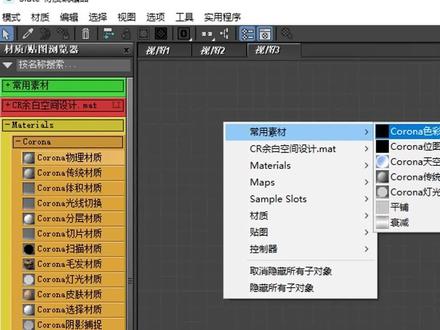 01:01查看AI文稿AI文稿
技巧四,布局移动子对象隐藏未使用的节点视力窗布局可以调整为水平或垂直布局,移动子对象可以控制移动整个材质节点,隐藏未使用的节点视力窗可以简化材质界面锁访或者打开, 也可以点击加减号关闭或者打开。技巧五,材质预览窗口右键选择打开预览窗口,窗口位置可以根据自己喜好放置选择跟随当前选择可以自由切换你想要观察的贴图。 技巧六,剪切粘贴裁纸在旧版裁纸编辑器中,替换裁纸只需要右键复制裁纸,再右键粘贴覆盖现有裁纸。 在节点裁值编辑器中,我们需要按住 alt 键鼠标左键点击节点,按住不放唾液裁值连接到需要替换的裁值节点。
41余白空间设计 00:43查看AI文稿AI文稿
只需要一个小操作,就可以快速将一个新材质替换掉原本的材质。首先在经典材质编辑中,想要将新材质 b 快速替换掉原本的材质 a, 选择新材质,在千万材质类型这里,右键选择 复制,再选择到原本的材质 a, 右键选择粘贴实力,这样就完成了材质的替换操作。在节点裁编期中,替换材质,选择新材质。按住键盘的奥迪键和鼠标左键, 将新材质右侧的节点拖拽连接到原本材质右侧的节点,可以看到原材质四周边框已经没有三角,说明这个材质已经被替换,没有再使用了。再重复一下这个操作,同时按下 ot 键和鼠标左键,将新材质右侧节点连接到原本材质右侧节点中,这样就完成了节点采耳编辑中材质替换的操作了。
539冯派3D课堂 00:32查看AI文稿AI文稿
这么简单的砖缝效果,你还不会用三 d max 制作?第一步打开材质编辑器,吸取地面材质,右键创建平铺贴图,并连接到慢反射通道。接着将原贴图连接到平铺 位置。连接好后进入平铺贴图参数,将水平垂之数改为六乘以六,间距设置为零点零二。第二步复制一个平铺贴图,将平铺颜色改成白色,砖缝颜色改成黑色。连接挤出凹凸通道。点击渲染就可以看见砖缝效果了,你学会了吗?
653dmax小助手 00:35
00:35 00:28查看AI文稿AI文稿
教你利用多维指纹理理解随机木地板制作思路,颠覆你对建模的认知。第一步,创建福瑞多维子文礼仪,连入漫反手通道,卡槽改为三,获选 id, 选择随机的勾选元素。第二步,创建福瑞贝图, 加载一张木纹贴图,分别连入多维子纹里的一、二、三。第三步,在 viv 图后方创建 viuvw, 随机勾选元素,随机平铺,随机角度改为零。这样就完成了,你学会了吗?
 00:26查看AI文稿AI文稿
天呐,不会还有人收集贴图还在一张张导入吧?要是收集几百张,岂不人都傻了?莫慌,原创的绝活火速袭来,不管要收藏多少张贴图,都洒洒水啦! 这个功能可以快速导入多张贴图素材,让你导入素材的操作更简单,不再繁琐。祝设计师在收集贴图的时候更高效省心!想要的快看评论!
98渲梦工厂 00:15查看AI文稿AI文稿
如何使我们的材质 s 类的材质变音器变成经典的材质球呢?首先选择模式,下面选择经典材质球,他就变成所有的材质球了。顺便补充一个知识点,在我们选择一个材质球的时候,右键选成六乘以四,那么材质球就会变多了,你学会了吗?
23华大软件教育


