优象Ai模型效果

粉丝13.6万获赞78.8万
相关视频
 00:44查看AI文稿AI文稿
我们使用 sketch up 建立简单的模型,通过 ai 插件可以进行一键输出效果图。为了获取我们想要的风格,我们需要对 ai 输入关键词, 例如这里我们输入极简设计风格加现代餐厅两个关键词,点击渲染就可以马上生成和模型布局和比例相对应渲染效果图再次点击可以切换不同的渲染方案,这样我们可以在前期的方案阶段快速获取灵感, 这样对于前期沟通大大降低了作图的时间和成本。我们可以通过修改关键词进行渲染方案的修改,并且可以列出所有我们输出过的渲染历史进行渲染方案参考的深化。关注优项,带你了解更多 sketch up。
1561优象SketchUp 00:21
00:21 00:37查看AI文稿AI文稿
如何使用 ai 快速降本增效,并使设计更具有想象力?设计师还可以合理摸鱼。今天给大家分享一个 ai 灵感渲染器模型,调整好角度,打开 ai 渲染, 在描述里选择你想要的风格以及分辨率、光照等参数,确定风格后点击参考底图。参考底图可以选择模型或者线稿以及隐意分割, 选择渲染比例,点击确定就开始渲染,这样就快速生成几种风格的效果图,保存下来看看效果吧。
542优象SketchUp 02:45查看AI文稿AI文稿
u 项 ai 样式使用教程局部修改的使用 sketchup 模型建立之后, 通过 u 项 ai 快 速输出效果图,我们会遇到对图片进行修改的情况,例如我们要把窗帘修改为百叶窗,只需要把图片上传到参考图中,上传之后点击应用场景 使用局部修改这个样式,这时候会出现一个局部修改的编辑区。 使用方法有两种,一种是通过鼠标左键分别点击一次,再点击第二次,第三次,第四次就能够把我们需要的框选中, 会形成一个选中的区域,如果我们选多了,可以通过擦除,再通过同样的方式拖住鼠标左键不动,会把擦除的地方去掉, 我们也可以进行清空,清掉我们刚才选中的区域。 除了第一种呢,通过点击来获取修改的区域, 我们还可以通过点击鼠标左键按着不放,可以拖动一个范围出来, 形成闭合的选区空间。那么这两种方式呢,都是可以的。选中了区域之后,接下来我们在上面来描述要修改的内容, 例如窗户修改为百叶窗帘, 我们就可以直接生成来看一下效果,最后生成我们精确的局部修改效果, 通过选中修改区域达到局部修改。另外我们也可以替换指定的物品,例如修改为一样的镜柜也是完全可以达到的。我们先把镜柜的图片上传进去参考图作为第三张图, 在布局修改的描述中告诉 ai 把修改区域修改为参考图三,点击生成就得到精确的预料之中的结果。赶快使用优享 ai 的 局部修改样式去修改你的方案。
 00:44查看AI文稿AI文稿
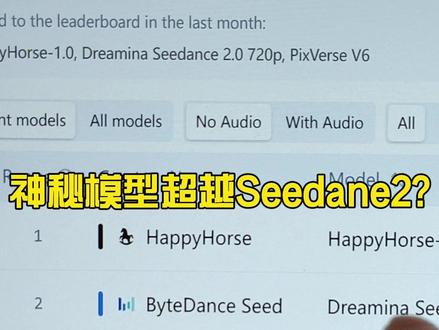
有模型敢说超越 c 蛋四二了?兄弟们,这个叫 happy house 的 神秘模型刚刚空降了 ai 视频生成榜单的第一,在文声视频和图声视频两个方向都超越了 c 蛋四二,这口气可是够大的。那就直接看看他的生成效果。 从这个画面来看,他对现实世界的物理规则表现的还是挺好的,能看到花瓣慢慢张开的细节,也能在一条视频里呈现出多个景别的镜头,这是他的优点,但也就仅此而已了。我翻遍了全网,他们放出来的视频 本上都是慢动作特写,没有一个能做大幅度运动,尤其是打斗场景的,而且运镜也非常的不丝滑,跟 c 战士二的差距可不是一星半点。不知道这些测评榜单是怎么把它放到第一的,所以说,别盲目听听测评模型好不好用,还是得自己上手才知道。
1273赛博小凡 00:26
00:26 05:02查看AI文稿AI文稿
这是用 i 生成的一个模型,我们怎么把它变成这样可用于生产的模型?学会这一招偷模型的方法,那你的效率直接翻倍。接下来我们一步一步进行拆解。首先你要确定的是你的模型是生物类型还是机甲类型,不同的 i 生成模型平台, 它的效果各有差异,具体的你们可以去参考。这一期我做了一个横向的对比,那生物模型我首选的就是 mc, 而且 mc 六的正式版也发布了,效果会更好了。至于参考图,你可以利用内置的香蕉 pro 进行生成,或者说你利用其他的 ai 平台生成都行。有了参考图之后,我们直接转到图片生成模型, 上传图片模型,选择 mc 六正式版,然后点击生成,这个就是我们生成后的效果,可以看到它的精度还是非常高的, 但是拓普结构稍微有点问题,如果你是使用 c c d 玛雅柏兰德的用户,那么你就可以直接跳到重拓普面板。那拓普的形式它有两种,一个是固定的形式,也就是说你可以选择拓普之后有多少面。那么第二种就是自适应, 根据模型的网格进行自适应,那么我们也拓普一下,看一下效果。大家可以看到它的网格还是比较精细的,布线啥的都没有问题。 如果说你想得到一个非常高质量的,那面处尽量选择高一点啊。如果你需要贴图,可以直接转到贴图面板 正式版,对贴图进行了一个优化,效果更加逼真了,而且新增了去除贴图高光的功能,也就是说你通过哎哎生生的图像,他可以把这里边的高光一些亮点信息给你删掉,那么在后期的三维软件中,你重新打光的时候,就不会受到这个贴图烘焙的一个影响了,这个非常不错的啊, 如果你对这个原始贴图效果不满意,可以通过旁边的文字描述重新生成。现在我们简单测试一下,我随便打几句话,如果说你感觉题词你写的不够饱满的情况下,那么我们可以利用它的 ai 助手直接使用这个扩充题词词词功能,它就会自动把你这个题词词词给你扩充一下, 然后你就可以把它进行一个贴图的生成了啊,大家现在就可以看到,这就是我们想要的效果,让它变老,然后红色的皮肤,那这些功能呢?大家可以去自己测试一下啊。 模型下载的时候一定要注意,我的流程是嫁接到 ue 里边使用 mate home, 那 所以我使用未拓普的一个模型,我们对它进行重新包裹,它的精度就会更高,那么我们选择这个未拓普的模型,然后点击这块下载,选择一个通用的格式,然后把它下载下来就行。 值得要提的一点是,就是很多 ai 建模的平台,它都支持了这个全彩打印机的打印,那么如果说是玩手办的同学,这些都是非常方便的功能啊。 接下来我们要操作就是把这个 ai 生成的模型给它转换成标准的能够支持 ue 五的 mate home 的 拓普结构。那我们现在就要打开包裹软件,打开包裹软件后,我们右键新建一个几何体节点,然后我们把 mate home 标准拓普网格导入进来,接下来我们再新建一个几何体节点,把我们 ai 生成的模型载入进来, 然后我们选中它,把它往上移和 make home 的 网格进行一个简单的对齐,那接下来我们新建一个选择节点,也就是说把我们 make home 的 网格直接套在我们 ai 生成的网格上,那接下来我们要新建一个包裹节点,把这两个几何体进行一个连接,然后我们返回选择节点,然后对它的五官进行一个对齐, 那对齐的过程就非常简单,你只要找到五官对应的点就可以了,那这块我们就加速一下,然后我们直接选择包裹节点,点击包裹,那么 mate home 的 网格就会直接包裹在我们 ai 的 模型上,那包裹完成之后,我们需要对它进行一个简单的修复,比如说一些网格过于拥挤,我们需要给它进行一个梳理, 那接下来我们就新建一个笔刷节点,那么通过笔刷节点,我们就可以把这些拥挤的布线进行一个重新梳理,那么这个梳理后的模型我们导出之后,就可以直接在我们 mate home 里边进行一个使用了。那现在我们把模型导入到 ue 五中,然后我们新建一个 mate home 的 角色, 然后我们点击头部找到适配,然后从模板把我们的头部直接载入到网格体中,然后我们直接点击适配,那么这个 ai 生成的头部模型就直接嫁接到 u v 五的 mate home 人物身上了。那么头部的纹理贴图我也进行了重新的印刷,我们直接找到材质皮肤, 然后找到起用纹理重载勾选,然后把我们头部贴图载入进去,那么头部的贴图也就可以在我们这上面直接使用了, 然后你就可以在这里边儿对它的身体等一系列的内容进行一个调整,那么关于毛发的部分,我们需要在 blander 中对它的毛发进行重新的制作,然后制作完成之后,我们以 a b c 的 形式导入到 u e 里边儿,然后给它添加上来, 那么衣服的部分我们就可以通过外部的软件进行一个模拟,那么我使用的还是 md 的 这套流程,那最终我们就可以得到这样的一个可以控制表情身体动画的一个完整的角色模型,那这个就是 ai 声声的模型如何嫁接到 ue 五里边的一个整套的简洁的流程, 那么大家的思维也一定要转变一下,不要再总停留着说 ai 声声的模型你拿过来就直接达到影视级别的, 那如果说你还是这样的思维的情况下,那这个 ai 我 估计你用上还得等一等时间,那所以说我们要根据自己的工作流程来开发 ai 的 最大的价值,那好,跟着我学,都是知识点。
6516后期帮 00:59查看AI文稿AI文稿
优向 ai 样式使用教程多角度输出,通过一张渲染出来的效果图,借助优向 ai, 我 们可以输出带有更加生活气氛的版本, 还可以使用一张图输出不同的角度,达到只要一张基础视角就能自动裂变出多张多视角效果图,看不见的空间也能智能补全方案展示,一键补齐, 节省出图时间和费用。进入 sketchup, 启动 u 像 ai 插件,点击 sketchup 截图功能, 进入应用场景,选择出图角度样式,最后点击生成图像,通过十分简单的方式,一个角度出多个角度效果图,利用好出图角度样式,加速设计交付。
 05:43查看AI文稿AI文稿
哈喽,大家好,我是你们的 ai 小 兵哥,设计师的福音来了,阿里发布的千万一枚级 l 的 模型, 这是一个可以对图像进行 ai 自动分层的模型。以前总说 ai 没有图层概念,想要对图像进行局部编辑,却经常影响到其他部分,修图总是翻车。 现在使用这个模型就可以将图像自动分解成多个图层,可以对单个图层的元素进行修改,不需要手动进行抠图,大大提升工作效率,小白也能轻松上手。 我们来看一下介绍。这是阿里发布的图像分层模型,能自动将图像分解为多个 rgb 图层的模型,使单层具有可编辑性。同时这种分层天然支持高保证基础操作,例如调整大小、重新定位和重新上色,可以在保持原图一次性基础上对单图层进行修改。 我们来看一下案例,这是一个手机的海报,通过模型可以自动分解成背景图片和这是一个圣诞节日的海报,通过模型分成之后,我们就得到了这个抠除背景之后的图像。 我们来看一个比较复杂的案例,这应该是一个图标,通过模型自动分层之后,可以得到背景图、建筑结构图、人物的抠图和前景的抠图。 而且这里面还有一个非常有意思的地方,就是图片中被遮挡的部分都会被 ai 进行自动重绘,比如在建筑图层这里,前面是有人物遮挡的,这里分离出来的图片自动完善的这个细节。还有人物的前面有一部分是被摄像机遮挡的, 整理出来之后也还原了这个细节,这可是一般的抠图软件做不出来的效果,有了这样的不同图层,我们不管是对他进行局部修改,还是将他的图层进行缩放,都会变得非常轻松简单。接着我们来看一下工作流,这是我前面视频的一个封面,我将它通过这个工作流对图像进行自动分层之后, 就得到了下面这样的图片。这是原图,这是一张白色的背景,这是一个背景图片,这是我使用的一个黑色的半透明模板,连这个模型都帮我自动提取出来了, 而且将原图片的颜色进行了还原,我觉得非常的惊讶。这是前面的一个主体人物,这是底下的副标题,全部都帮我分离了出来。唯一有一点瑕疵的地方就是没有单独把 plus 二升级这个图层单独分离出来。这是因为我工作流设置的是五个图层,所以最终分离的结果是一二、三、四、五 总共五个图层。如果我们需要对它进行进一步分层,也可以将这个图片复制下来,将它粘贴到这里。图层设置为二,继续进行分离。分离已经结束了,我们得到了一个黑色的背景和一个单独字体的图层,我们将这些图层先保留下来。接着我需要对单个图层进行编辑, 在这里我使用千万以内级 id 格式的模型,加入三个 id 的 工作流,将工作流进行修改,接入需要修改的图层,输入提示时,将图片中的文字改为 plus 点。二、重新渲染字体, 将颜色改为深橙色加浅黄渐变。第三个,我们将它改为新突破运行工作流。 好的结果都已经出来了,第一幅图,图片中的文字改为了 plus 点二,但是这个图片不是透明图层,我们等会需要将它的背景进行抠出。第二幅图片,将文字改为橙黄渐变。第三幅图片将文字改为新突破,任务全部完成。接着我们来添加一个 fastcom 节点, 前面拖出一个画板工具,将图层分别添加上来修改。工作流,抠除掉背景, 好的图像已经全部出来了,我们来看一下。在 fastcom 这个节点,我们可以对图像进行说法和移动位置。图层经过调整之后就得到了这样的效果,这三个字改为了新突破。 flag 二,中间加了一个点, 底下的副标题增加了一个渐变色效果。我主要是给大家进行操作演示。这个模型生成出来的图片自带透明背景,我们可以直接将它保存成 png 格式, 导入 ps 就 可以直接在 ps 上进行修改。接下来我带大家看一下工作流,我们在这里上传需要分层的图片,通过左边的数值设置他的最长边,这里还有一个图层的数量, 如果我们需要分解成五个图层,我们这里就填五,需要分解成两个图层,这里就填二。缩放之后的图片会接入 ve 编码器,进入浅空间,在浅空间接入我们的正向条件和反向条件,这里是图深图,工作流,正向提示时可以不写。左边是需要加载的模型, 主模型使用千万 amg 莱亚的 b f 十六的版本,上面我们连接一个加速涡轮,使用这个加速涡轮可以将传感器的迭代部署大幅降低,提高工作效率。可立普模型接入千万的二点五 vr 模型 ve, 使用 ve 专用的 ve。 大家注意浅空间的图像,这里不是一个单图,我们需要给它传一批具有多张图像的浅空间图像,浅空间的大小就是我们图像缩放之后的大小,浅空间的数量需要使用简易计算来得到。如果是分离两个图层,这里需要填九。 如果是分离三个图层,这里填十三。如果需要分离五个图层,这里填二十一。接着通过彩样器叠带生成结果,生成出来的结果也是一个具有多张图像的列表,我们可以在这里看到里面的内容,上面的节点将不需要的图像裁掉,裁掉之后通过解码器解码出来,得到我们分成之后的图像。 好的,本期工作流讲解到这里结束,我们来做个总结,这个模型给我最大的感受就是它让我们的设计工作变得非常简单,如果我们想要改变图片中的某个元素,只需要将所有的图层放入 ps 里面进行编辑即可。 如果 ps 将这个大模型功能接入进去,直接就帮我们把所有图层分离出来,想一想都觉得很香。另外给大家补充一下上期视频所讲的 zm 级 control 二点零的模型有了升级,升级的原因是代码中有一个拼写错误, 官方对此进行了修复,发布了二点一的版本,我们将之前二点零的版本直接替换为下面二点一的版本使用。觉得本期工作流对大家有帮助的,记得帮我点个赞,关注我,带你体验最新的 ai 效果,谢谢大家!
29AI小兵哥 03:10查看AI文稿AI文稿
价值几十万的电影机在 ai 面前都变得毫无价值。现在 ai 可以 直接生成电影画面,用阿莱摄影机搭配潘纳维深宽颜木电影镜头,生成一张正在行驶的火车,拉丝的光斑和椭圆形散景,复原的非常好,但是我不喜欢这效果, 我生成略的摄影机搭配库克的球面镜头是不感觉这就是电影截图,这是国外最新发布的电影 ai 模型,跟普通的模型不一样,他可以直接使用各大品牌的摄影机,比如索尼、阿莱等等,镜头也多种多样,胶段更是自由选择。以前价值几十万的摄影机,现在只要动动手指,你就可以获得同样的效果。 时代的发展实在太恐怖了,直接击穿了很多人的信仰。选择好硬件之后,直接输入提示词,夜晚,一个女生坐在复古霓虹灯闪烁的房间看书,生成出来的照片依然是非常有电影感,还有青色拉丝光斑和椭圆形散景, 这都是宽严幕镜头独有的表现,他想要看一下这个是不可精准的复制每个电影镜头的效果。这次他选择了阿莱的电影镜头,写上提示词,一个宇航员坐在五十年代复古的美色餐厅,生成出来的画面非常精致,非常具有电影感。使用同样的硬件选择,再换一个提示词,在摩洛哥香料市场来一场汽车追逐, 生成出来的画面跟爱来镜头拍出的没有什么区别。再来一段提示词,一个牛仔骑着一匹骏马,在尘土飞扬的牧场中奔跑,远处有牧场的栅栏,并且保留运动模糊, 生成出来照片仿佛是西部牛仔电影中的截图,效果非常漂亮。如果用来制作电影,电影效果会怎么样呢?他再来写一段提示词,傍晚,一个女人站在屋顶上,穿着黑色连衣裙, 水里叼着根烟,背景是城市和河流。我觉得这个 ai 最牛逼的是,生成出来的画面不仅非常真实,而且光影非常好看,颜色也非常接近电影,而且还可以随时让自己变成电影中的主角,只需要把自己照片上传上去 较好。提示词,这是一个动作电影中的男士,然后选择摄影机和镜头,就能生成出电影画面了,对于人物的一致性把握非常好,细节处理的也非常真实。也可以上传一张照片作为背景,在生成中也可以更换宽荧幕镜头,这样就非常像有火帮黑拼的感觉了。想要把这些画面变成电影片段也非常简单, 只需要选择视频功能,选择刚才生成好的图片,然后写提示词,让宇航员摘下头盔放到桌子上,摘下头盔后没有头部,然后选择相机的运动方式,只要点击生成,人物就会动起来了,并且能够精准的理解提示词,画面没有出现任何错乱,并且保留了那种电影的 质感。第二个镜头,他选择了天台吸烟的女生,然后写下提示词,女生转身,背景的建筑发生剧烈爆炸,滚滚浓烟固定镜头生成出来效果比我想象中的还要好。 它不仅能够精准的理解提示词,而且还有焦点的变换,跟真实拍电影的时候效果一模一样。如果选择环绕运镜,效果会不会不一样呢?我感觉带了运镜之后效果更好了。 以前需要拍这种镜头,我都不敢想预算得有多爆炸,而现在 ai 只需要一键就可以搞定了。第三个镜头选择黑帮火拼这个画面镜头的运动方式,再次选择环绕拍摄,这次连提示词都没有写。 ai 根据场景理解, 直接生成一个喘着粗气非常迷茫的男人。宽严墨镜头这种效果也保留得非常好。我一直都以为 ai 电影至少还有两三年才会出现,我完全没有想到这么快就出现苗头了。有了这些工具之后,制作 ai 电影真的不再是空想了。
2.5万啊宅 00:46查看AI文稿AI文稿
ai 技术已经应用到了室内设计中,我们通过搭建好的 sketch up 简单模型,赋予上简单的材质后,根据视图获取出图角度,打开 ai 出图插件,输入关键词。例如我们做乡村风格的室内设计,就输入乡村相关的英文,点击渲染按钮,即可输出与 模型匹配的效果图。基于人工智能生成的云渲染工具,您并不需要强大的电脑配置即可完成。如果我们需要切换风格,只需要重新替换关键词,快速输出异响的效果图。 提供设计参考想法 ai 图根据 sketch up 模型,还原同样的出图角度和布局,借助 ai 技术为设计沟通节省了大量的时间成本。关注优向,带你了解更多 sketch up。
6112优象SketchUp 01:01查看AI文稿AI文稿
哇塞,你现在可以在 photoshop 里面随意旋转图像的角度了!阿洛比刚刚在 photoshop 背带里更新了一项新功能,允许用户将任意图像进行旋转,不是单纯的平面旋转,而是任意角度旋转。例如将图像中的小猫进行水平和垂直的角度调节,甚至还能改变透视。 确定好位置之后呢,图像会自动匹配背景里的光影效果,让调整后的对象完美融入到背景之中。国际,如果你想要改变背景软件,重新建模,再重新渲染, 现在在 photoshop 里面拖一拖,转一转, ai 就 能帮你补全原本看不到的部分,并自动修复细节。在旋转之后呢,系统还会自动计算阴影、光照以及边缘细节,让整个画面看起来像是原本就从这个角度拍摄的 的。来说,这已经不是旋转图片了,而是再重新生成一个新的视角。以后想要快速调整图像的角度,就不用再重新拍摄了,只需要在 photoshop 里面换个角度就行了。感兴趣的朋友赶快更新起来吧!这是小怪推荐第五百零六个神器,已经同步到 ai 青松岛了!上岛解锁更多硬核 ai 工具!
74优设AIGC


猜你喜欢
最新视频
- 6.9万肥皂