sd卡相机读卡器苹果手机使用方法
看完演唱会,怎么把相机里面的照片和视频通过读卡器传到手机上呢?那这期视频就教大家一下啊,我们先准备一个跟你手机充电口匹配的读卡器, 那如果你是安卓手机或者苹果十五以及之后的手机,那就选择 type c 接口的读卡器。那如果你是十四之前的苹果手机,可以选择 lightning 接口的,那我们以苹果十六和索尼的胖卡四为例, 先在手机中搜索系统自带的文件 app, 那 打开它,返回到浏览页面,然后我们把卡通过读卡器插在手机的充电接口,也就是这个 usb 接口,那这时候我就会在手机文件 app 的 位置这一栏弹出一个文件夹,那这就是我们的卡了。那索尼相机的照片都会存在 dcm 这个文件夹里,那视频呢,则会存在 private 文件夹中的 m 四 root 文件夹,那一共是三级文件夹, 那进入对应文件夹,我们就可以看到你拍摄的素材,我们可以点击右上角的三个点,就可以选择你要传的素材了,那左上角呢?可以全选, 那选择好后呢,我们点击左下角这个图标,就可以看到保存图像或者视频。那根据你所传的素材大小啊,稍微等一会就可以传完了,那传完后,我们就可以在手机的相册里面看到你拍摄的照片或者视频了。那安卓手机,包括华为也是同样的道理, 先找到系统自带的文件管理 app, 然后通过读卡器插上,卡到对应的文件夹里面,选照片保存就可以了。那这个方法呢,也同样适用于其他品牌的相机,道理都是一样的,那读卡器传输呢,一般会比相机的无线 wifi 传输更稳定,也更快。 那另外补充一点,那实际我们传素材的速度不止要看读卡器,那也和你手机的 usb 接口的规格,读卡器支持的传输协议以及内存卡本身的读写速度都有关系。 那想要更好更快更稳定的体验,那不要贪便宜买一些劣质的读卡器,那稍微加到三四十块钱就能买到一些大品牌的读卡器了。那比起辛辛苦苦拍摄的素材的安全,那这点小钱呢,我觉得也不算什么。那希望这期视频可以帮到你,下期见吧,拜拜。

粉丝23.5万获赞253.8万
相关视频
 01:00查看AI文稿AI文稿
嗯,兄弟们,这个东西真的太香了,你看如今的这种高速读卡器啊,直插苹果手机之后, 根本不用再去文件管理器找照片了,直接进相册,点 input 的 一下就能进入,然后你就随便滑动滑动滑动就能把照片视频导入手机相册了,太快了太快了!像我平时出门 会用到相机、手机,还有现在正在录视频的 pokey 三,那这种小巧的三合一的 读卡器真的是很适合了,即插即用啊,而且根本不需要驱动,都是原图,这可比厂商的那些什么 app 进行无线传图或者连上数据线要方便和快捷的多。说真的,出门在外拍摄,最怕的就是数据丢失,还有如何能够快速的编辑图像 这款 g g c 的 高速补卡器呢?你看这个铝合金的外壳呀,不坚固,耐造,散热也快,两杯咖啡的价格就能拥有啊!具体规格参数点击下方小车。
14大叔继续卷 02:14查看AI文稿AI文稿
好,今天这期视频教你们怎么把内存卡的视频和照片导到苹果手机里面,首先把你的内存卡的正面递转卡槽这一面为正面哈定进去, 如果你是苹果十四以上的 c 口,你就用 c 口,如果你是旧的苹果口呢?这边也是有苹果口的,只需要把这个东西往后掰,苹果口就漏出来了。然后我们把内存卡插到手机里面, 打开手机,这个叫文件的这个 app 自带的,但这个画面里面没有弹出东西,并不是读卡器的内存卡坏了,你只需要在底下浏览的这个地方 点两次,返回到这一层页面里面,找到这个他,他不一定是 eos 的 这个名字,他也有可能是其他的名字,但是他就是,呃这种这个图标,你们就看准这个图标, 看准这个图标啊,点进去找到 d c i m g c i m 就是 你照片的相册的名字,我们点击 他,也有可能是在其他文件夹, d c i 里面可能会有非常多的文件夹,这个时候你只要找到自己拍过照片的这个文件夹,找到自己拍所拍摄的照片以及视频就可以了。那找到这些视频以后呢?怎么去操作?点击选择, 如果你全部倒的话,你直接点击全选啊,千万不要点击这个加号,千万千万不要点击这个加号,点击这个,然后不要选择其他的,直接储存十七个项目, 等到那些什么蓝色打勾全消失了以后,拔出读卡器,一定要等到全部消失啊, 因为他的时间线不一定是,呃,不一定是我们现在的时间,但是呢,他 可能就在你相册里面的某一个角落,因为苹果系统呢,你看它是根据时间,根据时间来排序的,所以在你的相册里面是可以找到你刚才导入的视频的。如果你不小心点击了移动,那你内存卡里面的数据就会瞬间清零,因为它跟电脑的 ctrl x, 也就是剪切是一个道理的,我们一定要点击储存图像。
10板正相机租赁 00:45查看AI文稿AI文稿
将内存卡插入读卡器,把读卡器插入转接头,插入手机, 等待红灯亮,红灯亮就说明连接完成。点开手机自带文件夹,找到 diskimg 这个文件, diskimg 就是 内存卡里面的东西, imgl 里面是照片, rick 里面是视频, 点击左下角就能保存了。
129LIFE智能摄像旗舰店 01:05查看AI文稿AI文稿
这款双头七合一读卡器支持 cf 卡、 sd 卡、 xd 卡、 ms 卡、 tf 卡、 usb 接口、 upin 充电口,读卡器连接苹果手机教程 内存卡,插上读卡器连接手机,打开手机自带的文件,点击浏览,左上角有个返回,这个图标就是内存卡的文件,打开就能看到里面的图片跟文件, 需要保存照片就点击右上角的选择你要保存的图片,最下角有个分享保存图像,就是保存到相册里面,也可以点击拷贝,找到你要拷贝的地方, 空白地方长按粘贴就可以拔出读卡器了。
2双米佳 01:53查看AI文稿AI文稿
哈喽,朋友们,今天是一期如何使用读卡器将我们内存卡里的照片导到安卓和苹果的一个详细介绍。首先我们要确定自己的内存卡是什么型号的,市面上的型号一般会有 tf 卡, sd 卡还有 ms 卡跟 cf 卡,我们在购买读卡器的时候千万不要搞错了,今天是以一张六十四 g 的 sd 卡为例, 注意插入的时候我们一定不要放反了,如果说它没有办法这么完全插入进去,那一定就是放反了,反的它是插不进去的。好,如果当你感到有阻力的时候,我们就换一面,在导入的时候我们一定要注意一下,把手机壳摘掉,以免你的手机壳太厚而导致读卡器接触不良 好。把它插入我们的手机之后,打开相册,就是苹果里的这个相册,它会弹出这样子的一个设备,我们点击它一下这里找到我们刚刚拍的那两张照片,选中导入继续导入, 导入了之后,我们先保留刚刚的那两张照片,去相册查看它有没有在 ok, 导入完成了之后,我们再连带着读卡器和内存卡一整个拔下来。好,下面以我们的安卓手机为例,那么我们先打开设置,在设置里面搜索 otg, 把 otg 打开, 打开了之后它才可以连得上我们的设备。那么有一些手机它是没有 otg 的, 那就不需要手动的打开,它是默认开启的,我们把读卡器也是一样的,插入到手机里面,它会有弹出一个文件管理, 我们选择确定,那么这个地方是我们的内存卡里的照片,找到 dcm 文件夹这里,那么这两张就是我们刚刚拍摄的照片,我们先长按一下,然后这边上面会有一个全选的标志,我们给他点击一下,他就全选了。好,这边我们就进行移动,移动到我们的手机的内存。 好,也是同样的,找到我们 d c i m 文件夹,这个是相册的一个统称,现在我们把它挪到了手机的相册,移动到此处就好了。 ok, 它移动成功了,我们去相册里面查看一下。好,这里就是我们刚刚保存的那两张照片,现在可以把调度卡器。
36快门士多相机租赁 00:39查看AI文稿AI文稿
将内存卡装入读卡器卡槽,注意往里推到位,打开保护盖,把读卡器对应的插头插入手机, 打开手机的文件程序,点击右下角浏览,返回主界面,点击进入内存卡,打开 dc 相机文件夹, 打开照片文件夹,点击右上角三个点点选择,点击需要导入的照片勾选,选择完毕后点击左下角共享,点击存储图像导入,完成后,照片勾选状态会解除,进入相册查看导入的照片导入完毕,你学会了吗?
 00:27查看AI文稿AI文稿
手机秒变修图神器,相机拍完直接发朋友圈,连电脑都不用开!酷杰这款手机读卡器真的绝了,苹果安卓都能用,还是 t f s d 双卡槽, 不管是相机导还是运动相机,用户插上就能读原图,无损传输大文件,刷刷刷就传完!关键是酷杰大厂出品,耐用,不容易坏!想要即拍即修的宝子们,只要这价格真的太香了!
 04:20查看AI文稿AI文稿
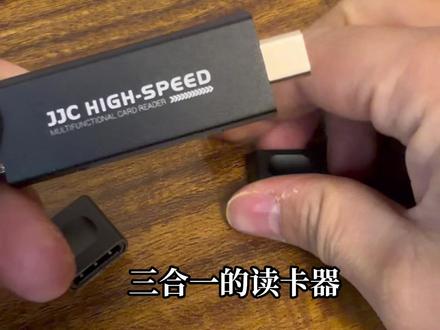
相机 sd 卡连接后没反应或者提示格式化,找了很多原因才发现读卡器烧了,换了一个读卡器就能继续使用,插上后就能快速读卡,兼容了 sd 卡和 tf 卡两用,不仅支持 c 口,还支持苹果头,插到手机就能快速查看卡里的图片和视频,不仅价格合适还好用,附带的收纳袋出门带上都很方便。 如何快速的把相机照片传到手机发朋友圈呢?只需要一个这么轻便小巧的三合一手机读卡器,先不要划走,只需三步,我来教你如何使用这个读卡器。第一步呢,取出我们的相机 sd 卡,然后呢插到我们的读卡器里面。第二步呢,插到我们的手机里面,打开我们的相册, 最右边有一个导入的标识,点开以后呢,选择我们需要的照片,然后点击我们的导入就可以了,稍微等待一会就导入成功了。传输的速度还是非常的快的,而且图片没有被压缩,还是原始的大小,还可以连我们的笔记本电脑哦。 然后找到我们的文件夹,直接拉出我们的照片就可以了。出门在外,不管是放在我们的口袋还是放在我们的摄影包里面,都是非常的轻便小巧,这样一款只需要几十块的口袋,还是放在我们的摄影包里面,都是非常的轻便小巧,这样一款只需要几十块的读卡器,真的是太香了,宝子们喜欢的真的可以闭眼录了 相机上的照片,怎么直接把它导入手机上呢?其非常简单,我们把内存卡拿下来之后,直接放到读卡机上,这个时候直接把它插到手机上,哎, 打开手机相册之后,他会直接弹出我们的内存卡,哎,点击,这个时候接照片,看到了吗?他就直接显示出来了,我们勾选我们想要导入到照片点右下角导入,导入到图库,这个时候速度非常快,他就直接导入过来了,是没有压缩的,原图看非常高清,我们看一下分辨率, 四千乘六千,直以原图导过来,没有压缩的啊。这是一个三合一一体的读卡器,上面是 usb 的 接口,还有老的苹果接口, 还有 type c 的 接口,不光可以插大的那张卡,还可以插小的那张卡,这关键它是一个磁吸的设计,这么一放,这盖子就吸附回来了,这样我们的盖子他不会不容易弄丢,用起来非常方便,非常小巧,整个是三合一一体的 usb, 三点零,非常快的传输速度。 相机 sd 卡连接后没反应或者提示格式化,找了很多原因才发现读卡器烧了,换了一个读卡器就能继续使用,插上后就能快速读卡,兼容了 sd 卡和 tf 卡两用,不仅支持 c 口,还支持苹果头,插到手机就能快速查看卡里的图片和视频,不仅价格合适,还好用,附带的收纳袋,出门带上都很方便。 如何快速的把相机照片传到手机发朋友圈呢?只需要一个这么轻便小巧的三合一手机读卡器,先不要划走,只需三步,我来教你如何使用这个读卡器。第一步呢,取出我们的相机 sd 卡,然后呢,插到我们的读卡器里面。第二步呢,插到我们的手机里面,打开我们的相册, 最右边有一个导入的标识,点开以后呢,选择我们需要的照片,然后点击我们的导入就可以了,稍微等待一会就导入成功了,传输的速度还是非常的快的,而且图片没有被压缩,还是原始的大小,还可以连我们的笔记本电脑哦, 然后找到我们的文件夹,直接拉出我们的照片就可以了。出门在外,不管是放在我们的口袋,还是放在我们的摄影包里面,都是非常的轻便小巧。这样一款只需要几十块的读卡器,真的是太香了,宝子们喜欢的真的可以闭眼录了。 相机上的照片怎么直接把它导入手机上呢?其非常简单,我们把内存卡拿下来之后,直接放到读卡机上,这个时候直接把它插到手机上,哎,打开手机相册之后,他会直接弹出我们的内存卡,哎,点击 这个时候接照片看到了吗?他就直接显示出来了,我们勾选我们想要导入到照片点右下角导入,导入到图库,这个时候速度非常快,他就直接导入过来了,是没有压缩的,原图看非常高清,我们看一下分辨率, 四千乘六千,直以原图导过来,没有压缩的啊。这是一个三合一一体的读卡器,上面是 usb 的 接口,还有老的苹果接口, 还有 type c 的 接口,不光可以插大的内存卡,还可以插小的内存卡,这关键它是一个磁吸的设计,这么一放,这盖子就吸附回来了,这样我们的盖子它不会不容易弄丢,用起来非常方便,非常小巧,整个是三合一一体的 usb 三点零,非常快的传输速度, 相机 sd 卡连接后没反应或者提示格式化,找了很多原因才发现读卡器烧了,换了一个读卡器就能继续使用,插上后就能快速读卡。兼容了 sd 卡和 tf 卡两用,不仅支持 c 口,还支持苹果头,插到手机就能快速查看卡里的图片和视频,不仅价格合适还好用。附带的收纳袋出门带上都很方便。 如何快速的把相机照片传到手机发朋友圈呢?只需要一个这么轻便小巧的三合一手机读卡器,先不要滑。
0尤晶晶 01:25查看AI文稿AI文稿
今天我们来详细介绍一下人人拍相机租令免费配备的三合一读卡器它的详细使用教程。 首先我们把卡插入读卡器, 安卓手机呢?我们打开文件管理,然后插入读卡器,这时候系统会弹出 u 盘字样, 我们选择照片移动到手机存储即可。苹果手机,我们点开相册插入读卡器, 然后我们点一键导入, 就可以把我们的照片全部导入到手机了。 如果我们导入完之后没有找到照片怎么办?那很可能是相机拍照的时间设置不对,我们在相册筛选里选择按最近添加排序,我们刚刚导入的照片就出来了。
 00:46查看AI文稿AI文稿
插好储存卡,插入手机,打开文件管理的浏览页面,这个图标就是储存卡, 首先需要一根闪电转 usb 三的转接线,就是旁边带充电口的这种,然后把存储设备依次连接到手机上,这里我用的是一个固态的移动硬盘,供电需求大,我们需要把它连接上电源,然后我们就可以在手机上的文件 app 里面直接查看硬盘里的。
 04:32查看AI文稿AI文稿
玩摄影的朋友们必备的一个配件,它可以让我们把相机的照片快速传到手机上来,给大家做一个演示,把卡取出来插到读卡器上,接下来直接插到我们的手机上,相册这里呢就会自动弹出来卡的位置,然后呢直接选择自己喜欢的照片,右上角直接导入所选项,就可以非常迅速的传输完成, 这些照片呢就已经传输过来了,并且呢也是高清的原图,不会压缩,像我们这样导入完成之后呢,直接把我们的读卡器拔下来就可以了,不管你用的是苹果安卓,还是说回家常插在电脑上修图, 都是适配的,三合一的设计,除了 sd 卡还可以读取 tf 卡,非常的全能。如果说你需要的同款读卡器,可以看下视频,左下角可以直接选择三点二的,可以大大提高我们工作的效率,它的传输速度呢也是最快的,也可以分享给你玩摄影有相机的朋友相信呢也一定会,他呢也一定会喜欢 相机。照片如何传到手机上一期视频给大家做个讲解,只需要这么一个小小三合一读卡器,现在给大家做一个讲解,第一步把卡我们呢直接插到读卡器上, 第二步呢我们直接把读卡器插到手机或者电脑上,现在给大家做个演示,插到手机上的效果就会自动弹出来我们卡的位置,直接选择自己喜欢的照片,选择好之后,点击导入所选项,就可以非常迅速的传输完成,这些照片呢就已经传输过来了,并且呢也是高清无损的原图,不会有压缩, 像我们这样导入完成之后呢,直接把读卡器拔下来就可以了,非常非常的方便,效率也是非常的高,不管你用的是苹果手机,安卓手机,还是说想要插在电脑上,都是适配的三合一的设计,除了读取 sd 卡,还可以读取 tf 卡,非常的全能,有了它呢,可以说是一步到位了,也可以分享给你玩摄影的朋友,同款链接给大家放视频左下角了, 推荐大家直接选择三点零的,会比二点零传输速度更快,也可以分享给你玩摄影的朋友,相信呢也一定会对它有所帮助,下期再见,拜拜! 相机拍的照片怎么样快速传到手机上,只需要这么小小的一个三合一读卡器,来给大家做一个教学,我们呢把相机里面的卡取出来,插到读卡器上,接下来呢,直接插到手机上 相册里面呢,这里就会自动弹出来卡的位置,直接选择自己喜欢的照片就好了,选择好之后,右上角导入所选项,就可以非常迅速的传输完成,这些照片就已经传输过来了,并且呢也是高清的原图,不会有压缩。导入完成之后呢,直接把读卡器拔下来就可以了,非常非常的方便,不管你用的是苹果安卓,还是说想要插在电脑, 都是即插即用,非常的方便,除了读取 sd 卡,还可以读取 tf 卡,非常非常的全能,如果说你需要我的同款读卡器,可以看一下视频,左下角都是即插即用,可以直接选择三点二的,它的传输速度也是最快的,也可以分享给你玩摄影的朋友,可以说是一步到位了,相信呢也一定会对它选择读卡器的时候有所帮助,下期再见,拜拜! 相机的读卡器呢是我们玩摄影的朋友们必备的一个配件,它可以让我们把相机的照片快速传到手机上来,给大家做一个演示,把卡取出来插到读卡器上,接下来直接插到我们的手机上,相册这里呢就会自动弹出来卡的位置,然后呢直接选择自己喜欢的照片,右上角直接导入所选项,就可以非常迅速的传输完成, 这些照片呢就已经传输过来了,并且呢也是高清的原图,不会压缩,像我们这样导入完成之后呢,直接把我们的读卡器拔下来就可以了,非常的方便,这样的话就已经导入完成了,不管你用的是苹果安卓,还是说回家咱们插在电脑上修图都是适配的,三合一的设计,除了 sd 卡,还可以读取 tf 卡,非常的全能, 如果说你需要的同款读卡器,可以看一下视频,左下角可以直接选择三点二的,可以大大提高我们工作的效率,它的传输速度呢也是最快的,也可以分享给你玩摄影有相机的朋友相信呢也一定会,他呢也一定会喜欢 相机,照片如何传到手机上一期视频给大家做个讲解,只需要这么一个小小三合一读卡器,现在给大家做一个讲解,第一步把卡我们呢直接插到读卡器上, 第二步呢我们直接把读卡器插到手机或者电脑上,现在给大家做个演示,插到手机上的效果就会自动弹出来我们卡的位置,直接选择自己喜欢的照片,选择好之后,点击导入所选项,就可以非常迅速的传输完成,这些照片呢就已经传输过来了,并且呢也是高清无损的原图,不会有压缩, 像我们这样导入完成之后呢,直接把读卡器拔下来就可以了,非常非常的方便,效率也是非常的高,不管你用的是苹果手机,安卓手机,还是说想要插在电脑上,都是适配的,三合一的设计,除了读取 sd 卡,还可以读取 tf 卡,非常的全能,有了它呢可以说是一步到位了,也可以分享给你玩摄影的朋友。同款链接给大家放视频左下角了, 推荐大家直接选择三点零的,会比二点零传输速度更快,也可以分享给你玩摄影的朋友,相信呢也一定会对它有所帮助,下期再见,拜拜! 相机拍的照片怎么样快速传到手机上,只需要这么小小的一个三合一读卡器,来给大家做一个教学,我们呢把相机里面的卡取出来,插到读卡器上,接下来呢直接插到手机上 相册里面呢,这里就会自动弹出来卡的位置,直接选择自己喜欢的照片就好了。选择好之后,右上角导入所选项,就可以非常迅速的传输完成,这些照片就已经传输过来了,并且呢也是高清的原图,不会有压缩。导入完成之后呢,直接把读卡器拔下来就可以了,非常非常的方便,不管你用的是苹果安卓,还是说想要插在电脑, 都是即插即用,非常的方便。除了读取 sd 卡,还可以读取 tf 卡,非常非常的全能,如果说你需要我的同款读卡器,可以看一下视频,左下角都是即插即用,可以直接选择三点二的,它的传输速度也是最快的,也可以分享给你玩摄影的朋友,可以说是一步到位了,相信呢,也一定会对。
 01:28查看AI文稿AI文稿
这个读卡器可真懂事,自己就把三个常用的插口都集齐了。读卡器支持 sd 卡、 tf 卡储存,只需将你的内存卡插入读卡器,卡里的照片就可以随时用手机读取,然后通过 usb 接口在你的电脑上播放,而且是不压缩原文件,方便你进行文件管理、视频剪辑。
0露露 04:37查看AI文稿AI文稿
我们每次用相机拍完的照片,怎么样快传到我们手机或者电脑上,先由图发朋友圈,快速分享。今天的一条视频,可以给大家做一个详细的讲 解,一共呢分为简单的三步,直接一清到底,希望对你有所帮助,可以点赞收藏起来。首先呢,第一步先取出来我们相机里面的内存卡,第二步呢,就是取出来玩摄影必备的配件,读卡器,把我们的卡先插到读卡器上。第三步呢,就是把我们的读卡器直接插到我们手机上,之后打开相册 就可以发现呢,会自动弹出来卡的位置,点进去之后,我们直接选择自己喜欢的照片,选择好之后呢,右上角有一个导入,我们点击导入所选项,就可以非常迅速的传输完成。然后呢,退出之后就可以发现呢,这些照片就已经非常非常迅速的传输完成了, 放大看一下细节也是高清无损的,原图薄有压缩,像我们这样,导入完成之后呢,直接拔下来就可以了,即插即用,不用下载任何 app, 不 管你用的是苹果手机,安卓手机,它呢都是完美适配的。这边是 type c 口,这边呢是老款的苹果 lightning 口,这边呢,想要回家插在电脑上也都是完美适配的,而且呢,它不。


