倍控5105软路由详细教程
来,兄弟们看一下这台五幺零五的一个奥运旺的一个设备,他有这边有四个二点五 g 的一个网卡,然后同时的话他这边还能安装五块三点五寸的硬盘, 搭载的是三百五的一个电源,然后两百五十六的一个 mr 固态,一个十六 g 的一个内存。
粉丝451获赞1617
相关视频
 08:12查看AI文稿AI文稿
我们第一步是先下载老毛草 pe 最新版的,老版本用不了,并制作 u 盘启动。 好,我们现在先去百度搜索这个老毛桃这个官网这边啊 pe 工具,然后点进来之后,这边有一个九点五二二零三的这个最新版本的, 也就是在这边,然后点这个点那个下载完整版的,然后下载完之后再打开它 来进行安装 好,然后我们我们这边选择这个你的你的 u 盘。好,我这边是六十四 g 的啊,然后这边点一键制作, 等待这个进度条,嗯,跑到百分之百这边。 好,我们 继续等待,等待他喜欢进度条。 好,这边过了好几分钟之后,他这边进度调跑完之后,这边啊会提示,提示那个恭喜你启动 u 盘制作成功,然后呃 是是否需要看到教程,这边就否。好,这个呃启动 u 盘他已经安装完成,安装完之后他就是一个这样的东西。好,然后 然后你把这个就是第二步,到第二步就是把这个 open wrt 的镜像, 这个是一个镜像哈,这个这个文件是镜像哈, mmg 的镜像,把它烤的被盗。 这个 u 盘里面来还有这个写盘工具,这写盘工具就是这个写盘工具哈,也拷贝到 u 盘里面了,把这两个文件拷贝到 u 盘 好,嗯,这边已经拷贝完成了之后,然后呃等一下就进 pe 哈,按 那个 呃开机,然后连续按比利特键选择 u 盘启动,然后进 pe 里面 安装。我等一会就进行这个第三步哈,就是如果你呃硬盘里面有数据,那你要先把那些呃数据格式化哈, 硬盘里面有数据就要格式化 好清楚磁盘,打开那个分区工具哈。分区工具好, 然后按连续按比利特键,连续按比利特键啊,现在开机,然后连续按比利特键, 然后选择这个 boot 这边,然后选择这个 usb device, usb 设备吧,然后 uefi, 然后这边后面接的你的 u 盘的名字,然后按 f 十保存退出 这边。 yes, 然后这边选温石 pe, 进到 pe 之后,我们打开这个分分区工具,看一下你的硬盘是不是已经装了系统,这边,嗯,显示空闲,他就是没有 装系统,然后你如果有装系统,那你就这边选右击删除分区,删除当前分区好,删除到这边空闲状态,跟这边一模一样。来 点保存,我这边没有的话就不操作了,你要删除成空闲状态,然后保存退出啊,然后这边打开那个写盘工具, 就是刚才考进来这个工具,然后这边点 yes, 然后这边要注意了,这边是要选你的硬盘这个零, 还有一是你的 u 盘这零好,选择这个硬盘来预览,然后把你这个 img 进下, 然后打开镜像浏览啊, 然后点开始 好,然后进度条跑完,他 就可以拔 u 盘了。先拔掉 u 盘,然后按重启, yeah, 然后他这边提示你按回车,好,然后你按回车,这个 open wrt 已经安装完成, 如果你不知道他 ip 地址,你可以输入 ipaddr, 这边就可以看到你的 ip。 是啊,一九二点一六八点五点一,就倒数第二行这边可以看得到他的 ip 地址是多少。 好, ofmwrt 的那个安装教程就结束了。
 03:36查看AI文稿AI文稿
哈喽,大家好,我是小张,好久没有给大家更新视频了,今天给大家分享一下如何在呃在这个局域网无限制的去观看这个运营商的 iptv 啊。我们都知道运营商给咱们配备的这种 电影盒呢,它呃有好多限制啊,不能安装第三方软件,然后呢看一些平安员呢,需要 需要付费,嗯,还有呢就是这个 iptv 的节目呢,比较单一啊,比如说在我这个包头市啊,我看到的地方毯呢,只有包头的啊,我如果想看其他省市的,比如说, 呃,临近省市的,比如呼和浩特呀,或者是啊赤峰啊,这些地方的电视台呢,我是没有办法通过这个 iptv 去收看的 啊,他电信带的这个 iptv 的盒子呢,是没办法满足我这样的需求的。那么紧张呢,就准备什么呀?准备将这个 iptv 呢 这个信号呢融入到自己家里的局网里面,这样呢家里面的手机啊,电视啊,包括电脑啊都可以去无限制的去收看这个 iptv 啊, 不受影响啊,当然也不影响家里面这个宽带的正常使用。那么下面呢给大家就来演示一下啊,如何一步一步的去实现这个过程。首先呢我们要准备一台软路由,这个就是我们自个去网上去购买啊, 这个爱快的软入油呢,小当时用的是一款呢,那个被控的成品软入油四个网口啊,小当那把它设有了三个腕口和一个烂口 呃,我们自己在那边用的时候呢,呃,就是有三个网口就会可以了,两个万口和一个烂口啊。呃,小刚这里呢是这个万二啊,万二是用的这个 连接的 iptv 这个口,嗯,这个口呢我喜欢,可以看到现在已经是自动的获取到了这个这个电信 iptv 啊,它这主播的啊,主播的这个这个内网网址啊,汇到这个之后呢,我们就可以在这个这个我们的 icran 啊 u 呃得到 udp sy 这个设置啊,我们把这呢进行一个设置。设置什么呢?我们设置信号源的接口,那就能编起来,我们可以选任何一个口,选择呢,因为是连的是万二口,所以我们选择万二,然后服务端口呢,这个大家可以去设置一个不占用的 任何一个端口就可以,一万一万零一,一万二两,呃,一千啊,两千三千四千五千啊,四个八,四个九,四个六啊,都是可以的。然后选择完之后呢点确认。呃 经过这个设置呢,咱们这个呃路由器这头的设置呢就已经设置完了啊,设置完了之后呢我们关闭浏览,关闭这个浏览器。下一步呢我们就需要去获得我们本地这个 这个运营电信运营商的这个这个 iptv 的一个主播地址啊,这个呃现在呢大部分地方的这个移动呀,可能还不是主播啊, 就是我们可以在呃不受限制的去观看。一般电信和联通的 iptv 呢,一般都是以主播的形式 转发啊,所以这个呢,嗯给大家去试一试啊。小张这里呢用的是电信的这个宽带,那么电信的宽带如何去抓取主播员呢?我们下期再见。
199水泛龙吟 07:06查看AI文稿AI文稿
大家好啊,我是猫猫无限,今天呢,我们来看一个恩五幺零五的小主机啊。首先呢来看一下故障描述,他说直通的过程中碰了一下,外接的应该是机械硬盘,然后就不能开机了,这真是一个悲伤的故事啊。接下来呢,我先来通电,看一下 插电,可以看到插电的电流零点二八安的,然后基本上不动了,指示灯呢一个都不亮, 按开关键呢没有任何反应啊。接下来呢,果断拆机。 这个吸铁石不太好用啊,磁力不太强,那种白颜色的吸力比较强,这种好像 吸力不太行。 可以看到这个机主呢已经把里面的插槽利用的满满当当啊,上了两根八 g 的内存啊, 这个原声的 m 二上面呢插了一个硬盘,然后呢就是下面有一个扩展的槽啊,也也插了一个,也插了一个硬盘,这是一个这是一个 e t 的硬盘啊, 这应该是一个转接转接版,转接版。接下来呢,让我量一下组织啊,看一下有没有短路的 地方, ok, ok, 我去这个供电短路了啊,这个供电呢组织也比较偏低,不说不好,这个有可能是正常的。 接下来呢,继续拆啊,把这个主板拿出来。 主板呢我已经拆出来了,可以看到背面呢还有三颗电杆啊,我来量一下。 这两个是没问题的,这个也没问题。接下来呢,我来 来打开热成像,看一下是哪里发热啊, 吃点可以看到正面呢,没有看到明显发热的地方啊,这里在发热,这应该是板子背面啊, 再来看一下,可以看到这个亮点明显的是 cpu 上面啊,这是应该是南桥这个位置,我拿个东西来找一下, 可以看到就是这个地方啊,这个 cpu 呢分成两个部分,这一部分应该是 cpu 部分啊,这部分是南桥这种 cpu 呢,南桥和 cpu 是一体的,所以呢南桥发热这个 cpu 肯定是挂了, 这种情况呢肯定就没得修了。这种五幺零五的 cpu 呢,现在还非常贵啊,一个买一个 cpu 应该要三百多块钱,三百五十块钱左右,所以呢直接买一个二手的更划算啊,这种就没有维修价值了。 麻辣小主机呢,这个网友寄来的,里面呢还有一个电源,我们顺便来看一下这个电源啊,这个电源呢,我一看就感觉这个电源肯定是有点虚标的,然后呢上面的这个牌子呢,我用纸给他贴一下,然后呢我们来测一下。 另外说一下,这个电源是标称的十二伏三安的,也就是说它的输出功耗呃,应该是在三十六瓦以上的,但是呢根据我个人的经验,它应该是不太达标的。插电 kg 可以看到按一下这个 电源键的瞬间呢,这个灯就灭掉了,说明他这个待载能力还是有点有点虚的。这个电源还是有点虚的,可以看到现在的总工号是二十三点八八瓦,这个二十三点八八瓦其实是一个 总的输出啊,包含这个电源本身的一个损耗,所以呢这个灯泡的真实功耗可能我估计就是十八瓦左右吧,应该就十八到二十瓦左右。嗯,然后呢我再开个灯泡,可以看到这个电源,这个灯呢就开始这样闪了,说明这个电源的带带能力确实不行啊, 因为根据我的经验呢,嗯,像这种标称是十二伏三的电源,起码是要带亮两个,这种灯泡起码是在这个上面,要显示在四十瓦左右才是 ok 的,但是现在他只能带一个灯泡,而且带一个灯泡还不是 那种一下就带亮了,还是要虚一下才亮,可以看到这个灯呢,灭了一下,虚了一下他才亮,这肯定是有点问题的, 可能会说你用这种简陋的设备呢,测一个开关电源的输出呢,显得有点不太准确啊。这个我并不否认啊,这个东西确实很简陋,但是呢,在很大程度能反映一个电源的质量问题啊,质量好不好的话怎么说呢,你就是用电子负载测的话,他其实该虚的时候他也是虚的 啊。我手里边有一个这种电源,可以看到是一个十二伏三点三三的电源啊,我们来看一下他的标程输出是三十九点九六瓦的输出啊,我们来看一下, 看一下这个电源是什么表现啊,没有对比就没有伤害啊,撤点 可以看到一点都不虚,按下开关键立马就亮了。再来一个,可以看到这个电源呢,非常的坚挺,现在是四十四瓦,四十五瓦的总的一个工号,再开一个,可以看到 现在呢功耗去到六十六瓦了,而这个电源的标称是三十九瓦的功耗。一般的开关电源呢,我去,我记得在一个开关电源论坛里面,是一个开发设计的论坛里面,我看到他们的 这个有那个人员,就是他们讨论吗?一般的开关电源起码来说他的余量应该是在百分之十五到二十左右的,就说他一个标程四十瓦的输出的,你给他短时间,给他上到六十瓦,他是没啥问题的, 设计的时候就是有一定的余量的,而不是说比如说三十九万,你给他搞到四十万,他立马就熄火了,绝对不是这样的。 六十六瓦,我靠,现在七十六瓦它还是非常的坚挺,八十八瓦的功耗非常的坚挺。 所以你能说人家这种是用料过多吗?或者说浪费资源吗?我觉得肯定不是,只能说人家的质量确实是 ok 的。好吧,那么本期的视频呢,就拍到这里,感谢大家观看,如果大家喜欢的视频,欢迎大家点赞并关注,这样的话就不会错过的每一期视频了。我是猫猫无限,我们下期再见,拜拜。
53猫猫无线 00:48查看AI文稿AI文稿
右击更新,然后点到网络试配器那边 啊,选择英特尔那个啊? 差不多中间那边啊, i 二二五的,选择 i 二二五 lv 的那个,对, lv, 对,下一步。 那第三个已经装好了,还有最后一个,好,就是这么装的啊。
 05:47查看AI文稿AI文稿
最近做了几期彭斯利跟猫棒突破千兆宽带的视频,很多观众朋友都觉得从九百兆提升到一千一百兆这点速度实在不够看。另外这个三十兆的上传也太惨了,总觉得还是被运营商耗了羊毛,那么我们今天就反向薅一波羊毛,尝试一下榨干运营商的宽带。 首先我们当然要知道自己家里网络速度的理论上限,目前国内基本都是普及了光鲜入户,也就是 ftth 开播 to the house, 虽然大家都是碰网络光鲜入户,但是不同地区不同运营商的碰规格却不尽相同。国内碰网络一般有四种,你翻看一下,你光猫背面就有标识。 第一种,易胖,上下型都是一点二五 g, 能用的其实就一 g, 也就是千兆,不用折腾,实际测速突破不了千兆。第二种,机胖下型最高支持二点五 g, 上型最高 高一点二五 g, 实际能用的也能达到二点五 g 左右,也是目前最划算能突破千兆的线路,主要是机胖的猫棒特别便宜划算,这个之前有介绍过。还有就是实际易胖和实际机胖也叫做 x 机胖, 下行李灯都能达到,实际上行能达到二点五 g 和一 g, 上行很高,缺点就是贵,实际的猫棒、 pose dig 和实际的路由器交换机网卡都贵不少。当然还有一种可能是我比较穷, 我家这移动、联通、电信正好都是机碰的线路,虽然上线不高,但是折腾起来还是比较便宜。 今天就来折腾,看看能不能达到线路的极限,定个小目标也就是二点五 g。 说一下设备,我们知道测试网速的上线严格遵循水桶效应,也就是整个网络链路中最慢的那个环节, 就是你测速的上限。首先光猫,也就是 ou 之前出过视频用机碰的猫棒加和洛太克的抒发器取代,完美支持了二点五 g 路由器,我之前用的都是单口二点五 g 的无线路由器,很明显这些个路由器 无论是 wifi 还是有限测速都是达不到二点五 g 的,他们还是用来做远路游的 ap 比较合适。 于是我就花了六百多买了这款 j 四幺二五四口二点五级的软入油,然后在平行期买了两条最便宜的四 g 迪迪亚四的内存, 最最便宜的一百二十八 g m 三四的硬盘,很幸运没有翻车轻松点亮。系统我是用的 pve, 然后在里面安装了爱快作为主路游,爱斯多 os 版本的 open w t 作为旁路游,安装的过程对于新手来说可能有一点点麻烦,我也是看斯博图老师和孔浩天的 教程进行安装的,教程都非常详细,推荐观看。目前 g 四幺五和 n 五幺零五二点五级的软弱油价格都非常卷, 六七百多就能拿下,还是挺值得入手的,当然使用软漏油还有别的需求,这个后面会再说。我的电脑都比较老,也都没有二点五 g 的网口,不过我正好有 usb 三点零转二点五 g 的 usb 网卡挺便宜的,一年多以前一百多买的, 本来是准备给纳斯用的,现在正好用到。当然还有非常关键的一点,运营商的宽带,我家是安徽电信欠照的宽带, 电信虽然给了一定的余量,下行能到一千一百兆,上行只有三十兆多,距离二点五 g 还太远,我们这最高也就千兆了,并没有两千兆宽带的套餐可以选择。还想要更高的外网上线,那就得聚合多条宽带或者进行 线多播。本来想去和电信签照和联通签照两条宽带的,可惜三网一户,也就是三家运营商只有一根光线入户,也就是只能选择一家运营商的宽带,那就只好选择单线多播了。单线多播道理很简单,路由器拨号一次就获得了一条宽带的速度 好,两次再设置好叠加就能有翻倍的网速。不过支不支持多波和地区运营商有很大关系,我所在的安徽电信就不支持,然后我就换到了联通。 大家在弹幕或者评论区可以说说你们那运营商的情况。选择远路由安装艾快也是看中艾快,甚至多波和多线复载非常方便。在 i 快的系统万设置里,将进入方式修改为进入物流网络的混合模式,上网的方式选择 ppo 一拨号, 多拨助手选择开启并发多拨数,大家可以从二开始递增尝试。然后我们依次添加好宽带拨号的账户和密码保存即可,等待拨号完成。 看到每条线路都能获取到 ip, 就说明多波成功。想要有叠加的效果,我们还得设置一下多线复载。在流量控制、分流设置多线复载里进行添加, 复载模式选择新建连接数,运营商选择你实际用的即可。然后每条线路都选择开启,并将复载比例设置为一,保存即可。现在我们再来测试一下网速 下行轻松突破两千两百兆,上行也能达到三百多兆,下行已经接近了线路的瓶颈,上行应该是运营商有限制,也算是 达到了极限。但是我还是想给你泼下冷水,网络测速快并不代表体验好,我这么做只是因为我喜欢折腾,并没有什么具体的意义。要知道大部分地区和运营商应该是不支持多波的,或者多波也不会叠加网速。其次,多波会严重影响稳定性, 你玩游戏的延迟不会因为网速的变快而降低,还会因为多播不稳定而掉线。如果有共玩 ip 的话,还会因为多播导致 ip 乱跳, 让你上网的体验变得很糟。最后就是你除了测速,真的用不到这么快的网速。 sting 下载游戏,百度里面下载东西还是看八 k 的视频都不会用到,都只能停留在测速上。 ok, 我是这样子。表,我们下个有意思没意义的视频,再见。
1110酱紫表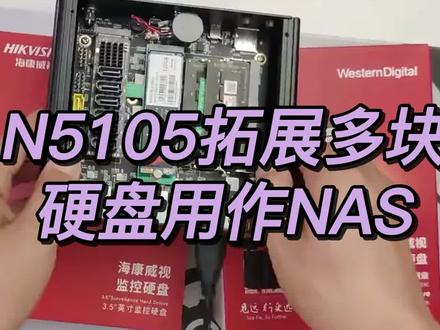 06:23查看AI文稿AI文稿
今天跟大家说了一下,就是说我想在这个 m 二上面去扩展出来一些萨达硬盘的接口,那这个萨达硬盘接口呢,一定要接在这个主 m 二的硬盘上面,因为这个扩展的这个 m 二他是来回的晃动的,所以上面再接这种就不太合适,所以我现在把它接在了主 m 二上面, 现在我就准备了两块这个这个海康威视的,然后这种监控盘,然后是四 t 的啊, 这是四梯的两块。嗯,用这个武安的这个电源我们带一下,看是否可以带的动两块,正常的情况下呢应该是可以带的动两块的,但是如果你 你想带到五块六块这种硬盘的话,那你的这个硬盘就需要单独的给他来供电了。连接的方式呢,首先呢我们要用到这个机器 自带的啊这个沙滩硬盘线,然后呢我们在这个电源的这个接口上面,我用到了一个这样的一根线啊,就是它上面可以扩展出来好多个这个电源线,然后我们把它呢接在这个上面 好,然后接在上面呢,我们只是做一个供电来使用。那另外呢要准备两根这种数据线撒他的数据线,然后我们接在上面, 这个接线方式呢就是用元代的这个线,然后指示作为一个供电,然后扩展出来的这个线给两个硬盘去供电,然后剩下的这个萨塔转接板的这个数据线,然后单独连接我们 这个硬盘的这个萨塔的数据线接口。好,那现在我们就通电看一下是否可以带的动,看这种情况是应该是可以带的动的,这两边的这个两个硬盘灯呢都已经亮了啊,然后这两个硬盘的都现在呢都已经在转动了,打开 esxi 点开这个硬件之后呢我们可以看一下,那现在呢我直通了这个是板仔的那个萨塔硬盘接口,然后再往下这个是 m 二口转接的那个六个萨塔的那个接口,我也已经进行直通了啊,现在呢完全没有任何问题了, 那我们现在呢只需要添加我制作好的这个纳斯的这个镜像,最后我们在这个里边添加这个 pcia 设备,然后我把这两个啊撒塔的这个直通的这个接口呢都 已经直通上了。这一切整完之后呢,我们就可以直接登录我们的这个纳斯了,之前我测试过好几次,我只能认到我之前安装的这个十六 g 的这个系统盘,剩下我接的这两个四 t 的硬盘呢就是认不到的 啊,这个就是因为我们群徽里面呢是需要修改这个引导的,这个引导里面呢就会有我们机器上面版在的这个 啊萨塔硬盘的接口的顺序,大家可以看到现在已经认出了三块盘啊,第一个就是硬盘,二是我的系统盘,三四和三五就是我这两个四 t 的硬盘。那现在呢我们再去创建这个储存池, 如果之前认不到硬盘的话,我们是创建不了储存池的。好到这边呢我们就可以看到这个有一个瑞的类型,瑞的类型呢现在我们就可以选择这个瑞 的一了,现在就认到了两块,大家看到了吗?这是两块,我们是可以直通给我们的这个 esxl 的直通的好处就是当我们有一天我们的这个数据出现了问题,我们只需要把这两块盘插在我们物理机的群徽上面, 这个数据的他们是通用的,如果你不直通的话,在 esx 里边去添加的这个硬盘啊,大家可以看,如果我们在这个里边添加的这个硬盘,这个硬盘的数据呢?它属于虚拟机,它属于 esxx, 如果出现了问题,我们是没有办法再去读取的, 我不知道这样说大家明白没有,但是不明白也没关系啊,也也就是直通了这个数据更加的安全,他的利用率更好一点。好了,现在我们就可以添加,现在我们点击下一步,然后呢就是去创建一个 储存空间,然后设置一个文件的共享,然后我们主要就是看一下,呃,这个传输的速度怎么样啊?那我们就可以看到这这个五幺零五创建的这个储存储存空间了, 那一般的情况呢,我们如果在电脑上使用的话,我们要把它映射在我们的电脑上面,这样的话,我们群灰里边的这个三点五器其实就可以作为我们呃电脑的硬盘来使用的。好,我们打开这个群灰的这个 空间,然后我从我的电脑上面往上拷贝一个东西,然后我们看一下他的拷贝的速度可以达到多少啊?大家可以看稳定在一百七 啊,一百七左右啊,我觉得这个速度还是可以的,他是二点五 g 的网卡吗?这个速度呢就是机械硬盘,应该是他最大的一个速 速度了,大家觉得这个速度怎么样呢?满意吗?现在在从群徽里边往我的电脑里面拖出来一个东西,我们可以看竟然读取的速度只有五十兆左右, 那这个呢,我就不知道他的问题到底在哪里了,然后呢我测试过 n 多次,然后呢这个我也不知道问题在哪里, 呃,到目前来说我猜想可能是因为这个小主机上面呢, nvm 的接口是叉一的一个速度,或者是他是一个叉二的一个速度,还有一个可能就是这个转接版他的一个问题, 那目前来说我还真不确定到底是哪个问题,大家有知道的小伙伴吗?有知道的小伙伴的话也可以视频下方评论告诉我。然后呢我去解决一下,如果呃能够全部无论是读取还是 写入能够达到一个全速的话,一百七左右的话,我觉得这个方案是可以的,只不过呢稍微的麻烦一点。但是最终呢我还是觉得,呃,相对来说这个机器它本来就不是为那死去设置的,它就是一个软陆油的供空机, 他的体格呢就是这么小。如果呢,你想去外接硬盘的话,可以接一块四体的硬盘,相对来说还是完全没有任何问题的,读取和写入呢都可以达到一百七左右。
171小胡爱折腾 08:49查看AI文稿AI文稿
哈喽,大家好,我是阿雷,那这个第五版的五幺零五已经到了,那我们今天呢就跟大家来简单的开箱和进行一个简单的测试,看这个第五版的五幺零五是不是要比之前的要好一点呢? 好,那我们现在呢就废话少说,开始今天的分享,第五版的这个五幺零五,六幺零五呢已经到了,然后呢我们打开来看一下说明书,保修卡们先送到一边 啊,这个就是机器的本体了,其实这个机器我已经打开过了啊,然后里边是附带一个十二伏三安的一个大井的电源外接风扇的一个风扇线啊,接法呢就像这样啊,这是一个八零幺零的风扇下台硬盘线, 还有一些硬盘的螺丝。我们来看一下这个机器的本体, 整体上来说,呃跟第三版第四版外观都是一模一样的, 这是一个电源,两个 usb 三点零 typec, 这个 typec 是可以去连接我们的显示器去输出画面的, 这是一个 tf 卡,这一版的 tf 卡插口呢,我们是可以直接进行系统引导的,也就是说如果我们在这个 tf 卡里面刷上了系统,如果你是单系统的话,我们就不需要再安装硬盘了,只需要加一个内存,再加一个 tf 卡 刷进去系统,然后呢开机就可以进行一个启动了。背面呢是两个 usb 二点零 hdmi pp, 四个英特尔 i 二二六的网卡,并且这个网卡呢从第三版本就加了一层这种,呃屏蔽照啊,这样的话这个信号会更好一点,其实我们个人用的话 其实是体验不出什么感觉的啊。 dc 十二伏的一个电源接口,这款的话有两个机壳,我拿的是这款,还有一个是带耳朵版本的那种机壳啊,其实还有一个是实惠版,实惠版的机壳呢要更加的简单一点,但是它的价格呢也稍微的低一点, 主板都是一样的,接口也是一样的。好,然后我们打开后盖之后,我们可以看到内部的结构。嗯,这是撒塔的数据,这是撒塔的这个电源啊,这个是接那个风扇的那根线的地方啊, 就是风扇的供电的电源接口。嗯,这是一个 nvme 的标准的二八零的一个接口。嗯,下方呢这是一个。呃, mrqq 一个接口,他本来是安装网卡的。 呃,一般情况这种我不推荐安装网卡,是因为安装完网卡之后他的信号有的是不能发射信号,有的是信号比较差劲,然后并且价格也不便宜,推荐大家直接外接一个无线路由器做 ap, 贵更好一点啊。 那所以呢这个接口呢,就通过一个扩展版,然后扩展出来有第二个 nvme 的啊这个接口,所以呢这个是可以安装两个 nvme 的硬盘的,这边呢是两个 ddr 四的内存,最大是可以支持三十二 g 的内存 啊。但是我也建议有人直接装两个三十二 g 内存啊,到了六十四 g, 但是一般的话我觉得咋用了这么多的内存呢? 之前呢很多的版本对于这种 mvim 的硬盘支持的有时候不是支持的很好,那从第五版本呢,支持的 mam 的型号更多了,所以呢兼容性也更好了啊。我这边呢找了一个内存卡,在这个内存卡上面呢刷上了一个系统, 然后呢我们这可以直接插入他这个 tf 卡里边,插的时候看一下,别插反了。如果你只是想玩 op 的系统的话,其实啊这个硬盘你不装的话,装一个单系统,然后直接装到 f 卡里边, 然后呢装一个内存其实就可以了,那现在我们通电来看一下。好,那我们开机之后呢,我们接一个 一个键盘,然后按 delete, 然后我们就可以进入 boss 里边,我们进入 boot 这个选项,然后我们选择一下,我们就会看到它里边有会有一个这个 usb 的选项啊, 那这个 usb 形象呢,就是我在里边插的那个啊 tf 卡,那这样的话确实是可以直接引导程序的,但是之前的所有版本都是不可以的,包括其他品牌的这个功控机好像也没有这个功能啊。好,那现在我们就直接把它呢选择成第一位的启动像,然后我们直接呢 保存并应用,然后我们可以看一下他能不能进入啊 op 的系统。好,那看来是完全没有任何问题的,那我们也可以来跑个分,然后看他这个跑分成绩到底怎么样 啊?跑分结果出来了,我们可以看一下啊 comark 跑分的成绩是七万七千六百七十六啊,因为呢这次呢出场呢就是带的一个无锁的 pass, 他对于频率是没有进行任何限制的,他这个跑分的成绩呢,要比之前的很多的版本的 成绩呢,都要稍微的高那么一点点。网卡因为是采用的是英特尔 i 二二六整体的测试呢,无论是单线程上传下载还是多线程上传下载都是可以跑满二点五 g 的,现在我们来测试一下它的温度啊,那现在我们打开的是烤鸡模式,这个烤鸡呢是 把 cpu 全部占满,属于一个满载的情况,但是正常情况下我们是不会用到这么满载的情况的,这个也就是测试他的一个 极限的温度,看它到底有多少度。很多人说五幺零五的发热量高啊,有点发热量太高了,发热量高这是肯定的,发热量太高了,那你可以看一下这个温度,那现在我们可以看到它的 cpu 的温度 再就是五十度左右啊,他的每个核心的温度呢,稍微高一点,但是呢,你手摸在这个机器的外壳上面之后呢,你是会感觉到是很热的。那现在大家可以看一下我正在用的这台台式机,是十二代的 二五幺二四零零,我们可以看一下他的 cpu 的温度到底是多少,这样的话你就可以知道这个是被动散热,他没有散热风扇,他的这个温度其实是正常的一个范围, 如果你觉得太热,你加一个风扇就可以了,用侧温枪侧的话,它的散热面积大概就是四十四度左右。那我们看 一下机器内部的这个温度啊。嗯,内存部分包括主板部分,大概就是在四十五度左右,那最高的呢,就是这个 nvm e 主控的那个部分呢,可以达到了五十三度。 经过这一系列的测试,包括我最近几天也在一直使用这个,嗯,五幺零五啊,然后我发现这第五版跟前几版的基本上是没什么大的区别,同样还是 i 二二六的网卡呢,要比之前 i 二二五的稍微稳定一点, 那这个其实我们在使用的时候是感觉不到区别的,只是我们通过数据是有一个区别,这个五幺零五应该就是最后一把了,那可能再往后的话可能要推出十二代的呃,一个低功耗的 cpu 的一个软陆油了。那说实话,现在如果你只是 是一个双软陆油,那艾块加 open 的话,那其实四幺二五完全够用了,四幺二五的发热量肯定要比五幺零五低一点的,但是五幺零五的话,你只能说,呃,在你空间有限的范围之内增加一个散热风扇的,那他的散热也是完全没有任何问题的。 五幺零五的优势就是你可以外接一个萨塔硬盘,把它直通给系统里边的群灰,或者直通给系统里边的分时 来单独的去使用直通的硬盘会更加的稳定,但是四幺二五使用 m 萨塔的包括最近的六四幺二六四幺三,只要是使用 m 萨塔硬盘的,那 他是没有办法直通萨塔硬盘的,因为 m 萨塔系统盘跟萨塔硬盘他是走的一个通道,如果你直 直通的话,系统盘也直通了,那也就是相当于崩了啊,根本就进不了系统。所以呢,这个大家在呃购买的时候或者是选购的时候,你确定一下自己是否要去啊装一个外置的硬盘,然后把它直通给啊 虚拟机里面的某一个系统。好了,我们今天呢就跟大家分享到这里,我们下期再见,拜拜。
972阿雷 07:27查看AI文稿AI文稿
最近这段时间我在更新我家里面这个网络的设备,首先是把我家里的这个网线,有原来的这个电信的两百兆的这个网络,升级到了一千兆的这个家庭网络。 哦,升级的过程还是挺简单的哈,你只要你去他营业厅提交你的证件,交钱,然后师傅会上门安装这个前兆的端口,然后你家里就变成了这个前兆的网络。 现在大部分的这个运营商,包括电信啊、联通啊、移动啊,都在小区已经布了这个签到了这个端口。然后第二件事情就是 我在家里创了一个王陆游,王陆游其实是已经玩了好几年了,就是我是今年第一次接触 这个软路由,我还是比较推荐大家在家里面去装一个软路由这个东西,因为你需要访问一些外网啊,我之前是在手机上装一个软件, 在电脑上装一个软件,然后进行外网的访问。但是呢家里面我们的一些设备,比如说你的这个电视盒子,你的这个游戏机也要通过外网进 反光,所以说我给他们装这个软件的话,并不是太现实,所以最近在折腾这个网络。有这个事情 给大家看一下我最近刚入手的这款软路油,然后我这款软路油是 n 五幺零五, 这个 cpu 是十一代上演了这个处理器啊,如果他这边是相对来说接口相对来说是比较齐全的啊,我们来看一下他这个接口, 呃,这是电源的接口,十二伏的电源,然后他有四个这个 网线的接口,然后它这边还有这个 h、 d、 m i 还有 d p 的接口,然后这边还有两个这个 usb 的接口,然后这是后面的接口,让他看一下前面, 前面的话它这里还有两个 usb 三点零的接口,然后这边还有个这个 type c 的接口,还有这个 tf 卡的接口,然后这边还有我们预留的这个两个 wifi 的接口,这边就是电 连接,因为这个软路由他内部是没有风扇的,那我在外面给他装了两个这个小风扇给他进行降温, 整体来说他的噪音跟温控还是比较稳定的哈,他的温度应该是在四十五左右,有的时候会跑到五十度,一般是在四十五左右在跑, 这个温度还是相对能够接受的。然后我买的是这个不带硬盘跟不带这个内存的这个机器,然后它的价格是在九百块钱左右。 刚给大家看了一下我最近刚刚置办的这个网路呦,然后呢我们现在再聊一下关于这个上外网这件事情。上外网这个事情其实他有三种方式,第一种就是在你的 手机或者是在你的这个电脑上安装一个客户端,就是一个 app, 通过这个 app 然后进行这个外网的访问,但是这种方式他是非常的吃你的 cpu 的。如果你的手机或者是你的电脑在运行这个比较霸气的游戏,这个时候你又需要用到这个外网, 那么当你在运行大型游戏的时候,你的 cpu 的使用率或者已经达到百分之九十以上,那么这个时候通过手机上这 app, 它进行外观访问,它的速度就会非常的慢。 然后我们现在来看一下,通过这个手机上安装一个 app, 或者是在你的电脑上安装一个软件来进行外网访问,他的速度能到多少? 我们现在再来看一下第二种访问外网的方式就是硬路由,就是在你的现有的路由器上面安装这个美景的固件, 通过这个插件来进行全屋的这个外网的访问。但是我们现在所使用的这些路由器,它的 cpu 其实并不是特别的强, 路由器本身并不是来干软路由这个活的,所以说他的 cpu 并不是特别的强,而软路由特别的吃 cpu, 所以用硬路由来访问外网这个方式并不是特别的理想。 我们也来看一下用这个硬路由加了这个梅林固界来进行外观访问,他的速度能到多少? 然后接下来一种方式就是软路由,软路由说白了就是一种微型的这个主机,你给他装 window 系统,他就是一个小电脑,你给他装 open w r, 他就是一个软路由。这个小型的设备他是专门来进行网络处理的, 它的 cpu 可以百分之百来供给这个外网访问,所以说它用浅的效率是更高的,我们可以看一下在用软路由的情况之下,它的速度能够达到多少。 我以上做的这三种测试都是在同样的条件下面, 就是说我的内网是一千兆的宽带,然后我用的这个外网访问的节点也都是一样的,测出来的三个不同的外网访问方式,他的速度是什么样子? 从以上的测试可以看到,专门的软路由他是有他的速度上的一个优势的,他可以满足你更多的这个网络的需求,更快的网络速度来进行外网的访问,但是这个软路由他相对来说对小白并不是特别的友好, 如果你是网络小白的话,我建议你们在某宝上面去买已经装好了这个内存跟硬盘,装好了这个 open w r 系统的这个软路由的成品机回来,这样子更有利于我们新手小白上手。
444HeiNiuTech 13:26查看AI文稿AI文稿
下面呢跟大家说一下这个 nice 主板,然后如何去把它做成一个完美的 nice 啊?然后我现在呢,呃,测试的是 esxi, 然后呢装的是群灰的系统,然后直通了 这几个萨塔的这个口啊,然后呢接了三块硬盘,嗯,现在的情况呢,是我觉得是非常完美的。那现在我们进后台来看一下,那现在的工号大概是 四十二四十瓦左右,也就是这个主板是十瓦,你多接一块硬盘就是十瓦,所以现在接了三块硬盘加上主板一共是四十瓦,如果你接了四块硬盘,那大概他的功率就是五十瓦。这个主板是非常安静的, 我们听到的呢是这个一优的小风扇啊,他这个散热的这个风扇的这个这个这个声音啊有一点吵,所以呢,大家在买这种啊纳斯主板的电源的时候,一定要选择静音的风扇,静音的风扇一定哦, 直通的这个硬盘呢,他的数据呢会更加的安全一点。好,那现在呢,我们来正式的跟大家说一下如何在 ess 里边去分配啊,黑群里边的这个直通的硬盘啊,包括具体的一个设置的过程。 那好,那首先呢,我们进入 esxa 的后台,那关于 esxa 大家不会安装或者是不太熟悉的,大家可以看我的这期视频,里边呢,讲的是非常非常详细的,这个 esxa 跟我们普通的 软陆油跟其他的机器安装是完全一模一样的啊。然后呢安装完之后呢,我们最好在这个呃 esxx 里面去安装一个主路由的系统,那我是安装的 openovt, 你也去可以安装 i 快或者其他的这个主路由的系统, 为什么?因为我们待会的话这个群会安装完,我们要在路由器里面看他的这个自动获取的 ip 地址, 所以呢最好给他安装一个主路由。一般情况的话,我相信大家购买这个主板也都是做奥运万的,所以肯定是有一个主路由,是我这边呢已经有一个配置好的,那这个呢就是针对于我们那次主板啊专用的一个 ova 的一个固件, 在创建群会之前呢,我们也要先要来直通一个硬件,首先我们点击这个管理找到硬件, 然后 pci 一设备,然后我们找到一个控制器,那这个啊, gmb 五八五的这个萨塔啊,有这个的呢,它是可以进行直通的,那这个就是我们用扩展的 这个一个芯片扩展出来的五个沙塔口,还有一个原生的沙塔口是这个,但是我们一般的正常的我们接四个硬盘的话,我们就只需要用到他 啊,那默认的这个是没有办法直通的,这个是需要修改 esx 文件的,那这个我们不需要管他就行。 好,我们直接点击这个,然后把它切换成直通,在切换直通的时候,你一定要注意在你主板上面不要去插啊这个萨达硬盘啊,萨达硬盘的这个接口上面什么也不要去插,你插了话之后可能直通的时候会出错啊 后,好,现在呢我们就直接呢啊点击一下这个啊直通。好,那现在我们就看到直通完之后后面会显示是活动,那这个时候呢这个直通呢就完成了,完成之后呢最好呢 你点击这个主机,然后让他重新引导一下,然后呢回来之后再看一下他啊,是不是已经直通上了,如果是直通上了,还是显示是活动好?直通完了以后,我们现在开始呢安装我们的群辉的系统, 那你也可以手动去安装,但手动安装的话是需要配置一下引导文件的,那我这边呢就用我已经配置好的纳斯专用的这个包来给大家去直接的安装。 安装的时候呢,直接用这个 ovfova, 然后这个直接点击下一步啊,找到我们给他抿个名字,比如说 nice, 然后现在呢就打开啊,我们在网盘里面,这个网盘目前啊没有公开啊,然后这个只是啊在玩家群里面才有啊,随后的话,大家如果有需要的话啊,大家可以视频下方留言,我看有人需要多的话, 到时候可以把这个给分享给大家。但是这个只是目前针对于这个纳斯主板直通了这个五个沙塔硬盘的这个控制器,然后来使用的,同样你也可以用我最早之前这个 啊,软陆油上面买一个 m 二扩展版,然后接了五个萨塔控制器,那个也是可以用的到。那现在我们就直接把这个纳斯专用的这个啊主版的这个 ova 的文件直接呢放进来,然后点击下一步,下一步 下一步啊,然后直接点击完成。那如果呢你自己安装也是可以的,但是呢有时候你自己安装完以后,你直通的硬盘你在群会里面是找不到的 啊,因为他这个萨塔硬盘接口数量不对,或者是控制器配置的不对,就会出现这样的问题,那这个我已经是针对这个纳斯主板是做过修改的,那如果你知道如何去修改,也不需要用我的这个配置完以后,那 之后呢,我们先点击这个关闭电源,那现在呢右击我们的鼠标点击编辑设置,那我们可以看到啊,然后,呃,我给他分配的内存是两个 g, 那这个时候我们要给他添加一个预留内存啊,这个预留内存我已经添加好了啊啊, 这个硬盘硬盘一是引导啊,硬盘二是系统,那下面呢我们就需要给他添加 我们刚才直通的那个 pci 一的那个控制器。好,我们点击一下,然后这边呢我们是可以选择的,我们选择这个 啊, gmb 五八五这个萨塔控制器。好,现在我们点击保存好,那这个地方也需要简单跟大家说一下,科普一下。就是啊,这个预留内存,只要你添加了直通的设备,必须添加预留内存,不然的话你是这个虚拟即时打不开的啊。 软件设置完之后呢,我们可以直接把 essa 全部关闭啊,然后或者是你直接直接在上面插硬盘,插硬盘的话因为是通电的,最好的是直接让他去关机,关了机之后把硬 盘插上去,那现在我们就啊点击这个关机啊,或者是直接把电源,我这边就直接把电源了,现在呢每个沙塔硬盘上面都给他通上电源, 然后我们来往这个上面来插入硬盘,那这个时候我们插入硬盘经过我看了一下,可能是这个萨塔一,可能他是原生的一个萨塔接口,所以呢我们可以在剩下的五个上面来插入我们的硬盘。 好,我现在呢我只插入了三块硬盘,再给他接通电源。 好,那现在呢我们再一次的进入我们的 es 四 s 在里边啊,然后呢我们这个纳斯呢就配置好,配置好以后呢我们就可以开机了,我们点击一下机啊,如果不出现任何的啊错误,包括这个弹窗啊错误信息的话,那这个纳斯我们就已经配置好了。配置好之后呢,我们可以点击这个管理 系统,然后给他设置一下这个开机启动。好,启动完以后呢,我们需要在我们的 open 那边记里面呢,然后我们去看一下这个 nice 的 ip。 好,我们可以看到这个是 nice 幺零四。 好,那我们现在输入账号和密码,那呢就进入群徽里边了,进入群徽这个系统之后呢, 首先我们来查看一下到底群灰是否识别了这个硬盘的数量,然后我们点击这个储存空间管理 好,我们可以看到下面的这个硬盘的数量啊,硬盘二,硬盘四六七,那这样的话,他现在呢就是四个盘,因为一个是系统盘,这是虚拟机给他的,然后还有剩下三个盘是我们啊通过啊直通 给他的。好,那现在呢我们就可以点击这个 ssd, 然后我们这边也可以看到啊,这这个盘十六个 g 是系统盘,这是 viv 二虚拟机里边给他分配的一个啊硬盘空间,那剩下的这个是西部数据的 啊,东枝的,还有个细节的,那这三块盘呢,我们就直接接在我们的群会里面了,只要他认这个盘,那这个直通包括所有的设 都是正常的。好,那剩下的呢,就是我们先创建一个储存池啊,创建一个啊储存池,先创建储存池,后创建储存空间,那这个储存池这个地方呢就可以设置一些 啊,这个,这个是这个瑞的呀,或者是啊不同的这种格式啊,然后如果你是三块硬盘啊,那你可以用瑞的五,如果你是两块的话,用瑞的一就可以了,瑞的一的话就是有两块数据盘,然后他有一块是用来备份的。 那我这边呢为了演示给大家,然后我就先选择这个瑞的一储存池,建炼完以后呢,我们点击创建储存空间,然后这个地方选择对大话啊,一共是三千七百二十一 一个,这可以用好,然后我们直接点击一直点击下一步,然后让他创建一个储存空间。 好,创建完储存空间以后,那我们呢就回到这个主菜单,找到这个 fair station, 然后这个就是我们来创建这个远程啊访问或者是共享文件夹的,然后进入之后我们可以给他群啊,随便起一个名字 描述呢,也不需要管储存空间这边我们选择一下,选择这个三点五的大一点的啊,点击下一步啊,这个地方你可以设置一个密码,一般情况我们自己用的话就不需要设置了。 好,一直点到下一步,这个地方就需要分配犬线,我们给他分配一个可读写的犬线。好,然后我们点击应用, 这样的话我们的这个啊共享文件夹呢就已经创建完了,创建完以后我们点击这个文件服务,在我们的 nuts 里边输入这个, 我们就可以直接进入这个 nice 的空间了,同样你也可以在麦克里面输入这个 snb 啊,冒号,斜杠, nos 都是可以的。现在进入我们的这个计算机,随便打开一个,然后把这个网址直接呢我们的粘贴进来, 然后按一下回车,那默认的情况,他会让你去输入一个账户名和密码,因为我之前已经输入过了。好,那这样呢,我们我们双击一下就可以在里边去存放东西了, 那同样呢,你也可以把这个五幺零五直接呢啊点击更多,直接呢映射在 我们的这个驱动器里面,点击映射在我们驱动器里面,那映射完的效果是这样子的,然后我们就增加了一个硬盘的空间,他现在是三点四八个七,那现在我们来拷贝一个东西来测试一下吧, 奋斗此时的一个虚拟第一文件,然后我们直接把它拷贝到我们的 nice 里边。 好,我们看这个速度,他的速度呢现在是每秒一百七十兆左右,那每秒一百七十兆左右呢,也就是目前这种机械硬盘他的呃 写入速度的一个最大值,大家觉得这个速度怎么样呢? 好了,现在我们再来看一下这个读取的速度,刚才只是写入读取的话肯定会更快一点,然后我们右击鼠标,然后 我们来看一下这个读取的速度啊,差不多这个速度呢是正常的萨泰硬盘的一个读取和写入的速度啊,并且呢配合上二点五 g 的网口呢,可以充分的发挥到硬盘的性能。那如果你想读取速度啊快的话可以组瑞的五, 那这样的话速度就会更快一点,可以发挥到二点五 g 的极限。用这个主板呢做凹阴腕,侧重于纳斯,其实这套方案呢,我觉得还是挺完美的,然后最重要的是作为纳斯之后我们可以组瑞的,这样的话我们数据呢会更加的安全, 还有备份更加有保证一点。你觉得这套方案怎么样呢?你可以评论区留言或者是说出你的不同的建议。
1125阿雷 08:05查看AI文稿AI文稿
哈喽,大家好,这个第三版的五幺零五的机器到了,那现在呢跟大家来开个箱,简单介绍一下这个第三版的五幺零五到底有哪些升级呢?好了,现在呢我们就开一下箱 硬盘的螺丝,一根沙沙线。 大家购买的时候是有电源的啊,因为我拿到这个是我手边有电源,所以就没有拿电源,都是默认式呃,三按的电源,如果你需要五安的电源和联系客服,然后改成五安的就可以了。 呃,我拿的这个是黑色的,还有一个颜色呢,是银色的啊,就是灰色啊。啊,我们可以看一下,从这边看一下他的接口开关键两个 usb 三点零 tipsettepc 除了不能 能充电以外,其他的视频输出呀都是可以的。他也是支持四 k 六,是真的,还有一个 tf 卡, tf 卡的话我不知道这个用处是什么啊,如果他能支持 啊,把一个 open up t 刷进去,直接放进去,然后能够启动的话,我待会测试一下看行不行。好,那现在我们开后边,后边的话这边是两个 usb 二点零, 一个 hdmi 和一个 dp, 那这个 dp 口呢,就是他是可以输出这个四 k 六十针的,这个大家可以放心啊, 很多人之前一直在问之前的这个版本的 hdmi 支不支持四 k 六十针,之前呢也是支持的啊,都是支持的,这是四个银特尔的 i25 的这个网卡啊,并且这次大家可以看这次这个 做工啊,确实是要比之前的那个啊做工要很好了,然后外面加了一层这个屏蔽罩吧。应该是啊。呃,这是一个 dc 十二伏的电源 啊,这次很大的一个升级的地方呢,就是我上次说的那个特价版增加了一个呃,这个开口,那我说后边的 加上不更好吗?所以呢现在这个第三版本就是在这个外机壳上面增加了一个这个三台硬盘,如果你接一个三点五英寸的硬盘,那你就可以把那个线接掏出来,这边这是散热孔,这边是可以支持一个小风扇的啊, 因为可以加装风扇了,如果加装风扇的话,可能会有很多的灰尘进来,所以呢会在这个底板上面呢都会加上这种防尘网来防止一些灰尘,并且呢也不会影响散热。这个硬盘呢 安装孔,然后我们拆开来看一下,这个也是黑色的这个主板啊,也是十层的这个 bcb 啊,然后两个 dd 二四的内存插口,这是一个 m 二硬盘的接口,下方是一个 m 二 k 的一个接口, 那默认的情况下这个 m 二 k 这个接口是你看你看一下这个地方是可以接一个无线网卡的 啊,只要是 mk 的无线网卡都是支持的,但是呢现在有一种方案呢,就是用一种扩展卡,这次的升级最大的就是这个转接板啊,其实这个转接板看着还是挺简单的,他就是把我们这个 啊这个 m 二 k 的这个接口,然后把它呃改成了一个 nvme 的 m 二的接口,原本的这个 是接网卡的,但是呢现在很多人可能呃软弱,上面他是不不接网卡的,所以这个接口呢就闲置了。在我店铺的这个设备的这个扩展卡都是直接给大家装好的,都是自带这个转接卡的,在这个上面,这个是主 m 二硬盘的接口,这边呢我们也可以再接一个啊, n v m e 的 m 二硬盘,这样的话就形成了两个硬盘,接上两个硬盘之后,我们进入 e s x 三后台,我们就可以看到这两个 n v m e 的这个硬盘了, 两个都是 nvme 的,并且都是支持直通的啊,但但是呢大家一定要注意的是,你安装系统盘的这个盘千万不要直通,直通了你的 esxx 就完蛋了啊,就要重新装了,所以这个大家一定要注意,我现在呢 是我把系统安装在这个盘上面,那另外的这个三星呢,我就可以进行直通,直通完以后呢可以用在温石或者是群灰或者是其他的这个系统里边。 同样的这个懒人包呢,也已经跟大家更新了这个沙态硬盘直通和 usb 直通,大家直接刷入懒人包这个固件之后呢,就沙态硬盘和 usb 就可以直接直通了啊,沙态硬盘也是可以直通的, usb 接上之后,比如说我们在群灰里面 接上移动硬盘,我们就可以把这个移动硬盘直通给我们的群灰来,单独的作为一个硬盘来使用,都是完全没有任何问题的, 后期的话会跟大家详细的介绍啊,懒人包二点零它里面更新的这些东西,并且呢一直在更新,但是呢有一个问题大家需要注意的,如果是 购买的时候给你预装好的系统,或者是你安装的一块的这种固态硬盘,然后安装的这 es x i 的管理口呢,就需要向后推一位,也就是说比如说之前我们 eth 零是设置的管理口,那现在只要你加装了第二块 nvme 的硬盘之后呢,他这管理口就变成了 eth 三了,然后如果你之前 eth 三是万口,那他相应的也往后啊往前推一位,也就是说 eth 二就变成了万口了,所以这个也是大家需要注意的。 萨塔接口和萨塔的电源线这边好像还有一个风扇啊,风扇的那个电源线,如果你后期的话,想在这个上面加装一个那个小风扇的话也是可以的,只不过我一般我是不会加的,我要加的话我可能会加一个这个啊,然后啊都 我买的这种 usb usb 风扇,直接往这个上面一放,然后接在 usb 上面,因为这个现在都已经四个 usb 口了嘛,然后你随便用一个接到上面,那这种大的风扇他对于这个机器的散热还是很有帮助的。但是呢,有一个问题,也就是说当你加了这个 呃四厘米的小风扇之后,你加上加到里边之后,就没有办法再加一个呃,二点五英寸的三台硬盘,就里面就没有地方了。但是呢,你可以加到外面加到外面吗?这个小风扇吗?他要往外散热,所以也是个问题,就是说你加了一个小风扇,就导致于你其他的这个 加三台硬盘就加不了了。还有一种方案就是你直接加这种大硬盘啊,这种大硬盘把这个口敲掉之后接在外面,还有一种更折腾的玩法呢,就是 是在这个 m 二随便一个 m 二硬盘上面加上这种 m 二转萨塔的这种接口啊,然后我也是买了一个一二三四五六接六个萨塔硬盘的这种转接卡,那后边的话我会跟大家来尝试一下呢,这种 方案到底行不行,但是这种方案呢,就是主要是群灰做瑞的这种可能会更加实用一点,后面我会详细的测试一下呢,跟大家来介绍一下这个到底这个玩法到底怎么样啊? 同时这个小机器的温石里边的 happle v 虚拟机,加上爱快和 open r t 的这个系统也已经适配好了,包括这次的这个 e s x i 的这两人包呢,也适配好了,所以相对来说,目前这个机器啊,各方面已经算是很完善了。但是呢,像玩虚拟机的这些小伙伴啊,你最好 还是要懂一些最基本的东西,不然你后期你稍微动一些东西,可能就导致于你自己就没法用了,就奥运换嘛,奥运 boom 嘛。所以像这种玩虚拟机的小伙伴,你尽量的要去看一下这种虚拟机啊,他全部的这些安装的教程,这样后期的话, 你进行折腾的话,或者是修改的话会更加的顺手一点,用懒人包是更加省事,但是呢,如果你出了问题之后,你还得去自己去看那个系统的安装教程啊,今天的这个视频呢,就跟大家分享到这里啊,我们下期再见,拜拜!
684阿雷


