妖舞耳机windows驱动安装
很多人外设失灵,蓝牙断开,只会反复卸载重装驱动,折腾半天还是没用,根本原因是系统驱动底层文件损坏,适配缺失,单纯重装驱动无法修复。这款 v 十一专业纯净版驱动库全面升级,覆盖市面百分之九十九。电脑外设硬件底层驱动文件完整无缺失。自带全自动驱动,适配程序 线鼠、蓝牙、耳机、打印机等设备,即插即用,无需手动安装。为十一专业版精简系统,兼容性拉满,安装完成 c 盘占用十二点四 g b, 全套网游单机运行过 系统永久激活,无限制开机进程,二十个内存占用一点八 g b, 关闭多余后台服务,新手也能快速完成的 系统重装操作。首先右键解压系统镜像文件解压成功,打开文件夹,找到重装工具,双击运行所有默认设置,无需改动适配绝大多数电脑, 点击安装系统,等待进度完成,电脑自动多次重启,全程自动安装,无需手动操作。外设失灵,蓝牙断开,不用反复装,驱动纯净系统自带全驱动,一键修复所有问题,新手零折腾!

粉丝1122获赞7106
相关视频
 03:44查看AI文稿AI文稿
哈喽,大家好,这里是 highpx 机的位置啊,啊,咱们好久没有发视频了,今天给大家来更新一下我们的驱动方面的一些问题啊, 现在我把新驱动啊,就是我们的第三代新驱动已经下载好了啊,大家可以看到这个新的驱动页面还是跟老驱动有不一样的地方,还是比较多的啊,兄弟。 然后,嗯,咱们进下完新驱动之后啊,可能有很多朋友不会调,因为他全英文的,对吧, 下载完之后,咱们连到自己的耳机啊,直接点进来,进到这个页面,他不会,他不会是跟我这个一样啊,因为我已经更新过驱动了,他在这个位置啊,他只要检测到你的这个位置,会出现一个驱动安装,没有安装是用不了的啊, 驱动更新点更新啊,它自动更新完之后就到这个页面了,就可以调了,这种都可以调了,然后把这个打开啊,把这个 这个语音,这个打开,这就是调 eq 的 地方啊,兄弟们,这就调 eq 的 地方,这两个没必要开啊,兄弟们,这两个没必要开,这就是我们新驱动的一个设置啊,包括我们的一个音量啊,包括麦克风啊,对吧? 那么还有值得一提的地方啊,就是我们的新驱动下载完之后啊,大家可以点到声音设置里面,会发现啊,多了这么多输出设备,对吧?你像这个八 china 啊,十二 china 啊,插头啊,还有我们本身耳机啊, 可能很多朋友一看到这个,以为我们更新驱动出现错误了,对吧,这里主播给大家说的是啊, 没有错误,这是我们新驱动的一个特色啊,这八 china 啊,以及十二 china, 以及这个呃麦克风的这个这种它是我们针对于不同使用场景的一个 呃声音设备选择,你比如我们平常玩 fps 游戏的朋友啊,就选这个八 china 就是 八声道啊,用八声道打 fps 游戏是完全够用的,就选这个是非常合适的 啊,然后呢,这边有十二 channel, 十二 channel 主要干嘛呢?适合看电影啊,以及兼容十二声道的游戏,对吧?还有这个 chat 啊,这个 chat 主要就是一个独立的语音聊天麦克风啊,那然后我们可以看到这个我们的飓风三,单独一个,这就是我们不改驱动的声音啊,如如果你想要没有设置驱动之前的声音,那就选这个啊,那还有一个 microphone 对吧?这个就是我们的麦克风啊,直播录屏都能够录进去啊,功能还是非常齐全的 好吧。嗯,其他的没有什么太多的 更新下了啊,这就是我们新驱动的一个用法,今天在这里教给大家啊,那如果大家在耳机方面还有不懂的问题,可以来我们的主页啊,点我们主页的一个解疑答惑啊,咱直接大家应该懂我的意思,好吧, 直接去联系就行啊,解疑答惑也是主播本人给大家解疑答惑的啊,不存在其他人的啊,主播个人给大家解疑答惑,完全免费的啊,兄弟们,好吧, 那今天这期视频我们就到这里啊,后续如果说还有什么不懂的问题,尽管在直播间啊,给主播提出来,或者说在我们的评论区或者私信主播,对吧,主播会看到都会一一解答的啊,那这期视频我们就到这里啊,下期视频见。
1162HyperX 电竞外设 00:42查看AI文稿AI文稿
大家好,金盾率先在行业里面推出了网页驱动,可以为每一位顾客提供更加个性化的音效调节,同时内置有多种主流游戏的音效模式。我们会给到一个网址给大家,只要打开就可以直接连接到我们的网页驱动,在这里有一个选择设备,跳出来记得勾选 点击,这样就连接成功了,我们就可以进入到调节的页面。内置的主流 fps 模式、音乐模式、三角洲模式、无微弃约、吃鸡还有 cs 的 影射,在这里还可以进行调节,调节完之后可以进行并存,但这一个网页关闭之后就停止了恢复出厂,默认不影响下一位客人上机使用。
 01:41查看AI文稿AI文稿
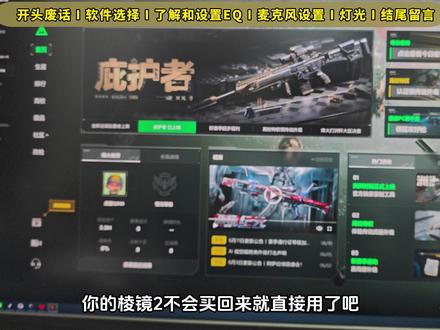
你的棱镜二不会买回来就直接用了吧,今天教你怎么设置适合自己的 eq, 事先声明啊,该视频仅提供思路参数,并非固定模板,具体情况因人而异。对了,没有棱镜二的,先一键三连,相信你后面会用的。上下面我们开始 棱镜二的驱动客户端和网页版都能用啊,这里我用的是客户端,不会下载的话可以去看我前面那期魔导师 h f x 的 驱动教学。首先打开设备连接棱镜二音效,里面的这两个位置都调成自定义。 好,这里我们先熟悉一下。这部分是低频,对应的是一些环境音,比如爆炸闷响,这部分是中频,特别是一 k 到二 k, 对 应的是脚步声。第三部分是高频, 对应枪声这块。好,那已知面对的都是 f p s 类的游戏,且大多数游戏需要重点突出脚步声和枪声,那我们就把重心放在中频的一 k 到二 k 上,和高频的四 k 到八 k 这两部分我们可以适当拉高一点, 环境音我们降低一点点,如果觉得枪声太刺耳,那我们就把这里再降一点,五百和十六 k 不 用动。 no, 当然没有固定答案,不合适的话自己再微调一下就好了。然后是麦克风 噪音抑制,这里打开一点,不要开太多,不然会把人声给优化掉。优质音频也是稍微开一点点 回声消除降噪,这里不用开灯光,这里如果不想续航掉的太快,那就调到百分之三十左右的亮度到这里就 ok 了。重点都在前面,还是那句话,因人而异,搞懂这个逻辑,自己微调的话会更方便。后期我也会经常出各种驱动教学,记得关注我,还想看什么就评论区留言告诉我吧。
1372皮蛋Q 01:13
01:13 02:37查看AI文稿AI文稿
场均观看人数十万加的直播间,很多兄弟每天都在问的天蝎座驱动教程,今天他来了,跟着我一步一步调整啊,你就懂了调音的基本逻辑了。教程开始之前呢,我先来回答一下有一些兄弟说的麦克风问题,有的兄弟说麦克风声音会有点炸或者没声音,我实测下来,我这个天蝎座呢是没啥问题的,我 和官方那边也了解了一下,他们那边说有一小批次的麦克风出现了问题,他们了解到之后也马上对产品进行了检验和调整啊, 现在的大户版本是完全没有问题了。第二个就是这个耳机本身的定位是 hifi 和电竞双修的,所以说出场的调音会比较偏向于爱音乐的发烧友,我们游戏玩家一定要把这个耳机的驱动用起来,才能发挥这个耳机最大的性能啊。 那我们话不多说,直接开始驱动教程啊。首先我们进入密声驱动啊,这里要注意的一个点就是有的耳机上的滚轮是可以直接调节系统声音大小的,但是天蝎座这款耳机是系统音量和耳机音量分开调节的,所以音量这里大家就直接拉满, 后续直接通过滚轮调节总体声音大小就行了。然后我们进入均衡器这一块,其实密声也给了我们非常多的游戏 e q 预设,基本上包含了市面上所有的热门游戏了,这点呢做的还是很不错的,但是我们每个人的听感还有喜欢的声音表现是不一样的, 所以兄弟们就跟着我来调出一个适合你的 e q 啊。首先是四十到六十三这个频段,这个频段是控制我们游戏中的爆炸声和轰鸣声的, 我个人呢是喜欢把它拉的低一点的,要是你喜欢吃道具的时候呢,有那种沉浸感,那你适当拉高一点呢,也没问题。然后是一百到一百六这个频段,它主要包含了我们的环境音还有细节音,那我们把控制环境声音这里稍微给它拉低一点啊,把 细节声音这里稍微给它拉高一点点。二百五十到四百赫兹这里一般就代表着我们远处传来的轻脚步还有回声之类的声音啊,我们稍微去给它拉高一些,那六百三到一千赫兹这一块呢,就代表着我们的大脚步声还有重脚步了,我会直接给这些频段统一的去拉高一点。然后是一千六百赫兹到两千五百赫兹这些频段,它代表的是我们一些像 cs 蹭着箱子跳或者三角洲蹭草啊踩铁皮生的声音啊,我会去给它拉高一点。然后是一千六百赫兹到两千五百赫兹这些频段,它代表的是我们一些像 c s 蹭箱子跳或者说三角洲蹭草啊踩铁皮之类的声音,我呢会习惯去拉高一点, 去突出这些声音啊,但是兄弟们要是不喜欢这种声音放的很大的话呢,也去给它拉低一点,没问题。然后就是四千到六千三这一块,这里主要就是我们枪声所在的频段了, 我不爱听太次的声音,我正常耳机呢,会适当给它拉低一点,但是天蝎座没有这个问题,我就不去动它了。然后是一万到一万四这个频段,就是开枪后面那一段爆鸣声,这个地方适当给它拉低一点点啊,不然的话呢就会枪声发次。最后就是一万六这里啊, 这里是代表着一些空间细节的声音,稍微给它拉低一点点就行了,你要是拉多了,它的声音就会失真。调完这里还要注意的一个点, f p s 玩家呢,千万不要碰这个虚拟七点一环绕啊。
410逍遥外设 01:31查看AI文稿AI文稿
但即使你不一定说你一定打什么游戏,你就非要用这上面什么预设的 eq, ok 啊兄弟们,今天这是一期来自 a t k n 九 ultra 的 一个驱动调音的教程。首先怎么下它的驱动呢?直接点开浏览器啊,搜索 a t k 的 耳机驱动啊, 就会进入他的官网,但他的官网就会显示就可以下载,也可以打开网页端啊,这边建议下载好吧, ok, 主播已经下载好了,就不给大家演示怎么下载了,这是我们的耳机啊,一打开就这个页面, a t k n 九 out, 我 可以点开,可以看到右边有很多的预设 eq 啊,流行无轨奇遇,三角洲啊,各种游戏什么都有啊,也是可以 自定义的。 ok, 我 就挨个给大家讲讲啊,下面这音量调节麦克风,输入麦克风监听啊,就什么就你可以说话的时候,哎,你可以听到自己的声音,就避免了太过于沉静啊,就导 你声音很大,扰民啊,这个也是非常不错的啊,这边七带一环绕啊,七带一环绕是什么?就打 fps, 你 就记住不要开就完事了啊。首先我们就先拿这个关闭状态,关闭状态是什么?就是出场的这个默认调音啊, 但其实你不一定说你一定打什么游戏,你就非要用这上面什么预设的 e q, 怎么说呢,可以建议兄弟们都试一试,因为是以自身为主,就像比如说我就喜欢脚步声大点的,哎,可以看到这个永劫无间的这个 低频比较震撼啊,打的就很有打击感觉很爽,反正我玩的话,我就觉得这个 v c 二就真正 无论低频还是高频的这些枪声啊,都做的很舒服,今天的教学就到这了,兄弟们, ok。
54费头 02:16查看AI文稿AI文稿
想要知道你的耳机到底有多大潜力吗?不管是游戏耳机还是小尾巴声卡,很多设备一拿到手第一件事就是安装一扣驱动,一堆参数,人还没调就晕了。虽然厂家给的预设也有效果,但这样效果往往伴随着一些声音失真。如果说耳机直插电脑使用,把音量开很大,就会听到滋滋的电流声。 因为电脑本身的集成声卡条件十分有限,而且缺少电路屏蔽,所以我搞来了这台福熙 k 七,一个桌面级游戏声卡。 k 七最近拿到 if 产品设计奖,全铝合金外壳很有质感, 旋钮阻尼合适,自带的 led 屏幕显示所有信息,没有复杂的二级菜单,用起来非常方便的同时还非常适合做桌搭,输出接口也很丰富。重点咱们来看看这个旋钮,左边调整音量,右边调整麦克风音量和高低音增益。和传统的 eq 软件不一样, k 七所有功能都是硬件级的,即插即用,不占用内存, 也不额外安装驱动,避免了兼容性的问题,所有调节都能及时生效。重点说游戏里的表现。接上 k 七声卡,声音更干净了,大家直接听效果。 以前用电脑自带的集成声卡加 eq 软件调音,很容易出现脚步声大,枪声也大的情况,而且声音失真严重。外界 k 七之后,得益于声卡强大的推力,并不需要把音量开得很高,而是把低频增益稍微调低一点,高频增益调高一点,就能明显感觉到脚步声的方位感,甚至能大概判断距离, 告别了底噪。以前根本听不见的细节声音,现在能听到了,这些信息在残局里太重要了。佩奇的高低频调节虽然不像一颗软件可以调整的频段这么多,但是展现出来信息提取能力我实测听下来是差不多的,在这个基础上体现出的声音素质非常好。有些游戏耳机内置的预调音方案可能并不适合某款游戏或个人, k 七可以慢慢调整到最适合自己的听感。如果有朋友想要主播的 eq, 我 会发在评论区。 k 七背后的厂家伏羲是 hifi 出身,这里给大家推荐两个搭配方案,分别是 r o g 的 帧式和飓风。二、如果同时有游戏和 hifi 的 需求,可以尝试一下这个搭配。总结一下, k 七解决了两个问题,一 是绕过了繁琐的 eq 软件调节,用硬件调节的方案解决了 f p s 游戏的听声需求,出色的声音解析力和底噪控制让战场不再闷罐。二是得益于强劲的推力,给有耳机升级需求的玩家提供了一个毕业级声卡解决方。 最后, k 七适合那些对音质有追求的玩家,如果你既玩游戏又爱听音乐, k 七会是一个不错的帮手。如果你手上的耳机本身素质比较高,可能你从来没有发挥出耳机真正的音质,不妨试试 k 七能将它抬到什么样的高度。
 01:56查看AI文稿AI文稿
想发挥这只为三角洲特调的漫步者全新 g 五 max 声卡版游戏耳机的全部性能,就需要搭配他家的全新自研驱动使用,那这一期给大家带来这只耳机的驱动教学以及使用体验分享。 首先是驱动下载,这里我们直接在官网点击支持与下载搜索 he c a t e 驱动,这样找到的驱动才是最新的版本。安装好之后打开里面的设置还是比较丰富的,包括常规的功能调节,这里重点来讲一下均衡器,也就是异口调节。官方直接预设的音效表现就完全可以 可以看到三十二到一百二十五赫兹频段是降了四个 d b 的, 用来加重低频的脚步声表现,而在其高频也是降了一点的,减少高频枪声的侧耳感,来云视听感受一下。 在硬件上,耳机也为三角洲做了优化特调,用了双核 d s p 芯片加五十三毫米超大 p e n 正模单元,结合预设的一个调音,在游戏内脚步声音表现比较清晰,方位感准确,环境音细节表现很丰富,枪声的频响也比较舒服, 如果觉得还是有点响,可以在高频段再降一点点。当然除了游戏以外,对音乐和电影也预设了不同的风格音效,如果是听流行音乐,可以试试纯净人声的调音,人声很有感情,细节丰富,那我们来看一下。耳机本质。 外观上和 g 五 max 基本保持一致,有 rgb 的 logo 灯光,灯效可以通过驱动来调节。耳机的耳罩非常柔软,是我带过最柔软的一档,头量力度控制很好,大头也不会有夹头的感觉,脚链的位置是双轴调节的,整个的佩戴感会很舒适,可以说是零压感了。 这次耳机最大的改变是做成了有线单模连接,采用了紧密的编织线,感觉上会稍微硬一些。线控小盒子的质感做的很好,很高级,主键是用来切换 fps 和空间音效的, 正常你打游戏要保持这个灯是灭的就对了,侧边有灯光调节和麦克风开关。比较有意思的是音量调节也做成了这种拨杆形式的,耳机的麦克风收音效果很清晰,应该是做过降噪的。那本期的耳机使用体验就到这里结束,感兴趣的哥们可以再多了解一下。
1125外设小当家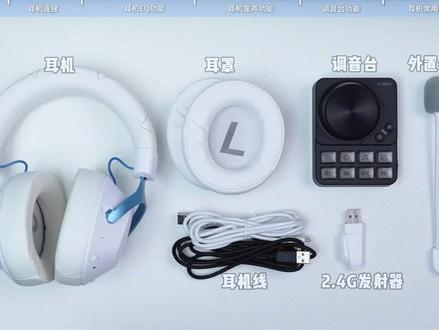 03:12查看AI文稿AI文稿
海尔 v 二使用说明海尔 v 二所包含的配件如下,耳机连接 耳机默认二点四 g 连接发射器,开箱即插即用。如需连接调音台,需要在没有插发射器的情况下将调音台接入电脑底部灯条闪 烁,调音台底部灯条常亮绿色指示灯常亮标识,配对成功。 如需连接蓝牙模式,长按 m 键三秒,蓝色指示灯亮起提示音。 bluetooth mode 耳机切换至蓝牙模式,在关机状态下,长按电源键五秒,进入蓝牙配对模式。提示音 pairing 耳机 eq 功能 耳机按键切换 eq, 耳机开启后默认无谓契约模式,长按麦克风静音键两秒,可在三角洲模式、音乐模式、无谓契约模式中循环切换,并提供对应提示音。 调音台切换 eq 调音台四个按键分别对应三角洲模式、无畏契约模式、音乐模式、自定义模式、三角洲模式、无畏契约模式、音乐模式 支持免驱切换,无需打开驱动。自定义模式需要再打开驱动并进入产品配置界面,且驱动由保存自定义后才可正常使用。单机自定义列表中的自定义 eq 中循环切换驱动切换 eq, 在驱动中打开均衡器,单机需要启动的 eq 即可完成切换。如需保存自定义 eq, 可点击对应按钮,在自定义界面按照自己的需求进行切换。耳机变声功能 调音台切换变声功能调音台左下方按键对应变声功能,再打开驱动并进入产品配置界面后,单机即可在不同变声器中循环切换功能,无调音台情况下启动和切换变声功能, 打开驱动,在首页变声器中打开变声器,并选择对应的变声功能。 调音台功能,除了切换 eq 变声器功能外,调音台还支持以下功能,扩展雾功能,三口支持二 a、 e、 c 扩展雾功能。连接电脑情况下即插即用。灯效,单机灯光开关,可在白灯敞亮模式、动态呼吸模式、循环变色模式、音乐律动模式 关闭。底部分为灯,白灯常亮模式中循环。电源开关,侧面电源开关拨动可开关控制和电源复位,按下背面复位键,耳机恢复默认设置 耳机常用按键功能说明,电源播报,在蓝牙二点四 g 连接状态下,单机开关键提示音播报当前电量状态大于百分之八十提示音 battery high 百分之三十一到八十提示音 battery mid 百分之零到三十提示音 battery low。 音乐播放控制,音乐播放状态下,单机 m 键播放暂停音乐, 双机 m 键下一曲,三机 m 键上一曲。通话控制,蓝牙模式下来电时,单机 m 键接听通话中再次单机挂断。蓝牙模式下来电时,双机 m 键拒接电话。
 02:29查看AI文稿AI文稿
win 七系统的笔记本电脑配对连接蓝牙耳机成功后还是无法播放,这里以联想 e 四八零为例,讲解一下解决办法。正常情况,右键右下角的喇叭图标,选择播放设备, 在弹出的窗口里会有蓝牙耳机选项,如果没有是不正常的。接下来是最重要的一步。 点击左下角 windows 图标,右键计算机,点击管理,展开服务和应用程序,点击服务,然后找到 windows update, 又打开属性。 注意打开后一定要先点停止,待停止后选择禁用,然后点击应用和确定。找到设备管理器,点击打开, 展开 bluetooth 无线电收发器,右键第一个,选择卸载,然后再右键第二个卸载,卸载完成后,笔记本安装驱动大师或者驱动精灵都可以,这里以驱动大师为例, 点击驱动安装,待扫描完毕,这里会出现蓝牙驱动的安装选项,本电脑已安,所以没有出先后点击右边的安装驱动即可。待蓝牙驱动安装完毕, 关闭此软件,找到蓝牙图标,右键显示 bluetooth 设备, 把你之前配对好的这个耳机右键删掉,然后再重新配对此耳机,右键蓝牙添加设备,找到你的耳机并选中,点击下一步,然后就会配对成功。 右键耳机图标控制就有了连接或断开的选项,此时点击右下角的喇叭图标, 选择用蓝牙耳机播放就可以了。如果不想继续用那个驱动软件,直接再卸载了即可,不影响蓝牙耳机的使用。
12王哥一通修 02:10查看AI文稿AI文稿
欢迎来到主播的第二期调试耳机教学,在正式教学之前,请允许主播瑞评一下各大调音软件。首先就是 无数客户跟我反馈,在闲鱼等某平台找的调试,全部是这种垃圾调音软件,操作复杂,效果不好,而且损失原始音质,花了钱之后后续微调没人理。 其次是 f x, 针对于三角洲而言,它并不适合这款游戏,它本质是实时效果增强,会对动态范围声音做压缩,只支持四十八 k h c 采集量率大幅度降低音质。回归正题,为什么跟别的主播一样的参数却感觉并不舒服? 不同耳机能超网上的一套参数吗?不要说不同品牌和型号,就算是同一款耳机,每个人对声音的感受不一样,所以不要超 eq 了。现在让主播告诉你怎么调出自己舒服的声音。 话不多说,直接打开塞瑞 gg, 没有下载的看主播上一期视频,左面两个基础光标为低频,主要为脚步声,在此基础上可以增加很多光标用来。右面为高频光标,主要控制枪声和高频道具声。现在主播调的低高频为独立曲线,用来精调声音,精确度、 空间音效必须关掉,不然分不清方位。如果感觉耳机声音太小,可以拉高音量,增强 很多。巨峰三用户的痛点是麦克风声音太小,可以在这里把麦克风声音拉高,现在驱动问题就解决了,具体根据自己的实战感受微调。本期视频到此结束, 下次我们讲解系统声音参数,可以把自己的耳机打在评论区,主播来告诉你值不值得超级精调,觉得麻烦的看主播主页一站式解决所有问题,帮你找到最适合自己的声音,绝对调试到让你满意为止,而且永久售后。
 02:50查看AI文稿AI文稿
哈喽大家好,这里是 k n a 电竞小能手,今天给各位汇总了 k n a 二点零驱动软件在使用过程中被提起比较多的疑问以及解答。一、声卡内置的音效模式可以和驱动里均衡器的音效同时使用吗?不可以, 声卡内置特调音效模式与软件自定义 e q 方案无法叠加生效,两者同一时间仅能使用其中一种。另外,当启动 k n a 驱动软件里的均衡器功能后,还请各位勿 务必要保持 k n a 驱动软件在电脑后台运行,切勿将其退出,避免出现所有音效设置失效的 情况。二、为什么开启驱动软件的均衡器功能后,声卡上的蓝色指示灯熄灭了?开启驱动软件均衡器后, 声卡会切换至软件输出模式,因此声卡上的蓝色指示灯不会常亮,但功能正常使用。如果需要停用软件均衡器并恢复声卡内置声音模式,只需短按声卡上的 m 键切换至对应模式声卡的内置声音模式即可重新生效。 三、驱动软件自定义的方案可以保存到声卡上吗?不可以,当前 k n a 光镜声卡不具备板载储存功能,无法永久保存驱动软件的自定义方案。 软件方案目前仅在驱动软件开启且声卡正常连接时生效,当驱动软件关闭退出后,方案将失效。四、手机可以使用驱动软件吗?目前驱动软件仅支持 windows pc 端,手机端应用储 于计划开发中,各位敬请期待官方通知。五、虚拟七点一环绕声玩 fps 游戏可以开吗?不建议开启虚拟七点一环绕声音效在 fps 竞技游戏中反而会导致影响听声变味,推荐使用声卡内置的 fps 游戏模式或者纯推模式, 这些声音模式采用特调声场定位算法,能精准还原脚步声、枪声等关键信息。另外,要是起用了 k n a 驱动软件内均衡器的游戏特调音效或者是 自定义音效后,各位可以获得基于声卡本身声场定位算法基础上更加极致和适合自身游戏需求的听声体验,能够帮助各位在多款 f p s 游戏中抢占先机。六、为什么驱动软件安装后无 无法正常使用?通常是安装路径不正确导致,各位可以按以下步骤正确安装,打开驱动软件安装包后,请勿更改安装路径,保持驱动软件默认安装到 c 盘。在安装过程中如遇到系统弹窗提示是否重启电脑,则选择稍后重启即可继续安装进程, 等待安装进度条完成后关闭安装程序,然后再手动重启电脑。已完成驱动软件加载即可开始使用。以上就是本期视频的全部内容了,如果有任何问题,欢迎评论区一起讨论交流,我们下期视频见!
577KNA电竞小能手


