神舟战神s7t ta7np拆机教程
粉丝2780获赞1.5万
相关视频
 09:02查看AI文稿AI文稿
今天给大家带来一款神舟的换屏幕教程,首先我们把后盖的所有螺丝拆开,进行电池断电,因为这样是最保险的换屏幕方法。 我们将螺丝拆完之后,然后用我们送的卡片,然后这样可以划开外壳,因为它里面是卡扣的,所以说要辅助用到卡片,像视频这样划开啊, 然后背面这里也要滑一下,因为他也是卡住的, 这个时候我们后盖已经取下来了, 然后我们把电磁线拔出来, 然后我们将这两颗隐藏螺丝取下来,用刀片可以把上面的小方块取开, 然后接下来我们用螺丝刀将这个隐藏螺丝拆出来, 然后这个时候也需要用到我们的这个卡片,用卡片卡进边框里面 进行辅助一下,因为他这个是卡扣的,所以说我们卡片划开之后,可以直接用手抠的, 再遇到有不好磕的地方,也可以用卡片卡进去,然后划开, 这个时候就会很很好取很多, 然后我们把屏幕面框拿下来, 接下来我们就可以看到屏幕了,然后屏幕是由四个螺丝固定的,我们把螺丝卸下来, 螺丝卸下来之后,然后就可以直接将屏幕拿下来了, 然后我们将固定平线这个透明胶给取下来, 透明胶撕开之后,然后直接可以把平线拔出去, 然后这个时候拿出我们的新屏幕,然后将平线插紧,要插到他没有缝隙,不确定的话可以拍照片给客服确认一下, 然后我们拿出电源直接给电脑插上,先通电,测试一下屏幕是否有问题, 一定要在平线接好我的钱 整体下,然后再通电, 这个时候我们已经开机了,进入桌面,然后我们关机进行下一步, 然后我们镜头给近一点,支架上面是有写字的,我等一下会标出来, 然后我们将屏幕拿好,然后把支架对应的装上去, 然后我会这里给你们标出 出来,怎么辨别方向, 这里的时候可以看到我们的字,我有写一个方向的,然后支架背面也有字,然后我们就对应的装好,锁上螺丝, 中间这个部分我就快进了,然后我们将屏幕靠左边,然后装好, 整理一下瓶,先不要让外壳压到了,然后拿出我们的外壳装上去,在固定好支架的时候,一定记得 测试一下,中间这个部分我就省略了, 然后我们装好外壳, 然后将这两颗螺丝锁上去, 这个时候我们的屏幕已经装好了,然后我们插上电池, 然后拿出我们的外壳,现在可以装上去了, 然后这个时候我们看一下外壳有没有装好,它这里是有缝隙的,所以说我们用手指按一下,让它合到位, 现在他已经没有缝隙了,然后说明有纹,外壳已经好了。 然后接下来我们就把螺丝锁上去, 现在我们的外壳已经装好了后盖这些,这个时候我们就可以开机测试一下,这个时候屏幕已经亮了,说明屏幕换好了。
168笔记本屏幕 03:11查看AI文稿AI文稿
哈喽大家好,这里是老船长评测室,那今天给大家讲的是这个战神踢吧的一个这个猜 风扇以及整个散热的这样的一个教程,那也就是方便后期大家清灰尘换灰指,用那后盖的拆机,我们之前已经讲到了,那我们拆完后盖的第一步呢,就是先把这个电池给它使 这个接线给他拔掉,所以比方说会有短路啊等等之类的。这个是我们开箱后的开后盖之后的第一步,那我们接下来呢就是把后盖这个风扇跟这个三轮模组上面这个看得到的螺丝 都给他选掉,那我们选这个螺丝的时候,要记得他风扇螺丝是哪一种大小的, 以及这个同款的螺丝是来人大小我们就最好是做个区分,就是我们拆完这些螺丝之后,我们就给他固定到一边,这样就不会出错了。 这边风扇是三个,然后这边铜管,铜管这边是 cb 跟灯显卡的各三个, 然后这个螺丝的螺丝刀的话一定要用那种好一点的,就是不要拧花了就会比较麻烦,就是第一下一定要能旋旋开,不然拧花了后面会非常麻烦, 那这个模具相对来说还是比较好拆的,那我们前前前后后一共拆了 一共是三,那个三四十二个,一共是十二个。那拆完之后呢,我们把这个他这边出厂都会有点胶布啊固定的胶布给他拆开,然后呢我们就是来拆这个 散热这个风扇的线,风扇线其实很简单,我们就卡扣稍微左右两边稍微扣一下他就整个就下来了,这边也是一样的,这个左右两边稍微给大家小扣一下,他就下来了哦, 拆这个是不会难,这个是很简单,那拆完之后呢?我们就是看你喜欢用左边还是喜欢用右边,我们稍微沿着这边,然后稍微主板要给他按住下压一下,因为不然他硅胶有粘力,他会带起来。好,那这就是他整套的 一个三轮模组,他你该看一下他这个整套三轮模组是一套的,那我们如果是要清灰的话,我们正常是风扇要扫一下,然后侧边这些都要扫一下, 那这就是我们 t 八系列 t 八、 da 五、 da 七以及后面还要出的 da 九,我们都是采用的是这个模具。那拆机的话就是这样拆,那拆完之后大家就可以在 cpu 跟前卡上去加规矩啊, 这个就是一个我们提拔拆机清灰神换规矩的一个简单的这个方法了,你学会了吗?
235神舟兴宏泰专卖店 15:10查看AI文稿AI文稿
大家好,今天来学台神州的笔记本游戏笔记本换屏啊,换屏首先准备的工具有一把罗刀,一个镊子,一个收纳盒,还有个家用的那个吹吹吹风机, 第一步的话我们先把后边的电池去一下,一定要去电池啊,换屏一定要去电池。好,我们把电池取下来,这个型号啊,神州的这个型号,战神 c 七这个型号, 然后他这个电池是外置的,不是内置的,就是起拆的时候比较轻松,然后这边有个卡扣往这边扒一下,先把这边卡扣右边把横扒到这个开锁的标志, 然后这边再扒一下。啊,我们现在能去下,就是扒这个,这边的小扣往右边扒一下,不要松,然后这边有有凹槽嘛,手指往下一抬, 好,电池就下来了,这个电池就下来了,然后我们把它放到一边,然后我们翻过去翻过去,然后拆屏,切记啊,一定要拔电池,换屏一定要拔电池。 好,现在我们开始换屏,换屏的话我们需要把这个热风枪吹风机就是 插到那个电上,然后开到最低档,一定要开到最低档,开到最低档的话他不会太热,不会把这个壳给他烤,烤变形了,一定要切记啊, 一定要烤,哈哈哈哈,把它切换到最低档,就是手放上去感觉有点热度就行了,不用吹太快,就是呃,吹这个边框,吹这个边框的话就是你边吹边撬,用手用手指撬,往外撬, 往外翘,就是要一定要轻,一定要晃,一定要晃,一直晃一直晃,因为我这个是已经取下来的,因为它上面有胶,你不加热的话 就是不加热的话,你硬扯的话容易容易把这个这个外框边框就是容易扯扯坏。 我已经我已经去下来了,但我已经去下来了。好,去下来以后拿不动的话不要慌,先把两边的这个下边卡扣,下边有个小卡扣好,去下来, 把边框取下来,下来放到一边。然后呢?然后这个屏的话他比较特殊,他是用胶粘的,他是用胶粘的。 我们先把这个这个下面这个螺丝看没左右这个柱的螺丝,把都都取下来,都拧下来, 蹲下来放到收纳盒里边 都放到收纳盒里边, 左右各三个,左右各三颗螺丝。他是十字螺丝,不是那种梅花的,是十字螺丝,都拧下来 看都是,这都是这种十字的小螺丝,都是这种十字的小螺丝。没一把十字螺丝刀就行了。 我拧下来, 拧下来以后我们左右左右各都拧下来以后。嗯,上面上面的话也有两颗螺丝,但是先不用拧啊,先不用拧也可以都拧 下来,这个我要这个没这个,这个没事,然后主要是,哎,都拧下来吧,拧下来方便一些。 拧下来以后这个壳这个壳就和这个外框这个框架分离了都。你看螺刀都可以用一样的啊,螺刀都可以用一样的, 一样的,大家都可以拧下来, 拧下来以后啊,这个外壳都可以取下来了,但是现在你想去的话 可以去下来,然后他上面有胶,就是上下,右边上下。这看见没?拿镊子,你们看一下清楚点 看没?这这个他就是一次性胶往外拉,往外拉,扯拉扯,就是就是一一直拉,就是小心点,别硬拉,不要拉断。左上角也有这 这也有也有个,看看也有个叫下面的话,他比较隐秘啊,因为为什么要拆这个老边框啊?下面就在这个这个下面了,这个柱子下面, 把它抽下来,把壳取下来。哪能拿下来?取下来以后抽下来 抽下来抽下来以后,抽下来以后,我这个已经抽过了啊,抽下来以后把瓶拿下来,我现在瓶都可以拿下来了啊,瓶他就下来了,瓶就下来了,后面就是这种浆, 这种胶上下各有,然后取下来以后下来以后我们把这个平平线的这个保护胶带给他撕下来。撕下来 啊,我这已经拆过,所以说比较撕,你撕的时候注意一点啊,这个平线平线接口这上面也有一层,撕的时候注意一下,不要硬扯,撕下来以后,撕下来以后,然后这个平线就可以往 往外往外拔一下就下来了,然后我们的屏就可以拿下来了,就拆屏就是这样拆的啊,我们接下来来换屏啊接下来来换屏 啊,现在我们把瓶拿出来,就是买个瓶,这个保护袋就是买的时候注意叫厂家给你带这个四周的这种胶啊, 完了之后再用四十度的这种胶,不带胶的话你固定不上去他,因为他是胶粘的。嗯,让我们拿出去。 好,我们拿出来了,这个新品啊,新品拿出来了,拿出来以后他下面有个,我这个带个这个 泡沫,泡沫泡沫就是先不要去先把垫着,因为键盘会把屏把它重新选一点吧,就是把屏放好,放到对应位置,先平铺这平铺以后,然后把排签 把排线接一下,我这个排线不是太好接啊。嗯,我也想 排线的话就是没什么好说的,就是把这个这个口对齐,然后插上去就可以了。 嗯,我们对齐以后呢,往里稍微摁一点,看没开,现在还有个缝,把它摁齐 好,摁齐以后看到没?摁齐了,没有缝没有缝以后,没有缝以后把这个它上面有个这种胶吗?把它粘一下, 看一下,把原来的瓶上的那个黑胶黑胶带啊撕下来粘上,防止脱落。 你把它撕下来,把那个撕下来,平的就是这个平的接口啊,接口处把这个黑胶带撕下来,撕的时候注意一下这个平的胶带比较黏 好,我们撕下来以后把这个瓶盖再粘一下。 嗯啊,我们粘好了,粘好以后就把瓶放回去。嗯,粘好了, 粘好以后啊,粘好以后我们把这个左右这个左右这个三个角的平柱螺丝,还有上下上下这个螺丝粘上去,因为我们不再需要那个胶了,直接就是这后边这个胶,当时一撕下玻璃好位置粘上就可以了,粘上就可以了。 来固定一下螺丝, 固定下螺丝 这边先固定一个固定位置 这边再固定,把这个螺丝各拧一个。现在固定这个壳了啊,我们都现在把都拧上拧上去。 嗯嗯,扭下去啊, 不用拧太紧啊,紧着的就行了,因为拧太紧的话容易把这个喷下边那个螺帽,螺帽给拧起,拧起以后这个就要化一颗了,没有这个那就都不尝试了,对不对?所以说拧螺丝的时候一定要 就是感觉啊,就是个人感觉啊,就是不用拧太紧,拧上去 不要说蛮力,就用蛮力拧啊,就是差不多的话就可以松一点了, 就可以不用拧太紧。我们把螺丝拧一下, 哎, 都是不见上面以后摸一下, 我说我们固定好以后,我们把上面螺丝也固定一下, 把这边也固定一下。 好,固定好以后他没看平平的话就是这种胶,他是就上面有一层,把他撕下来, 这个位置不行,这位置的话你看有他这个粘的有点偏,应该居中一点,上面有个有个这种泡沫气,泡沫气垫,然后需要把这个胶撕下来,然后出去重新换位置, 这个步骤我又省略了一下,我们把它换一下,我们把屏幕上的胶给它固定好位置,原有的位置啊,原有的位置原有的不变,这样固定更牢固。我们把屏放上去 放平的时候就是注意对齐,这个就没什么好说的,这个就不掩饰了。对齐以后就四周对齐嘛,这个四周的角对齐, 我下来对齐啊,我们对齐又然后这四周都对齐,然后安装上去,然后他这上面有个新品的话会有个膜,有膜的话你想撕的话就可以撕,你不要,不想撕的话把它折一下,把它放到这里边,不影响安装就行了。 我们把外框,外框呢,把外框给他按上去,然后换屏就结束了。 就是卡扣,就是往下按就行了,这个卡扣把边框按上去,然后对齐,对齐的话边框先从这边按一下,听见卡哇伊星,然后说明就对上了,然后按一下, 多按一下,上面也是边框,按一下,连卡吧一声啊就可以了。 嗯,通电试一下啊通电试一下。嗯,看机好显示正常啊, 好, logo, 战神的 logo 显示出来了,我们进系统看一下正常不正常,有没有坏点呢?或者是说其他小毛病。看样子是没有什么其他毛病的。 好,很完美啊很完美。本期视频就到这里,谢谢大家关注和点赞啊!
1086阿衰京东数码(原阳博浪沙街店) 06:231033酷寒怪兽 清灰换硅脂拆机电脑保养
 01:08查看AI文稿AI文稿
下面我们进行一个拆解,那么这个机器呃,这里有两个垫片,但是大家不用担心啊,这下面是没有螺丝的,可以放心的去拆啊, 那么这个机器下方的话是一个电池啊,是五十一瓦时,五十一点二八瓦时,然后左边的话是两根八 g ddr 四的三千两百兆耗子的一个频率,一共是十六 g 啊, 然后上方的话是一个樱桃儿的 dx 二零幺无线网卡,支持 wifi 六型。那么整机的一个散热使用双风扇加上三根铜管,两根粗铜管 加上一根系统管,一共是三根啊组成的一个散热,在散热的下方是一个五百一十二级的固态硬盘啊,是全年代工的一个固态硬盘,然后在后方还可以再装一个啊,可以再装一个二二八零的固态硬盘啊,这就是拆机器的一个内部结构。
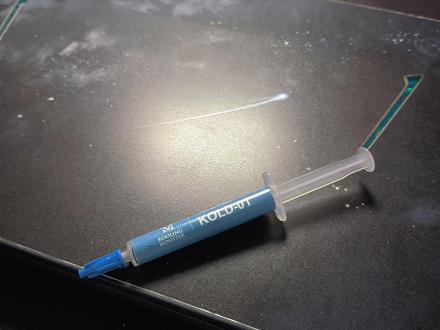 09:071098酷寒怪兽 清灰换硅脂拆机电脑保养


猜你喜欢
- 1.2万青蛙辅助