电脑非模组电源走线教程

粉丝68.9万获赞609.0万
相关视频
 02:17查看AI文稿AI文稿
机箱电源作为给电脑稳定供电的硬件有着非常重要的作用,但是电源的线材也是很多新手头层的问题, 本期视频教大家如何安装电源以及接线。目前市面电源主要分为有两种,非模子电源和全模子电源。非模子电源就是电源线都是焊接在电源上的,全模子电源则是所有供电线都是模块化的, 所以安装全模子电源时,需要提前将供电线插在电源上,非模子电源可以忽略这一步, 电源线也很好区分。电源线一头为四家四平合起来的一个单八平供电接口,为 cp 的供电接口, 一般插在主板左上角的 cpu 供电位置,将线的另一头单八屏接口插在电源标识有 cpu 字母的接口。电源线一头为六加二拼的供电接口, 为显卡的供电接口,一般插在显卡右侧对应接口的位置,将线的另一头单八品插在电源标识有 pcie 字母的接口。 电源线一头为二十加四平合起来的二十四平接口,为主板的供电接口,一般插在主板右侧,另一头为二十加八平的接口,插在电源标是有 m 杠 b 或者二十四品字母的接口。 像这种 l 型的接口也叫做萨特接口,一般是给萨特硬盘或者机械硬盘供定使用。 旁边的地形接口,因为形状比较像地形,也叫做大丝地接口,是用来给便宜的机箱、风扇或者是灯板等设备供电的。这根线根据所使用的硬件情况来查,如果没有这些设备,这根线可以 不插。将线裁接在电源上后,拿出机箱,电源的安装位置一般在机箱的左下方位置,个别机箱的电源安装位在机箱的顶部或者背部,具体可以查看机箱的说明书。确定好电源安装位置后,查看机箱电源位的进风口, 将电源的风扇对准进风口位置,从侧面放入,放入后在尾部通过电源螺丝固定即可, 电源的安装一接线就完成了。如果还有什么不懂的,可以在评论区进行留言。
3.2万极客工作室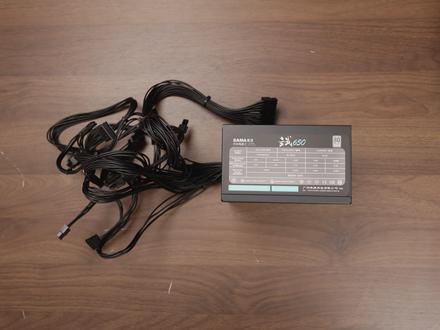 01:30查看AI文稿AI文稿
司马电源安装教程,这个是主板供电线,二十四平, 上面标有 pci 的 这根是显卡供电线。 这种扁扁里面四个洞的是风扇供电线,扁扁 l 口的是硬盘供电线,线上标有 cpu 的 线是 cpu 供电线。 我们先来安装主板供电线,先找到主板上的电源接口,对其位置和卡扣往下按压,下面我们再来安装 cpu 电源,同样是找到位置对其卡扣按压。安装好 这个扁扁的 l 型卡口是硬盘电源对准接口,安装进去, 我们继续安装风扇电源, 在电源上找到这个接口, 对其插入即可。最后安装显卡电源,我们先把显卡插到主板里面, 找到电源线上标有 pce 的 八 pin 电源口,对其接口,插入显卡上的接口就安装完成。
 01:23查看AI文稿AI文稿
这期视频我来教大家如何装电源。首先电源分为模组电源和非模组电源,我先来说说非模组电源的安装,我们把非模组电源风扇向下装入机箱内,然后拧上螺丝即可完成电源的安装。 接下来我来说说模组电源,模组电源在可定制的基础上,还可以让我们更好的走背线,并且模组电源的模组线支持定制, 这是我们定制好的猛男色模组线。接下来让我们来插线,这根最宽的是二十四 p 主板供电线,我们把它插在对应的位置上。这根双八 ping 的是 cpu 供电线, 这根同样是双八聘,但他的另外一端是六聘加两聘的结构,这 个是显卡供电线,我们在插线时一定要注意, cpu 供电线是四聘加四聘的,显卡供电线是六加二聘的,千万不能插错,否则可能会造成主板等硬件的损坏。这两根是大四聘供电和撒塔供电,这样我们模组电源的线就插完了。 把模组电源按照刚才非模组电源的方式,风扇朝下装入机箱里,拧上螺丝即可完成模组电源的安装。好了,电源已经安装好了,下期视频我来教大家怎么插线。
325合肥雷克姆电脑 08:03
08:03 07:19查看AI文稿AI文稿
我又把这个电源拆下来了,装上的话插不了线,不好插。现在就把这个能插的咱先咱先能插的都插上它。 它这个支持 pcie 五点零。这主板也应该应该支持吧。那个这是单独的这么一种特殊的小的先给他怼上, 哎。能插的给它插上, 然后 这是十六加十,这上面十六加十 m b。 这另一头是这种是这种大的,第一个插的这个我猜应该是插显卡的,猜着,然后 这大的插显卡先插上。这个 这么用力吗? 哎呀,所以说建议买那种非全模组的就行了。直接都插着线,这个还得找线, 这玩意插紧了 感觉插不紧。反正他这还是有个小小的缝,不知道插不紧行不行。 不知道啊。然后这个完了, 然后它这是 cpu 加 pcie 的, 应该都是这种六头的都给它插上。 他这个主板应该是用用两个有两根线的这种供电 插上。 嗯嗯, 好的。然后,哎呀,这是写着呢, pcie 再来俩, 也不知道有没有用啊。先怼上再说,反正他一共就四个,然后有一个是五点零。真是个力气活啊,女生就有点费劲了。哎呦, 这边插的就特别好,这边插的就不那么好,累。 这个过去插主板 这东西,这我一会再插你。 嗯,这是 sata s d d 机械硬盘,插一个得了。 嗯,你看这多好插,越粗越线越多越不好插。先这样,你看这种写着 cpu 的, 写着 cpu 的 就就给它看看,看见了往上面放。那个主板上边有两个插这个地方的,弄过去。 哎呀,这么多线,好近哦。 先把电源给它扎给它拧上吧, 一会再说,再拔线再再输。 哎,这面完了,一会再说线,这面主板的大线 走 我感觉差不的,我也不敢用劲。 行吧,先这样,一会再看一会那个沙滩。嗯,那沙滩,沙滩随便接一个。 费了半天劲把这个上面这两根线那个插上了,那两三个线插上了,然后又照着说明书把这个机箱里边那个前置的那插座线插上了, 然后他得对应着这个两边的线。这小说明书是机箱的,这机箱上有这些小线,然后正负极对应着这个主板上的这个正负极,一个一个的都插上, 什么硬盘灯、电源灯,什么电源重启这些就这四种呗,都插上了, 在这个右下角。这,然后最后一步了,最后一步是主那个那个那个啥显卡。
17炫动蓝 00:20查看AI文稿AI文稿
好奇你这线怎么打的结?我做你学看着啊,原来是这样子。然后把它给绕绕,多绕几圈就行了,然后给它插回去,接上之后就是这样子。喏,听说有电池感应。没事,反正牛队又不在。
189付七十 04:42
04:42 01:23查看AI文稿AI文稿
我的电源做这个排线的时候会好看一些,比较美观。刚开始我用到的是拨线器还有压线钳,在这里给大家说一下,为什么没有用这个 压线钳呢?我是用了之后尺寸不合适,有的时候这个粗线还有细线压的会不紧,就是感觉他只是压到了线的皮脚,给拆开的时候这个线自己就掉下来了, 只是接触到了这个端子,如果说你的线要是接触不良的话就比较麻烦了,这就是我用这个压线钳压的, 要么就是把线给压扁了,要么就是端子给压坏了,把线的一端用这个包线钳给剥开,把这个线压到这个端子里边之后,用尖嘴的钳子把它给紧一下,很牢固的,再给他上了一片锡,这样会更牢固,完全没有任何的问题。 买一点这个热缩管,跟这个线匹配的,剪五毫米左右,套在这个上面,用打火机烧一下,这样会更美观。 原来的线在什么位置,你的线就在什么位置就可以,就是在穿线的时候一定不要出错。还有就是在做模组线的时候一定要计算好长度, 线尽量长一点,不要太短点,这个分线器把它给梳一下就可以了。做好了二十四匹的模组线还是比较好看的。
11老李爱捣鼓


猜你喜欢
- 1518Just呱呱