m1的mac怎么从外置硬盘启动
以这台 m 一 pro 来给大家做教程,我用固态 u 盘小巧方便的来演示它的读写,只有五百兆,所以并不推荐用它当外接系统盘,仅供演示使用。先接入电脑,在关机状态下长按电源十到十五秒,因为电脑开盖就开机, 要不然我们重新再做一次吧,现在电脑是关机的,记住十到十五秒,长按开机不松手。电脑有了反应, 并且中文提示继续按住已显示启动选项,所以我们不慌,继续按,现在显示正在载入了, 这就快好了,可以松手了。接下来我们可以看到显示屏有三个选项,中间黄色的磁盘就是大家插在电脑上的外接固态盘,我们要把系统做到里边去,也就是做到外接磁盘里边, 那么我们先选择齿轮选项,点击继续, 这个时候等待进度条,进度条完成以后,他会弹出这么一个窗口,我们先选择此盘工具,点击继续。 这个时候呢,他在检查我们所有的插在电脑上的磁盘,现在 已经显示了,在这里它有内置和外置,我们插入的磁盘肯定是外置的,所以不要选错,选择外置。然后呢,我们进行抹掉。 在这里大家遇到的情况可能跟大叔不太一样,因为大叔的这一块磁盘已经格式化过了,您的新的 ssd 硬盘接进来,在这里他可能还会有一个分区表的信息,没关系,名称可以自己输入, 格式选择 a p f s, 这里有个下了菜单进行选择,下边有一个分区表就让它默认,然后选择抹掉。这个时候呢,接入的这一块磁盘所有内容全部清理, 很像 windows 的格式化。好,成功了,点击完成。然后呢,我们现在就可以进行系统安装了,很简单,关掉这个窗口,这个时候大家要连接网络了,对吧?连接一下网络 好,输入网络的密码。连接好网络以后,我们现在就安装苹果系统到这个硬盘上,点击继续好,点击继续 好了,同意这个用户协议点同意。在这里选择一下,我们要安装在的是这个黄色的外接磁盘,你就选择它点 继续就好了。名字是刚才我们输入的那个,不要选错,一定是黄色的,灰色的磁盘是电脑本机的,在这里不要把电脑自己的系统给弄错了,继续 好。这就是跟以前不同的地方,这一块外接磁盘想要用作系统安装,那么我们必须选择一个用户,这个用户叫北迈,从哪里来的?北迈这个用户就是这台电脑激活后的那个登录账号, 从这里也就说明你要安装这样的外置系统盘,这台电脑必须先激活进入系统以后才能这样来做。如果这台电脑没有系统,你都没有进过桌面,就是一台新的,你就想这么弄是不可以的啊,那这就是区别,所以我们选择用户就是这一台电脑 的本机的那个管理员,这个不用管,下一步 好,输入这台电脑的开机密码,再次输入 哦,现在只需要静静等待就完成了。那么这一期教程也是担心一些新的朋友不会自己弄,所以大叔专门处理期来给大家说一下,你只要照着我这个操作来弄, 是很简单的。 ok, 本期视频就聊到这,我是本麦大叔,我们下期见,拜拜。

粉丝5.7万获赞25.9万
相关视频
 07:59263科技小迷糊
 03:06查看AI文稿AI文稿
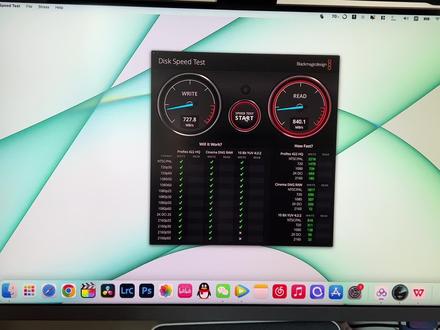
给各位看一下,这个现在是 usb 三点二二十 gb 的硬盘盒,然后配上二十 gb 的硬盘,达到这个速度。 这里的话我想跟各位说一下,就是如果你们的是 m 一的麦克的话,那他是不支持 usb 三点二的哦,他必须要买雷电三或者雷电四的硬盘。额,那这个就比较坑了,那我之前用的是 也是 usb 三点二的,只不过这个是十 gb 的,就是带宽会更小一点吗?但是我一直就是因为这款是绿连的吗?但是我用了这么久,我感觉他的散热是有点不太行的,然后最近剪视频就是比较卡了, 所以的话我就想最近说,哎,要去买一个硬盘盒来吧,然后考虑到我的粉丝可能大家也都是用麦克会比较 多一点啊,这也跟他说一下,就是简单的说一下吧,如果大家要去买硬盘盒,你要么就去买一个十 g b 的,最好是买绿脸的,绿脸呢,我用了这段时间是没有出问题的,然后这个品牌的话,那就不点名批评了,大家都知道是什么牌子,我买了之后发现 就是我去分通卡部里面剪辑或者这个测速,各位看到没有,各位看到没有,这个速度非常的不稳定,而且很容易卡死,所以说大家千万哎,不点名批评,不点名批评, 大家就最好是选择绿脸。我用了这么久是没有出现什么大问题,那唯一一个问题就是因为它的中间是塑料的,所以这个热量的话是有点上不出去的。如果大家用的也是 m 一的麦克的话,那我是建议大家去上一个 雷电四的硬盘盒啊,那不建议大家了,那你知道各位知道一个雷电四的硬盘盒多贵吗?一个雷电四的硬盘盒大概在九百块钱左右,就是我九百块钱买了一个硬盘盒,然后你还得买个一梯的硬盘吧,一个三星好一点的就九八零的硬盘吧,大概在 七百块钱,也就说我花一千七升了一个一梯的外置硬盘,那我干嘛不花这一千七直接去升它的内存这存储呢?所以说苹果这个做的就 啊,我真的想不明白为什么 usb 三点二不支持,哇,这个真的非常的难受,好狗啊,所以现在硬盘的成本真的是非常的贵啊,那其实我这些东西各各位看到没有,我的工作环境大概是在四 k 左右嘛,所以说我要的贷款也目前来说还是比较大的,像现在的话,十 g b 的贷款是不足以支持,所以我老现在想升级到二十 g b, 但是算一下这十 g b 升级到二十 g b, 这个成本就太贵了,太贵了。 如果各位也是用麦克的话,如果有更好的解决方案的话,也可以在评论区说一下。嗯,这个视频就到这里了,就简单跟大家说一下吗?各位看下这个速度,其实我是很不满意的,才七百张左右,但是这个硬盘盒不太稳啊,不太推荐各位购买。
54是小韩了 00:25查看AI文稿AI文稿
才买了两个月的迈克不可,怎么硬盘装满了呢?谁让你那个手不买高配呢?那个不给,硬盘不够用怎么办?其实迈克不可外界硬盘啊,速度也很快的, 这里推荐这是雷电协议的硬盘盒和 mr 固态,把硬盘和盖子取下,固态硬盘插进硬盘盒,固定好,再把盖子盖上,最后连接到麦克上面。哇,这硬盘就出现了哦!你知道这个雷电式硬盘盒的速度有多快吗?关注丽姐,涨知识!
3157UGREEN绿联 07:42查看AI文稿AI文稿
我们将苹果电脑的系统可以做到外接的硬盘里边,那当然这样是不行的,这是机械硬盘,所以有这么大固态硬盘就会比较小了,对吧?叫 m 二的硬盘条加盒子 或者呢固态 u 盘,注意都要固态的,否则那个速度是不能当做电脑的系统硬盘来运行的。那么今天要说的是我将系统做到这样的 硬盘里边外,接着使用我本机硬盘里边的那些资料数据怎么访问,怎么办的问题怎么导过来, 那么之前说了一个叫时间机器,那今天我要讲的是我不需要全部搞过来,我只想把本机的部分内容,例如照片, 对吧?我们在原机本机的苹果电脑里,可以是笔记本,还可以是一体机,对吧?里边有我们 iphone 导入的相机,导入的很多照片图片, 我怎么样把它拿到我接上去的这个外接系统里边来,那么好,这就需要大家知道我在之前教程里边讲过的苹果电脑文件系统 那么好,我们在苹果电脑的左上角有一个苹果 logo, 后边叫反达,那么点开反达有个下拉菜单偏号设置,反达的偏号设置里边有一个将硬盘显示在桌面的选项,把它勾选, 这样你在屏幕注意是屏幕的右边右半部分,你就可以看到灰色的磁盘, 点开它,点开它以后,你就得到四个文件夹,其中有一个叫用户,哎,你进入用户,打开了用户文件夹,就有一个小房子的文件夹,另外一个叫共享,我们不管, 那就是这个小房子的文件夹,再打开,然后里边是不是就看见一个照片文件夹了,那么再打开这个照片文件夹,里边就会有你本机存的那些照片图库文件,在这里,你把这个照片文件夹里的图库文件拷贝,拷贝到哪里?拷贝到 现在外接系统盘里边相同的图片文件夹里,丢进去,双击打开,就这么简单。这样你就在我们外接的空的苹果系统里边,将本机的 照片图库文件考过来了,在这里边了,那么双击打开它自动就用外接系统盘里边的照片,这个 app 运行图库,就打开你原来的所有照片都在里边了, 这是一个最简单的方法。那么好,我还有别的,例如我在本机的桌面上也有一些文件的, 那么怎么办呢?还是像我刚才说的这个路径,你打开灰色的磁盘,对吧?你现在通过外接启动的是黄色的磁盘,桌面上有图标,那么你把灰色磁盘打开,就是他本机里的系统,那么进入什么 用户文件夹,在用户文件夹里面打开小房子的文件夹,小房子就是你本机个人数据存储的地方,那么以前说过,如果是温 都是习惯的用户,那么你可以将这个小房子的文件夹试做地盘数据盘。哎,这这个意思,那么打开这个小房子的文件夹,你就可以看到桌面文件夹,一个叫桌面的文件夹,再打开,你就可以将里边的 等级的那些东西拖拽也好,拷贝也好,拿到你现在运行的这个系统里边来了。放在哪里呢?你熟悉苹果的文件系统,那么你自己归类, 如果不熟悉,那么你就在当前的系统桌面上新建个文件夹,全部放进去,后续呢你再进行慢慢的整理,那么本期视频给大家说的有操作思路在里边,当然我现在 面前是没有电脑画面的啊,我就这么口述,因为我是太熟了,所以很多我在做远程的用户, 网友粉丝,我都是这样直接口述,你操作的这些东西在我这已经是非常熟的内容了,我不需要看画面,那么大家在听刚才说的这一段的时候,你需要操作,那么就拿着你的电脑一边听一边点,哎,不会有问题,那这样呢,我们就实现了,我外接一个 系统,记住一定要用固态的啊,机械,别搞了,你固态的速度很快,你用作使用 都完全 ok, 你如果用机械的,那就受罪了,那可能一分钟的事情,你用机械盘起码得等十分钟,这就相当不效率,所以外接系统在苹果电脑上的使用, 它可以扩大我们的硬盘容量,不要选择机械硬盘,即便你有很多以前存下来的,你也不要小气用做这一类用途 图的不是单独储存类的,选择固态硬盘,那么固态硬盘的速度也分着三六九等,那么我在这提一嘴,作为固态硬盘来讲,只要是五百兆以上的读写 都能满足日常了,这五百兆就够了,那么当然现在大家追求的是两千,三千,四千,五千没问题,你只要喜欢,你要搞到几千,你花钱就行了,这没有问题,对吧?所以在这里不要进行攀比, 我说的是一个范围,只要能达到五百兆甚至四百兆都是可以满足日常的运行的,那么肯定是要选择固态硬盘,那么我们用这样的方式 扩展了,我们苹果电脑本机硬盘不足,也可以获得简易的方法,而且毫不浪费, 对吧?你电脑里边的硬盘该怎么搭?你用到烂也就是那个样子,除非你就是找人维修拆机更换,对吧?但是用外接的方式, 当你是稳定坐在一个地方,长期这样伏案工作的情况下,你的这个硬盘他还是很有生产力的。硬盘容量大吗?速度根据需要 可以选择快的或者稍微慢一点的,那么当有一天你的这个电脑进行迭代,哎,我就喜欢新的,我出新的了,我要买了,那么你的这个硬盘毫不浪费吗?对吧?那么你可以将资料重新备份一下,然后又做新的系统,跟新的苹果电脑继续使用,没有问题。 哎,所以这个呢,就是关于外接系统盘,在日常使用中,我们访问本机数据,进行手动考 备,不,不需要全部去做时间机器了,那么在这里呢,时间机器其实还是会有一些弊端,为什么时间机器简单?因为他是一股脑的帮你做系统软件设置资料,全部一股脑的做迁移,对吧?就是一股脑的复制丢过去,就这个意思,这个叫时间机器, 但是我新做的系统,我想干干净净的,我不想有以前安装的各种软件残留,一并挪过来的话,那么就要跟着我 学习苹果电脑系统的文件是怎么回事,放在哪叫文件系统?这个呢大家就要知道了,可以去看我首页的 精讲,苹果入门第四期,说的就是苹果系统。呃的文件系统,那么像刚才开头讲的,你就这么来操作,简简 简单单就搞定了本机的数据取用。那么好吧,今天的视频就跟大家聊到这了,我是北迈,我们下期见,拜拜。
254北麦科技


