homedesign3d使用教程

粉丝399获赞927
相关视频
 01:12查看AI文稿AI文稿
喜欢这样的设计又不知道怎么做的,今天小区就来教大家如何抬高地基。先进一个房间,当底层抬高地基,然后点击物品,选择最后一个几何体类别的垂直路面, 通过比例工具改变垂直路面的大小与高度,然后点击刚刚做好的垂直路面,进行 通过比例工具调整其高度和地基高度一致,然后简单改个材质,最后在最开始的房间上再建一个房间,偷偷给墙变个色,简单装饰一下。 完成了,一起来看看吧!
 00:34
00:34 00:43查看AI文稿AI文稿
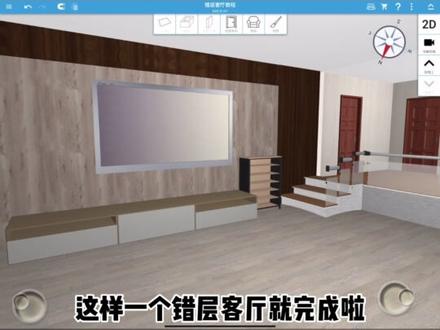
今天和小驹一起学习一下像这样的复式楼怎么建吧。先建一个高一点的房间, 然后点第二层稍微对齐一下,然后隐藏一下天花板和不需要的墙面。隐藏天花板的时候,要先点击房间底部隐藏墙壁,要单独点击需要的隐藏的墙壁哦。 装饰一下。 还想学习什么,就在评论区留言吧,下期见了。
 01:17
01:17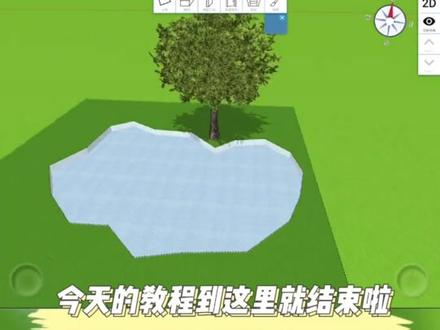 01:05查看AI文稿AI文稿
今天小驹就来教教大家像这样的异形土地怎么做。先借一个举行土地, 点击边缘的虚线,然后点击角度工具,移动出现的圆点,改变角度,可以添加多几个圆点,让弯曲的弧度更自然。改一下材质, 简单装饰一下, 这样小沙的就建好了,还可以运用角度工具建池塘哦, 这里可以点击浅蓝色透明材质,这样取水就出来了。今天的教程到这里就结束了,赶快动手建一个自己的池塘吧!
 01:08查看AI文稿AI文稿
有小伙伴评论小区怎么给地板凿个洞?今天楼板孔使用教程来喽!老样子,先建个房间,然后上楼再建一层。 这时点击房屋构造工具中的楼板口,通过比例工具调整期大小,这样一个中控的楼层就建好了。接下来装饰一下 and i can take my eyes off it 改变一下材质,加上一点点细节, 看一下成果吧。 还想学什么?评论区告诉小驹,下期见了。
 01:06查看AI文稿AI文稿
这个软件目前仅支持苹果系统的手机、平板和电脑。以平板为例,打开 app 商城, 搜索家居三 d 设计 diy, 上面有两个版本可以下载,一个是红色房顶的,一个是金色房顶的,红色版本可以免费体验。充值后和金色版本的功能一样, 如果你下载的是红色版本,并且已经充值为完整版,就不要再下载金色版本了,因为会重复扣费。天下没有免费的 午餐,免费版的功能有限。最后附上免费版、完整版和增强版的区别, 感谢朋友们的点赞和关注!
128阿龙归乡记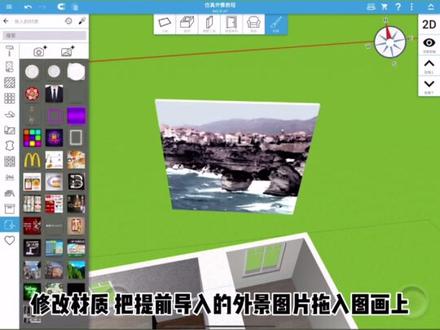 01:18查看AI文稿AI文稿
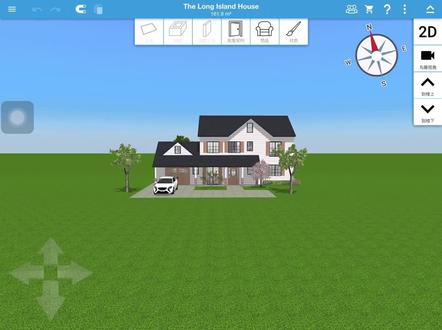
最近有小伙伴好奇窗外的仿真外景效果是怎样得到的?今天小菊带着教程来了。
 01:00查看AI文稿AI文稿
今天小区就来教教大家这样的无边框泳池怎么做。先点击泳池底部,选择显示天花板,然后点击上楼,在楼上再建一个房间,对齐一下下。 接下来我们开始改材质,透明材质在户外内,第一个哦看。将透明 材质拖到房间底部,在楼上房间就能直接看到楼下了呢。接着我们下楼,点击泳池底部隐藏天花板,这样泳池是不是更扣篮了?现在我们隐藏楼上房间的四面墙壁, 然后选择水平路面,点击比例工具改变其比例。 最后再一次将透明材质拖到墙壁上,这样一个半透明的泳池就建好了,下次见了。
 07:02查看AI文稿AI文稿
好,那我们第五个部分呢,就来讲一下自由建模里面的造型导入,在自由建模里面呢,我们已经可以通过导入 cd 来创建这一个结构了, 那在这里呢上传 cd 有什么要求呢?我们呢需要在四点零版本呢去进行操作,而四点零版本里面的话,我们可以用 dwg 格式呢去进行上传的,文件的大小呢在五 m 以内,而线条的数量呢在四千条以内, 直线,多端线这一些线条呢都是支持的,暂时呢还不支持较为复杂的弧形图形。 好,那我们接下来呢就进入到软件的操作页面呢,来导入一下给大家呢进行查看。好,那现在呢已经进入到操作页面了,那我们自由键 模式,建别墅等等之类的话,我们都先拖拉一个空间出来啊,因为呢有空间的话,我们的方案呢才可以保存的。接下来呢进入到自由建模里面。 好,然后呢可以在隔壁这一个位置啊,稍后呢去上传一下 cd, 放置在这一个位置呢,去做我们其他的别墅空间等等的造型, 点击页面上方,在这里呢有一个导入,然后呢就可以选择我们所需要的这一些结构的造型,点击一下打开, 等它上传好之后呢,我们鼠标就会跟随着有一个造型结构,那我们鼠标点击一下进行确定就可以了,好,就可以看到这一个平面的部分呢,已经上传好了啊,那在这里呢我们可以去进行这一些拉伸,偏移等等的操作,那比如我在这 这里呢去偏移一下他的一个尺寸,鼠标往里面,然后呢去偏移二四零回车,确定,那在这里呢就已经偏移出我们一个墙体的厚度了,继续点一下拉伸,点击这个墙体 往上呢去进行拉伸,输入一下数值,比如呢我们输入一下六千回车,确定 好,接下来呢就可以去导入我们侧边的这些立面的结构了啊,点击页面上方同样的去进行导入,选择一下立面结构,点击打开 上传好之后呢,就可以看到啊,他这个造型呢,已经跟随着我们鼠标移动好,可以拖拉到这个端点呢去进行捕捉。好, 接下来呢再导入其他的一些造型啊,我们都可以一起去进行导入的 好捕捉一下,然后呢再对准他的端点进行放置。同样前面这个部分也是啊,导入一下另面结构层 好,然后呢对准他的端点去进行放置。那现在呢,做好之后呢,我们呢就可以使用这一些拉伸等等的工具呢去进行操作了啊, 好,比如呢,使用这个拉伸的功能,可以使我们上面的这个污盐的地方呢,往前拉伸,可以输入一下尺寸,比如像是六百回车,确定, 那他在这里呢就已经往前拉伸六百了,还有他侧边窗台的位置,这一些都可以去拉伸啊, 比如我们输入三百回车,侧边同样也是啊,三百回车啊,三百回车,这样子呢去进行操作就可以了,以及上面这一个地方呢,同样也可以啊,两百 两百,这些地方,小伙伴们都可以根据自己的一个造型呢去进行调整就可以了。那这里呢就是我们导入 cad 的一个操作了,小伙伴们都可以根据自己的一个需要去导入这些立面的结构层,然后呢去进行一些尺寸的拉伸就可以了。 好,那在这里的话,可能有的小伙伴呢还会结合我们铝门窗的一些结构呢去进行制作的,那在这里简单的来说一下,要是呢我们的这一个这种建模需要去放置铝门窗的话,应该如何去操作,稍微的给大家讲一下啊。 进入到定制铝门窗之后呢,我们可以进入到阳光房啊,然后呢去调整一下放置我们的窗户的一个位置 拉伸的功能,点击中这个面,可以往里边去进行拉伸我们刚才墙体的厚度,二四零回车确定, 那这里呢我们的这个洞呢就形成了,以及侧边这个地方,同样也是二四零我们墙体的一个厚度。好,那现在呢已经形成好之后呢,可以点击中这个面,点击一下选面设计啊,好在侧边选择一下立面,然后呢去进行这个二 d 的设计就可以了啊, 拖拉一下我们的这个自动设计以及他的这个活动扇,拖拉过来进行放置保存就可以了。那现在呢我们这个位置的铝门窗呢就已经放好了,以及要是这一个位置呢,我们需 要去做这一个推拉门,也可以去点击一下选面设计好,选择一下立面啊,然后呢是进入到二 d 设计里面去, 在这里呢选择一下我们的这个推拉门的样式,拖拉一下这个自动。好,然后呢再去放置一下活动扇过来, 点击一下完成就可以了。那这里呢就可以通过这些方法快速的去设计我们的这个窗户以及门的一个位置了,那其他的这些造型呢,同样可以去拉伸以及进行窗户的放置,那我们在这里呢就不一一的进行操作讲解了。 好,上面就是本次课程的所有内容,小伙伴要是对课程还有疑问,或者是操作中遇到问题,都可以点击右下角,客服 在这里直接输入问题,比如定制橱柜,那小维就会根据问题来进行回答。 要是小维的回答没有解决到你的疑问,可以点击转人工,人工客服在早上九点以及中午十二点还有下午一点半到六点半都会在线为大家进行解答。 好,那要是小伙伴对课程还有疑问或者是操作中遇到问题,都可以点右下角客服在这里呢可以直接输入问题,比如是定制衣柜。 好,那在这里呢,小维就会根据这个问题来进行解答的啦。好,那要是小维的解答没有 解决到你的问题,可以点一下转员工,员工客服在我们早上九点到中午十二点以及下午的一点半到六点半都会在线为你解答的。
42三维家★令狐冲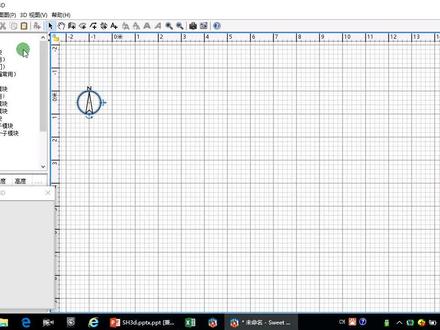 09:27查看AI文稿AI文稿
环境的绘制,首先选择墙体, 我们在鼠标不动的情况下按下键盘上的回车键 啊,第一个跳出来是一个 x 跟外组的坐标位置,我们分别输入零零,好再按回车, 然后这样呢他就会出来一个长度,然后是蓝色的能输入的一个尺寸, 比如我们这房间的长度是六米吧,先说一个六米,还有下面这个墙的厚度可直接赋予他,比如 这个是外墙是三百,好,我们按下回车, 然后他给了一个自动的方向,如果我们方向没错,我们输入长度,又输入一个四米 六米, 好,到最后 双击,这样就出来一个 房间, 那我们再给予一个地面,然后选择位置。 黄金命令,这个平面图在单下面也有,但这块外界的工具栏上也有,然后我们选了命令之后在墙壁摆住,双击 在空白处双击,只要是闭合的墙体,他就会自动产生一个房间, 那我们对房间进行装修,就是先取选择命令,就这个镜头, 然后再空白,再在地面处双击,然后给铺给碗里, 我们找一种地面, 找一种天花板, 找一个围绕黄金墙的材质, 根据踢脚线 好,我们这样下去垫,这个房间里面就装修起来了。如果我们同时想装修外墙,那我们就按着 修合的键领序选重墙,然后右键找到自定义墙体命令,然后把左侧前面 也付给他一个纹理 好,这样我们就里面外面都装修好了,然后再给他一个门跟窗, 我们在物件菜单里面找到一个门和穿的文件夹,然后拉出一个门 放在墙上面,如果你放到墙上面的时候,他会自动扑出到墙, 然后你把它放下去就可以了, 他就自动做了一个门。如果你这边还想开一个门,你就把这个门 按照 ctrl 键啊先激活这个房间,按照 ctrl 键复制出一个, 你双击他,从镜像命令改变他的方向,这样就开出两个房间,然后我们再在这里开个窗口,可以取里面的两个小窗, 然后这个窗你可以修给他的尺寸大小, 也可以改变他的材质,我们现在不改,他如果要两个,我们同样通过复制的方式复制出来,那如果这个房间里 需要一个隔断,那我们再去抢的命令,然后再在这里给他隔开, 那如果你也想收进去具体尺寸,比如刚才是六米的房间,我们现在三米处呃呃断一下,那我们把光标放在墙上面,等出现一个揽星的时候,按下回车, 然后再开失足的一面书进去三百, 然后就画出了一条线, 哦,还差一条远一些 啊。如果也想改这个墙的厚度,我们还可以就双击他或者右键自定义墙体里面把这个一百,比如我们内墙薄一点是两百,那我们就给他两百, 好,这样就定义出来一堵墙,那如果说这堵墙也要装修,那么你双击他,然后给他一个主测纹理,这个纹理我们可以在下面直接找到刚才用过的, 这样我们就隔开了两个房间。 如果整个做好了之后,我们第一步就呃 最后一步就是呃把这个锁定按钮按一下,这样下次我们在里面布置东西的时候,不至于选到了他 啊。大家可能说可能里面还有一个柱子,那柱子我们是在这里有一个柱子及其他里面有个翻柱子,你拉出一根柱子, 然后在这里双击他,改他的大小尺寸。比如我们在角落里有一根柱子出来,是 五十乘五十 特别的材质。 好,太小了,我们先放大一下屏幕,如果你按着 ctrl 键移动更能键,那你就 五十的尺寸,好像太小, 变成一百五了。 好,你按东西推 到钱的时候,他会自自动突出到钱,然后我们复制 复制, 如果具体尺寸有有变动,我们可以修改它,比如宽度变成两百。 好,这就是这里面最开的柱子。 那画完平面图之后, 我们接下去做的就是把角落的这个锁 按一下,按完了之后是不能选择的,如果再想修改,你得要再打开它, 这个切记,切记 啊,花钱就到此结束。
274紫川宁 00:41查看AI文稿AI文稿
很多设计师问楼梯是如何制作的,今天教程安排上, 首先我们打开左侧的物品栏,下滑,找到最下方的几何题工具, 将左侧的长方体拖拽出来,利用右侧的比例工具来调整想要的大小。复制一层出来,将两个长方体重叠,调整其中一个的大小。最后这样一个阶梯就完成了。 怎么样?是不是很简单呢?赶快去软件里试试吧!
 01:04查看AI文稿AI文稿
像这样的组合家具到底是怎样做出来的呢?小驹今天就来教教大家。首先选择一个餐桌, 然后选择一个正方体,调整一下正方体的比例,将餐桌拖到正方体上,调整一下餐桌的比例, 这样一个组合餐桌就做好了。我们来改个材质, 这样是不是更好看了。还有人问小驹,双周 cp 的同款床怎么做?今天一起教给大家。先选择一个带顶层的室外床, 然后再挑一个自己喜欢的床拖上去,这样一个在床里的床就组合出来了。你学会了吗?下期再见了。
 00:52查看AI文稿AI文稿
很多小伙伴反馈不知道该如何建造阁楼,今天就让小编带大家去看看该如何建造阁楼吧。 首先,我们先搭建出一个二层的房间,然后切换到访客视角,点击左侧的房屋架构工具,选择第五个, 选择最下方的楼板孔。将楼板孔放置到想要开孔的地方,再利用右侧的比例工具调节一下大小。这样一个好看的镂空阁楼就做好了,赶快动手试试看吧。 今天的小吉 p 到这里就结束了,我们下期再见。


