傲梅分区助手使用教程

粉丝178获赞1555
相关视频
 06:07查看AI文稿AI文稿
大家好,今天我们继续介绍澳门分区助手,今天我们介绍迁移系统到固态硬盘, 我们的电脑如果更换固态硬盘,可能有两个原因,一个是 c 盘所在的空间不足,也就是系统系统盘太小了。第二个是我以前使用的是机械硬盘,可能换一个固态硬盘,这样的话能够提高性能。 如果我更换硬盘,一般的时候需要重装系统,并且重装软件,这样的话呢可能比较麻烦。 我们可以使用硬盘克隆,将一个硬盘上的多个分区同时复制到新的硬盘中,但是由于原硬盘中 分区比较多,数据可能也比较多,这样花费的时间就比较长,这样的话我们就可以使用系统迁移,那么他只把原硬盘的系统盘,也就是 c 盘 进行迁移,考虑到新的硬盘中花费的时间比较短,并且在迁移的过程中,他会对目标盘进行引导区的建立,这样的话使我们的新的目标盘能够正常引导系统。 下面我们看怎么使用系统迁移,把系统迁移到固态硬盘。 当前我的电脑中有两块硬盘,硬盘零安装了操作系统,系统安装在 c 盘是温室 十硬盘一是我要进行迁移的目标盘,我首先选择次盘零,也就是圆盘,然后使用迁移系统到固态硬盘,然后选择下一步, 这个时候提示在固态硬盘或者普通硬盘上选择一块未分配的空间,那我现在硬盘一里面已经有分区, 然后我选择硬盘一,可以看到下面提示,为了迁移系统盘到硬盘一, 我们需要删除掉这个分区上这个硬盘上的所有分区,我们选择同意,然后选择下一步,注意这个时候硬盘 盘一的数据将全部丢失,下一步,然后我们可以看到他在硬盘一上自动建立了一个分区记,那么这个分区其实就是硬盘零的 c 盘, 那么我们可以在这个分区中扩大这个分区的大小,来达到新的硬盘 c 盘进行扩容的一个目的。我拖动这个滑块可以改变硬盘的大小, 这样的话使我新的系统盘扩容成功,然后选择下一步, 注意在完成科龙或者迁移后,目标四盘可以完美启动,在几手电脑上需要设置,因为我们现在是两个硬盘, 所以需要设置一下硬盘的启动顺序。另外还要注意我们在克隆云盘的时候,如果硬盘零,也就是圆盘是 guid 格式格式或者 mbi 格式,那么需要在电脑的 boss 中设置相应的引导顺序 或者相应的引导模式。然后我们选择完成之后使用提交 执行,这个时候就把圆盘 c 盘迁移到新的硬盘一种,并且对 新的硬盘一中的系统盘进行的扩容,从四十五计扩大到六十一计,然后我们选择执行,他会自动 把数据进行迁移,然后我们等待就可以了。 我们可以看到由于数据量比较大,所以在迁移 c 盘的过程中可能时间比较长, 迁移的过程不仅拷贝了 c 盘的数据,而且还会对引导区进行写入,在目标盘也重新建立引导区,以保证目标盘能够成功引导系统, 那么我们可以看一下迁移系统到固态硬盘这种值考背 c 盘的情况和硬盘完全克隆,也就是山区对山区的克隆, 那么这两个哪一个对系统的引导更完美一些?我们可以具体测试一下。 如果这两种方式 都能够成功启动这个计算机,那么我们如果想把硬盘中所有的分区 c 盘、地盘一盘都进行备份,那么我们就使用硬盘对硬盘的克隆方式,这种方式下数据量比较大,时间比较长,但是制作了一个和圆盘完全一样的目标盘。 如果我只想备份 c 盘,那么我们就可以选择迁移系统到固态营盘,这样的话呢,只把 c 盘进行备份,并且在备份的过程中,我们还可以对系统盘进行扩大容量,这也是一个优势。 具体使用哪一个,我们还看自己的具体情况具体分析。 以上我们介绍了迁移系统到固态硬盘的方法。呃,大家如果有一些什么问 问题,欢迎在评论区留言,互相交流学习。这个可能在操作的过程中。呃,系统能不能成功引导,或者是出现一些问题的情况几率比较大,我们在评论区进行讨论,互相学习。感谢大家的观看。
1439惠峰电脑工作室 04:11查看AI文稿AI文稿
大家好,今天我们继续介绍澳门分区助手我们使用的硬盘,如果某一个分区存储的资料比较多,导致呢所剩的空间不足, 我们可以使用澳门分区助手来对待进行扩容。我们首先看我的硬盘,一有三个分区, 软件盘是五十九 g, 系统和其他 是三十计,我如果想把系统盘和其他盘进行扩容,那么我们看是怎么操作的。 首先我选择软件盘,选择左侧的调整移动分区,可以看到 在 f 分区中,左侧和右侧分别有两个圆圈,我可以拖动左侧的圆圈向后拖动, 把 f 盘的容量变成四十五计, 然后选择确定。这样的话在 f 盘的前面和系统盘的后边出现一个十三点八 g 的未使用空间, 然后我选择系统盘同样调整和移动分区,可以 看到在右侧有一部分空闲空间,选择移动这个按钮向后拖动确定,这样就把 f 盘左侧分出来的空闲空间分给了系统盘。 同理,我使用软件盘调整移动分区,从右侧拖抓一部分的空间变为自由空间,选择确定, 然后再选择其他盘,同样调整移动分区 向左侧拖动,把 f 盘调整出来的空前空间分配给 g 盘, 然后确定。这样我们可以看到系统盘和其他盘分别变成了四十三计和四十五计,而软件盘软件盘已经变成了三十计, 然后我们选择提交直行式,他会自动分配硬盘的空间。 恭喜,所有操作都已完成确定,然后我回到此电脑 查看一下,系统盘四十三计,软件盘三十计,其他盘变成了四十五计,这样就完成了把软件盘分配给系统盘和其他盘的操作。 在对分区调整大小的时候,我们要注意,如果硬盘里面有重要资料,需要保存好重要资料,对分区的操作有一定的风险。 第二个就是软件盘如果已经使用了三十五级,那么你不可能把软件盘的容量剩余容量变成三十五级以下, 因为里面是有内容的,不能小于所占内容的大小,这是我们在调整分区大小时候需要注意的问题。
232惠峰电脑工作室 00:51查看AI文稿AI文稿
澳门分区助手是一款免费且专业的磁盘分区管理软件,主要有三大优点,功能全面。分区助手覆盖了常见的磁盘分区操作、分区管理功能,调整、移动、创建、拆分、合并、克隆、格式化、删除分区等 磁盘管理功能,克隆硬盘、擦除硬盘、快速分区、重建、 mbr 等其他使用功能,制作启动光盘、粉碎文件、垃圾清理、应用迁移等。 操作简单,界面设计简洁,操作简单易懂。其预览功能可以在分区前清楚地看到分区结果,确保操作无误。支持多种系统,兼容三十二位和六十四位的 windows xp 到十一系统,包括 windows server, 适用于 fat、 fat 三二和 antfs 等多种文件系统。赶快将分区助手下载到电脑吧!其他问题可以在评论区留言或私信告诉我们。
595傲梅科技 02:36查看AI文稿AI文稿
首先使用到的第三方磁盘分区软件是澳门分区助手官网搜索下载即可。然后打开软件进入到这个页面。这里要注意,想要进行 c 盘扩容,不仅电脑必须要有足够的磁盘空间剩余, 而且只能使用位于同一硬盘上的磁盘空间。磁盘扩容本质上都是对相明的空行空间合并的。点击并选中地盘,选择右边的调整移动分区,进入到调整并移动分区界面。接下来是整个扩容过程中最关键的步骤, 我们可以通过两种方式指定并调整分区的大小,第一种就是直接输入具体的分区大小,第二种是通过滑动下方地盘分区示意图两端来调节。因为在扩容之前 c 盘和地盘相邻,而我们现在需要在他们中间预留出 一款一定大小的磁糖空间作为 cp 的扩大空间,所以我们这里使用第二种,我们只需要滑动最左端来调节。要注意的是,现在我们不能直接看到预留的空间大小,如果想要精确指定预留空间的大小,需要提前计算一下, 然后点击确定就会看到左上角的提交。假如你对预定的扩容空间不太满意,可以通过右边的左右箭头进行撤回和恢复。 点击提交弹出等待执行的操作窗口后点击执行,然后会进入到执行模式选择页面。 这里不太建议选择 pe 模式,因为 pe 需要有 pe 的优盘驱动程序才能进入。我们选择重启进入模式,点击确定,等待电脑重启。电脑重启之前会进入 bios, 不需要进行任何操作,等待加载完毕即可结束之后 进入桌面,随便打开一个文件夹或是我的电脑,点击此电脑右键,找到主机管理, 点击磁盘管理, 我们可以看到 c 盘和 d 盘中间有一块未分配的磁盘空间,这就说明我们在分区助手里面的分区操作已经成功。 点击 c 盘右键,选择扩展券,进入扩展券向导,点击下一页,可以看到即将扩展的磁盘空间大小,点击下一页, 点击完成。现在可以看到 c 盘已经扩容成功。 ok, 以后再也不用担心 c 盘爆红了,觉得有用的家人们可以点个赞,让更多的还在为 c 盘爆满而担惊受怕的小伙伴们看到。
3741小雨转晴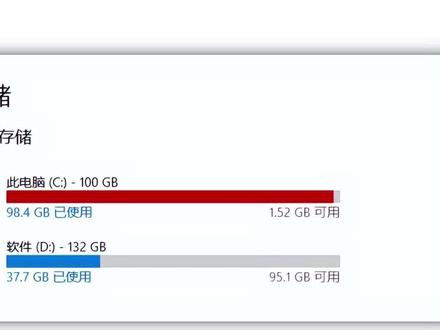 01:08
01:08 01:29查看AI文稿AI文稿
今天分享如何把动态词盘转换为基本词盘。动态词盘是指在 windows 操作系统的词盘管理器中将基本硬盘升级得来的。动态词盘是词盘的一种属性, 而我们常用的词盘属性是基本词盘,但是自带分区软件无法将它转换回基本词盘,我们就需要用到分区助手来转换它。首先我们去下载软件,百度搜索澳门分区助手,第一个就是官网,点击进入,点击分区助手, 点击立即下载,点击立即下载专业版,下载完成后双击运行安装位置,选到别的盘,点击立即安装。 扫码关注获取使用码即可免费使用。现在我们看到系统词盘管理里面零号硬盘是动态词盘,右键点击零号硬盘 转换成基本次盘,选项不可选。启动分区助手,点击右上角的工具,选择动态硬盘转换器,弹出窗口,点击否,然后弹出动态硬盘转换器,点击下一步默认选择方法亦不会丢失数据,点击下一步 勾选我们要转换成基本词盘的动态词盘,点击下一步勾选。我已决定执行此操作,点击执行,这样就转换完成了,点击确定就会重启电脑, 重新启动后,在系统词盘管理里看到我们的零号硬盘已经转换为基本词盘。今天的分享就到这里,关注我每期分享有用的电脑小知识。
2766包头市樊樊电脑 06:30查看AI文稿AI文稿
大家好,我们今天继续介绍澳门分区助手的使用, 首先我们看一下此电脑, cd 是固态硬盘,后面的 efgh 是第二个硬盘,然后我们每个盘中分别建立了几个文件夹,记里面呢是记 h, 里面的是 h, 我选择澳门分区助手, 今天我们要介绍合并分区,那么我们要把文档系盘和其他盘进行合并,先选择系盘,然后选择合并分区,我们可以看到 在 g 盘中已经点了个对号,比如说我要和娱乐盘 h 合并,那么这个时候 下面提示我们将 h 盘所有的数据将被合并到 g 盘下的 h 盖 d r i v e 文件夹中。我们选择确定 之后,可以看到在图形化的界面里面, g 和 h 已经变成了一个分区,然后我们选择提交执行式 进行 g 和 h 的合并。 恭喜所有操作都已完成,选择确定,然后我们回到此电脑 查看一下盘子分局情况, g 已经变成了三十五计加四十四计,一共是七十九计,打开之后 h 的文件还在, g 零版的文件已经变到一个文件夹,里面是 g 盖,第二安维一打头的,打开之后里面有以前记分区里面的三个文件夹,说明两个分区已经合并了,但是文件并没有丢失, 这是我们介绍的使用分区的合并分区, 下面我们看如何拆分分区。 首先选择 g 盘, g 盘大小是七十九点二四 g, 然后我选择左侧的拆分分区,默认把机盘拆分成两个分区,平均分配,我也可以拖动中间的滑块来调整分区大小, 比如我把键盘分成五十, h 分成二十八,然后确定,然后选择提交直行式, 正在进行分区的拆分操作。 恭喜,所有操作都已完成,确定可以看到 g 盘变成了五十 g, h 盘变成二十八 g。 回到此电脑,我可以看到五十 g 的 g 盘里面的数据没有丢失, 新翻出来的 h 盘卷标是本地磁盘,里面数据是空,这是我们看的使用拆分分区对一个分区的拆分。 下面我们介绍分配空闲空间, 首先选择 g 盘,我要把 g 盘的空闲空间分配给其他盘,然后选择左侧 的分配空闲空间。可以看到从 g 盘分配给谁, 分配的空间大小是多大。那比如说我把 g 盘分配十个 g 分配给 f 盘,那么这样的话 f 盘应该从二十五计变到三十五计,计盘减小十计,从三十五计减小到二十五计, 那我们选择分配实际从 g 盘给 f 盘确定, 然后图像已经显示了大小的变化,然后使用提交执行 sure, 我们在分区的大小改变的时候,里面的数据是不丢失的。恭喜所有操作都已经成功完成,确定 f 盘三十五 g, g 盘二十五 g。 回到此电脑,观察一下空间大小 软件, f 三十五文档 g 二十五没有问题,这是我们看的对 空闲空间的分配。 上面我们介绍了对硬盘的分区合并拆分,以及分配空闲的分区给其他的分区。 虽然澳门分区助手是专业的无损分区软件,但是对分区的操作都有一定的风险, 我们在做分区之前一定要把重要资料备份好,以免数据的丢失对自己产生不必要的麻烦。感谢大家的观看。
324惠峰电脑工作室 00:49查看AI文稿AI文稿
c 盘之前分的太小就特别容易爆满,想从其他盘拉出空余空间去给 c 盘扩容,突然发现 c 盘的扩展卷他是无法点击的,那么如何在不删除更改任何数据的情况下去给 c 盘扩容呢? 成为需要用到一个工具,他就是澳门分区助手。打开分区助手, c 盘右键选择调整,一路分区,选择这里的从 c 盘划分空间给 c, 然后选择将哪个盘的空间划分给 c, 接着拉动横条将空余空间分给 c 盘,然后确定执行。楼底下走完后就会自动重启。进入 pe 模式, 大部分电脑的话是会自动执行任务的,如果没有自动执行的话,在 p 模式下将刚才的操作重新重复一遍就可以,然后确定选择是油条,做完后就会提示操作成功。我们重新启动电脑,就会看到 c 盘已经成功扩容了。这里是橙子,我们下期再见!
9036宅机橙 08:23查看AI文稿AI文稿
大家好,今天我们继续介绍澳门分区助手,今天我们来介绍克隆硬盘, 如果我的硬盘磁盘空间比较小,想更换一个大一些的硬盘,但是呢还不想安装系统,因为里面可能安装了很多软件, 或者我的硬盘是老式的机械硬盘,我想更换一个固态硬盘,那么我们就可以把老硬盘的系统直接克隆到新的固态硬盘中, 完成系统和软件的安装,这样的话,新的固态硬盘和老硬盘是一样的,免去了安装系统和软件的麻烦。另外我们也可以使用 科龙硬盘达到备份系统和数据的目的,使用科龙硬盘建立一个和当前硬盘一模一样的数据硬盘作为备份保证数据呢,纯属的一个备份性。 澳门分区热手可以在 windows 十一到 sp 的任何系统下运行,他允许我们把系统迁移到固态营盘和机械营盘, 但是如果在 windowspe 下运行,因为系统没有被打开,里面没有文件被使用,可能相对来说更安全一些。 我们首先看一下我的硬盘使用情况,硬盘零是我现在 使用的硬盘有两个区, c 和地,我要把硬盘零克隆到硬盘一中硬盘一是固态硬盘,下面我们看怎么操作。 首先选择硬盘零,选择克隆硬盘有两种克隆方式,第一种是快速克隆硬盘, 这个方式他只复制圆硬盘上已经使用的扇区到目标硬盘, 并且可以在复制的过程中调整硬盘上的分区大小。 通过这种方式,我们可以把大硬盘复制到小硬盘上,因为硬盘的使用空间 并不一定是所有的空间可能一百二十 g 的硬盘只使用了六十 g。 第二种,扇区到扇区的克隆,这种方式是将原硬盘上所有的扇区都考虑到目标硬盘上,而不管扇区是不是被使用。 这种方式必须要求目标硬盘的容量大于或者等于远硬盘。那么我们现在看,其实硬盘零,它是一个系统盘, c 盘安装了文实的操作系统。 我们在科龙硬盘的时候,如果使用快速科龙硬盘,他是会科龙硬盘零的引导区,但是并不能保证所有上去都一样。如果我 想把克隆娃的硬盘,也就是硬盘一作为系统盘来使用引导系统,那么我们最好还是选择山区到山区这种克隆方式,因为这种克隆方式他保证每个山区都和硬盘零的一样,也就是 目标硬盘和圆硬盘里面所有扇区全一样,相当是一个一模一样的硬盘。 我们为了做测试,选择克隆硬盘使用快速克隆硬盘的方式, 因为这种硬盘克隆方式时间比较短,他只复制了有效的数据。选择下一步。我们看选择目标硬盘,我要选择目标硬盘为硬盘,一 把硬盘零,圆硬盘复制到目标一次盘一中,注意目标硬盘上的所有数据将被原硬盘的数据覆盖。 另外选择目标硬盘,我们不能选择当前使用的分区,也就是如果系统在硬盘一上面,那么不能选择硬盘一为目标硬盘,因为现在系统已经在使用。 然后我们选择如果是固态硬盘,可以选择优化 ssd 硬盘性能,选择下一步, 然后提示提交这个操作后,目标硬盘上所有的数据将被摧毁,是 出现三个选项,第一个科龙时保持分区大小不变,也就是目标盘和圆盘分区大小一样。 第二个,让分区适应整个硬盘的大小。那么比如说我把一个一百二十 g 的硬盘克隆到五百 g 的固态硬盘上面, 那我就可以选择让分区适应整个硬盘大小,他将自动把 c 盘和地盘进行扩容, 自动占满这五百 g 的硬盘空间。当然我也可以选择调整此硬盘上的分区, 根据需要手动更改目标磁盘上分区的大小,那么可以选择 c 盘,用调整滑块的方式来自动调整它的大小是多大, 这时候我们看呢?在克隆硬盘的时候,这三个选项, 注意,我只有选择快速克隆才可以选择硬盘大小,如果选择山区到山区克隆方式,那么这个是不允许更改的,因为要保持山区的一致性。 所以说如果把小硬盘克隆到大硬盘中,我们必须是原样克隆。在快速克隆的时候,可以更改目标盘分区的大小,然后选择下一步,选择完成, 然后使用提交,他将自动把硬盘零以快速克隆的方式克隆到硬盘一中。 科隆完整后,如果我们硬盘一只作为备份使用,我们把硬盘一从电脑中拆掉,保留起来就可以了。 如果要把硬盘一当做引导盘来进行启动系统,那我们可以考虑快速克隆方式和山区到山区克隆方式,哪种方式硬盘一可以引导系统, 我们可以具体测试一下。另外,如果硬盘一移动系统,那么硬盘零可以从电脑中拆掉,只使用硬盘一直接使用就可以了。如果我要使这零 两块硬盘都插在电脑上,那么可以在进入电脑的 c 帽子中设置硬盘一为第一启动盘,这样我们就完成了硬盘一启动电脑的一个过程。 以上是我们介绍的使用硬盘的克隆硬盘来把一个硬盘做了一个备份,注意在备份的时候我们可以自己去测试快速克隆和山区到山区克隆有什么区别。 如果大家有什么问题,欢迎来评论区留言,大家一起学习。最后还要提醒大家,对应盘的分区和克隆操作具有一定的风险, 如果硬盘中有重要数据,千万要把数据保存完整,做好备份,免得数据丢失对大家产生不必要的影响。
840惠峰电脑工作室


