技嘉b760怎么安装wifi模块
兄弟们,我是麦脑型妹妹。那么今天呢,给我们这个河北省衡水市的哥哥的电竞主机上一下电视。首先 cpu 用的是最新的 i 五十三代幺三四零零 f 散热器选择这个利民的 a 叉幺二零,这个散热器的话是支持神光同步的。主板方面用的是 g 家的 b 七六零 gbac, 支持 wifi 与蓝牙。 内存方面海盗船的八 g 三千二两根组建的双通道一线品牌硬盘金士顿 na 二一 pe 的固态。现在固态和内存呢,价格都非常的便宜。所以说硬盘呢,直接能上大就上大。那么 机箱就是这个外观。然后电源的话是一个 g 家的 p 六五零 b 六百五十瓦八零 plus 铜牌认证显卡,就是我们这张 g 家的 rt 叉四零六零魔鹰三 风扇啊,这是一个非常香的显卡。然后呢,他加了四把棱镜三代 pro 的风扇,装完之后就是这个效果。我们看一下细节方面。 嗯嗯。

粉丝1729获赞3.6万
相关视频
 00:31查看AI文稿AI文稿
g 七六零更名 wifi 无线模块加蓝牙,超级简陋 diy 啊,贵一百五,是这个插口接槽主板上的。
54石家庄涛哥装机 00:51查看AI文稿AI文稿
记家把这个 ganinga 系的主板升级了,升级到了 ganingwifi 的版本,那么这个主板它的表现怎么样?我们来实际的测一测,看看它的内存超频潜力怎么样, 跟我来看看。那这个平台的内存的部分呢?我们采用的是雷克萨六千四规格的内存,我们看看这个规格的内存,在这个主板上打开第五黑科技和关闭第五黑科技,它的性能表现怎么样? 然后我们现在把这个内存超频到六千八的频率,我们再来看看它的性能表现怎么样。 八百多块钱的主板,这个性能满意吗?
72嘉选电脑工坊 00:32查看AI文稿AI文稿
这是升级过的带 wifi 带蓝牙的 b 七六零魔音主板,他呢带了一个 type c 接口,还有一个二点五千兆网卡,显卡的卡扣和 m 二固态的卡扣,都方便拆卸,硬件装机更轻松。 最重要的它是 g 家的主板,拥有 g 家第五黑科技,可以让你四千八频率的内存条,获得六千频率的性能体验,用来搭配十二代和十三代的 cpu 非常合适。而且我们还给主板搭配了白色马甲,穿上马甲后放在白色风格主机里面更加搭配。
76技嘉旗舰店 00:28查看AI文稿AI文稿
这是升级过的带 wifi 带蓝牙的 b 七六零魔音主板,拥有 type c 接口,还有二点五千兆王卡,显卡的卡扣和 mdr 固态卡扣,都非常方便拆卸硬件,让装机更轻松。最重要的就是它是 g 家主板,有 g 家第五黑科技,可以让你四千八频率的内存条获得六千频率的性能体验, 用来搭配十二代和十三代 cpu 非常合适。而且我们还给主板配套了马甲,穿上马甲后放在白色风格主机里面,更加搭配。
320技嘉旗舰店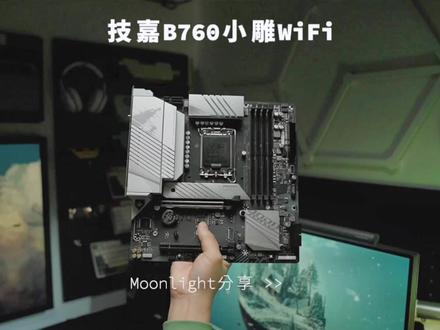 00:51查看AI文稿AI文稿
diy 一台自己喜欢的电脑,是每个男孩子绕不开的话题。今天开箱千元价位性价比主板劲家 b 七六零小雕 wifi 采用十二加一加一项供电设计,支持十二代、十三代英特尔酷瑞 cpu, 整块板子大面积铝合金装甲覆盖,外观帅气散绕有优势,又帅又能打。 搭载自有内存优化技术,有效降低内存延迟,提高内存带宽,可以提升百分之十以上性能。并且 ddr 五内存支持一键超频道,七千六百兆合资支持两根 m 固态扩展,并且不需要为固态螺丝发愁。 八个 usb 接口,一个二十 g 速率 typec 接口,一个二点五 g 网口,一个 hdmi 和一个 dp, 以及一个 wifi 六天线接口,背部接口丰富,完全满足日常所需。千元价位这样一款颜值帅气、性能到位的 b 七六零 mm 主板,你觉得怎么样呢?
1037玥光的数码生活 01:12
01:12 05:34查看AI文稿AI文稿
这次来介绍一款定位入门级的 b 七六零主板 g 加 b 七六零 m 魔鹰虽然定位入门,但却是一款支持 d d r 五的主板, 附件包括一个金属 io 挡板,两根塞的数据线,一个 wifi 天线,但他的配色貌似更适合小雕那种银白色散热片的主板,天线的底座是磁吸式的。最后还有一本简易通用说明书。 这款 matx 主板的宽度比标准尺寸少了两厘米,缩短的原因大概是因为这张主板只有两根内存插槽,不过 ddr 五内存容量都比较大。如果觉得单条十六 g 不够用,可以直接买单条三十二 g 的。从 pcb 背面看不到 穿版焊点,因为采用了 smt 技术,主板单条插槽最高支持四十八 g 频率,最高支持七千八百兆赫兹,还支持在百 os 中开启高带宽低延迟模式,可以自动优化小参。 前置一个 usb 三点二摘一 type a 接口并未提供 type c 接口,受芯片组的限制,提供了四个塞的三点零接口,两个垂直方向的在二十四频供电接口的下方,两个水平方向的在主板的右下角,供电的散热片并没有省去。 黑红配色还是挺好看的。 cpu 辅助供电接口为单八 p 设计,红色的叉十六插槽支持 pcie 四点零,叉十六的速度并未提供占未来的 pcie 五点零。另外它采用了快易拆设计,加大了按压部位,更方便拆卸大块头的显卡。 此外还有一个 pcie 三点零叉一接口,两个支持 pcie 四点零。叉四的 mrssd 插槽没有自带散热片,快拆装结构,免螺丝就能安装拆卸,不过是塑料材质的,注意不要用太大的力气。 后置 io 接口我直接打在屏幕上了,视频接口很全面,居然还带有一个古老的 v j a 接口。四拼的风扇接口一共有四个啊, j b 接口都在底部,两个五伏三拼和一个十二伏四拼,另外还有一个 two flash plus 按键。 主板散热器没有采用螺丝固定,而是塑料材质的快拆装结构。两块散热器不算小,做了很多切割和沟槽设计,用来增加换热面积。 供电方面,鼠电杆一共是九颗,没有采用 drmos, 考虑到价位也可以理解。 pwm 主控芯片是安森美的 ncp 八幺五三零,最大支持八加二项供电,顶部右侧两项为一上一下桥供电,为和弦的两项供电, 其他六项采用了一上两下桥供电为核心的六项供电,每项供电都有一个 mouse side 驱动器。 左侧最底部供电为单独的 p w m 控制,是一项辅助供电。内存供电为单向上下桥供电结构 r t d 二幺六八是 d p 转 v j a 芯片,给后面 i o。 那个古老的 v j a 视频接口提供支持。 r t l 八幺二五 b j 为二点五 j 的网卡芯片,无线网卡型号为 r t l 八八二幺 c e, 支持二点四 j 和五 j 双屏 wifi 五标准, 并集成了蓝牙四点二、 it 八六八九一和 it 五七零幺一都是监控芯片,用于检测主板的各项参数。声卡为小螃蟹的 alc 八九七,搭配四颗浴邦的音频电容 享用这张魔鹰主板状态。小体积的主机 cpu 选择了幺三四零零 f 十核十六线程 tdp 才六十五瓦,在魔鹰上使用这款 cpu 供电肯定很勇于,内存是金士顿的叛逆者,灯条频率六千兆赫兹,海力士可乐持续 cl 三十二,应该有一定的超频能力。 魔音没有 m 二散热片,所以用了一个乔思博的 m 二散热器,还带 a r g b 灯效散热器使用了乔思博最新的 c r 一千 e v o 自热管八 十九块还给热管度的孽风扇有 a r j b 灯效,顶盖这里也是有灯效的,热管为歪脖子设计,安装时不用拆风扇,也不会和内存发生冲突。电源是全焊 hi dr t b m x pro 一千瓦 atx 三点零标准十三厘米机身长度,很适合去装迷你主机, 就是比较贵。机箱是机械大师 c 二十八一款只有十八升的 matx 主机。 先把主板平台的东东装进机箱, 挡板应该是多个型号的通用型,我多抠去了一个金属片,就有了个洞洞。显卡是 rtx 四零七零,但还没有到,所以这边不能做测试了。装好后再来和大家分享测试数据。 看一下京东上 b 七六零 d d r 五主板的价格,昂达和明轩有价格非常低的 d d r 五主板,七彩虹也有价格稍低的玉三家的主板,只发现微星有比魔鹰低一点的 d d r 五主板 g 加 b 七六六,魔鹰其实还真不算非常 get, 而且现在 d d r 五内存的价格也不贵了,所以这种入门级的 d d r 五主板还是非常适合预算不多,又想玩玩 d d r 五内存超频的用户。
254世界尽头的bear 04:26查看AI文稿AI文稿
最近事情太多了,实在抱歉,还有几个视频没有更新,下面两台主机分别来自内蒙的张先生,云南的黄先生,感谢支持。 第一台主机是内蒙的张先生,黑白配主机, 主板机加 b 七六零联名 acwifid 四内存阿斯加特女五层三千两百频率 c 幺八十序 没错,手套又被我贪污了, 这配车真骚气,我发誓不是我写的,配置一定是老板自己要的, 三叶桥直播 c 二幺四零零亚幺三四零零的国土四够了。 电源行家 wd 六五零的小金牌电源虽然铜牌,但达到了金牌效率。 显卡黑白配七彩虹的三零六零 ot 这台最后忘记拍装机效果,抱歉老板,看到了可以到评论区补一下。第二台主机是云南的黄先生,六千加预算游戏主机, 主板还是阿套最喜欢的叉 p d 搭配幺二六零零便宜 内存,海盗船三千六百频,八 g 乘二 固态,也是性价比里的老演员。金士顿五 b 二一 t 上夜老板要疯了,选择了利民的 pe 幺二零 两位老板选择的电源一样, 显卡式,雨彩虹三零六零泰山红, 这个老板的没漏牌,欣赏一下。 最后再次感谢张老板,王老板的。
 00:45查看AI文稿AI文稿
总有一些粉丝想要体验一下自己装机不是为了省钱,只是享受装机的过程。许多粉丝表示,最难的就是接跳线这一步。 今天借用 g 七六零小雕第五黑科技主板为大家做一个跳线保姆级教程。 ado 前面版,音频跳线, d 二点零跳线。三针五伏 argb 跳线。 hdli 的硬盘指示灯, powerlid 电源指示灯, reset sw 重启 powersw 开机蓝色大接口前面版, uib 三点零,注意豁口位置,前面版 top c 接口。
4728猪猪电脑 00:54查看AI文稿AI文稿
b 七六零芯片组已经上市,选择十三代 cpu 可以直接匹配十三代原声主板了,但是 b 七六零主板从入门级到高端价差巨大,入门级的 b 七六零主板配置怎么样呢?毕竟还有大量的入门级用户,并不会选择非常高端的 cpu。 我们来看一下机架的这款 b 七六 mgmacd 四版本, 双内存插槽可以支持到 dw 二四五三三三的频率,两个 m 点二固态硬盘插槽可以支持 p 三一四点六主板标配了 wifi 五和蓝牙四点二模块,支持了无线和蓝牙。 主板底部配备了 argb 五伏灯效材质,可以支持个性灯光系统组建。来到最重要的供电模块,六加二加一下并不是一个强力的供电规模, 应对的客户群体就是低功耗的 cpu, 比如说 i 三 i 五不带 k 的低功耗系列,比如幺三四零零和幺三四零零 f, 还是可以保障一个默认频率的稳定供电。既然没有高配的需求,选择了入门级的 cpu, 那么主板自然也没有必要去花更多的冤枉钱了。
1402机品社DIY电脑 01:53查看AI文稿AI文稿
主板选到了季佳的 b 七六零小貂 a 叉, a 叉系列主板是可以连接 wifi 和蓝牙的,而且还会搭载一个这样的信号放大器。这块主板装载了一套明白色的装甲,主板采用十二加一加一上速,如果说您近期需要搭配一套白色的主机方案的话,这个主板也是一个不错的选择。 内存是基本达任系列三十二 g 六千四频率套装即将是这款非常小巧的吕小宝 p 九零, 四周不满大网口隔晒可以增强散热。前置 io, 一个开机按键,一个 usb 三幺零,一个 type c 接口。三维尺寸,长宽高分别为三百七十五乘一百八十五乘二百九十八毫米。主板可以支持常规尺寸的 matx 主板。
196青岛志维电脑 00:19查看AI文稿AI文稿
如果你觉得主板不好看,还有这个马甲,给他穿上,这是 b 七六零魔音主板,带 wifi、 带蓝牙,甚至拥有 type c 接口以及二六五千兆网卡接口,而且他天生拥有内存性能提升,因为他是 g 家主板,拥有 g 家第五黑科技,可以免费获得最高百分之三十的性能提升,而且颜值也不错。
106技嘉旗舰店 02:56查看AI文稿AI文稿
本期视频我们将介绍季家主版的 rgb 控制软件的安装和使用教程。首先打开浏览器,搜索季家,并进入季家官网, 点击页面上方的支持,然后选择主板,在搜索框中输入您的主板型号,例如我的是 b 七六零 m aeros prox, 下方会显示相关选项,选择您的主板型号。打开页面后 向下滚动,点击工具程序,找到 gigabyte control center, 点击右侧的下载按钮。下载完成后解压文件,运行其中的软件。 第一次打开可能会有些慢,请耐心等待。 然后点击更新中心,稍等片刻, 点击上方的检查按钮。我们只 需要选择安装 dig back m b r g b two 这个软件,其他选项取消选择。 然后点击安装。安装完成后,主页将会多出一个 rgb fusion 的选项,点击打开该选项后,您就可以控制 rgb 灯光了。 在前四个模式下,您可以在右侧选择颜色、亮度和速度,还可以添加常用的颜色。 如果您点击左侧的 sync 或者底部的 sync off 按钮,可以关闭同步模式,单独控制每个接口上的 rgb 灯光。
1398蓝鲸退伍兵哥装机 01:10查看AI文稿AI文稿
最终这两个内存定格到了七千八。 c 三十六 g 加 b 七六零 m 小调 wifi 内存测评教程这张主板有十二加一加相关的设计以及 g 加内存超频核科技都在这张主板上搭载了。如果你对这张主板感兴趣的话,你可以看我这期视频,有详细的这张主板的介绍。 我们首先来到 bios, 我们先点击高级内存设定内存参考频率一百。第二模式选择 gl 二 esc 访问的上一层。我现在是不知道这颗 cpu imc 是多少的,我也不知道这两个内存具体能超多少,所以我先给内存评论拉了六千八 sa 电压给一点二五伏 c p v d d q 我选择给一点三八伏 c p u v d d two 一点四八。如果你还不知道这两个电压在 d d r 五所代表什么,你可以去看看我这期视频,我详细的讲解到了超频 d d r 五的六个电压设置。然后我们进入 d d r 五 votex ctrl 内存 v d d 一点五 ddq 一点四九海力士内存需要将电压错开,六千八开机是没问题的。回到半小时后继续拉内存频率,这次我们选择给到七千四 sc 电压,我选择给他加了一点三伏,其他电压不动,七千四也是没问题的。最终 这两个内存定格到了七千八 c 三十六一套宽松小三,用这张卓玛加海力士内存,在 cpu mc 允许的情况下,电压参数直接套我的都可以正常使用,没有任何问题。非常感谢季佳对本期视频的赞助,我是林青,下个视频再见。
1295凌清 00:52查看AI文稿AI文稿
大家好,我是小贤,那目前放在我手上的这块主板呢,就是这家刚刚推出的 b 七零零 mos proax 的主板,这块主板呢也是 d 点五的,具体他针对于 bd 六零有什么区别呢?我们把它拆开一探究竟。首先呢打开主板呢是一条 wifi 的天线,也就证明了这一块主板是支持蓝牙和 wifi 的, 这是一块 mats 主板,也就是说是一块标准的中版。外观方面呢,对比了这个 b 六六零的主板,它的散热模组的话,呃会更大一些。 计划主板呢也是采用了这个十四加一加一箱十六箱的并联数字供电,并且支持了这个 wifi 六 e, 而且它有这个快拆的 m 点二接口,内 存频率呢最高能支持到七千六百赫兹,而且也是四根的内存插槽,它同时支持了两块 mr 的固态硬盘。那这一块主板呢,就是 g 家的 b 七六零 m 奥若斯 proax 的一块主板,大家觉得怎么样呢?
643杰之睿DIY电脑 00:35查看AI文稿AI文稿
给老铁安排一个升级三件套,咱们给他装上啊,测试一下板正的安排拆他就完了啊。必须得拆他 处理器搞里头装上散热器支架。注意老铁们啊,装散热器的时候保护膜一定要撕掉啊。忘了到时候会高温 启动。搞定给老铁发货啊。测试完毕。走你走你尿尿尿。
9智通电脑


