小米静音鼠标宏怎么设置
鼠标太吵怎么办?教你三块钱把鼠标变成静音鼠标。第一步,拆开鼠标,这两个就是鼠标用来点击的微动开关,把它换掉就可以让鼠标没有声音。第二步,把烙铁开到四百度,轻松拆掉原来的微动,这是原来的微动的声音, 这是静音微动的声音,两个静音微动大概要三四块钱。然后只需要稍微清理一下焊盘,把新的静音微动装上去, 鼠标就变成静音鼠标了,插上电脑正常使用。

粉丝26获赞809
相关视频
 00:29查看AI文稿AI文稿
很多小伙伴鼠标上面都有很多个按键,只知道他们是红定义鼠标,但买了很长时间也不知道怎么用。其实呢,很简单,自己搜索或者跟卖家获取到这个鼠标的驱动,然后打开就可以在这个驱动页面设置各个按键的功能了。红定义的意思就是说,按下鼠标某个按键就可以代替键盘进行一系列操作,比如说我这里添加个复制操作,录制按键为 ctrl, 那么按下这个键以后就可以一键完成复制操作了。同样的原理,在玩游戏的时候,按一下鼠标上的某个按键,就可以使游戏角色完成一个特定的动作,你学会了吗?嘿嘿。
2.1万悦宇玩机 01:19查看AI文稿AI文稿
一分钟教你设置游戏鼠标红驱动,首先可以在官网或者是店铺客服要一个 dmg 零七九专属鼠标驱动,连接鼠标就是这样子的界面了, 左键是不可以进行改建的,点击右键就可以随意改建了,这样我们就把右键设置为中键了。 小伙伴们看见很多博主用鼠标就能完成连招,那是怎样完成的呢?我们点击红设置就可以看见下面有很多游戏的连招方式,比如说这个一键飞锁,我们需要回到基本设置这个界面,找到红设置,找到自己需要设置的连招,这样就设置好了。 那怎样自定义自己的红呢?首先需要自己新建一个红,点击录制,然后输入自己想要完成的 连招,完成录制,回到设置界面,找到自己设置的红点击应用, 现在只需要按一个键就能够出现这些按键了,在高级设置的界面就可以设置光标的速度,火力键、时间滚轮速度 以及调节 dpi, 同时也能设置背光方式,点击应用就可以了,兄弟们赶紧去试试吧,让鼠标成为自己的上分神器。
66621561703398 04:15查看AI文稿AI文稿
今天来看一下这一个鼠标红的一个录制啊,首先这一个的话呢,他是印菲克的 pwe pro 有限红的这个鼠标界面啊,可以看到呢,它是有非常多的这一个什么啊 啊,选项可以去进行这个更改的啊,然后还有个的话啊,正常打开这个界面,他是办公的一个模式,对不对?那么我们现在要选这个游戏模式啊,然后呢,我们现在不要去进行这一个更改啊,先找到红的一些设置啊,我们在这里呢给他进行这一个录制啊,压枪 啊,这里有很多,但是我们我们现在也不是主讲了一下啊,看到这个压枪的话,这个是我已经设置好的这个红啊,还有个如果说我们点录制的话,他这个是会清空的啊,还有点的话呢,我们点录制,这个录制他对于键盘才有作用 啊,然后现在呢,我们先直接给大家点录制清空啊,然后再点这个停止他就清空了,一定要注意不要误操作了啊。 嗯,现在的话呢,我们先插入这一个,呃,左键啊,因为我们是做的这个步枪 啊,左键下压看到没有,这个箭头意思也就是下压,有很多人他看不懂啊。然后现在呢我们给他改一下这个参数啊,就是时间键改,一定要注意全选框选注之后跟改他的这个数字直接改为幺零 啊啊,确定那么就可以了。而接着啊,再插入向后插入啊,一定要注意啊,也是左线,那么这注意看这个箭头,箭头上头意思也就是咱们的按键啊,放松啊,放开的意思,然后现在呢同样右键啊更改也是幺零啊, 确定我们就可以了。好,现在呢我们再给他插入一个 sysy 是什么意思?咱们的鼠标左右上下的这个移动啊,然后现在呢一定要注意他有加号和减号是不是?那么我们现在的话呢,就 给他改一下来啊,选这一个啊,还有个就是我们一定要注意什么呢?就是选好这一个之后,一定要选好这个之后再选这一个啊,选一下这个,然后啊点一下他啊,他就会跑到后面来,所以的话啊,再来看这一个参数啊,来修改 他这一个的话呢,我们来看一下他这个啊,歪轴,歪轴,他是上下啊,然后这一个 s 轴呢?他是左右,对不对?左右这一个的话呢,再给他改一下 来,直接给他改为一,我们现在选的是步枪,是不是啊?选二也是没有问题的,你先来看一下一的话这个数值比较低啊,没有什么压箱幅度,现在给他改掉啊,然后这个间隔时间我们不需要怎么样去改啊,直接变成一就可以了啊,这个它作用不是说特别大 啊啊,还有个的话呢,就是,呃现在已经设置好了,这个是基本的,非常基本的一个压枪,我们回到基本的设置啊,找到他这个按键四号键,一般来讲我们选择红不要去选这个,左键和右键一般不要去选啊,只选侧键啊。 好,现在的话呢我们就给大家选择我们刚刚已经设置好的这个红啊,注意看。呃,在这个位置啊,压枪啊, 选好之后呢,直接点应用,点完应用之后等他,呃设置好把这个缩小啊,回到游戏,然后现在的话呢,我们来看一下这一个鼠标的一个左键啊,左键看一下他有没有压枪啊? 那么现在的话呢,可以看到他这个弹道,是啊,非常高的,是不是啊?然后比较偏,对吧?然后现在的话呢,我们要怎么样点这一个侧键啊?我们设置好的一个四号键来看 来注意看啊,可以很明显的看到什么呢?比刚刚的压枪 会好一些啊,就是比刚刚没有压枪的那一个会好很多,可以看,但如果说你要保证他怎么样呢啊?就是他这个左右偏移的话,咱们后面还会继续讲啊,怎么去经调这一个。
1118烈马&电竞(产品摄影摄像接单版) 00:52查看AI文稿AI文稿
今天给大家分享一期鼠标的红设置,首先打开奥创,选择左上角设备,找到红设置,创建一个红文档, 选择鼠标,点击按下想要实现的快捷键也可以选择组合键,就需要多几次红的重复录制,这里咱们快进一下, 选择鼠标设备,选择你想设置的鼠标按键功能,最后选择红,选择刚设置的红文档就完成啦。
 02:57查看AI文稿AI文稿
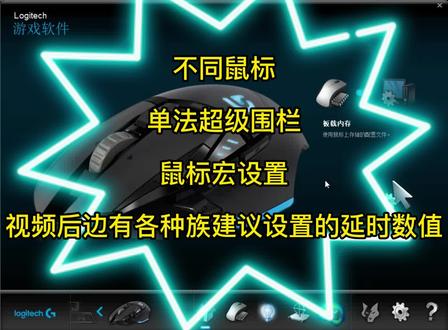
伙伴们好,你们要的单法超级围栏鼠标红设置详细讲解,他来了,我现在用的就两款鼠标,一款是逻辑 g 五零二,另外一款是狼猪 a 五幺零,无论是哪种鼠标,只要是支持红命令编辑的都可以做。首先去官网下载鼠标驱动程序, 我先演示 g 五零二的设置,下面是鼠标程序,打开界面,首先选择自动检测游戏选项,然后选择自定义按钮选项,我们就进入鼠标命令编辑界面,选择命令后边的加号,进入红命令编辑界面, 选择多见录制红命令,首先给红起一个自己能记住的名字,我这里直接起的是围栏上和围栏下,然后点击下边的,开始录制下方的 记录事件之间的延迟一定要勾选,咱每改游戏按键设置的情况,前进键都是 w, 直接按 w 就行,然后把中间的延迟改成四十五,点击确定保存。后退的延迟和前进不同,我们继续设置后退的红,选择命令后边的加号, 起一个名字,围栏下,然后点击录制记录时间之间延迟别忘记勾选, 把中间的延迟改成四十四,点击确定保存,这样命令里边就有我们刚才设置的围栏上和围栏下,直接把命令拖拽到自己习惯的鼠标键位上就行。据五零二的设置讲解,完事了, 下面我们讲解狼猪 a 五幺零的设置,这是五幺零鼠标驱动,打开界面,点击红管理器进入设, 选择新建红,输入红的名字后确定保存,然后点击开始录制下边的自动插入岩石一定要勾选,录制完前进后,把中间的岩石改成四十五,再新建一个后退的红, 同样点击开始录制后,推荐在没改游戏按键的情况都是 s, 录制完把中间的延时改成四十四,点击确定保存。下边就是我们把红命令添加到鼠标上的方法, 这里可以根据个人习惯改建位,我这里改的是鼠标提示上的四和五的键位上,我们就在右边更改四和五的设置就行。点开后选择红定义, 更改我们刚才做好的红前进的红命令,设置完事我们再设置后退的红命令。两个键位都设置完事,点击右下角的应用保存, 切记围栏卡怪。使用鼠标红之前先改成走路模式,游戏内默认的走路模式键位是小键盘的斜杠。今天的讲解就到这里,伙伴们还有什么问题可以评论区下边留言,感谢关注点赞!
696帝埃歪 01:31查看AI文稿AI文稿
好,这个是我们新款的一个静音鼠标啊,它是一个 g 五零二的一个模型,侧边有一二三四五六七,有七个按键, 咱们看一下效果。我们可以在咱们的鼠标上面做一些快捷按键,比如说手雷,烟雾弹,燃烧弹,包括这个身法 在这边的话,我们可以设置反方向的,就是另一个按键啊,都可以,没有问题。然后我们还可以在鼠标上面设置一个 快捷捡空投的一个操作,看到没有,咱们只需要按住鼠标上面这个按键,就可以捡这个空投里面的东西啊啊, 让你捡空投比别人更快。好,包括咱们这个呃调焦距啊,可以设置在这个鼠标的滑轮上面,比如说我们捡一个六倍镜 啊,开镜下拉滑轮,三倍上推六倍,很方便啊。很多按键都可以设置在咱们这个鼠标的侧键上啊,一些升版按键了,快捷键都可以。
36和信数码 03:02查看AI文稿AI文稿
本期视频为英菲克,可使用英云的多类型驱动和红讲解,插入对应鼠标型号即可识别。在基础界面,点击鼠标上任意按键位置,即可修改对应按键的作用效果,并且名称随之改变。选择左侧自定义图标 有按键功能、快捷键、红编程以及多媒体 dpi 和灯效设置。红设置,选择已录制好的参数名称。需要注意的是,并非所有鼠标左键可被设置, 具体可设置型号将在后续作品更新。讲解,性能参数,火力键实情况调节 d p i 以型号 double u 九为例,总共四个档位可调节,并且在选择某一档位后可修改所选择档位。 d p i 参数最低值两百。 不同型号参数不同灯光效果可进行更改或关闭及速度调整模式进行选择,方便快捷的并设定 基础界面导入导出仅为配置参数,不包含红参数导入导出点开字母 m 红管理。如果在没有红参数的情况下,则需要自行录制或添加参数。现在所看到的参数是已录制好的 部分,可收藏使用。若要修改参数,则在单个参数右侧点击修改符号即可弹出修改页面。已插入的第一项类型不支持修改,第二项按键可进行修改。其他按键,选择好要修改的按键, 点击即可。鼠标状态,点击符号即可变换箭头上下即为按键,按压或松开,延迟即为按下或松开的时间长短。修改完毕,点击确定即可完成。其他参数根据实际情况调整循环次数为固定作用效果,按下循环, 再按停止即为,想停止循环时需要再次按下,按住意志循环。我们来看后面选择已录制好的红, 如手枪连发,连发是为保证手速跟不上的原因,所以参数设置好,选按住循环即可快速将子弹发出,而鼠标不晃。英云红参数支持多款鼠标同时绑定,截至更新,现可支持 二零二三年四月后的型号为 p g 六、 p b 一、 p p w e h p w r h w e w e pro p b e 增强版 b 一 b 八 w 六 w 六代黄蜂 w 八 w 九等。需要新增红组才可新建红,点击新建红组后即有新红。选中右键即可重命名或导入导出红 重命名可更快找到自己录制的红组。点击任意空位保存并修改新红名称,以分辨参数对应效果。插入选项可选择鼠标键盘或 x y 轴 位移,插入鼠标键盘即为其按键。 x y 位移的意思是光标移动方向修改和前面说的一致,我们跳过插入鼠标位移,可以按照箭头指示设置。特别注意,若原来已经插入录制的参数,点击播放图标的录制 按钮,原参数会被清空。若要快速录制,可先点录制按钮,录制完相应参数停止后,再选择插入多余或错误的参数,选中删除即可。回到主界面,选择红像并选择对应按键,选定红组红名称即可完成设置。
3074烈马&电竞(产品摄影摄像接单版) 00:30查看AI文稿AI文稿
我的鼠标是雷蛇魁蛇,今天给大家来看一下雷蛇魁蛇如何用鼠标红。首先安装雷云三驱动,然后到这个界面点击这个鼠标,到这个界面以后点击这三个点,点击导入, 再点击浏览旁边的小信封,导入桌面的配置文件,点击打开,再点击绿色按键,导入倒三角,这里选择我们刚刚导入的配置文件。镭射八五,点了侧键以后,再点左键桌面光标自动往下导入成功。
5341鼠标百货 01:13查看AI文稿AI文稿
今天给小伙伴介绍下逻辑鼠标的红设置教程,可以在很多游戏或者办公环境中应用。首先打开安装好的逻辑官方驱动 ge 左键单机鼠标图案,进入配置页面左侧第二个选项,进入红配置页面, 然后点击这个红选项,继续点心键红,输入红名称,按键盘回车键开始进入红的操作配置。这里有四种红操作配置方式,我们介绍第一种操作步骤都是相同的,点击加号,再按记录按键, 此刻您想要的操作,例如键盘输入鼠标点击都可以自定义录制,录制完成之后点击红色方块即可,并且可以按照自己的 需求设置添加延时,以符合您这段操作,在应用中适配配置完成延时后点保存即可。接下来就是把配置好的红拖动到你要对应的按键上去就可以了。 红的应用很多,小伙伴们可以按照自己的需求自由配置,希望今天的分享对大家有所帮助。
1069FUNNY师范娃 00:18查看AI文稿AI文稿
今天教给大家雷蛇鼠标怎么用红。首先到这个界面,点击小鼠标,再点击三个点,点击导入,点击小信封,导入桌面的配置文件,点击打开,再点击导入到三角。这里我们选择刚刚导入的配置文件,点了侧键以后,再点左线桌面光标,自动往下导入成功。
196鼠标百货 04:59查看AI文稿AI文稿
这一期呢再来讲一下这一个英菲克,他这个 pw 二的一个驱动啊,也就是这一个红的一个录制,怎么去?呃,设置啊,那么这一期呢,主要是讲一下这一个连点,我们先看到这一个高级设置啊,在右边的话呢,它是由这一个 啊,很多的一个红的一个列表啊。啊,然后呢我们现在的话呢,就直接给他添加一个啊,因为我之前是有设置的,还有很多人不明白,那么要重新录一下,那么先给他标注一下名字啊,那么就是连点啊,确定啊?然后呢? 呃,在这里的话呢,我们怎么样子啊?先选好这一个左键,左键下压,箭头往下,他就是下压的意思,对吧?然后呢我们再把它夹到里面去,然后再 插入这一个延迟啊,延迟和延时都是一个意思。然后呢再加到里面去啊,继续把它加这一个左键的一个释放啊,再插入啊,加号插入啊,我们一定要注意啊,就是这一个箭头往上他就是释放 啊,我们再继续给大家加这一个,呃,延迟啊,继续加这一个啊,左键啊,左键的一个下压啊,我们现在有了。然后呢再继续 来添加一个延迟啊,我们一般来说的话,添加个三组到四组啊,这个都是可以的啊,再来一个示范啊,加号添加这一个延迟在超里面啊,我们一定要 左键是不是下一个,然后左键的一个上啊,就有一个了。 然后他现在的话呢,就是两个了啊,这是一个,这是一组啊,这个是一组,然后这下面的话他又是一组啊,就是他。呃,每 一个左键的下压和释放他就是一组,然后呢我们大概给他加入个啊三组这样子啊,我们再给他加一下左键的下压, 然后呢再加一个岩石啊,再加进去,然后再加一个释放啊,中间的一个释放插入来再加一个延迟啊,然后呢我们这一些啊延迟要给他修 都改掉啊,这样压的话一般我们可以添加为呃十到八或者六这个问题都没有问题啊。呃直接给他改到十啊 啊这个的话呢二十啊这一个也是没有问题的,二三十这样子也没有问题,看需要啊,一般来说的话像这个释放的大概是二十毫秒到十毫秒这一个间距啊 都是没有问题的啊,那么我这个释放的话我就不改了,可以根据我们所玩的这个游戏啊去进行这个更改啊,因为每个参数他是每个游戏的参数啊,五级参数他是不一样的, 所以呢我们改的时候他这个也是不同的。嗯 啊那么这样子就完成了,我们要去啊游戏进行这一个测试啊,那么我们现在先点应用啊啊我们这个给他重新修改一下名称啊,算了不改 啊,然后回到这里啊,我们一般的话是把这一个红啊呃添加到这个五号键是这样的红来啊,我们刚刚设置好的是不是就已经在这里了,我们再给他点好啊点这个应用 啊,确定。然后呢我们要进这一个游戏里面去进行这一个测试啊,我们设置好之后呢我们设置的建号是这一个,是不是我们现在来测试一下啊?先看大量,我们现在是三十发啊啊就是现在是五发, 出去五发,但我们那一个参数啊都可以去改的啊,要贴合咱们这一个连发的一个数量就可以了。然后呢?我们再换一把啊,换把冲锋枪啊,来,再看, 再点一下,看他是出去多少发啊?他是六发啊,他是六发啊,每发五千,他这个参数他都是不一样的,你们一定要注意啊。这个啊,是吧?六发六发。 嗯,一般来说连点他这个连发数量不要太多啊,如果说你超过了这一个,呃,什么六发七发这样子的,他这个可能就会飘啊,不过也有一点的话呢,你可以怎么样子把这个延迟给他调高一点知道吧?延迟可以调高一点。
1044烈马&电竞(产品摄影摄像接单版) 05:00查看AI文稿AI文稿
啊,那个今天我看很,就昨天晚上我看很多,就是直播间的那个粉丝吧,就是好问来问啊,那个就是我的红啊,红设置啊, 问的比较多的都是锤子,锤子的话其实就是按照这样的一个顺序来进行录制就可以了,然后具体的就是说这种延迟根据自己的电脑来进行配置就可以了,可以加一点,可以减一点, 我把哥哥红都放出来一下吧,然后老铁们呢,可以按照 这个来配啊,每个红我会放了几秒钟,到时候大家自己暂停,然后进行配置就行了。 还有那个老铁们还有什么问题啊,可以在视频下面留言或者私信我,也可以来直播间问我也可以知道的,我肯定会继续回答的。 这是个啥? 这个是一见就有吸引力的时候,一见见女王了。 这个恶魔桶里这个 木海房调成切换的话,他就相当于不管是你是三方呀还是九方,他都可以用,包括那个上花堆,有那个高田之后木耳黄飞天都是可以用的。 这个是永恒的,击退,这个延迟可以再改高一点,这个是用于临床化的 永恒好像是,我到时候再调一下。嗯,老铁们对于就是说那个加六的永恒,也可以自己调一下这个延迟,把那个右键按下,这个时间稍微往长一点点就行了。 然后这个是切菜的还是想切 时间长了自己改就行了。他这个是切成菜名之后,然后按按一下记浮空,然后通过另一个键切成恶魔啊,或者切成其他的,然后再按一下这个键,他会再次 进行复控,提升高度,来回按就行了,但是就是说需要一定的磨合,他不是说你两个键一直来回按他就行,他稍微 两个键按的时间要稍微有一定的间隔,大概半秒左右的时间。然后最后这个锤子我再放一下,对一些 什么鼠神锤啊啊,鼠神仲裁啊这一些我就不放了,毕竟就是说实战中我个人感觉作用不大的,而且那 是手操可以完成的操作。那今天视频就做到这啊,有问题的老铁们可以。
588污夊 01:10
01:10 03:14查看AI文稿AI文稿
哈喽,大家好,欢迎来到新队机,国王先生数码宝贝推荐。那这一次我们带来一款新的产品,就是这款小米的鼠标,呃, 静音版,因为他有很多的版本嘛。对啊,小米出过一代鼠标,二代鼠标,还有二代的静音版。那这一款就是蓝牙无线蓝牙双模鼠标。什么叫双模呢?就是二点四 g 跟蓝牙两个模式都是可以使用的, 双模来,我们拆开看,包装很简单啊,白色的,因为他有白色跟黑色两款,我们选择这款是白色的。那这边是电磁舱 抠开哎,使用的是五号电池,米家的五号电池,那这边呢是还有一个接收器,现在这些鼠标都可以把接收器直接哎擦在里面,放在里面还是 非常方便的,两点四 g 插上电脑上面就可以直接连接用了,那这个是开关,开关按钮,他这款鼠标比较特别的点在哪里呢?一般用我们的鼠标打开以后,对吧?他这个灯会亮,激光灯会亮 哎,但这一款就完全看不到他亮的灯,而且这边呢有一个几个提示啊,一个是蓝灯亮,是通过两点四 g 来连接的,然后蓝牙呢是蓝色的灯,包括如果你电量 d 的话,它是会有一个红色灯亮。那这个灯在哪里看呢?就是在这个点上面,这就是个按钮,按一下它,哎,按一下出来,绿灯按一下,然后就变成蓝灯,滚轴的手感也是非常好的,也还是挺不错的,按一下还挺可以,然后侧边按键,对吧?第四键跟第五键,现在都说是五 d 对,五 d, 什么叫五 d 呢?就是五个按键板呢,一二三四,那还有一个键在哪里?就滚揉滚揉也是可以按下去的,包括也可以转一二三四五就变成五 d 鼠标了。好,那连接方式啊,也非常方便,打开你的蓝牙设备以后,先按住,先按住这个按键,五六秒钟之后就会出现 米塞特貌似五点零这个选项,那当然啊,他也会出现一个三点零,那像前面说的,如果是支持五点零的设备,那既直接建议连接五点零,因为他会更加的省电更稳定,因为五点零的那个低空号还是非常有用的。哎,连接好以后就非常方便,直接可以来使用了, 打开网页测试一下, 连接好以后就可以非常方便的使用滚轴跟移动啊,那这一款蓝牙呢,他是一千三百 dpi, 但从实际这个测试效果来看啊,这个 dpi 感觉呢,还是有一些弱, 不像有些鼠标,他是有三档或者五档的 dpi 调节,可以从八百一千到一千二,甚至最高到一千八。 这一款来说的话呢,他的那个就是点正图,就是那个灵敏度嘛,可以需要在电脑里面把这个这个调节到比较快的程度上面,哎,他才能非常流畅的来运行,这可能说就是他的一个缺点吧,但是这个双键以后,配合上一些软件来调配, 那还是非常方便更便捷的好,那如果你想更加好的来使用呢,可以配合一些相应的软件,那我们这边用的就是这个白塔塔取套这 一款软件,他可以自定义非常多的应用程序,然后在应用程序当中呢,你可以实现不同的作用。好的,本期视频就到这边,感谢大家收看,我们下期再会,拜拜。
223王先生2021 00:56查看AI文稿AI文稿
之前的红教程介绍的比较快,有点高估大家的悟性,为了让大家求人不如求己,我来实操几个给大家看看。上面四个模式要弄清楚,不重复按住重复触发序列 一般用到不重复和按住不重复比较多。录文字我就不多说了,一般用于游戏时友好快速交流使用。哈哈哈哈哈哈,录制案件可玩性比较高。举个例子,录制一个连击,连续点击鼠标左键 调整中间的延迟,分配到按键后,先来试试不重复,按一下就打开了几个窗口,再来试试按住重复,我的屏幕已经卡飞了,打开无数个窗口了, 再来打开触发,触发的意思就是只要点击就会无限重复触发你录制的动作,再点击一下就是关闭触发。好了,我卡屏了,你们大概了解什么意思就好了。排序就是把你的动作排序,大家熟练后自行发挥,最后给你们做个 eq 二连看看。
1512罗技G电脑外设旗舰店 01:11查看AI文稿AI文稿
怎样设置逻辑鼠标快捷指定红键?下面我来告诉大家,首先打开逻辑的 gham 软件,找到我们的鼠标 啊,准备分配,然后点红,现在我们新建一个。 好,现在我们点上推车,直接点推车,现在是红的几种类型,我们选择 预计开始技术按键, 开始 刚才设置好的这个红色指令,直接拖拽到按键中去, 那就时刻完成了,这不是非常简单。
1850Logitechboxiang 00:30查看AI文稿AI文稿
十秒教会你逻辑鼠标红的简单用法,首先打开句号,选择鼠标,选择灵敏度,删除竹橙色以外的所有 dpi 值,将 dpi 调到自己常用的数值,选择分配禁用所有和 dpi 相关的设置。然后兴建红,命名为红,按 n 准确认,选择不重复点击立即开始,点击记录按钮, 输入任意指令,点击停止录制,点击保存,将红投到自己习惯的案件,然后关闭句号,随后打开一个沃尔测试下,这样就基本完成了,你学会了吗?
2607罗技博展专卖店 03:25
03:25 01:08查看AI文稿AI文稿
今天来给咱们的小伙伴们讲解一下咱们兰州鼠标的一个驱动怎么下载,怎么运用。首先找到我们兰州的官网,然后点击下方的产品驱动,接着找到我们的鼠标,然后在鼠标里面找到型号, 点击下面的下载驱动,这里给大家跳个无聊的安装过程,安装好后大家可以看到驱动里面有一系列的红设置,游戏模式,办公模式有各种红设置可以供大家选择, 如果没有你想要的,也可以根据自己的需要去自己录制,到我表演的时候了, oh my god。
3638AULA官方旗舰店
