地下城与勇士鼠标连点器怎么设置

粉丝18获赞348
相关视频
 00:15
00:15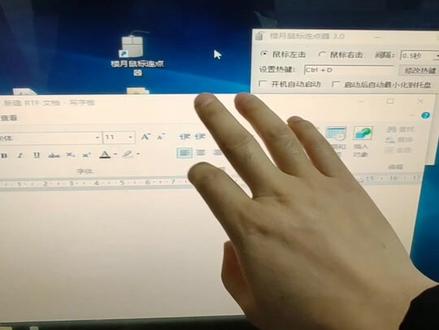 00:37查看AI文稿AI文稿
这个呢叫鼠标连点器。昨天呢,我一个朋友跟我说,呃,他需要开一个设备,每隔多长时间就需要点一下屏幕。我一下子就想起来以前打游戏前辅助这个这个软件的 啊。呃,打开这个鼠标连点器,顶上这个是设置左键右键多长时间启动的?完了回头,呃,一个快捷键,咱们现在试试啊。我把鼠标放到这个位置,然后启动这个软件。哎,现在就开始工作了, 朋友特别感谢我,说要请我吃饭,我呢就不去了,你说你也不知道我愿意吃啥,与其你请我吃饭,你还不如你懂的啊,特别好用。
1124亚都科技(海哥) 01:29查看AI文稿AI文稿
好,今天给大家分享一个鼠标连点器啊,关于鼠标连点器呢,之前我们分享的这个,这个也是支持鼠标连点的。好,我们来说今天这个,今天这个你们下载之后呢,是个压缩包,非常的小啊,只有三十多 kb, 需要给它解压出来,解压出来之后呢,里面就有一个单文件,我们双击会运行它打开工艺,打开之后呢界面呢就是这样一个简洁的样子,上面支持 一个点击的类型,它支持鼠标左键、中键和右键,然后呢支持热键的,支持默认现现, 现在是 f 四啊,你们那打开可能是 f 八,当然你可以更改点,这里下拉箭头,也就是十二个 f 键,然后你可以改,比如我这里是 f 四, f 四就是开启 f 四关闭,然后呢他可以设置点击的间隔,默认是一百毫秒,你可以设计长一点,同时呢可以设置 鼠标长按的时间,就是长按的意思,就是鼠标按住不动,这个时间到底能多多少秒,你也可以设置,下面我给大家简 来演示一下,这个点击鼠标左键,我选择鼠标左键,然后选择点击一百秒啊,然后呢我把鼠标指针移在这个记事本上面,这个时候我按 f 四,他就开始点击了,因为他点击的比较快,就相当于是双击,所以会他会打开很多记事本, 再按一下 f 四,他就暂停了。暂停之后,此时我们看这个记事本啊,你看他打开了一长六的记事本,也是他刚刚在这几秒钟完成的。好,以上呢就是他这个功能啊,其实用起来非常简单,选择点击类型,再点快捷键,他就开启了,然后再按一次呢,他就关闭了。 工具的获取呢?你们看视频简介或者看屏幕上方这个提示就可以快速获取工具。今天的视频呢,就到这里,感谢大家的观看,再见。
171不言不厌 01:04查看AI文稿AI文稿
好,今天给大家分享一个鼠标连点器啊,关于鼠标相关的工具呢,之前我们分享了这个,这个是可以记录鼠标,就是录制鼠标操作的。好,我们来说今天这个,今天这个你们下载之后呢,是个压缩包,非常的小,只有三百多 kb, 需要给它解压出来,解压出来之后呢,里面就有一个单文键,双击会右键,它打开工具,打开之后呢,界面就这样一个简洁的样子,一个鼠标左键,一个鼠标右键, 然后一个频率一个 f 一,开始 f 二暂停,那么怎么用呢?非常简单,就比如说我现在选择鼠标右键啊,点击鼠标右键意思,然后频率就默认的十, 我把指针移到这个文件夹下面,他待会我点开始的时候,他会一定点出这个效果,就是打开菜单,这个效果。好,我们这个时候把鼠标移过去,移过去,我按 f 一开始你看他右键就出来了,看对不对,他会一直点是不是?好,我们按 f 二暂停,这就 暂停了,他就不点了,就是一个鼠标左键,一个右键,他只能支持单机啊。好,以上呢就是这个工具的使用啊,工具的获取呢,你们看视频简介或者看屏幕上方的提示就可以快速获取工具,今天视频呢就到这里,感谢大家的观看,再见。
731不言不厌 00:40查看AI文稿AI文稿
如果你平时有一些比较重复性的电脑操作,或者需要定时去打开或者操作一些什么软件,可以用这个小工具解决。定时点击器,顾名思义啊,他可以根据设置自动去完成一些操作。设置起来其实也很简单,比如需要用到鼠标完成动作,那就添加鼠标命令,双 双击,或者按 f 十自定义鼠标坐标,选好鼠标的操作就可以了。需要操作中间有延时,那就插入一个延时命令,包括还可以输入一些文本,还可以添加找图命令。自带 ocr 识别验证码模块,可以识别一些简单的验证码,还有 有其他的一些命令集合啊,设置好点保存开始就可以了,也可以设置运行次数啊,这个是需要时间研究的,但设置好之后还是非常省人工的,有需要这一块的小伙伴抓紧点赞收藏吧!
9922悦宇玩机 01:37查看AI文稿AI文稿
当你在游戏里面捡到一把半自动或者其他需要连点的情景时,这是大多数人用尽洪荒之力的手速, 而这是设置连点红按键后的速度。今天就来告诉大家逻辑鼠标如何设置连点红按键。首先我们进入一哈,点击右上方把配置选择成默认, 然后选择管理配置文件,然后我们进入配置文件的详情,点击永久性配置文件,然后我们点 找到红功能设置,点击新建红,大家可以根据自己的需求备注, 然后就可以进入录制红了。一般情况下是选择按住时重复,大家也可以根据自己的需求选择其他, 设置和录制的过程都是一样的,进入之后点击图标选择记录按键就可以开始录制红了。点点功能的话,大家直接按下左键,然后点击停止录制,然后在右上方可以选择 是否启用。标准延迟,大家如果觉得标准延迟的五十毫秒太慢,可以取消勾选自己设定,如果是游戏的话,不建议大家设置的太低, 这里两个延迟的数额要设置一样哦。再点击右下角保存红功能就设定完毕了,然后把功能拖到鼠标的侧键上,不需要设置其他,立即生效。 nice!
1205创琦电子竞技 00:28查看AI文稿AI文稿
今天给大家推荐一个神器,鼠大侠鼠标连点器,百度搜索鼠大侠,不要点那两个带广告字样的,点击鼠大侠字样的链接 下载 pc 版,安装后打开可以设置点击频率,至于有什么用自己体会。点关注不迷路,我简单来说说,尽生活小疑问。
2683李老师精通 AI 01:07查看AI文稿AI文稿
好,今天再给分享一个鼠标连点器啊,关于鼠标连点器呢,之前我们分享的这个,这个也是鼠标自动点击的,它支持左右键,支持点击速度,那么今天这个也是一样的,你们下载之后呢,是个压缩包,非常小,只有二十五点五 kb, 需要给它解压出来,解压出来之后呢,里面就有一个单文件,我们双击会将它打开, 打开之后呢,界面超级的简洁,对,他就这样的一个,一个 f 四开始,一个 f 二停止,那么他不能设置鼠标左右键,不能设置鼠标点击速度,他只支持鼠标左键点击, 那么用起来非常简单,就比如我这有个记事本,我把鼠标移在记事本这个上面,然后点一下 f 四,他就可以快速打开,你看他在无一直不停的打开这个记事本,我们点 f 二停止,好,他停止了,停止了,你们看一下这个记事本打开了多少,就可以瞬间打开非常多, 那么至于他具体能使用在哪里啊?这个你们自己去想啊,反正有很多情况都需要鼠标不停的点击的。好,以上呢就是这个工具的使用啊,工具的获取呢,你们看视频点击,或者看屏幕上方这个提示就可以快速获取工具。今天的视频呢就到这里,感谢大家的观看,再见。
98不言不厌 05:15查看AI文稿AI文稿
大家好,今天来跟大家介绍一个软件,这个软件呢叫这个左键连发。呃,首先呢我为了演示之前呢我跟大家介绍一下如何,就是我们就是去评测一下 这个软件呢,就这是一个按钮,然后我们用鼠标点击一下,他就会加一,点击一下他就会加一啊,他就会一直加一直加,点一次加一个,点一次加一个,然后点清理他就清理掉。现在呢我们做了一个软件啊,用软件呢可以就是连发啊。 呃,我们就是点击一次啊,就是我们点点一下,然后马上松开,那么他就可他就可以连续点十五下 啊。然后呢我们首先我们用快捷键,然后使用一下,然后呢我们点击一下,我们只点一下,大家看到我点了一下,他这个马上就失误了, 然后我再点一下,大家看到他马上就是就是三十了,大家可以看到我们整个就是点了一次,他就会连发这个,呃,就是连发十五次, 呃,这个就是我们左键连发的功能,然后呢我们左键连发呢?呃,其实也支持这个一千次也可以啊, 但是呢嗯,因为他这个点击啊,大家知道就是在哎,我们平常的时候,我们按钮点击一次是他这个空间,就是他这个软件的空间是需要时间的,所以他不可能一下子就能够刷新到一千次,他是需要一个时间的, 不是说你的,就是说我们这个年点他就算再快,那可能就是这边可能就会呃达不到他点击的效果,为什么?因为他这个空间的更新是需要时间, 但是你点击的一块他可能会造成这个呃,点击他达到要求吧。 还有一个就是可能就是你这个网,呃,就是你,你是网页的方面点击,那么网页点击他就可能造成服务区那边的延迟,所以点击也不要太快。那我我跟大家演示一下啊,我跟大家演示一下,我就呃看一下效果。好,我们开启了,然后我们点一下。好,大家可以看到啊。 啊,当然我们这个点击的时候鼠标不要挪动啊,你看我们这个刚才我鼠标要挪动啊,所以他就是八百七十七下,嗯 啊,我们重新呃重新清理一下,我们再来一下 啊,这个这个一千次肯定是没有水分的啊,一千次是没有水分的啊,这个大家可以可以放心啊,这个肯定是没有水分的。清理一下,因为我刚才用 你鼠标点一下,他就会连加码,然后我们开啊,我们开启一下。好,大家看到我们点一千下,你看他要他是不是时间要了很长时间,所以他他要的时间是要的很长了。嗯,好,但是他这个一千下已经是满足了。 呃,这个就是大 a g 要出价左键连发呢,一定要,就是不用的时候就一定要关一下,不然的话你这个呃比较麻烦,因为你点一下他就会呃不断的去触发这个点击左键点击啊, 呃,如果说啊,呃呃,我们这个其实你可以设一万也行啊,只要他时间充足,你就可以让他一直点,这也是可以的。然后我们推荐的话,一般的话我们推 就是十五到五十键,这就是让他去快速去点一下就行了啊,你看我们这个就一下子就点了,我们点一下就可以,这就是我们左键的一个连发的一个基本功能啊, 目前我们这个软件马上会马上会进行这个,因为这个东西还需要改进一下,因为我们有快捷键还没有做好 啊,这个就是我们整个的这个耳机的功能啊,其实非常简单,就是我们只要把这个左键连发功能开启,那么我们只要在某个地方点击一下,那么啊,注意下 啊,你最好不要这个按着不动啊,比如说我,我就是,呃,就鼠标左键按着不动,你看我的啊,就是, 好,我我先给大家演示一下,就最好不需要按着连着,就是按着不动点一下就行了,点一下马上松开就可以了啊,这就是左键连发,然后,然后其实你按着这不动其实也可以啊,也可以没有必要啊,因为你这个完全是做微模啊,我刚才是一直按按着的,所以他他也是输, 所以呢,大家也不需要去特意的去说,呃,我按着不动啊,他就会一直点啊,不是的,他就是这个软件呢,他有个逻辑,他就是点一下,他就他就会触发后面这个点,他就会点击十十五次,所以呢,呃,大家也不需要长按,就是逐渐长按,按着按着不松啊,没必要, 就是点一下就可以了,点点一下马上松掉啊,就可以了,这就是我们连发的一个最功能,就是虽然简单啊,但是,呃,这个编程的时候呢,逻辑上面还是需要 一下,目前的话啊,感觉还是比较稳定的啊,比较稳定的好,这个软件呢介绍就到此结束,欢迎大家收看,大家可以参照这个去呃去使用。
29云未归来 00:57查看AI文稿AI文稿
如何让电脑自动点击我们想点击的地方呢?我们把录制按钮点击一下,比如我想点击回收站,再点击一下这个地方,再点击一下这个地方,然后右侧有一个停止,我们来按一下,现在这三个就是我们点击好的坐标, 现在我按 f 六启动来看下效果,鼠标会自动去点击之前选取的坐标,点击再点击,再点击。 我们刚刚的延迟是比较高的,我们可以右键修改所有延迟,把延迟修改成五百毫秒,我们再按 f 六来看下效果,是不是快了很多,我们也可以把循环次数改成五次, 按启动看一下效果,是不是很神奇呢?可以轻松实现我们电脑的自动点击哦。
 00:50查看AI文稿AI文稿
给大家介绍一款用用于 windows 系统的鼠标连点器,首先选择按键鼠标左键或鼠标右键,模拟方式选择第一个即可,时间间隔我们可以选择一千毫秒,一千毫秒就是一秒钟或者五百毫秒,这里我们选择一千, 热键选择我们随便选择一个,比如说 f 三好,锁定当前配置,这个时候我们把鼠标移动到我们想要点击的内容,按下 f 三 就可以实现一秒钟点一下,可以看到一秒钟点一下是暂停,再过一秒是播放。如果我们想取消的话,再摁一下 f 三 好,他就可以取消连点的功能,可以看到已经取消连点的功能,这个时候我们再摁一下 f 三好,就又可以实现,就又可以实现一秒钟点一下的连点器功能。
26安小二 04:13查看AI文稿AI文稿
鼠标定时单点连点器工具二十万零一千二百一十四、注册说明, 获得软件的压缩包文件后,把它复制到你的地盘跟目录, 然后点右键选择解压道。鼠标定时斑点连点器工具二十万零一千二百一十四、安装文件 解压完成后,先不要急着打开这个目录, 要打开你的杀毒软件,找到添加信任区选项,把上面的目录添加到信任区, 每种杀毒软件的添加信任在不同的位置,可以按下面格式往上搜索下 你的杀毒软件名称,添加信任区白名单。 ren 十系统为安装杀毒软件的,可以在更新和安全 vindos 安全中心添加排除项。 现在打开解压后的目录,找到鼠标定时单点零点七工具二十万零一千二百一十四、这个文件 点击鼠标右键选择发送到桌面快捷方式, 这样在桌面上就会出现软件图标, 以后就可以在桌面直接打开这个软件了。 安装目录里面的 kjj txt 文件是设置快捷键的文件, 现在是 f 二开始, f 三暂停, 可以修改 f 后面的数字,就可以修改新的快捷键。 现在我们双击这个软件,出现登录窗口, 这时点击注册新用户, 在这里把你获得的激活码粘贴到这里,以后点击注册按钮, 稍后会出现注册成功的提示窗口, 这时点击确定重新打开软件。 当注册成功后,你的安装目录会出现这个 开头的文件, 注意要保存好这个文件,当你要重装系统或软件时, 直接把这个文件复制到你的心安装目录里面就可以了。 加 vip cm 八千八百四十八扣发送编码二十万零一千二百一十四获取这个软件, 谢谢观看, 扫码观看详细文件内容。
59软件 11:25查看AI文稿AI文稿
观众朋友们大家好,我是大飞哥,欢迎你来到大飞哥软件自习时,在这里你可以学到最先进的软件操作技能,让你的学习办公变得 so easy, 下面就跟随大飞哥的脚步一起去学习吧! 观众朋友们大家好,我是大飞哥。今天呢给咱们大家带来一款能够模拟鼠标连续点击操作的小软件,鼠大侠鼠标连点器 他有什么用呢?他可以比如说在我们这个看到小视频进去连续刷赞的时候,对网购进行抢购的时候,还有呢一些在例如学习驾照刷题刷课时的时候 啊,这个呢需要我们去连续点击鼠标的一个操作啊,那我们就可以通过这款软件呢来模拟人为的鼠标点击,他呢支持鼠标的左键、中键,右键三个键都是支持的, 那么他的这个最高时速呢,也可以达到零点零一秒一次,然后呢每秒可高达一百次的连续点击 啊,他的我们选择极速模式呢,可以用于我们比如说网上有一些呃京东的秒杀对不对?还有一些其他这个网购平台的一些秒杀产品,那么我们只需要这种哒点击的,这种情况下呢,我们可以 通过这款鼠标连点器来进行启动,那么它的启动方式呢也这个热键呢也是可以更改的,默认的情况下呢是 f 八, 我们为了避免和其他软件的这个冲突呢,我们也可以自定义设置啊,我们比如说将它改成 f 十对吧, 还有其他其他一些鼠标中键,左键,右键的这种设置都是可以更改的啊,那么我们摁 f 八,比如说现在这个倒计时,呃,即将开了,然后我们摁一下这个 f 八, 我们可以听到我们电脑上有这个声音,滴答滴答滴答滴答滴答啊,此时我这个鼠标呢没有进和任何的一个操作,哎,是我们这款 鼠大侠呢,在帮我们进行连续的点击啊,对不对?好,这个另外一个呢,他这个除了这个点击左键,我们中键呢也是可以的。我们按 f 八来看一下 啊, f 八啊, f 八它就启动了,但是没有任何反应呢,是因为我们没有去 看啊,我们比如说右键,然后我们 n f 八, 对不对?他就他他的他呢?你看我们稍微移动一下位置就能看出来啊啊,这个鼠标呢 在连续的点击啊,好,我们 n f 八呢就对它进行结束了,我们可以用于任何需要连续点击的一个使用场景。 好,那么我们再来看一下它新增的一个版本,它有一个鼠标,嗯,这个 鼠标录制还有一个红鼠标红,那这个红鼠标红是什么呢?就是我们一些游戏鼠标,他也可以自定义的一些红红。这个呃,红鼠标,这个呢是我们的普通鼠标, 在这里呢还可以订购一些。呃,开发功能的一些脚本,脚本呢,就是别人录制好的一些这个呃过程。好, 那么我们选择这个鼠标录制,这,这个是一个什么功能呢?它是模拟我们电脑的一个操作流程的这样一个呃,鼠标记录过程,比如说啊,给大家进行一个演示, 比如说我们需要批量发布抖音短视频的这样一个操作流程,我们就可以通过这个鼠标嗯,录制功能来进行一个,嗯,使用,首先呢我们摁 f 八进行开启录制 啊,我给大家准备了一些这个短视频啊,我需要将这些视频呢逐个呢上传到抖音,那么这一步一步的操作呢,都是一样的一个整体 流程,那么我们可以通过这个呃鼠标录制呢来完成,那么好,那么我们浏览器,嗯, f 八,我们开始录制, 我们点击这个啊,去选择桌面的这个文件夹,然后呢?嗯,选中它,嗯, f 二,对这里面呢选择复制,那么好我们再选中它,然后点击打开, 然后允许将我们这个刚才的这个复制的内容呢在这里进行一个粘贴啊,粘贴完了之后我们下拉, 下拉完之后我们点击这个,等上传完之后,等我们这个上传完之后呢我们点击发布, 我们在这里等一会,因为他上传这边上传呢需要时间,所以呢我们再等一会,等他这个上传完成之后呢,我们点击这个发布 啊,这个呢?呃,是个验证码,那我这里呢就不给大家演示了,然后我们点击取消啊,取消,那我们不发布。好这样一个过程,录制完成了,我们就可以选择 f 八,哎, 我们就可以把这个呃生成的这个鼠标红的这个呃结果呢也可以进行一个 导出,先选中它,然后点击导出这个呢是,嗯,批量发布抖音 啊,对吧?比如说是这样一个操作,那么我们再来到第一步,然后呢我们去模拟,我们就去按一下 f 八,然后我们的鼠标不进行任何的操作,我们来看一下 对不对啊?我们可以结束了,哎,我们可以模拟让这个软件呢去帮 我们上传啊,就是录制,比如说我们再录制一个,嗯,新建一个文本文档啊, 嗯啊,把这个我们先先删除啊,我们新建一个问 n f 八, 呃,新建文本文档,然后呢打开我们输入一段话,你好,这个是 自动输入。好 好,那么我们呢?嗯, f 八 啊,把这个录制完成,把这个关掉, 哎,我们这样一个文本文档呢就建立完成了,然后我们按 f 八来这个检测一下 啊,我们选中这个,然后呢?嗯嗯, f 八回放, 嗯,稍等一下,因为我们这个鼠标呢,它是有一个固定的位置,所以呢当我们位 位置有所偏移的时候呢啊,他就不能使用了,比如说我们在这一个特定的位置啊,那我们重新录制一个,然后 f 八, 然后在这里新建一个文本文档,打开粘贴我们的内容, 然后点击保存好,然后对它进行继续删除,关掉。 好,那这样一个流程呢,我们再来测试一下啊,就是在这里我们按一下 fr 回放一下, 对不对?他跟我们这个刚才的操作是一样的啊,那就是说这个软件呢,可以录制我们的这个,呃, 所有的这种操作程序啊,那就给大家演示到这里啊,他除了可以鼠标连点之外呢,还可以录制这个鼠标红,来实现我们的鼠标这种操作的一个流程啊,可以做一 些重复性、机械化的事情。那么好,这节课程呢就给大家讲解到这里,谢谢大家的观看,有需要这个软件的同学们呢,在下方啊老师这个评论区 留的这个下载地址,大家点击一下这个下载地址,就可以对软件进行下载并安装使用了。 好,就到这里,谢谢大家。大飞哥软件自修饰温馨提示,您别忘了联系老师手机号,幺八六零三二九八二幺五和加老师微信号, best is anis 获取软件哦。
115大飞哥软件自习室 04:38
04:38 02:13查看AI文稿AI文稿
好,今天给大家分享一个鼠标连点器啊,功能比较简单,但非常实用。关于鼠标点击相关的工具呢,之前我们分享这个,这个是可以定时点击的, 内置了多种任务,非常强大。我们来说今天这个,今天这个里面卸载之后呢,是个压缩包,很小,只有三百多 kb, 需要给他解压出来,解压出来之后呢,里面就有一个单文件双击会右键,他打开不用安装工具。打开之后呢,界面就是让人一个简洁的样子, 他支持左键单击,右键单击,然后支持速度,速度就是每次单击之间的间隔,比如说这是零点零一秒,那么肯定是双击连击了,然后呢他支持一秒,最高支持十秒, 然后呢启动热键可以单独设置,默认是 com 加 f 一,如果你和其他的热键冲突的话,你可以改,然后呢系统核心就是提示,就是按 es 键就是停止,那么他这里说了一个使用方法,第一呢运行本程序, 第二呢运行游戏,第三呢把鼠标放到你要点击的地方,然后第四呢按这个启动热键,他就启动了,启动之后呢,如果你想停止的话,按 es 键你就可以停止。 下面呢,我以这个记事本给大家演示一下,我选择左键单击,然后选择速度为零点零一秒,那么这样的话他就可以实现双击的效果,因为零点零一秒速度很快,那么双击记事本,他就会打开这个记事本,我们把指针移到这个记事本的图标上面,然后按 cont 加 f 五,你看他又打开了, 是不是他就一直在闪,因为他一直在单击这个图标。好,我们现在停止,说明这个工具是起作用的,然后现在你看他打开了很多非常多的记事本,因为就等等于在双击吗?对不对?非常多,你看打开了一排记事本啊,速度还是挺快的。好,以上的就是这个工具的 使用,用起来是非常简单,功能也比较单一,但特别适合玩游戏的朋友,因为但特别适合玩游戏的朋友,因为在游戏里面很多是要连续单击。就是啊,执行某些任务, 因为在游戏里面确实有很多存在连续单击或者连续右击的情况,因为在游戏里面确实存在连续单击或连续右击的情况。好, 以上呢就是这个工具的使用,工具的获取呢,你们看视频简介或者看屏幕上方这个提示就可以快速获取工具。今天的视频呢,就到这里,感谢大家的观看,再见。
6不言不厌 01:00查看AI文稿AI文稿
打开百度搜索浏览器往下拉,找到自动点击器点击下载,下载完之后打开,我们这里要获取两个权限,第一个是悬浮窗,第二个就是这个辅助功能的权限,你们点下来找到这个,然后我们点击开启,然后一下子确认一下就完事, 完之后返回点击设置,我们这里可以选择每秒五十次点击,然后通过这个来进行反复的修改,这个依靠个人的喜好来修改就可以了。好了,那么这就是本期视频全部内容了,喜欢录的别忘了点赞关注哦,爱你么么哒。 如果不想自己调整的话,可以抄袭我的这个配置啊,兄弟们,只要按这个输入的话,那你就无敌了。不要再私信我了,我的私信快炸了。 长大了要做什么职业?我长大要 当警察,为老百姓做保养。我长大要做科学家,为老百姓做出贡献。我长大要当医生,为老百姓医治疾病。我长大了要当老百姓,他们都要为我服务。
7830正经的阿诺(已入驻抖音) 01:57
01:57


