ID4声卡 苹果电脑怎么用

粉丝5589获赞6.4万
相关视频
 06:28查看AI文稿AI文稿
大家好,那今天呢,我来给大家录一个奥顿特 it 四电脑专业声卡的一个呃下载驱动的一个教程啊,怎么样在咱们 windows 电脑上去下载驱动啊? ok, 那我们现在打开声卡, 打开声卡之后呢,我们看到他有一个呃英文说明书,这个咱们可以忽略啊,打开他的盖板,这个就是声卡啊。 然后呢,这里有一点特别要说明的,就是在他声卡最里面呢,会有佩戴的一根原装的 c 转 c 的这个呃数据线啊,这一根线呢,特别要说明一下啊,如果说,呃,如果你用的是苹果电脑,那现在基本都是 c 口的,那这根线就可以用到的。然后呢,也有一些 windows 电脑, 他也是 c 口的,一样可以用到,但是有一部分的客户他是呃传统的 usb 口,那么这根线可能就用不上,但是在咱们店铺买了,你不用担心,我们会给你配送一根呃 usb 转 c 的 数据线啊。 ok, 好,那我们现在来打开声卡。好,那现在我们已经把我们的声卡已经是拆开了,那现在接下来呢,我们把 top c 的这一头线,把它接到咱们声卡的 usb 杠 c 的这个接口来, 然后呢,另外一头这个 usb 的这一头要把它接到咱们的电脑的 usb 接口,我们会把它插到主机后面的这个 usb 口,建议大家是接在这个后面的 usb 口,因为它的供电会比较 稳定一点。好,那现在呢,我们已经把我们的声卡以及我们的耳机以及麦克风呢,我们全部都连接到位了。 呃,至于这个声卡呢,怎么去连接咱们的耳机以及麦克风呢?大家可以去观看一下我们的上一期教程,我们都有说的比较详细。好,那接下来呢,我们就来给大家开始操作,怎么样去下载以及安装我们的驱动。 好,我们现在在电脑上的这个桌面呢,打开一个浏览器,然后呢我们只用百度来搜索啊,奥顿特的这个官网啊, 然后点开这是 d, 就是就是这个啊,第一个,然后点击进来啊,由于这个官网呢,因为它是国外的官网,所以说呢,我们在国内呢,我们要打开 国外的这个网站呢,稍微会有点慢啊,除非咱们是用了其他些途径,所以这里呢大家一定是要耐心的去等待即可啊,在等待过程当中呢,大家无需去操作其他的,就耐心等待即可。好,然后呢,我们进到这个界面之后啊, 我们就往下拖啊,往下拖,然后在在这个界面我们再继续往右啊,往右找到 id 四,找到 id 四,然后我们再点击进去 啊,同样的在这里他在撞,大家一样是耐心等待好,然后进入到这个界面之后呢,我们看到右边有一个 downloads 的一个下载选项,我们点击进来,进来这个界面之后呢,我们再往下拖,找到这个板块。第一个呢,这个是 max 苹果系统的程序驱动啊, 然后下面这个是 windows 的这个驱动程序啊,我们呃点开 windows 这个,然后这里右上角啊,他已经下载完成了,这下载还是很快的啊,下载是很快的呃,我来把它放到桌面上啊,把它放到桌面上 啊,再见。 ok, 然后我们右击啊,右击这个驱动程序,然后以管理员身份运行,然后这里直接点下一步,然后呃安装,嗯, 这里呢就不用去操作任何的东西,等待即可, 这里呢再点下一步啊,完成。好,那我们看一下这里他有没有一个 id 四的一个图标啊?是没有的,所以我们要呃安装完之后我们电脑一定要重启一下啊,这个是非常关键的一个步骤。 好,那么我们重启回来之后呢?呃,他会有这个弹窗啊,这个弹窗呢,我个人呢是比较喜欢把它给 啊关掉啊,下次不要再提示,我们可以点击下面这个啊,下次不再再不再打开啊,然后打个勾把它关掉,下次我们打开电脑他就不会有这个弹窗了。然后我们看一下这个, 哎,小图标出来了没?这个 id 的图标已经出来了啊,把它拽出来,然后打开。呃,打开之后呢有一个 设置啊,我建议大家可以把这两路输入啊,这个输入一和输入二的这两个推子可以把它推上去,这两这一个界面是他的。呃,这个, 呃, id 四的这个声卡的驱动面板啊,驱动控制面板啊,我们暂时不讲解啊,因为这期我们只教大家怎么样去安装驱动。 好, ok, 那么能出来这个界面基本算基本上是这个驱动已经是安装完毕了,而且大家可以很清晰看到我的这个声音信号已经是进入到了这个面板。 ok, 然后呢大家也可以检查一下,就是,呃,在我们的系统的,呃,这个界桌面啊,在右下角有个小喇叭,我们点击声音,然后看一下播放录制他的驱动是否也是正常的,所以我们在倒 到了这一步,我们基本上已经是可以确定他的驱动已经是完全装好了。 ok, 那么这一期呢,我们就教大家怎么样简单的去 呃下载驱动,安装驱动。呃,下一期呢,我们会给大家去讲解他如何去关联呃,我们的录音软件,比如 qas 啊啊、 au 啊、 studio one 等等这些专业录音软件,那我们我们会在下一期的视频来讲解。好这一期谢谢大家的观看。
1259堂视怡声乐器专营店 02:54
 09:37查看AI文稿AI文稿
大家好,我是愤怒的调音师,上一期我们说过 odid14 的面板功能使用了,那今天跟大家说一下他的弟弟 id4 的面板功能使用,如果你买的是哥哥 id 幺四,可以看回上一集的教学视频,这里再简单的概述一下他们的区别。 id 四面板有监听平衡调节功能,而 id 要是反而没有,得再配一套软件 id mix 上面调 id 幺四有两个输入通道,三个输入接口,分别是两个话筒输入和一个乐器输入接口,输出接口有四个,虚拟通道有三组。在软件 id mixer 上面, id 幺四比 id 四的功能多很多, 单身到监听,晚上监听、快速切换监听音箱组等等,非常方便做录音混音的同学。而 id 四他也有两个输入通道,两个输入接口,但话筒输入接口只有一个,另一个是乐器专用的输入接口,输出接口有两个,虚拟通 只有一组,而且 id miss 上面 id 四几乎没啥功能,这就是两者的区别。而在性能参数上面,两者是木有区别的,都是高达一百二十六 d b 的动态范围,最高支持二十四比特九十 六 k, 两者的音质也是一样的,所以土豪的同学可以考虑 id 幺四。嗯,充满摇滚的同学可以考虑 id 四。当然玩音乐,做录音、混音、直播,两者都可以的,大家看着自己荷包的硬化程度 买就可以了。好了,废话少说,现在开始 id 四的使用教学。首先看这里,这是通道一的输入接口,他是复合型的输入接口,用卡龙或者六点三五的头都能怼的,这是他的 xl l 卡龙输入接口 是一个第一主看的平衡输入接口,我们连接话筒或者 di 盒都要用卡龙线怼进这个接口,这样子主看和电瓶才能匹配的,特别是使用电容话筒和主动式 di 盒都是要四十八伏供电才能使用的,那就一定要使用这种两头都是卡 的话筒线怼到这个接口,并且按一下这个四十八伏开关,打开声卡的四十八伏供电功能,将指电源、话筒和主动四 di 喝成了正常使用的, 而且我们开了四十八伏宫殿之后,面板的这个小红灯会亮起来,这一点就非常好了。上一集我们说 id 幺四的四十八伏开关,虽然是比较装逼的波挡设计,但却木有供电提示,这多少有点危险的。因为我们开了四十八伏之后,对应的卡龙输入 接口就会带电的,如果不需要供电的设备,开了四十八伏供电之后,一定不能接入到卡龙输入接口,不然设备会有烧坏的风险,一定要记住。所以平时接设备之前,一定要先看看这个小灯有没有亮起来,但输入接口中间的这个六点三五接口开不开四十八伏都不会有电的,他是一个高主抗平、 平衡、非平衡都可以怼的线路输入接口,也就是说大二星大三星的插头都可以怼到这个六点三五的接口,例如键盘或者手机电脑这样的音频 播放设备。接着我们看声卡的另一面,这里这里有个吉他标志的接口,这是通道二的输入借口,是一个乐器专用的高主看输入借口其实就相当于有了 di 盒的功能了,能够跟吉他贝斯这样的电子乐器主抗匹配和电瓶匹配,而且这个接口还有一个特点,就是自带了一个 jfir 强效应。今天 体管的电路设计,能给你的热气系统加入一丢丢的斜波时针,给你染点色,让你的声音听起来更牛逼就是了。接着看这里,这是针翼调节旋钮,是用来调节通道一和通道二的信号大小的,这个 id 是声卡。另一个牛逼的地方就是他的话放设计,跟 o 点字加的 asp 八零二四这种摸一摸都怕陪他亲家 蛋产的著名调音台的画放设计是一样的,特点是声音特别干净,噪音和时间都极低,还有温暖的模拟位。其实就是告诉你,这个声卡也是有大佬造的,你千来块就能买到百万调音台 的音色了,百不百万我就不知道了,我也没用过 asp 八零二四这种小台子,不过这个视频的音轨就是用 id 四搭配 sm 七 b 路的,还不错,能推动声音也挺干净挺结实的。当然 通道二用的是 j, 跟通道一的画放是不一样的。接着我们看这里,这是监听平衡调节功能,整个声卡最难 理解的功能就是这个了,其实也很简单的,我简单解释一下,听不懂也没有关系,没有关系,闭上眼睛忍一忍,很快就过去了。我们把耳机怼到声卡上面做监听,能监听到的信号其实分两种的,一种是声卡上面的实时信号,也就是这两个输入接口输入的实时 信号。一种是来自电脑的信号,例如录音软件里面的信号,或者电脑上面的声音。假如我们接话筒来录人声,如果想监听到没有延时的话筒信号,那必须监听声卡上面的实时话筒信号,因为这个信号是话筒送到声卡后直接 被你监听到的,是没有延时的。但如果你不监听这个实时信号,而是监听来自电脑的话筒信号,也就是话筒信号先跑到电脑的录音软件里面,然后再跑回到声卡被你监听到,你会发现这个话筒信号是有延时的,那唱歌录音就特别难受了,听到的人声总是慢半拍的,基本歌手就想打人了, 所以我们录音一般是歌手监听声卡上面的实时话筒信号,而伴奏和分享则监听来自电脑录音软件的信号。当然录乐器也是这样子的, 所以这个监听平衡调节是非常重要的,我们把这个旋钮拧到最左边,那监听耳机只能听到声卡上面的实时信号。如果我们把这个旋钮拧到最右边,那监听耳机只能听到来自电脑的声音,所以我们一般打在中间, 实时信号和电脑信号一起听,然后左右调节,这就是所谓的监听平衡调节功能了。而且这里还有一个小技巧,如果我们想检查输入通道的 实时信号大小,那可以这样子把监听平衡甩扭,拧到最左边,这样子,这个表头就会直显示输入通道的信号大小了。 现在我们再看这个命运大转轮,整个声卡最好玩了,就是这个命运大转轮,他是配合下面这两个小按钮一起使用, 而且跟 id 幺四的使用方法完全不一样,所以不要看完本视频,然后去操作 id 幺四,你会吐血的!现在收回命运大转轮!假如我们这两个按钮都不点亮,那现在命运大转轮控制的是监听音箱和监听耳机的音量,对你你没有听错,是同时控 自监听音箱和监听耳机的音量,但我不想把监听音箱音量拧大,我只想把监听耳机拧大怎么办?这里有一个标注着小喇叭的小按钮就能帮到你了,他是监听音箱的哑音开关,点亮他监听音箱才有声音的,把它点灭了,监听音箱就被哑音。 所以刚上手玩 id 四的同学要小心,当你戴着耳机要领音量的时候,一定要先看看这个小喇叭有没有量,假如你傻不溜秋的开着监听音箱又狂领大音量,那很可能话筒会跟监听音箱相较,到时 不但耳膜爆炸,音箱也有可能会烧掉,所以大家一定要记住这一点。当然,如果真的发生烧叫也别慌,你可以立刻用力的拍击这个命运大转轮,还有一个快速降低音量的功能,能把耳机和监听音箱的输出立刻减十, 这样子就可以避免消教。如果做后期做反应的时候,有人打电话来骚扰你,你也可以立刻用力的拍击这个命运大转轮,快速的降低音量,然后接电话跟他对视。除了上面说的这些功能,命运大转轮还有一个很牛逼的功能,就是这个 生抽模式,其实就是鼠标滚轮模式。我们点亮这个标注着 id 的按钮之后,命运大转轮就不再控制音量了,而是变成你的鼠, 不要滚轮了哈,变成滚轮那有毛用啊?毛肯定有用啦!利用混音的时候,我们调 eq 调分享这些效果,去参数的时候,就可以闭上狗眼,用这个大转轮代替鼠标的滚轮来瞎调这些参数。其实很多大佬混音都是这样的,喜欢闭着眼睛来调参数,完全用狗耳来感受 声音的变化,免得被眼睛欺骗了,自己调半天觉得很牛逼,结果调的是旁边的通道,所以大脑门闭上狗眼调参数的时候,就喜欢用控制器 器来泄压条,这样子会更有感觉,控制也更加精细。让我们 id 声卡自带了这样的功能,那肯定要装逼。所以大佬闭着眼睛泄压,转这个命运大转轮来调参数。当然,这个 命运大转轮除了调参数以外,我们还可以用它来写奥特曼一笋自动化的曲线,不需要再用鼠标点点点了,直接转动命运大转轮,就能转出更加丝滑、更加人性 听话的额头没损了。而且命运大转轮除了上面说的这些功能,他还有一个隐藏功能,我们同时按住小喇叭和 id 按钮,然后转动命运大转轮,这样子就可以调节通道一和通道二监听的声相位置平衡了。什么意思呢?就是我们通道一和通道二原来的声相位置都在 站中间的,但可以通过刚刚这个步骤,把通到一的身上位置往左边挪,把通到二的身上位置往右边挪。操作时,这个表头也会有显示的,会分别显示左和右的位置程度。 这样的功能我感觉好像没啥卵用,但如果你录音时觉得两个通道都在正中间不爽,那可以通过这个方法让他们错开一点。好了,说完命运大转轮,我们再看这里,这是声卡的耳机接口,一个是三点五,一个是六点三五,这个 设计非常贴心,如果你的耳机转接头不小心掉进了时间裂缝,那就别找了,直接怼三点五这个口就可以了。而且 这两个接口还可以同时接两副耳机,这样子两个人配合做录音的时候就非常方便了,不需要额外买一个耳放。接着我们再看这里,这是声卡的输出接口, 刚刚我们说的监听音箱就是接到这两个接口的,他们默认对应声卡的主输出。还有这是声卡的 usb 接口,我觉得这个声卡唯一坑的地方就在这里,随和居然只配了一根 tap c 对 tape c 的数据线,你好歹多配一根 tape c 对 usb 的线啊,这是看不起我那 windows 酒吧的电脑吗?不过这个声卡也比较牛逼, windows 的电脑、苹果电脑、苹果手机都可以使用的。 windows 电脑装好软件 id mixer 之后就可以使用。苹果电脑不装 id mixer 也可以使用,但如果你要使用路由这些功能,得装 id mixer 啦。至于手机,如果是 typec 接口的苹果手机或者 ip, 那能直接连 id 是使用的,甚至能直接玩全民 k 歌,非常 过瘾。如果是这种老苹果插头的手机,也可以通过 otg 转换线和有缘的 usb 直线器连接声卡来使用。至于安卓手机,好像目前还不能直接连声卡使用,我试了一下发现不行,不知道是不是有方法可以连的,有经验的同学可以留言说一下。好了, id 四就说到这里,后面我们再讲讲 id 四连接配套软件 id mixer 怎么玩。最后一定要记住, id 四和 id 要是楼主都有卖哦,还有技术最强的售后支持。
2257愤怒的调音师@秦昭声音响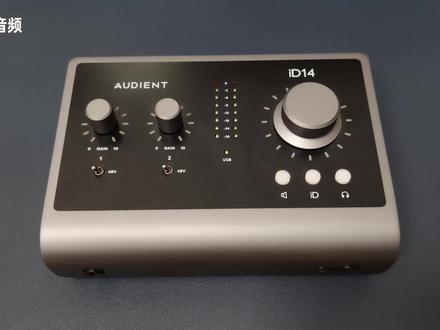 06:21查看AI文稿AI文稿
哈喽,大家好,我是阿文,大家可以通过淘宝搜索周期音频来找到我的店铺,也可以通过我视频主页上方的这个微信与我取得联系。当我们拿到这个 id 幺四 mk 二之后,我们先来了解一下他的接口,那么这个前方左边就是我们接入乐器的这个吉他接口, 右边就是我们的两个耳机输出接口。然后我们来看一下后面,那么这边是话筒一的输入,这边是话筒二的输入,然后这里是音箱一二,这边是音箱三四,这边就相当于两组音箱的输出, 然后这边是一个光纤的输入,还可以扩展到八个通道,然后这边是数据线的接口,那么我们的话筒一二都有相应的四十八伏的单独的开关。呃,如果你是第一次拿到这个声卡,我建议就把它全部打开, 打开之后如果你是电容话筒,我们把这个旋钮调到这个十二点钟的状态,如果你是动圈话筒,我们直接把这个旋钮调到这个三点钟的状态, 那么一就是控制后边的话筒一,二就是控制后边的话筒二,打开这两个话放呃才是一个出声音的必要条件。连接好声卡之后,我们肯定这个声卡是没有任何声音的,因为这一个声卡他有一个特征,就 是断电之后音量不会保存,大家一定要记住,那么我们首先每天开机的第一个动作就是 按一下这个耳机图标,然后把这个大转盘把它转一下啊,这边我们可以显示到这一个耳机的百分之比,你不用去看这个数字,你大概 就是看这个灯啊,比如说现在大概是百分之五十,百分之七十,百分之八十,百分之九十,好,一般呢我们调到这个负六这个方向,就可以开始用这个声卡了。那么接下来我们要讲到这个电脑里面的这一个声卡的驱动面板的设置, 那么这一系列教程主要是以实用为主,所以说我就单刀止入,直接讲这个 id 幺四 mk 二的这一个录音, 这一个直播关于这个 id 幺四 mk 二的这个驱动升级和驱动安装,大家直接去看前面那个 id 四的教程就行了,几乎是一模一样的。那么安装完成之后,这个 id 幺四这控制面板在这边 啊,他是一个非常完整的一个路由系统,那么我们的 id 幺四一共是一加二、三加四、五加六,三个波 放气,分别在这里面可以进行一个灵活的路由。然后录制通道的话有 adat 三四五六七八和这个硬件的一二和这个光纤的一二。我这边的话时间是全部禁用, 就留这个 logo bug 就行了,甚至说他的硬件我都不用,为什么?因为这个 logo bug 我们可以自由灵活的去设置他,所以说这个硬件就显得不那么好用了,因为他是一边声音,那么这个 logo bug 是两边声音,所以说直接全部禁用, 就留着这个 logo bug, 我们就选他为默认的录制就行了。那么播放器我们默认这个一二啊,一二,在这边看到没有?在闪, ok, 三四五六,我们可以做别的用途。然后我们看一下这个界面, 这个界面这边有三个小点啊,如果你不用光纤就可以把这个光纤直接给隐藏掉,然后这个界面逻辑很好理解。左边这个是播放器的声音通道啊,这边是麦克风 一,麦克风二,这边是播放机一二三四五六。右边的是这个混音通道啊,总线 a 和 b 非常灵活的啊,这个那么大家不理解也没关系,我有一个详细的教程,大家可以去看一下。这一期我是给大家推荐一个我老配置,那么首先我们要把这个内路通道设 设置为这一个 c u e a, 我们在这边右下角点一下 ctrlplak, 这边 c u e a 勾上啊,一定要确认他勾上,那么也就说这个 c 一 a 就是我们的直播啊,就这样改名字,上面这一个我们可以改成耳机啊,这个就是我们耳机想要听到的声音,这个就是直播间想要听到的声音 啊,下面这个就显示,大家还要注意这个直播间这边还有一个音量调啊,很容易忽视的啊,我们先把它打到零, ok, 然后我们在这个系统里面设置一下啊,我推荐大家是这样子的,这个总输出啊,也就是现在改名耳机的这个给到我们的三加四的音效,再给到我们的耳机,然后这一个 cue a 啊,我们直接给到这个一加二音箱,并且他挂钩勾到的这个 logo bug, 这个通道我们把三加四音箱和耳机做成同步状态,就是 这个通道啊,我们把这个直播给到一加二,万一你要通过光纤或者是其他复杂路由给到其他转换器,我们就可以直接从这个一加二给输出给转换器啊。那么耳机我们要听到什么声音? 肯定我们所有的声音都打开,所有播放器,随便你什么声音我都要进入耳机,对吧?那么现在我为什么把这个话筒一打开来?因为我在录屏啊,所以说我要把这个声音自己要听到,那么这个直播 直播我们要听到什么呢?直播我这边建议大家就是说听到五加六,听到三加四,一加二,切记不要打开,那么我们可以现在进行一个小小的测试,比如说网易云现在设置的是一加二,那么大家现在听到的声音是我从这个声卡耳机输出来的,大家耳机就是听到的 实际效果, 耳机就把它打高,一般我们默认就是说打到零。 直播间的话啊,这个也在动,但是我不给,因为我们这个内路通道如果把系统所有声音都录进去了,那不就卡麦了吗?就这个道理。 ok, 下面我们进入苏州软件。
654周七音频 03:52查看AI文稿AI文稿
你好,这里是长后音频,接下来我将教给大家这款 id 四声卡的基础组装。首先我们打开包装,可以看到声卡的本体 以及两根线,那么这两根线的话,一头是两边都是小孔的,一头是 usb 这种大孔和小孔的啊,有的电脑是小孔,那就选择左边这种两边都是小孔的线,如果您的电脑没有只有这种 usb, 那就选择这根线就可以了。 首先我们把电脑连接起来,把它插入声卡右边的这个 usbc 这个小口里面,可以看到灯已经亮起来了。接下来插入我们的话筒话筒,我们 赠送的是这种卡龙线,专业卡龙线,其中三针和三孔,三针插入声卡左边的这个卡龙口里面可以看好对好之后将它插入,旋转着找到那个位置插入,使劲就会发出咔哒的一声,然后另外一头可以插入话筒, 这里可以看到我们的话筒是有两种的,左边这种像棍子一样的,这种是叫动全麦,右边这种很大体积的,他是侧着使用,一个能看到这个正模,这种是电容麦。好了,我现在就以电容麦为例,将它三个孔对着三个针进行插好, 也会发出咔哒一声。插好之后可以看到声卡这里有个按键,写了个四十八 v 这个按键,如果您是这种电容麦,就要将它 按一下,如果您是这种动全麦,这种像供子一样的动全麦就不需要按下了。 继续看着右边这两个孔,这是专业监听音箱的输出孔,如果您没有音箱,那么这两个孔就暂时用不到。 好了,继续看到他的正面左边这个画了个吉他一样的,这个就是插入我们的电吉他或者木吉他都可以的,如果没有吉他也可以忽略。右边这就是插入耳机的,他大孔和小孔都是一样的,在这里我就直接插入小孔了。 耳机的话在这里建议大家使用这种三星的,也就是两个黑圈把它分成三段的耳机,不能使用那种手机耳机三个圈把它分成四段的,他会接触不良,所以我们只能用这种三星的耳机把它插入到小孔 好了,可以看到我们的话筒,电脑以及耳机都已经接入完毕,接下来就是扭音量了,音量的话可以对应的左上角这是插的话筒,所以这个就是调话筒音量的,我们可以把它调到下午两点的位置,正中间是十二点,往右两个格就是下午两点的位置。 下面这个是吉他的音量,如果没有吉他就忽略,如果有吉他一样把它扭到下午两点。这个第三个就是我们的平衡旋钮,可以把它扭到正中间十二点的位置就可以了。 最右边这个大的音量,他就是调我们的耳机的耳机的音量,可以一样把它扭,可以看到这有个灯他会亮起来,扭到第四组灯亮起来就 ok 了,不要拧到红色的,红色的话声音会爆掉,扭到第四组灯就可以了,然后下面这两个按 默认为亮起来的时候,这个喇叭,第一个喇叭的这个灯他就会专业音箱,他就会有声音,如果灭掉你后面接的音箱就没有声音了。 右边这个 id 这个按键他就是自定义的一个按键,可以控制您电脑的一些页面进行上下的浏览,可以用这个大旋钮控制的按量之后可以控制的。 以上就是本款 id 四声卡的基础组装,感谢您的观看。
616长厚音频 07:35查看AI文稿AI文稿
欢迎来到周金平。大家好,我是阿文 id 四和 id 幺四啊,他们是一个同系列的产品,但是 id 四由于是一个呃单通道的这个内陆通道,所以说他理论上来说他只能处理我们的人生, 并不能够处理我们的伴奏,直接进入内录。所以说我们之前的教程一直都是通过这个 wdm rvs t 插件进入这个速度再进入内录,这样我们能够实现一个监听同 同时并且进入直播间的这个操作。在这个教程之前,大家可能都认为 id 四没有办法直接用硬件直接进行一个人身加伴奏的直播,但是看过这个教程之后,我会给大家提供一个全新的思路,让这个 id 四不记住第 三方插件,完美的进行一个呃直播,例如包括我们的人声伴奏和监听。哎,第一次他一共是两个通道啊,这个是耳机, 这个是内露录制的话,这上面的就是这一个直接录制一个杆身,下面的就是这一个撸扑 bug 面板,这个撸扑 bug 面板我们可以把所有的声音都拉到内录,但是奇葩的是 拉到这个内录之后,他不给我们监听,所以说在这之前大家认为的是我们的伴奏可以通过这个 logo bug 通道进入直播间。比如 说我把网易云设置为 logo bug 然后播放,那么只要这边 logop bug 的这个推子拉上去之后啊,那么你的直播间肯定可以听到音乐, 但问题是我听不到啊。所以说 id 四虽然具备一个 logo bug 通道,我们可以把人声单独处理好之后给到直播间, 但是伴奏我们就只能通过直播软件上面的通道去单独添加了,或者说根据我之前的教程进行一个插件方式的跳线,那么这个教程咱们就说如何不用插件又同时监听,而 且同时让他进入直播间。那么首先我们这个播放器还是选到这个耳机,录制的话依然是录个 bug。 然后我们新建一个工程, 新建一个轨道话筒输入,新建一个轨道总线监听设置为立体声模式,接下来我们点击这个音频的 io, 第一个通道我们改名为总线监听,把它 挂到这个卢浦 bug, 第二个通道我们改为话筒,第三个通道改为乐器,然后点击应用输出通道,我们这边就非常关键的,一定要记住这个地方就非常重要了,这个主要我们改为空白,并且我们不挂载任何硬件通道添加一对立体声 改为耳机,添加一个立体声改为内露耳机,我们是挂给这个硬件的,耳机内露,我们是挂给这个 logo bug, 点击应用。 大家一定要记住这里面全部都不打勾,可能你会认为这三个都不打勾,那么声音是无法输出的,没错,我就是要这样子。好的,最后来预览一下啊,总线监听给 logo bug, 话筒给一,乐器给二,主数 出空白,耳机给到耳机内露给到 logo bug, 并且这边都不要勾。好了,接下来我们要把这个网易云的这个伴奏给打开,然后我们把这个总线监听给点亮。 ok, 好的,网易云的声音通过这个 logo bug 通道之后给到 logop bug, 然后再给到我们宿主软件 这边就可以开始进行一个跳动了,我们把这个输入和输出点开,那么我们这边的空白的这个总线,我们直接把它静音呢?因为这个总线我直接是呃作废, 我只是让他占用这一个主输出,那么我们现在的话筒输入已经送到这个宿主了,然后这个音乐也送到宿主了,同时他也送给了内陆。看到没有, 其实内陆现在已经有音乐了,但是你们听不到音乐,这就是为什么我在音频 io 里面 没有勾上任何的硬件,因为我需要从这边单独去发送,现在我们把这个音乐发送给耳机,让这边的发送电瓶啊到零的位置。好 好,现在你的耳机已经听到了这个音乐了。好的,我们现在把这一个话筒输入直接发送给内录,并且按 ctrl 加鼠标左键把这个发送电瓶确认到零的位置。 现在走到这一步我们就只差一件事情了,就是给话筒加入这个呃插件,然后再给这一个话筒加入这个混响器,点击这个右键, 我们添加一个总线通道,这个总线改成混响,我们把这个话筒的声音再发送一次给混响,然后把这个混响器插入到这个总线,现在话筒的声音已经发送给这个混响了,并且混响已经开始工作了。还有一步 我们需要把这个混响也发送给雷露。好的,那么这一整套的这个直播这一个设置就完成了,然后我在这个话筒通道加入几个插件, 接下来我们就转入到 id 四 m k 二的这个内陆,大家一起来听一下。好的,那么现在你们听到的就是来自这个 id 四 m k 二的这真实的这个内陆的声音,那么我们现在把这个音乐打开听一下, 这个就是一个直播间的这个声音, 包括我自己也能够听到这个伴奏的声音,那么这一套直播的设置就完成了啊。 id 四不经过第三方的这一个插件跳线,也不经过什么拎个 pro 之类的软件,直接就硬件驱动直播,包括我们这个混响器一样的是生效的啊,基本上直播也就是这些东西吗?一个伴奏输入, 一个话筒输入,然后一点混响,其实你没看懂也没关系,如果你会这个四丢丢万的基础操作,就按照我这一套来就行了。这个发送啊,每一个发送的机制,还 有这个总线输入输出啊,这边一定要按照这边来啊,这个很重要,只要这两个地方搞对了就没问题了。然后这个原理图大家现在可以看一下啊,就是这么一个原理图,目前来说我只用四丢丢万进行一个直播的这个测试啊,非常完美, 其他的速度我也不想去测了,因为没有必要吗?有一个六六万就够了,那么这一个视频的教程就完了,如果这个视频对你有帮助,不要忘了点赞、关注和转发,那么今天就到这里,拜拜。
897周七音频 01:10查看AI文稿AI文稿
接着我们再看这里,这是声卡的输出接口,刚刚我们说的监听音箱就是接到这两个接口的,他们默认对应声卡的主输出。还有这是声卡的 usb 接口,我觉得这个声卡唯一坑的地方就在这里,所以和居然只配了一根 tap c 对 tape c 的数据线,你好歹多配一根 tapus cdusb 的线啊,这是看不起我那 windows 酒吧的电脑吗?不过这个声卡也比较牛逼, windows 的电脑,苹果电脑、 苹果手机都可以使用的。 windows 电脑装好软件 id mixer 之后就可以使用。苹果电脑不装 id mixer 也可以使用,但如果你要使用路由这些功能,得装 id mixer 了。至于手机,如果是 tips 接口的苹果手机或者 ip, 那能直接连 id 是使用的,甚至能直接玩传明 k 歌, 非常过瘾。如果是这种老苹果插头的手机,也可以通过 otg 转换线和有缘的 usb 直线器连接上 声卡来使用。至于安卓手机,好像目前还不能直接连声卡使用,我试了一下发现不行,不知道是不是有方法可以连的,有经验的同学可以留言说一下。好了, id 四就说到这里,后面我们再讲讲 id 四连接配套软件 id mixer 怎么玩。最后一定要记住, id 四和 id 要是楼主都有卖哦,还有技术最强的售后支持。
277愤怒的调音师@秦昭声音响 04:47
 08:30iD4 声卡 iD Mixer 最强使用教学 LOOP BACK功能 #声卡调试 #id4 #id14声卡 #网红直播设备 #网红声卡直播设备 #音乐制作 #麦克风 #混音 #直播设备#直播声卡#音响查看AI文稿AI文稿
大家好,我是愤怒的调音师,前面出过了 id 四、 id 幺四面板教程和 id 幺四连接 id makes 的使用教程了,本来打算收手不做这个系列了,但居然有很多买了 id 四的同学强烈要求做一下 id 四在 id makes 上面的使用教程,那还是做一下吧。其实 id 四在 id makes 上面几乎没啥功能, 这唯一的一个录别回录功能,所以本视频重点讲解的就是这个。最后也顺带讲讲 id 四的采用率怎么设置。其实 id 四录别的使用方法跟 id 幺四大同小异,如果你买的是 id 幺四,想使用录别功能,也可以看这个视频,只要把 daw 三加四当成本视频的录,别一杠二就可以了。 还有买了 id 四的同学,如果没看过面板教程,建议先看看面板教程,不然我怕你会懵逼。废话少说,赶紧开始。首先大家去哦点来官网下载 id 妹子的软件安装区, 如果懒的话问我,他把电脑客服拿也行。下载完文件框框框一顿安装之后,把声卡怼进电脑,就会弹出 id max 的界面了。如果没有弹出来, windows 电脑右下角的菜单栏找到这个 id 小图标,苹果电脑点左上角的 id 小图标, 点搜 max, 他就会滚出来了。无论你是在 windows 的电脑还是苹果电脑上面使用 id maker, 他们的功能都是一样的。所以视频的讲解我以 windows 的电脑为主,跟苹果电脑不一样的地方我会特别说明的。现在看回 idmaxer, 你会发现它其实就是一个调音台。不过没有了 id 幺四那些花里胡哨的功能,只剩下唯一的 功能。什么叫鲁北嘞?鲁北可以翻译成回路或者回路功能,他是把声卡的输出信号变成输入信号的功能,相当于用一根线把声卡的输出接口连接到声卡的输入接口,当然这根线和接口都是虚拟的,是在声卡内部完成的。还是不多 懂的话就是把声卡的菊花怼到声卡的嘴巴,往里面拉粑粑的意思。这样子拉粑粑有什么用呢?家用途有两种。第一 种,把电脑里面的声音给录下来,例如你想用录音软件把话筒声和伴奏声一起录下来,但你用的是第三方的音乐软件播放的伴奏,所以一般情况下录音软件是录不到音乐软件的声音的。但我们可以通过 id makes 的录 功能,把伴奏声回路输入到录音软件里面给录下来,这样子就可以一次性的把话筒和伴奏都给录下来了。当然你也可以先把伴奏给录下来,然后再录话筒,或者把话筒伴奏都录成同一轨,反正你电脑上面所有的声音都可以通过这个回录功能在录音软件里面录下来。 二种用途,给流媒体推流,例如某些直播平台软件之类的。跟第一种情况差不多,只不过把录音软件换成了流媒体软件,好处是可以通过 id mix 更好的做各个通道的音量平衡,当然这个流媒体软件得支持改音频驱动的输入接口才行。这就是 id mixer lube 功能的两个基本用法。 现在回到 id 妹手上面,我们先认识一下他,他就是一张调音台,有四个输入通道,一个输出通道,这是麦一和麦 对应的就是声卡面板上面的这两个输入接口,这是 manoppo 一杠二是声卡默认的主输出,电脑上面所有的声音都默认对应到 这个 ming output 一杠二上面的,跟我们面板上面的这两个输出接口的信号是一样的,大家记住,这个 ming output 一杠二不是用来控制声卡输出接口的,它是输入接口,不过这个输入接口是虚拟的, 前面解释过路边就是回路马,把声卡的菊花怼到声卡的嘴巴,这个门 oppo 一杠二就相当于面板的主输出接口,接了两根线回到声卡的输入接口,把声卡的输出 信号变成输入信号,这样子就可以把电脑上面的声音给录下来了,只不过这些线和接口都是虚拟的,所以现在名奥普一杠二是一个输入接口,除了名奥普一杠二, id 妹手上面还有另外一种虚拟的输入接口,就是六百一。 更饿了,这又是怎么回事嘞?这其实是声卡的另外一个虚拟输出,我们也可以把电脑上面的声音改到这个 lobe e 杠二,这是为了方便我们在做回路录音时调节各个声音的音量平衡,也为了避免消教发生这个等下会讲到的。最后调音台的输出是这个 loober mxy, 他的作用是把这四个输入通道的信号变成声卡上面的输入信号,听起来挺绕口的,不过理解了就很简单了,我们想把声卡和电脑上面的信号都录下来嘛,声卡上面的信号就是这两个通道,电脑上面的声音就是这两个通道,这两个是真实输入的信号,这两个是声卡输出信号掰弯变成的输入 信号。现在通过 id mixer 把它们混合成一个新的信号,就是 look bad mix 了。我们只要在录音软件里面把 look bad mix 给录下来,就能把这四个通道的信号给录下来。所以对于录音软件来说, look back mix 这是一组输入接口。录音的操作也很简单,只要把录音软件通道的输入改成 input 三杠四就可以了,这个 input 三杠四默认就是对应 look back mixed 的, 所以我们也可以这样去理解 id miss 上面的这几个通道,明 oppo 一杠二是 oppo 一杠二,路边一杠二是 高坡三杠四, look back mexie 是 input 三杠四,就是这么简单。如果不理解的同学可以倒回去重复看一万遍,直到看明白为止。接着再补充一下,这个 id mixer 跟我们 id 是声卡面板功能,基本是没有联系的,有联系的地方只有两个,第一个,我们声卡面板的间梯平衡调节双钮,如 如果达到最左边,你会发现这个 id miss 是完全没有信号的,只有往右领,然后 id miss 才会有信号的。所以一般建议这个监听平衡旋钮打在十二点钟的位置, 二个地方是这里的 mop 一杠二跟我们录音软件的通道监听功能有关联,因为 mopo 一杠二是主速 出的信号码,如果我们点了录音软件某个通道的监听,那监听的信号也会被送到这个 ming up 一杠二里面的。所以做录音录音时不能点通道的监听,不然会烧焦的。这个等下会详细讲到的,现在开始讲解一下实际的操作,例如我们要把话筒和第三方软件的声音给录下来,这里我用 logi 做 操作的讲解。其他的录音软件也大同小异的,首先建立一条单身道的音轨,输入选择 input e, 也就是声卡上面的麦一,这是录话筒的,再建一个立体声的音轨,然后把输入通道选择成 input 三杠四, 也就是这个 look bad mixer, 这是用来录伴奏的,一般电脑上面所有软件的声音都默认送到 ming output 一杠二上面的,所以我们把 ming output 一杠二在 id mix 上面推起来,那六倍 mix 就有第三方软件的伴奏声了。但这里有个问题,假如我们这样子去录音,就不能点通道上面的简体的,因为点了通道 上面的监听后,监听的声音就会送到明奥普一杠二,本来伴奏的声音就在明奥普一杠二了,现在又送了一次,形成了一个四循环,这样子就会产生消教了,所以我们必须把伴奏软件的声音改到鲁班一杠二怎么 改了? windows 电脑的同学点开桌面右下方的小喇叭,打开播放设备设置,把电脑的音频输出改到六倍一杠二。苹果电脑的同学在启动台打开音频密底设置,点击配置扬声器这里,把左右输出改成六倍一 路边二就可以了,这样子电脑上面所有的声音就会改到路边一杠二里面了。当然,如果你播放伴奏的软件支持单独改输出,那只改这个软 软件的输出也可以。现在伴奏的声音变成 look at 一杠二了,那拉掉 mingop 一杠二的推子,推起 look at 一杠二,这样子 look at mix 里面就有伴奏的声音了,录音软件的伴奏鬼就可以把伴奏给录下来了,这样子我们就可以把话筒和伴奏一起录了,也可以正常的在录音软件上面使用通道的监听功能。当然你嫌麻烦, 那就先在录音软件把伴奏给录下来,然后再录话筒,这样子就不用改来改去这么折腾了,反正你电脑能播放的声音,现在你都能通过这个录别功能给录下来了。当然除了这样用以外,我们还可以用这个录别功能还给某些流媒体推, 只要把这个流媒体软件的音频驱动改成六百一杠二就可以了。记住,这个六百一杠二不是声卡的输出,是声卡的输入, 也就是这个 lobe max 的信号。刚刚录音软件里面的 input 三杠四说完之后,我们就可以在 id mix 上面给流媒体拖回信号了,还可以调话筒电脑声音的音量大小。好了,这个 id 四 的路边功能就是这么简单,大家只要记住他是把声卡的输出变成输入的功能就行了。如果老是被这些路边来路边去的名字给搞晕了,那就直接把这个理解成 oppo 一杠二,把这个理解成 oppo 三杠四,把这个理解成 inpo 三杠四就可以了,就是这么简单,没看懂的话就重复看一万遍。最后再说一下怎么改声卡的 查样率。 windows 电脑很简单,点击右下角的 id 图标,双加 c sample 喂,这里就有查样率了,记得要把这个查样率也设置成跟录音软件一样,不然会出各种乱七八糟的问题,我习惯设置成四十四点一,苹果电脑稍微麻烦点得在启动台里面找到音频迷你设置,点进去 找到 id 声卡的长按率设计就可以了。好了, id 四和 id max 就说到这里,最后大家一定要记住 id 四和 id 幺四楼主都有卖哦,还有技术最强的售后支持。
642愤怒的调音师@秦昭声音响 08:27查看AI文稿AI文稿
大家好,我是愤怒的调音师,今天说一下二点 id 幺四这款声卡的面板功能使用,当然后面也会出一个 id 四的详细教学视频。 本来想把 id 四和 id 幺四一起讲的,但后来发现他们的面板功能差异非常大,而且操作也不一样,所以还是分开两个做吧。这里简单概述一下他们的区别。主要的区别是 id 四的面板是有监听平衡调节的功能,和 id 幺四反而没有得再配一套 的软件 app。 id mixer 上面调节接口数量上也有区别, id 是有两个输入通道,两个输入接口,但话筒输入只有一个,另一个是乐器专用的输入接口,输出接口有两个,虚拟通道只有一组。而且 id 是在 id mixer 上面,基本没啥功能, 只能路由一下虚拟通道的信号而已。而 id 幺四有两个输入通道,三个输入接口分别是两个话筒输入 和一个乐器输入接口,输出接口有四个,虚拟通道有三组来了各种龙飞凤舞的路由设定。在 id miss 上, id 幺四能使用的功能有很多, 单身到监听、反向监听、快速切换监听音箱组等等。而在性能参数上面,两者是木有区别的,都是高达一百二十六 db 的动态范围,最高 要支持二十四比特九十六 k, 两者音质也是一样的。总的来说, id 幺四比较适合专业玩音乐、做录音、混音直播的同学,特别是监听音响具有两组的土豪和 id 四则是比较适合荷包音化程度高,想玩音乐、做录音混音直播的同学,大概就这样子吧。 其实这两款声卡都有点混音器加声卡的组合就是这个大转轮了,混音时我们可以用它来调插件的参数,甚至是血 outmec, 所以性价比比较高。不过不吹了,看完下面的教学你就知道了,废话少说,见面就拖,我们看这里这 id 幺四通道一和通道二的两个输入接口,他们都是复合型的输入接口,用卡龙或者六点三五的头都能怼的,这是他的 x lr 卡龙输入接口,是一个低主看的平衡输入接口,我们连接话筒或者 di 盒都用卡龙线怼进这个接口,这样子主看和电瓶才匹配的,特别是使用电容话筒和主动 是 di 盒,都是要四十八伏供电才能使用的,那就一定要使用这种两头都是卡龙的话筒线怼到这个接口,并且拨一下这个四十八伏开关,打开声卡的四十八伏供电功能, 电子电话筒和主动 di 盒成了正常使用的。这个 id 幺四声卡还是比较舍本的,这两个输入接口这四十八伏可以单独开启的, 不上其他的声卡一开就是两个通道,全家供电。而且他这个四十八伏波挡开关挺复古挺装逼的,我喜欢,不过缺点是他木有供电提示,拨到右边四十八伏就直接打开了,也没有指示灯,这其实是有点危险的,因为我们开了四十八伏之后, 对应的卡龙输入接口就会带电的,如果不需要供电的设备,开了四十八伏供电之后,一定不能接入到卡龙输入接口,不然设备会有烧坏的风险,一定要记住,所以平时这两个装逼的小拨打一定要拨到左边关闭四十八伏用的时候才拨到右边打开,但输入接口中间的这个六点三五接口开不开四十八伏都不会有电的。他 是一个高主抗平衡、非平衡都可以怼的线路输入接口,也就是说大二星大三星的插头都可以怼到这个六点三五的接口,例如键盘或者手机电脑这样的音频播放设备。除了上面两个输入接口,在声卡的另一边,这有个吉他标志 的接口,这是乐器专用的高主看输入接口其实就相当于有了 di 盒的功能了,能够跟吉他贝斯这样的电子乐器主抗匹配和电瓶匹配。而且这个接口还有一个特点,就是自带了一个 j fan 强效应晶体管的电路设计,能给你的乐器系统加入 一丢丢的斜波时针,给你染点色,让你的声音听起来更牛逼就是了。当然这个 j fat 接口是没有独立通道的,他是寄生在通道一上面的,我们把乐器线怼进这个 j fat 接口之后,通道一的信号就会自动切换成这个 j fat 接口的信号。刚刚说到这个接口就不再起作用了,所以通道一是两个接口一起共用的。 接着看这里,这是针翼调节旋钮,是用来调节通道一和通道二的针翼大小的。这个 id 幺四声卡另一个牛逼的地方就是他的话放设计跟欧典自家的 asp 八零二四这种摸一摸都怕赔的倾家荡产的著名调阳台的话放设计师 一样的特点是声音特别干净,噪音和时间都极低,还有温暖的模拟位,其实就是告诉你,这个声卡也是有大佬造的,你千来块就能买到百万调音台的音色了,百不百万我就不知道了,我也没用过 asp 八零二四这种小台子,不过这个是 视频的音轨,就是用 id 幺四搭配 sm 七 b 路的,还不错,能推动声音也挺干净挺结实的。好了,吹完争议我们再看这个命运大转轮,整个声卡最好玩就是这个命运大转轮,他是配合上面三个按钮用的,最左边这个小喇叭是用来调节监听音响音量的,按一下点亮他。现在命运大转轮控制的 就是监听音箱的输出音量了,而且我们转动的时候,旁边的这个表头还会显示我们调的音量大小,我们再用力的按一下这个大转轮,还能把监听音箱给直接哑音了。当监听音箱被哑音的时候,这个骚喇叭还会一闪一闪的告诉你,监听音箱他妈已经哑 哑音了。而旁边这个小耳机是用来控制耳机音量的,点亮他,然后转动大转轮,我们就能调大调小耳机的音量了,同样的,表头也会显示我们的耳机音量大小,然后我们再用力的按一下大转轮,也能直接的把耳机给哑音了。耳机按钮 可以一闪一闪的告诉你,监听耳机他妈已经哑音了。说完监听音箱和耳机的按钮,我们再看中间这个标注着 id 的按钮,我们用力的点亮他之后,这个命运大转能控制什么呢?这得看你在声卡自带的 app id makes 这里面的设定了,他有好几种功能模式可以设定的,例如他默认是设置成 sque ctrl 模式,其实就是鼠标滚轮模式。设定了这个模式之后,我们点亮 id 按钮之后,命运大转轮就变成鼠标的滚轮了哈, 变成滚轮那有毛用啊?毛肯定有用啦!利用混音的时候,我们调 eq 调分享这些效果去参数的时候,就可以闭上狗眼,用这个大转轮代替鼠标的滚轮来瞎调这些参数。其实很多大佬混音 都是这样的,喜欢闭着眼睛来调参数,完全用狗耳来感受声音的变化,免得被眼睛欺骗了,自己调半天觉得很牛逼,结果 调的是旁边的通道,所以大脑门闭上狗眼调参数的时候,就喜欢用控制器来泄压调,这样只会更有感觉,控 也更加精细。让我们 id 声卡自带了这样的功能,那肯定要装逼,学大佬闭着眼睛瞎转这个命运 大转轮来调参数。当然,这个命运大转轮除了调参数以外,我们还可以用它来写奥特美笋自动化的曲线,不需要再用鼠标点点点了,直接转动命运大转轮,就能转出更加丝滑,更加人性化的奥特美笋了。而且除了这个高 ctrl 鼠标滚轮模式,这个 id 按钮和命运大转轮还有很多其他的模式,例如 快速切换监听音箱组、快速关小声卡音量等等。下一集讲解 id 幺四连接 id make 蛇的教学视频,里面有详细讲解,这里就不再废话了。接着我们再看这里,这是声卡的耳机接口,一个是三点五,一个是六点三五,这个设计非常贴心,如果 你的耳机转接头不小心掉进了时间裂缝,那就别找了,直接怼三点五这个口就可以了,而且这两个接口还可以同时接两副耳机,这样子两个人配合做录音的时候就非常方便了,不需要额外买一个耳放。接着我们再看这里,这是声卡的输出接口,一二 三四,声卡默认的输出是一二,也可以切换到三四的,或者用其他的输出来切换这两组接口。 id 幺是有好几个虚拟通道可以输出的,而且声卡内部的 信号路由还特别方便,所以玩法特别多,在后面 it mix 的视频也会详细讲解。接着我们看这里,这是声卡额外的数字输入接口,我们可以通过 spdif 或者 adat 这两种协议的设备而增加额外的输入。什么? 你不知道我在讲啥,那你不用管他,但他不存在就可以了。还有这是声卡的 usb 接口,我觉得这个声卡唯一坑的地方就在这里,随和居然只配 配了一根 tfc 对 tebc 的数据线,你好歹多配一根 tfc 对 usb 的线啊,这是看不起我那边都是酒吧的电脑吗?不过 这个声卡也比较牛逼, windows 的电脑、苹果电脑、苹果手机都可以使用的。 windows 电脑装好软件 id mixer 之后就可以使用。苹果电脑不装 id mixer 也可以使用,但如果你要使用路由这些功能,得装 id mixer 啦。至于手机,如果是 tablec 接口的苹果手机或者 ip, 那能直接连 id, 要是使用的甚至能直接 玩全民 k 歌,非常过瘾。如果是这种老苹果插头的手机,也可以通过 ot 机转换线和有缘的 usb 直 直线器连接声卡来使用。至于安卓手机,好像目前还不能直接连声卡使用,我试了一下发现不行,不知道是不是有方法可以连的,有经验的同学可以留言说一下。好了, id 幺四就说到这里,后面我们再讲讲 id 幺四 连接配套软件 id mixer 怎么玩。最后一定要记住, id 四和 id 幺四老祖都有卖哦,还有技术最强的售后支持。
1798愤怒的调音师@秦昭声音响


