佳博gp3100tu安装驱动教程
给大家讲一下家博三幺二零 pu 的一个号插安装,首先我们按住这个橙色的按键,抬起我们打印机上盖,再拿出我们的纸轴,所以我们纸轴有一端是固定的,固定的这一端靠着我们的按键这端,再拿出我们的一根烟纸 边缘纸,按照这个方向穿过我们边缘纸轴,拿这个方向再拿出我们的另外一个纸轴挡板,从另外一边穿过去,把我们边缘纸固定在最里面,然后将我们的纸轴放到后面纸槽这里,再将我们边缘纸从这个咖啡器中间穿过, 再调节一下我们卡尔七,使它固定住我们的标签纸,不要左右的晃动,然后再盖上我们打印机上盖,打开我们打印机电源, 打印机会做一个自动校正的一个动作,这样就完成了一个耗材的安装。

粉丝7721获赞3.1万
相关视频
 02:19查看AI文稿AI文稿
安装教程,把驱动放在桌面,右击驱动压缩包,点解压 dark printer 或当前文件夹, 打开驱动安装包,点击我同意,再点击下一步, 去掉第二个小勾勾,然后点完成, 点击安装打印机,再点击下一步,这时候驱动会自动识别打印机及 usb 端口, 检查无误后点下一步, 这里可以修改打印机驱动名称,即是否设置为默认打印机, 如无需要可直接点击下一步, 点击完成, 再始终信任里打钩,再点击安装, 正在安装中,请耐心等待 驱动安装完成,点击关闭驱动测试,点击开始点设备和打印机, 右击打印机,点打印机属性, 点打印测试验, 驱动安装测试完毕。
274hello 06:35查看AI文稿AI文稿
大家好,今天给大家讲解一下这个加薄系列打印机驱动安装的一个教程啊。首先咱们安装驱动之前呢,呃,先说一个注意事情,呃,就是先看咱们这个电脑有没有识别到咱们这个打印机啊, 怎么看呢?咱们先点这个计算机啊,点右键啊,点管理啊,温温十啊,温八温十呢啊,温十这里会显示的是这个磁电脑啊,位置都是一样的啊,我这个是温七写的是这个计算机啊,这个大家应该都懂啊,点这个啊,右键啊,点管理, 然后呢咱们找到设备管理器啊,这里啊,双击打开,然后呢咱们点这里啊,通用串型总行控制器啊,点开,大家看,这里 有一个 usb 打印支持啊啊,如果你接了一个打印机,这里会显示一个 usb 打印支持啊,接到两个这里会显示两个 usb 打印支持啊,我只接了一个啊,这里只显示一个啊,以此类推啊 啊,如果这里没有显示,说明你这个打印机要么是没开机啊,要么是 usb 线没插好啊 啊,所以说大家自己排查一下就可以了啊啊,这个是需要注意的啊,好,这个是一一个注意需要注意的,第二个需要注意的是呢,咱们要看咱们这个驱动啊,电脑有没有给咱们这个打印, 有没有给咱们这个打印机给默认安装上驱动啊,因为咱们一些计算机呢会给咱们这个电脑自动安装驱动啊,他装的那个驱动呢,有可能是一些旧版的啊, 说最好给他给他删除掉啊,怎么看呢?咱们点这个开始菜单这里啊,温室的话也有这个开始菜单的啊,咱们搜控制啊,控制放大镜,这里搜控制啊,然后找到控制面板, 然后呢咱们点设备和打印机啊,找到这个选项啊,大家看我这个驱动列表里面啊,没有我这个打印机的驱动,我这个是加薄的。九零二五啊,九零二五 t, 没有,说明咱们计算机没有,没有给他装上驱动,咱们 自己去官网下载就可以了。好,这个是第二个需要注意的啊,需要咱们排查的。好,废话不多说,咱们言归正传啊,咱们去下载驱动,点开浏览器啊, 上百度,然后呢?咱们搜家国, 然后点官方啊,这个就是他官网啊,进官网,然后点产品站, 然后呢点这个支持与服务进来啊,咱们这个驱动跟客服要也可以啊,自己去官网下载也可以啊,点文件下载, 点浏览啊,点桌面啊,操作的是不是太快了?我再来一遍啊,啊?就这个第一个啊,这个就是啊,点文件下载,然后点浏览,点桌面,点确定,点本地下载, ok, 好,下载完成关掉浏览器啊,就是这个啊,这个, 然后咱们点右键解压道啊,点这个更改陌路,点桌面,咱们给解压道桌面。 好,解压完成了,就是这个文件夹啊,然后咱们双击打开它,然后呢点这个倒数第二个啊,应用程序双击打开,然后呢点下一步,然后呢点安装驱动, 然后呢咱们点其他啊,点其他注意啊,都点其他啊,不要点别的,都点其他,然后呢从这里找咱们打印机的型号就行了, 三幺二零啊,三幺零零啊,什么幺五二四啊,二幺二零啊,都在这里啊,找咱们自己打印机的情况,我这个是九零二五 t 动他对下一步,然后呢大家看这里啊,有这么多端口,我该选哪一个呢?啊?这个也是一个需要注意的地方,怎么看咱们打印机的端口啊?大家跟着我的步骤做,也是这里还是计算机右键管理, 然后呢设备管理器,然后点通用帅行走线控制器啊, usb 打印支持双击啊,双击他,双击他,然后点详细信息, 然后咱们把这设备描述拉开,咱们点这个总线关系啊,点一下看啊, usb 零零一啊,九零二五, pusb 零零一,这个就是咱们打印机的端口,好,确定关了就可以了。好,再回到这里,咱们 选中 usb 零零一,然后咱们点下一步,然后点安装 啊,等待安装完成啊,出现这个咱们打勾啊,对了,咱们安装驱动的时候最好把咱们这个杀毒啊,三六零杀毒啥的全给退出来啊,然后点安装 好,安装完成了,现在已成功是吧?点退出就可以了,退出好,安装完了,咱们要测一下打印机,对吧?看看打印机能不能出纸啊,这个还是点这个 放大镜啊,搜控制,或者你把这控制面板放到桌面就可以啊啊,控制控制面板,然后咱们点这个 查看设备和打印机,还是这里啊,大家看我这里就多出来了一个九零二五 t, 对吧?点右键,点打印机属性, 然后呢点首选项,然后呢咱们把这个纸张尺寸给改一下,我这个是宽度是四啊,高度是三,我这个是这个尺寸啊,点应用,然后点确定,好,咱们再咱们再点打印测试页,看他出不出纸 啊?已经出纸了啊,说没打印机驱动就已经安装完成了啊,非常的简单啊,非常简单。
 02:25查看AI文稿AI文稿
家博打印机手动添加驱动,首先我们把驱动解压在一个文件家里,如没装解压软件,可以下载三六零压缩软件解压。 右击窗口图标,点搜索,在搜索栏里输入控制面板,点击控制面板,然后点设备和打印机,再控制面板空白处,右击,点设备管理器, 找到通用串型总线控制器,右击 usb 打印支持,然后点属性,点详细信息,在属性里点硬件 id 加博条码,打印机 p 的和 v 的是零四七一零零五五或 六八六八零二零零。确定 pitv 的屋后,在属性里找到总线关系,九零二五 t 为打印机型号, usb 零零一为打印机的端口,然后我们返回到设备和打印机里,点添加打印机,点所需的打印机位列出 选择,通过手动设置添加本地打印机或网络打印机,然后点下一步,在端口里选 usb 零零一,此端口跟总线关系里的端口要保持一致, 然后点下一步,点从词盘安装,点浏览,找到之前解压的驱动文件,选择 printer inf 文件,然后点打开,点击确定,在这里选择我们打印机的型号,如九零二五 t, 然后点下一步,直到安装完成, 安装成功后,在设备管理器主页就看到打印机了,然后双击打印机,点打印机,点属性,点首选项,点编辑,设置好纸张规格, 然后点剪点类型,设置好纸张类型,如有间距的标签,并点击确定。 点打印测试页,机器打出 test 即可,谢谢观看!
100打印机驱动远程安装993 01:32查看AI文稿AI文稿
一分钟教你安装打印机驱动程序,计算机图标上点右键,点属性,查看一下电脑是多少位, 我们这里是六十四,有些电脑是三十二位。打开浏览器,输入打印机驱动网,选择品牌,输入打印机型号, 点击搜索,点开驱动程序,点击本地下载, 根据你电脑是多少位的,选择对应的驱动程序。下载完成,我们打开双击安装,选择自动安装, 选择下一步,直到完成。选择添加打印机,添加本地打印机端口, 偷选择 usb 虚拟端口,你们的电脑一般是 usb 零零一或者零零二,点击下一步,选择打印机的型号,点下一步, 这里一般选择不共享,点击完成打印机,上面放好纸张,我们来测试一下打印。打开控制面板,点击设备和打印机, 找到刚才安装的驱动名字,点击右键点打印基础性 点击打印测试页,你学会了吗?点赞加关注,每天分享打印机知识,没学会可以在评论区留言。
6617老谢打印机 01:22
01:22 01:58查看AI文稿AI文稿
家博三幺二零 tuc 驱动安装教程首先开箱检查打印机配件是否齐全,然后将电源线和数据线连接好, 再装入打印纸,打印面朝下,然后进入电脑操作。这个是打印机驱动,可以联系我们的客服获取。双击运行驱动程序,选择我接受协议,点击下一页 更改安装目录通常安装在 d 盘或者 c 盘以外的其他盘,这里我们安装在 d 盘,将 c 改成 d 即可。 点击下一页将阅读相关说明的打勾取消,点击完成。选择安装打印机驱动程序,点击下一页 选择其他然后点击下一页选择 print gp 杠三幺二零 tu 打印机, 点击下一页选择 usb 虚拟打印机端口,点击下一页。在这里可以修改打印机名称,我们修改为 print gp 杠三幺二零 tuc, 在这里可以将打印机设为默认打印机,再点击下一页, 点击完成驱动就会开始安装,安装完成后点击关闭,回到电脑桌面,双击打开此电脑,在空白处右键单机点击属性, 点击控制面板主页,在硬件和声音这里点击查看设备和打印机,在这里可以看到已经安装好的打印机在加博三幺二零 tu 打印机右键单机 点击打印机属性,点击首选项,点击新建在标签格式将大小改成与你装入纸仓的纸一样的尺寸,点击确定,点击应用,点击确定,然后点击打印测试页,打印机正常打印 t e s t 即安装完成。
657码客办公用品专营店 03:14查看AI文稿AI文稿
热敏条码打印机如何安装驱动?那么有个朋友的机器自己安装驱动,怎么装也装不上,叫我过来看一下,我们先找一下打印机的型号, 我们把它翻过来看一下,型号是在底部是 gp 杠,幺三二四 d 是品牌是加薄的,我们把这个机器的型号给记住,接口是 usb 接口,那我们看一下它后面的线插好没有, 一根打印机线,一根电源线插的是没有问题。我们打开百度搜索家博,看到有官方标识的家博的官网,我们点击进去点一下技术支持,这里面有家博所有打印机的一个驱动下载,那么我们 选的是幺三二四,那么就属于幺三系列的,那么应该选第二个,点击立即下载,下面有密码,我们输进去,正常去下载一下,下载下来的是个压缩包,我们解压一下,那么运行之前我们可以看一下, 在设备管理器里面是可以看到打印机及其型号的,这样的话至少说明连接没有问题。我们双击运行程序,点击下一步,那么在这个地方的时候有一个选项 是几种端口的选择,按理说我们是应该选择 usb 接口来安装,那么我们选择 usb 端口之后点击下一步,那么在这里就出现了问题, 等待了好久,重装了几次,一直这样在加载,一直安装不上打印机,然后没有办法,只有选择取消掉。重新运行的时候, 我们选择本地端口,在这里面找到我们想要安装的驱动型号,选中之后点击下一步,这里的端口又默认的第一个,点击下一步,继续耐心等待驱动安装完成, 安装完成之后,后面这个步骤比较重要,我们点击开始找到设备和打印机,我们可以看到已经出现了打印机的这个型号,我们右击选择打印机属性,选择端口,然后在这里我们把默认的端口给修改一下,修改到 usb 虚拟端口上面 点击应用,那么这一步非常重要,很多安装这种打印机的朋友,在安装打印机完成之后,无法打印,都可以通过修改打印机的这个端口来解决安装这款打印 机的问题,所以这种热门打印机的安装给我们传统的激光或者喷墨,或者是这是打印机还是有这么一点区别,那么我们右击选择打印机属性,我们点击下面的打印测试页,来看一下打印机有没有反应,那么我们看一下打印机已经可以正常出纸了, 测试液可以正常打印,应该就没有什么问题了,这是打印出来的小票。那么这款打印机呢,就比较奇怪,安装成功之后啊,在设置管理器里面仍然显示的打印机是上面有一个问号, 不知道是什么原因,但是打印机已经可以正常打印了,所以说就不去管他了。好了,今天视频就到这里,谢谢大家。
794德智电脑 09:02查看AI文稿AI文稿
加伯热转印条码打印机安装使用教程这是打印机的包装箱,打印机主体,一根 usb 线,一个纸轴和两个挡片,两个碳带轴,碳带与标签, 一个电源适配器,一条电源线说明书。 现在我们打开盖子,机器两边有上盖开关,在这里打开打印头, 定期清理打印头,可以提高打印头寿命。用酒精棉或棉签沾取酒精,按同一方向擦拭打印头。可移动卡纸器,穿透式探测器, 反射式探测器接下来安装标签与碳带。首先打开上盖,开启打印头, 组装好一次挡片与纸轴,拿起耗材穿过纸轴,再装上另一侧挡片,让耗材固定在纸轴中间位置,再放入纸卷仓, 然后我们再把这个纸拉出来,一定要经过导向轴,然后再移动卡纸器固定纸张位置,移动传感器推到纸张中间位置,如果安装多列标签传感器需要推动到标签上。 安装黑标指时,反射探测器必须对着黑标,否则定位纸张失败,影响打印效果。然后我们再来安装碳带,安装碳带时需要注意碳带轴的方向,碳带轴的这一端需要卡入左压 大盘位置,然后我们拿起碳带,拉开碳带,看到光滑的一面,这一面是不潮标签的另一面,暗面是有碳的,一面是需要贴着标签的。然后我们拿起一根碳带轴,穿过碳带用力压下去,然后再安装到下方,下方是碳带工艺轴的位置, 然后我们按照相同方向安装这个回收轴,安装在上方,上方是碳带回收轴的位置, 然后我们再把碳带的一侧贴到这里,用一节透明胶或者标签纸固定在碳带回收轴上,转动碳带回收轴,直到碳带平整,像这样就可以了, 双手向下合上打印头,合上上盖,耗彩和碳带就安装完成了。 然后连接电源适配器与电源线一定要插紧,用这一头连接打印机,另一头连接电源。拿起 usb 线连接打印机,连接电脑, 打开打印机电源开关,电源灯亮表明打印机处于待机状态,等待打印探待灯亮表明打印机在热转印状态,中间的是错误指示灯,暂停键,走指键, led 指示灯状态说明 自检测试液打印。首先关闭电源开关,按住左指键不放,同时打开电源开关,打印机打印自检测试液。接下来我们安装打印 机驱动,打开浏览器,输入家博官网网址,点击进入产品站,点击支持与服务,在这个页面可以根据你的打印机下载相对应的驱动, 下载完成开始安装驱动,双击运行这个文件许可协议,这里点击接受,这里可以选择文件的安装目录,点击下一步,点击完成, 打开进入这个文件,在里面可以看到一个打印机图标的文件,双击运行这个文件,安装打印机驱动程序,点击下一步之后我们可以看到打印机的端口型号,这里可以看到打印机的名称,可以勾选默认打印机, 点击下一页,点击完成开始安装打印机驱动。打印机安装完成,接下来我们安装打印软件,在浏览器输入嘉博官网,点击进入产品站,点击支持与服务, 在这里点击工具下载,里面有打印机软件下载,即软件激活码,点击下载 bartender 条码编辑软件,在这里可以选择下载适用于你电脑的打印软件版本,下载完后双击运行 许可协议,这里点击我接受,然后开始安装打印软件,这里不需要操作,我们快进一下,成功安装后点击完成,这里需要输入激活码, 输入完成后点击下一步,这里也是点下一步,然后开始联网激活服务器许可证注册,这里可以选择跳过邮箱,这里也是选择跳过打印软件安装完成, 接下来我们开始使用软件,点击文件新建,新建一个空白模板,这里选择自定义设置,这里选择美业一个项目,如果美业多个项目的话,就是行跟列的区别了。 这里边缘有一些未使用的材料,指的是标签纸两边的尺寸,默认数值就可以了,如果选用的耗材没有两边尺寸就选否,这里直接默认就可以了。在这里需要设置纸张的大小,我们可以用尺子测量我们的耗材长宽,通过测量可以看到标签宽 为五十三毫米,高度为六十八毫米,在这里输入相对应的数值,直接点下一步,这样就完成了,然后我们可以开始排版,标签在上方,这里可以选择文本,输入文字内容, 这里有很多字体,我们可以在这选择一款字体,例如我们用黑体,这里可以按内容选择适合大小的字号,旁边还有文本加粗,倾斜下划线,黑底白字。 点击文本拖动到居中位置,点击这个条形码的图标,这里我们选择一个二维码,拖动到合适的位置,双击这个二维码会弹出条形码属性这个页面,在 里面可以更改条形码的属性, 拖动选框边上的点,调整二维码的大小, 我们再插入一个条形码,可以点击上方的图标,去掉文字属性,双击进入条形码属性,在数据园这里可以更改条形码的数据, 嗯嗯, 在上面这里可以插入图片,可以插入图片或图片格式的图标 logo 等, 选择后点击画面空白位置就直接出来了,这里我们调整一下其他内容的大小, 我们再加个文本,给这个标签记录编码零零一, 双击进入文本属性,在数据源转换这里点击下面的序列化, 在这里可以给这个文本加一个递增,就是每打印一张标签,标签上的这串数字都会加一。 设置完成后我们来打印试试看,点击属性可以查看打印机的设置,在页面设置里可以设置标签的尺寸,更改打印的方向图形,这里默认设置就好。 在卷这里设置打印方式,因为这台是热转印机器用的碳带打印,所以这里我们选择热转印方式 类型,这里有间隙的标签指的是间隙纸,有标记的标签是像黑标纸、穿孔纸这样有标记的标签继续就是连续纸的意思,现在我们用的是间隙纸,所以选有间隙的标签, 这里打印后的操作选撕去,如果是带刀的打印机可以选择裁切,带玻璃器的可以选择剥去,其他的选项默认就可以了,然后我们来试试打印效果。
 06:03
06:03 04:54查看AI文稿AI文稿
家博 gp 三幺二零 tud 三寸热敏标签打印机配置使用指引这是打印机的包装箱,打印机主体,打印机内装有纸轴、 usb 线、电源线、说明书、 走指键、暂停键、 led 指示灯。侧面有上盖开关,按压打开机器上盖可以看到机器的打印头传感器,将机器转到背面 可以看到内置的电源适配器, usb 口电源接口。将电源线连接打印机连接电源,打开侧面电源开关,然后开始安装耗材,打开机器上, 拿起纸轴,取下挡片,将纸卷穿过耗材,再装好挡片,固定耗材位置,注意纸卷与挡片的方向,放入纸卷仓,将纸张穿过卡纸器位置,移动卡纸器,固定好纸张,关闭上盖。耗材安装完成 自检测试液打印首先关闭电源开关,按住走指键不放,同时打开电源开关,打印机打印自检测试液。 用手机扫描机身二维码查看配置使用指引,里面有打印机常用操作说明,回到最上方,点击这个链接,里面有打印机驱动,下载即安装指引 回到最上方,点击这个链接,选择第一个,点击文件下载, 输入密码零零零零下载驱动文件,下载完成的驱动文件可以传到电脑安装使用官网下载驱动即安装使用。 将 usb 线连接打印机连接电脑,在浏览器上输入家博官网,点击进入产品站,点击支持与服务页面里有打印机驱动及密码选择第一个下载, 下载完成后双击运行这个文件许可协议,这里点击我接受,这里取消勾选阅读说明,点击完成 开始安装打印机驱动,这里可以看到打印机的型号和端口,勾选设置成默认打印机,完成后等待驱动安装。驱动安装完 成,点击 windows 设置,点击设备选项,点击打印机和扫描仪,在这里可以找到打印机,点击管理打印机属性,点击首选项,在这里可以设置耗材的尺寸,可以用尺子测量耗材的宽度和高度, 输入对应的尺寸,点击确定,在卷这里选择有间距的标签,打印后操作选择撕去,最后点击确定, 然后在家博官网下载打印软件,点击产品站,点击支持与服务,在左侧这里点击工具下载,在这里有打印软件下载及软件激活码,点击文件下载,在里面选择适合你电脑软件版本,这里我们下载包 tinder 二五版本,点击同意下载,下载完成后双击这个文件安装许可协议,这里点击我接受,然后开始安装。打印软件, 完成后需要输入激活码, 然后等待联网激活,后面的都跳过即可。打印软件安装完成,然后我们开始使用打印软件,点击文件新建, 在模板大小,这里输入耗材的尺寸,其他按默认设置即可。在上方这里选择文本,点击输入文字 上方,这里可以选择字体字号大小及文字的属性, 在这里可以插入二维码和条形码, 还可以插入图片、图形和 logo 等, 这里调整一下标签内容,然后就可以直接打印了。
429佳博科技 01:43
01:43 03:25查看AI文稿AI文稿
我们来看一下这个嘉博幺三二四 d 打印机驱动在安装,我们先打开控制面板,然后看一下那个打印机现在的设备, 看了一下,暂时是没有安装驱动,所以这里面没有显示那个型号,下面我找了三款常见装驱动的软件来测试一下,看看如何安装。第一个出场的就是我们的鲁大师,我们在这里扫描一下, 然后发现这里面没有检测到打印机的型号啊。接下来我又下载了三六零的驱动大师,经过检测发现跟鲁大师一样,也没有找到打印机的驱动,感觉要翻车了,不可能, 绝对不可能,本着大胆尝试的精神,我下载了驱动精灵,结果很意外,这里找到了打印机的驱动,这里我点开找到最新的版本进行下载安装, 下载完成之后,我们点上面安装这个,按照步骤点下一步, 等这个弹窗,我们点安装,等待一会就安装完成了,这里我们点确定,然后我们打开控制面板,打印机里面已经看到那个打印机的型号了,然后我们点测试打印。 nice, 下面我介绍一种 百分百成功的安装方法,我们找到打印机型号,在网上搜索进入官网,然后我们在上面下载对应的驱动,下载好之后我们直接安装, 像这种官方的驱动的话,一般都不会有问题的。安装的过程比较长,我就放这里大家看一下 这由于之前安装了打印机驱动,所以我们首先把这个打印机的驱动给卸载了,不然的话安装不了,卸载之后然后再重新装。 这里我说几个注意的,就是在官网 找驱动的时候,首先你一定要找到你打印机的品牌,进入官网,然后找到服务与支持,然后再输入你的打印机的具体型号, 然后会出现一堆那个打印机驱动,然后你要找到自己当前系统的版本,因为下错了他可能也安装不了的。然后就是如果想偷懒的话,可以直接安装驱动精灵,试一下, 也许直接就能安装的。大家有什么不明白的或者有更好的方法可以在评论区交流。
89兴邦电脑 02:21查看AI文稿AI文稿
今天给大家分享一下如何安装打印机驱动啊?首先看一下打印机型号,打印机型号是这个,我们把这个型号记下来,然后的话把 usb 线和电源线插好,把打印机打开,电源打开, 如果是驱动没装好的话,这里是不是打印机是没有出来?在桌面计算机右键点管理,然后点设备管理器,我们这个这里就可以看到打印机的驱动是未安装好的,这个时候我们先要去下载一个驱动, 驱动的话我们直接到官网去下载,打开百变界的品牌惠普,然后呢在这下面找到一个惠普官方的这个客户支持,然后我们 点打印机,然后这里直接输型号惠普幺幺零八,然后这里就有了,然后这边的话就有驱动下载,看到没有,他这里已经帮你默认选定系统了,我们直接点这个下载就好了, 然后这边的话就开始在下载了,然后下载完之后呢,我们把它直接打开,它 确定 这个时候点直接点下一步简易安装,然后这边幺幺系列就这个, 然后现在开始安装了, 然后这样就安装好了,下一步完成。 然后现在我们再回到这个他这里问你要不要重新启动,可以不用重新启动啊,然后我们现在再回到这一个看塞单设备和打印机,然后这边就看得出来这个打印机已经装好了,我们打印一个测试页,看一下右键属性,然后打印, 这样的话打印机驱动就装好了。
3954彬哥😅 02:18查看AI文稿AI文稿
这个视频啊,讲一下如何安装打印机的驱动,那么有人会问了,驱动是啥呀?也就是说 我们的打印机和电脑安装好了之后,需要一个驱动,这时候打印机才能够执行电脑发布的命令,可以打出来表格呀,图片呀,或者是文字。那么如果是新的打印机,并且啊这个电脑的系统非常新的话, 通常连好了之后自动发现型硬件,如果不会连接的话,去观看我上一个视频,那如果是老一点的电脑,比如说我的这台 电脑已经五年以上,而我的这个打印机已经十年以上,这种情况下,它的驱动该如何安装呢?分三步 完成,只需要二分钟,看完我的这个视频,你的收获是非常大的,维尼至少省下几十到几大百不等,如果有收获记得分享给你身边的朋友。打开电脑之后,我们打开三六零软件管家 搜索驱动精灵,这里边就会显示这几个对话框,然后呢我们选择这个驱动大师,或者驱动人生都可以哈,我们选择驱动大师吧,点击安装, 现在显示安装成功了,点击立即开启,这样就会弹出这样的一个界面了哈,点击驱动安装好,正在扫描电脑硬件,这边出来了打 印机,对吧,这个兄弟幺幺幺零,然后我们点击安装,这边显示了安装成功,那么我们点击开始 选择设备和打印机,这样这个打印机就安装成功了。安装成功之后呢,鼠标右键点击打印机属性,然后点击打印测试页, 这样呀就打印出来了,打印机驱动安装成功啊。
1009静姐教电脑 05:20
05:20 05:33查看AI文稿AI文稿
市面上各种打印机都有,下面我就教大家以最快最有效的方式把打印机驱动装上,在安装之前,先把你的打印机通上电,用数据线和电脑连在一起,首先打开你的浏览器,什么浏览器都可以啊, 然后再输入栏里输入打印机驱动网,看见了吗?打印机驱动网,你可以汉字打,你可以英文打。打印机驱动网,点一下, 大家一定要看清这个网站,打印机驱动网管网连一下进入, 进入之后在这里输入一个型号的打印机,你的牌,你的打印机是什么牌子的,你就输入,比如说会, 那你就打一次屁,会婆幺二六 a, 输入完之后按一下回车键,按一下回车键就是确定键,点一下,然后在这里 找,看清你打印机上面有型号,点一下你这是什么样的,你就点什么样的啊,点一下,然后向下拉,大家看清这个驱动的大小是多少啊, 然后向下拉,这些都不是,这些都不是,这些也不是,大家不要点,然后他真正的下载例子在这,然后你看清你的系统是什么系统, xp 文七三十二味 xp 文七六十四味。 电信联通,基本上呢,大家要选联通或者是电信这里面,然后 看清啊,在这里真正的下载地址在这里点一下,点完之后你看他的大小和你刚才看到的大小是一致的,大家一定要切记这一点啊, 只要是几百 k b 的,或者是一点几 m b 的那些你都不要下,那些下完之后会附带大量的广告,垃圾病毒,然后在这里就 ok 了,然后点下载, 下载完之后,然后打开, 然后点 看清这个界面,然后点接受,然后点安装, 然后点四 倒入这个界面的,然后点自动安装, 然后点下一步,全自动的,什么都不要动,全自动, 如果这里他提示安装错了,或者安装失败,你也不要过问,然后点完成, ok 了,这就是安装打印机的驱动, 你是在这一步的时候我再给大家反复一下啊。进入这里之后, 你的打印机是什么牌子,是什么型号,你对在上面输入,比如说联想的,联想的七四零零,联想输入联想 七四零零,然后点回车,然后他搜索出来的这些要和你的打印机的,这包括这些英文字母啊,包括这些英文字母都要一致,然后点进去 看清曲中大小,然后向下拉, 拿到这种地方本地下载荔枝看一下啊,如果你的味说 你的系统位数是多少,你就下多少,基本上现在啊都是通用的,本地几个别的不一样,然后点一下,点完之后还有你看到大小是一致的,点下载,下载完按我刚才的视频安装就好了。 怎么查验你的打印机安装是否成功呢?然后打开此电脑计算机,打开设置, 然后在这里在这里看清啊,找到你的打印机闻起有闻起的 纹丝,有纹丝的,但是基本上这里你都看见打印机三个字,就点进去,点进去之后在这里找设备和打印机,然后点这,然后从这里 就能发现你的打印机了,然后点右键打印机属性,然后打印测试页, 打完测试仪,你的打印机应该就正常工作了。在这里看清你安装的你打印机的型号,哪个就是哪个,然后右键把它设为默认打印机 三,默认完之后然后点十,哎,这就 ok 了,设置完了。好,这一期的视频就给大家做完了,关注我,其实很简单,下一期见。
2.2万宇峰数码电脑小常识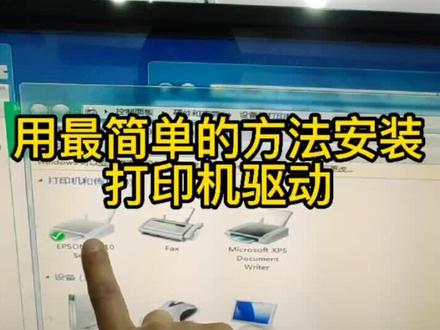 01:14查看AI文稿AI文稿
今天呢分享给大家一个安装打印机驱动最简单的办法啊,有很多人呢,新打印机拿回家了以后,插在电脑上,他安装不了驱动,因为什么呢?电脑现在没有光驱,这个驱动呢,可能在这个光盘上。还有一种情况,就是说打印机连接到电脑,电脑识别不了,你也不知道怎么去下载驱动,哎,我告诉你啊,一招解决,特别简单,看完都能学会, 下次呢,你想安装驱动,你就这么安啊,老哇塞了,办法呢,特别简单啊,温气温湿都是这么安。首先呢你把打印机连接到电脑上都插好了,然后呢下载一个三六零驱动大师, 这个自己在网上下就行,然后打开,有的时候呢驱动安装里头他检测不到你打印机,这种情况怎么办呢?这有一个驱动搜索,你点这个,然后呢这个位置看到了吗?他有很多,这里显示打印机驱动,咱们搜索这个打印机驱动去,我就搜这个啊,这是你的型号,打印机的型号,然后点击搜索,然后搜索,这不搜着了吗?然后点击下载, 下载完了以后这有一个查看,咱们直接查看,这就妥了啊,驱动已经下载好了,咱们去安装,你打开以后呢,这有三十二位,六十四位的,这是根据你系统决定的啊,我这个是六十四位的,然后直接点击六十四位,剩下的就不用说了,直接下一步就安装上了, 安装好以后呢,点开始,这有一个设备与打印机安好以后,就有他了这个图标了,这样的话你就可以打印了,特别简单,看完都能学会,好了,记得点赞。
3.6万亚都科技(海哥)


猜你喜欢
- 2036Selena