rokid max如何连接电脑端

粉丝4375获赞3.2万
相关视频
 00:44查看AI文稿AI文稿
之前有朋友问的 rocket max 连接 station pro 啊,那在 station pro 更新了一版固件之后呢?我们试一下。之前的视频里呢,我们提到过啊, rocket max 连接 station pro 之后呢,它会实现一个三道射线控制的这样的一个功能,连接方法和之前连 station 一样,直连 rocket max 和 station pro 即可。 开机后 station pro 会发出射线来,使用和操作简单,用了下很容易上手,稳定性还需要继续优化。 因为 station pro 的性能更强,所以已经入手或是将要入手 rocket max 眼镜的朋友们, station pro 正式发售之后可以买来连接 rocket max 升级玩法和性能。
28元莱如此 00:25查看AI文稿AI文稿
大家好多都问,就是手机它是分为怎么去连接电脑?手机连接电脑呢?它是分为两种方式,第一种呢就是咱们可以通过数据线、有线去连接到电脑上。第二种呢就是无线连接,咱们通过连接 wifi 啊,去让你的手机画面呢投到你的电脑里边,如果说你家里的 wifi 慢,那你就通过有线去连接就可。
 02:26查看AI文稿AI文稿
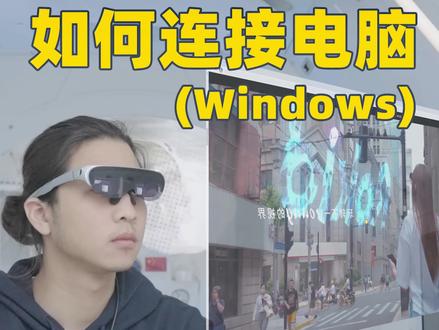
rock a r a r 眼镜使用教程 rock a r 连接 windows 电脑,使用无线投屏器,可以将 windows 画面投屏至眼镜中,或可以作为拓展屏使用。第一步,将投屏器连接眼镜, 按下电源键,开启投屏器。投屏器底部有 type c 接口和 h d m i 接口,我们将眼镜的 type c 线连入投屏器, type c 接口 type c 线另一端连接眼镜。佩戴好眼镜, 眼镜内出现蓝屏提示画面,即为连接成功,画面上方会出现投屏器的 ssid 名称及 password 密码。 第二步,将电脑画面投屏至眼镜中,同时按下键盘上的运加 p 按键,选择连接到无线显示器, 选择投屏器的 ssid 名称进行连接即可投屏。此时眼镜将作为拓展屏使用。如果您希望眼镜与电脑呈现同一画面,同时按下键盘上的 v 加 p 按键, 选择复制第二种 wifi 网络投屏,在屏幕右下角选择 wifi, 在选取网络中选择投屏器的 ssid 名称,并输入密码,打开浏览器,输入投屏器机身下方 二维码 ip 地址幺九二点幺六八点二零三点一,浏览器会进入投屏器系统设置界面,操作互联网选项,连接家中路由器 wifi。 当投屏器系统界面右上角显示路由器 wifi 名称,表示投屏器成功连接 wifi, 您就可以断开投屏器的 wifi, 选择连接家中的 wifi, 同时按下键盘上的 v 加 p 按键,选择连接到无线显示器, 选择投屏器的 ssid 名称进行连接,即可投屏。
 02:07查看AI文稿AI文稿
rock a r a r 眼镜使用教程 rock a r 如何连接 windows 电脑?如果您的电脑没有视频输出功能的 table c 接口,且没有 hdmi 接口,请参考以下视频进行连接, 一、 windows 笔记本 tapc 线,一端连接眼镜, 另一端连接 windows 笔记本 tapc 接口二、 internuc 迷你电脑主机 tapc 线连接 nuc 主机 tapc 接口 三、 windows 台式主机 type c 键连接 windows 主机显卡 type c 接口如果显卡上没有 type c 接口,则需要使用 hdmi 转接线 转接器 hdmi 线连接显卡 短接器 micro 供电烤连接 pc 上 usb 烤 眼镜 typec 线连接转接器 typec 视频输出口连接眼镜配套好眼镜, 此时眼睛内会出现电脑桌面画面,表示连接成功。眼睛内画面为空白系统桌面,因为豌豆子系统将眼镜识别为另一块显示屏幕, 此时你可以右键显示设置中看到新增的显示器,将其选中,拖动至您希望的位置,此时眼镜将 为另一块显示屏,这样你就可以将程序拖动进眼镜内。如果您希望眼镜与电脑呈现同一画面,在多显示设置内选择复制这些显示器,点击保留更改,在显示中出现此画面表示镜像成功。 再次选择拓展显示器,则回到多品模式。
1094Rokid官方旗舰店 06:15查看AI文稿AI文稿
哈喽小伙伴大家好,今天是一期用 rookie max 连接 steam deck 的教程。首先我们用我们自带的 type c 线,一头连接 steam deck 的 type c 口,另外一头连接我们的 rookie max, 此时 steam 的画面就拓展到眼睛内了,很简单,用一根线连接就好了,主打一个字,便携。在深度体验了三个星期之后,也和大家说说我的使用体验。相信我的观众都是家里摆满了各大游戏主机、 a r vr 设备的普通玩家。和连接玉三家相比, 新太太的连接体验是最好的。连接 ps、 xbox 都需要我们的 hdi 转接线,连接 switch 呢,就需要我们的 rookie mini hub。 这些教程之前也出过,大家感兴趣的话可以去看看。但连 steak 和其他 windows 展机只需要我们 max 自带的 type c 线直连就好了,就一个字,方便。和 switch 一样,这两个展机的屏幕都是被诟病最多的,像分辨率啊,色域啊 啊,刷新率啊,但 max 呢,用的是索尼的 micro oled 屏幕,参数呢是幺九二零乘幺零八零的分辨率,一百分之一百零八的 sr gb, 六百尼特的分值亮度 和一百二十赫兹高刷新率,是不是一下就把 steam deck 最大的短板补上了?但这些都是纸面上的参数,你们看视频其实也看不出效果。这边我非常建议大家带上自己的 steam deck 或 switch, 去到我们的线下体验店 白嫖试试。当然你不嫌麻烦的话也可以带上 ps 或者是 xbox。 全国吗?大概有六七十家体验店吧,然后详细的地址呢,可以私信我,具体城市我给你们发。再讲一个真实的故事,就是我们三月二十五号旗舰店活动那天,就有个腾讯做游戏的大哥,然后就带着他的 steak 就冲到我们的活动现场, 然后连接 max, 大概体验了十多分钟,然后在泽泽称赞之后呢下单了,现场体验真的非常的重要,或许我们会有很多城市的 线下体验会大家关注一下我们的动态,你们可以报名来面积。接下来呢,我们就戴上眼镜,然后呢给大家说一下,我们怎么能调出一百二十赫兹的刷新率,呃,连接好后,佩戴好眼镜, steam deck 的画面呢就拓展到眼睛内了,此时呢 steam deck 的画面会变成黑色。 然后呢,现在我们按一下 t 按钮,然后再设置,然后再显示,我们取消勾选,自动设置分辨率。然后现在你看到我们目前的分辨率是幺九二零乘幺零八零六十赫兹,然后我们这个时候呢长按音量加号键, 然后等屏幕黑了又亮之后呢,然后我们再选择分辨率,然后这个时候呢,你就可以看到多了一个选项,就是幺九二零乘幺二零零一百二十赫兹的选项,我们选择这个尺寸呢就是 loki max 的最终形态了。然后你可以 右眼看到了我们屏幕比幺零八零 p 的时候大了一圈,如果你关机或者断电了,你就需要再次按压音量加号键,切换到一百二十赫兹,就当做是司法前摇了。其实我在玩 stead 之前,我总觉得这个续航总比 switch 厉害吧, 没想到我玩五十三的时候一分钟就掉一格电,后来就直接接着插座玩了,但 steam deck 又只有一个 type c 接口,充电和连接眼镜又不能兼得,那么一个既要用要的配件就来了,就是我们的 rocky mini hub, 然后能解决边充边用的问题,像手机、 switch 等等只有一个 type c 口的设备就可以长时间的战斗了。我来连接下 rookie mini hub 怎么使用?呃,我们先将 rookie mini hub 连接它这边的 tip c 口 ok minihab 上面有一个充电标识跟眼镜标识,我们将电源连接充电标识,再将眼镜 连接这个戴眼镜的标识,这样呢,我们就可以起到边充边用的效果了。当然你这个连电源比较麻烦的话,你直接接一个充电宝连接在这个口也当然是 ok 的。接下来说一下用眼镜玩的时候的几个亮点。像声音,因为眼镜戴的是定向空间音场,拥有立体声和大屏,游戏沉浸感 拉满了。像我在玩比特瑞变人的时候,游戏里角色转动视角,声音由左耳切换至右耳,控制的角色走近走远声音也会随着变大变小。 还有就是麦克升级了双静耳定向扬声器,抑制了很大一部分录音。其实你身边的人其实是不太能听得到你眼睛里发出的声音的,在隐私上的保护还是很不错的。像在出行的时候,你又不可能一直举着 steam deck 像低着头玩的话,你可能十多分钟二十分钟你的脖子就可能不舒服了。现在呢,你就 可以戴着眼镜抬着头玩,对脖子也太友好了。像 stead 本身的按键呢,其实挺一般的。然后其实我更喜欢呢是接着蓝牙手柄玩, 之前我用这台 xbox 的手柄连接 index 的时候,就会遇到一个连接不上的问题,后来在 pc 上用 xbox xs, 然后连上手柄,然后更新下固件就好了。用手柄玩还有个好处就是在冬天的时候可以把手塞进被窝里面,然后就不用再动手了,一定程度上的解放了双手。 如果来室外玩的话,也可以带上我们自带的遮光罩,这样画面效果呈现也会好一点。不过我一般不太喜欢带着,毕竟会增加重量,虽然 max 的重量本身已经非常非常轻了,是七十五克。 像第一次用的朋友呢,可能戴不了一会就会觉得不舒服,但是像我这种经常用的其实已经很习惯了,但我们每次用一个小时多一点都会摘下来休息一下,就像 相当于是物理防尘迷了。还有个特别特别阴间的使用场景,就比如说你要出差的时候没有带电脑,可以在 steamdat 上面装一个 windows 系统,然后再接个蓝牙键盘,蓝牙鼠标,再带上一个 loki max, 然后勉勉强强可以办公。 但还是希望大家不要有这么惨无人道的使用场景。最近又用户研究出来是在 pc 上面玩三 d 的游戏, 然后例如古墓丽影啊,蜘蛛侠,霍格沃斯之一啊,神秘海域四大表哥二等等,我后续研究一下,导致出一个教程,那效果应该就是非常非常棒才对。最后总结一下,用 lokimax 连接 stand deck 呢,能让本来的游戏体验翻上一番, 更大的屏幕,更好的色彩,更高的刷新率,更立体的声音、更舒适的游玩知识,更隐私的游戏体验。我现在玩 steak 呢,都会找到眼镜,然后把它连接起来才会去玩,不然的话, 觉得买了这个游戏用普通的 steak 去玩呢,就有点玩不回票价。不过呢,还是希望大家去线下体验产品,确认需求再决定是不是购买 后续呢。产品应该也会有七天无理由退货的。你们可以去白嫖,但产品你们可以去白嫖。这个视频就不要白嫖了。希望大家能多多投币、点赞、收藏、关注、转发,你们的支持是我们最大的动力,然后我们下期再见了,拜拜!
 01:16查看AI文稿AI文稿
rock a r a r 眼镜使用教程 rock a r 如何连接 mic? 因操作系统一致,我们以 mic book pro 举例, type c 线一端连接眼镜, 另一端连接着麦克有视频输出功能的 typec 接口配套好眼镜, 此时眼睛内会出现电脑桌面画面,表示连接成功,此时为镜像模式,您在眼睛内看到的画面与 micbook pro 屏幕上一致。如果你想将眼镜作为拓展屏幕使用,选择系统编号设置, 选择显示器,选择排列,取消高选。静下显示器,此时出现两个蓝色 显示屏,上方带白条的为主显示器,单机蓝色显示屏对应显示屏出现红色方框,帮助您区分,将其选中,拖动至您希望的位置, 这样你就可以将程序拖动进眼镜内,享受多品体验。
430Rokid官方旗舰店 01:25查看AI文稿AI文稿
今天教大家如何使用 capture one 软件联机拍摄,当需要联机拍摄时,要确认使用的软件是付费版的 capture one pro 才能进行使用。功能, capture one express 无法提供联机拍摄等更多编辑功能,详细功能区别请见 capture one 官网介绍。下载完成后进行软件安装, 安装完成后打开软件,再进入相机菜单进行设置,选择功能菜单的连接设置,将功能选择为自动拍摄 连接设定,选择完成后,再进入到 usb 供电设置选项,将选项选择为电源关闭,通信开启。 请选择正确的线路进行连接设备,不正确的线路会造成联机不成功、传输速度慢等情况。以下为联机成功与联机未成功的画面展示,联机拍摄时可点击按钮进行拍摄,也可按相机快门 买卖相机,无人机来深红就对了。
4深鸿小小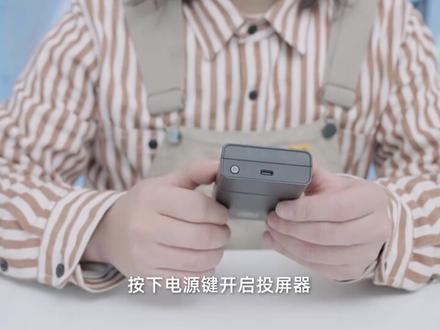 02:44查看AI文稿AI文稿
rock a r a r 眼镜使用教程 rock a r 连接麦克使用无线投屏器,可以将麦克画面投屏至眼镜中。将投屏器连接眼镜, 按下电源键,开启投屏器。投屏器底部有 type c 接口和 hdmi 接口,我们将眼镜的 type c 线连入投屏器 type c 接口 type c 线另一端连接眼镜,配搭好眼镜, 眼睛内出现蓝屏提示画面,即为连接成功投屏器的 ssid 名称,可 password 在投屏器系统界面上方第一种,热点投屏 热点投屏时,麦克将会断网,如需联网,请参考第二种方式,打开 wifi, 选择投屏器的 ssid 名称并输入密码进行连接。 选择系统偏号设置,选择显示器,选择隔空播放显示器, 选择投屏器 ssid 的名称,此时麦克桌面画面将会出现在眼镜内。若要停止投屏,点击导航栏上屏幕镜像图标,选择投屏器的 ssid 名称,即可停止投屏。 第二种, wifi 网络投屏打开 wifi, 选择投屏器的 ssid 名称,并输入密码进行连接。 打开浏览器,输入投屏器机身下方 ip 地址幺九二点幺六八点二零三点一浏览器会进入投屏器系统设置界面,打开互联网选项,连接家中路由器 wifi 当投屏器系统界面右上角显示路由器 wifi 名称,表示投屏器成功连接 wifi, 您就可以断开投屏器的 wifi。 选择连接家中的 wifi, 选择系统偏好设置选择显示器选择隔空播放显示器,选择投屏器 ssid 的名称。此时麦克桌面画面将会出现在眼睛 定内。如要停止投屏,点击导航栏上屏幕镜像图标,选择投屏器的 ssid 名称,即可停止投屏。
546Rokid官方旗舰店 00:59查看AI文稿AI文稿
hello 小伙伴,大家好,今天是一期如何用 mac 电脑打开 rooki max 一百二十赫兹的教程。首先呢,我们需要用我们自带的 type c 线连接 mac。 在系统编号设置显示器里可以看到 roping max 的默认分辨率是幺九二零乘幺零八零, 此时长按音量加号键四秒,记住是音量加号键,不是亮度键。观察到屏幕黑了又亮,说明切换到多分辨率模式,包含分辨率幺二零零 p 和幺零八零 p。 刷新率是一百二十赫兹和六十赫兹。 之后在系统编号设置显示器选择 looking max, 点开显示所有图片率,选择幺九二零乘幺二零零, 将刷新率选择一百二十赫兹。此时你会发现 max 的显示区域又大了一圈,你拥有了一个高清又有高刷的超大屏幕,可游玩各种 fps 游戏和其他大作。


