联想拯救者15isk怎么升级cpu
大家好,我是小博,今天我们来看这个联想拯救者二七二零啊,这款机器也是一款游戏本 原机,配的是一个 i 七七三零零 h q 的 cpu, 客户嫌这个 cpu 有点拉垮,然后我们给他整好一个,整,整一个好一点的啊,这款机器我们最高能给他升级到爱七七九二零 hq, 呃,从我们之前升级的这个七九二零 sq 来说的话,还是效果比较好啊,哎,它里面没有没有测分跑分软件,我们来搞一个鲁大师经典版跑一跑, 这机械温度还是挺高,最高到八十六,现在四十多度啊,我们来跑一下分,做一下性能测试, 只跑处理器啊,别的都不跑了。 这个原机的七三零零 hq 跑了个三万八千四百二十八啊,我们现在来更换这个七五二零 hq。 我们从拆机开始给大家录啊, 第一步也是断电啊,这个卡子怎么还冒出来了? 拆掉电池排线排线都先弄掉吧。 喇叭固态硬盘在这, 机械硬盘拆出来啊。 这款机器按理说散热应该是可以的,双风扇双铜管, 看看灰多不多,正常机器的话用一年多,可以轻轻灰换一换灰指啊。拆机的话就按我现在这种步骤给大家,就按我现在这个步骤拆就可以了啊, 台风口一点都不脏,那我们就看看它的位置是不是不好爱五度呢,上到一百度 一看这个规矩可能上的就是比较次的啊,我看这个颜色跟这个外观就感觉不是什么好东西。规矩的话一定不要省钱啊,买点好的对机器有好处, 性价比比较高的,就像我们用的这个七七八三, 新月七七八三,机器主板没拆过,标签都还在, 这样整个主板就让我们拿出来了,拿出来之后嘞,这下面是内存啊,上面有个屏蔽罩, 两条内存,一条八 g, 两条十六 gcpu 在这里, 先把他这个 不太好的柜子清理掉, 这个后面那个铁架子得把它吹出来,因为它会影响散热。 后面这个铁架子我们都把它吹出来了,不然一会我们焊 cpu 的时候,它影响它的温度, 而且下面的胶也容易变形。两方面, 现在我们就可以上 bg 焊 cpu 了啊,焊之前我们把这个显卡这边保护一下,因为这个 挂黑胶的啊,不能让显卡这边冒珠了,稍微保护一下, 大家可以看一下啊,大家可以看一下啊,现在大家可以看一下, 这个取下的四个角全是灌黑胶的,所以这个在撬下来的时候比较麻烦一点,温度一定要长的好啊,这些原机的这个油上面四个角全是黑胶, 焊盘清理干净,抹上汗油,最后一步我们就可以上油了啊,对齐之后上 bg, 提前预祝我们一次成功啊。 cpu 搞上去了之后,下面就是我们测试的重头戏了啊, 机器只要能显示,我们就成功了,百分之八九十 三十七,先架上,没有问题了我们再来换规矩, 是不是亮了, 感觉像要亮了一点二,按了跳再上去, 我刚好,哎,亮机了啊,没问题没问题,我们装好了再测试啊,因为我三十七也没有换规矩, 六层盖子扣上啊,硅脂我们来涂,七七八三, 原来的干掉 柜子不用太多啊,太多没有用,薄薄的一层一定要均匀, 这有点跟刷墙差不多啊,你说这个刷实惠的时候刷的太厚了也不行, 薄薄的一层是最完美的。脚上缺一点,我们补一补。 这个应该他是他家内存的时候清理过,机器挺干净的, 正常用的机器都一定是有灰的。 我们在上完规矩的时候可以把这个散热器来回这样动一动啊,让规矩贴合的更好更均匀。 机器显示了基本上没有问题啊,我们打算整个装上, 机械盘插上 两颗,三颗, 四颗,硬盘上四颗, 固态盘上一颗, 风扇上四颗, 排线尽量能压进去的都压进去啊,看着整洁一些。本来联想搞的这个东西就是线比较多, 不像苹果的那么好看啊。螺丝我们再紧一下,有些散热器上的,我们里外螺丝分开放的啊,里面上完说明没有了,直接就可以扣盖子。 刚这个东西好像掉下来了哦,它里面坏掉了, 这个加一点胶贴回去。 电池现在也可以装了。 来吧, 联想 low 密码 看一下配置啊。 七九二零 hq, 主屏三点一,看一下温度跟跑分啊, 鲁大师鲁大师鲁大师在这里, 七九二零 hq, 然后看看 这温度没有没有像之前那么跳啊,说明他之前这个规矩好像真不行哎。来继续跑一下 cpu, 哎,随便跑分六万多啊,哎,这个跑分好像不是很理想啊, 我们一会再看看是什么原因,看看跟这个电源功率有没有关系。呃,但是这个温度降的很多啊,温度最高六十度,这个很厉害,这个之前穿到八九十度, 我看一下他的新能没有锁屏吧?啊?三点二四,三点二五二八,没有问题啊。呃,那我们这个拯救者的升级 cpu 的操作过程啊,整个就完成了,本期视频就给大家分享到这里啊,我们还是非常顺利的一次成功,下期视频再见。

粉丝20.5万获赞90.7万
相关视频
 01:52查看AI文稿AI文稿
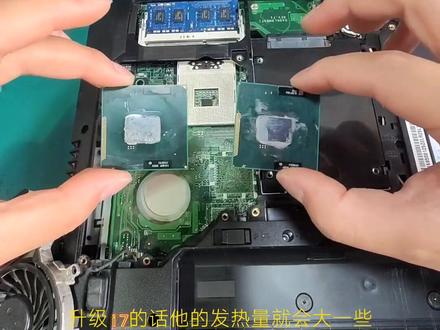
今天来升级一下 cpu, 打开看一下,现在是 i 三二三七零 m 的 cpu, 待会我们把它换成 i 五的,关机, 打开后盖,拆下电池,拧下风扇和散热器的螺丝,把散热器取下来,就能看到 cpu 了。 升级一个 i 五二四五零 m 的 cpu, 用一字螺丝刀逆时针旋转,看到 cpu 往上一拖就可以取下来了。这个是第二代的 ic 处理器,所以你升级也 只能换第二代的这个 l 是。当然升级 i 七也可以的,升级 i 七的话,它的发热量就会大一些,温度就会高一些, cpu 外观都是一模一样的,怎么拆下来就怎么放上去,轻轻按一下, 用一字螺丝刀顺时针拧紧就好了,给他再上一点,冰冰凉, 再把三个键装好就完事了。一次点亮, 开机十秒啊,很快,我们看一下属性,现在变成 i 五二四五零 m 了,升级有一定的风险,小白不要轻易尝试哦。 有任何电脑问题或需求都可以关注私信我哦,也可以到评论区留言哦,感谢观看!
276郫都区海豚电脑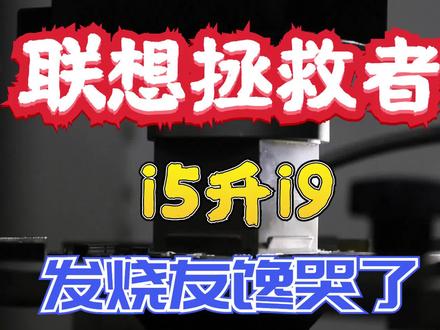 08:43查看AI文稿AI文稿
哈喽,各位小伙伴你们好,我们是苏州微蓝科技,咱们今天来看一台联想拯救者的机器,这台机器当时小伙伴找到我们是希望我们能帮他升级一个 cpu, 我们嗯,还是先来看一下外观,这台机器的屏幕并没有像普通传统电脑一样,屏幕和这个键盘是一样大的,而是在后方留出了一个散热的一个位置,那这个跟外星人很像,也被我们俗称为传统的大屁股电脑。 来看一看,这个小伙伴暗恋我们给我们写的小纸条,他说这个 cpu 的话,他是想从 i 五的八三厘米 h 升到一颗 i 九的,嗯,九八 九八八零 hk, 那么如果升级九代 i 九失败,则升级到八代最好的 cpo 八九五零 hk, 那高温降频问题,他说他自己承担,小马拉大车也愿意 啊,那这个就是粉丝写给我们的小纸条,你看到他原来的 cpu 呢,是一颗 i 五的八三零零 h, 用的这个 gpo 是幺零五零害, 那么如果升级成了一个 i 九的 cpu 的话,肯定是有有一点那个小马拉大车了,那内存则是一个没听过的杂牌内存。那咱们先不管, 最后粉丝说一旦更换失败,那后果自行承担,但是我们不会让你失望的,那我们先开个机看一看他原先的这台电脑,这个联想的这个 boss 的 logo 呢?是也是换了好几个了, 怎么是这个颜色的呀? 我们再看,哎,怎么是一个 minis 的系统啊?刚才回头看了一眼这个故障单, 那么这个小伙伴使用的系统呢?的确是一个 linx 内核的系统,那么这个系统,嗯,他跟苹果系统很像,所有东西都是反着的, 嗯,那我们现在要对这个 cpu 进行一个跑分,所以说,呃,我们要用我们自己的启动盘来给他启动一个 windows 系统,因为小伙伴说他自己电脑的系统是让我们不能更改的,我们把它重启,然后插上我们的启动盘, 用我们的 wintoogo 启动盘开起来之后呢,就可以看到他的电脑一些配置了,比如说他的 cpu 现在是一颗 i 五八三零零 h, 我们现在直接来跑一个分, 看看他的这颗垃圾 i 五 cpu 到底能跑多少分,到底是多少分,才能让这个小伙伴这么绝望,想换一颗八代的顶级艾灸呢? 好了,那现在这个跑分分数是已经出来了,这个 cpu 呢,总共跑了三万六千五百七十六分,那只有三万多分的分数,看来这个 cpu 的确是不行,咱们把它合起来,直接交给隔壁师傅, 那么师傅现在需要上汉台,把他的原先的这个 i 五 cpu 给取下来。很多小伙伴很好奇,问我们这个汉台他到底是一个什么东西?那么其实这个汉台呢,他就是一个加大号,而且可以精确控温的一个,嗯,巨型大风枪,一个可以控制温度的吹风机,那 小伙伴们千万不要试图用吹风机把自己的 cpu 给换下来啊。现在呢,这个焊台的温度已经达到了可以取下 cpu 的温度,我们先用镊子戳一戳,然后看这个 cpu 是否已经完全的呃,跟这个焊盘脱离了。 如果确定已经跟焊盘脱离了,才能进行一个取 cp 的操作,不然可能会因为你的吸有一部分没融化,你强行把它拿下来,会把焊盘上的一些聘点给拉掉, 那造成一些没办法挽回的一些故障,那钓点的话,如果一两个点还可以手补一下,如果钓点钓太多,那没办法,只有换主板了,把 cpu 取下来之后, 要对主板进行一些特殊处理,才能把新的 cpu 给装装回去。因为联想的电脑的话,他喜欢啊,在 cpu 底下灌上一些胶水,把这个 cpu 牢牢的粘在这个 焊盘上,然后可以防止一些脱汗啊,虚汗啊,空汗啊一些现象,那么增加使用的稳定性。所以说,呃,在我们更换 cpu 的时候,也是最烦联想的电脑,因为把这个 cpu 取下来真的是很麻烦 需要,就像现在我们在把这个焊盘拖平,那么拖平的时候就要把这些胶全部除掉,那这块焊盘呢?我们总共是拖了四次才把这些拼点全部拖干净, 那由于时间原因,这里就不全部放出来了。那我们托焊盘的时候是一般不使用吸吸线,因为吸吸线的话,他由于表面粗糙,然后各种因素,嗯, 可能会损伤到你的这个主板,所以说在这里我们能手工拖的,我们都是不使用信息线的,那拖完之后就可以把你的新的 cpu 给直接放回去。那有小伙伴问我们 这个 cpu 是不用直球的吗?因为我们家用的都是新 cpu, 所以说那个 cpu 是出场的时候在 cpu 上就带球的。在这一步呢,我们直接把 cpu 的边缘对齐到主板上的那个框线,就 cpu 的一个框线上,然后对准之后呢,就可以直接把这个焊台的出风口给拉过来按一下启动, 那么到了这个 cpu 融化,然后能焊好的温度,那这个焊台会自动的停止工作。有小伙伴会留言问,我们就说像这样升级 cpu, 那属于强行的逆天改命,那这样用可以长久吗?能用的长久吗?那为什么? 呃,好像全网就这么一两家在做这个 cpu 更换的活,是不是因为稳定性不高啊,然后各种原因导致一些其他的店不做这个活。其实吧,这个活看上去很简单,但是它里面是有 有很高的技术含量的,因为这个焊台温度的控制一旦出现错误,那么可能就会让你的整个主板报废,还要损失一颗自己的 cpu, 这样做是非常不划算的,而且是有非常高的风险。外面的维修店呢,可能没掌握这个温度曲线,所以说,呃,他要承担很高的风险,所以说他就不敢轻易的来接一些更换 cpu 的活。 现在这个 cpu 是已经更换好了,呃,我们需要来开个机测试一下。细心的小伙伴可能会发现,我们插了两条内存条,这样做的话可以很快速很方便的来判断这个 cpu 到底有没有换成功。因为更换 cpu 的话经常会出现一个问题,那就是单通道, 接下来我们需要对这个新的 cpu 进行一个跑分,那么这样才能最直观的看出来这个 cpu 到底比之前提升了多大的一个性能。咱们现在可以看到这个 cpu 呢, 他跑出了快九万分的一个分数,那么哎,九怒跑九万分,好像听着哪里不对,这个分数好像有点低啊。那么如果换 cpu 的小伙伴出现这种情况也不要慌,那只是因为你没插电源而已, 现在咱们插上电源再来给他跑一次分。 现在的这个对比呢,真的就很明显了,之前还记得咱们第一次跑分的时候跑了多少吗?没错,跑了三万多一点, 现在呢,现在已经可以跑到十一万了,这个分数快提升四倍了。原来 i 三到 i 九之间差距有这么大的吗?那看到这个分数,我只想知道一件事,这么强的 cpu, 嗯,对于剪辑党来说有什么的?有什么样的视频是剪不了的吗?当然没说做特效啊,做特效可能有点吃显卡,那对游戏党来说,有什么大型游戏是跑不起来的吗?啊,当然也是,还得看你的显卡, 那咱们先抛开显卡不说,就光看这颗 cpu 的这个跑分而言,那么只要记住一件事情,这是哀灸,这很牛。 好了,那本期的升级视频到这里就结束了,如果正在观看视频的小伙伴现在正深陷于垃圾 i 五的泥潭之中,你也别考虑了,直接升级一个吧。呃,即使升级不升到 i 九,升个 i 七那也是非常香的。好了,那本期的视频到这里就结束了,那屏幕前 小伙伴,如果你是电脑硬件发烧友,那么就给我们的视频投个币,点个赞,收个藏吧,最好给我们一个关注哦, 那这样的话,这个视频才能让更多的志同道合的小伙伴看到。如果你想找我们修电脑升级配置,可以直接私信我们,或者在淘宝搜索苏州蔚蓝科技好了。嗯,拜拜。
157苏州微蓝电脑维修 04:48查看AI文稿AI文稿
老旧笔记本升级啊,一般情况我们都考虑升级内存和硬盘,像这种升级 cpu 的机器很少,哎,今天你就见到了,今天给这位来自江苏省连云港市的老铁, 他发过来的是一台联想的外四七零的机器,我们把它原装机器上面的 i 三的处理器给他升级为 i 五的处理器,然后 加上一根内存条,再把他原有的硬盘拆掉,给他更换一块全新的固态硬盘,然后再给他做一个全面的除尘清灰加硅脂。好,接下来我们就进入拆机环节。 好,首先拆掉后壳,拆掉他原有的硬盘,光须下边有三颗螺丝啊,拆的时候不要忘了 接下来拆键盘。联想的这款机器还有一个通病,就是他这个喇叭膜,喇叭膜容易破裂,而且这个机器是最难拆的,拆掉键盘的两颗螺丝, 把键盘拿下来,把键盘的排线拿掉。好,接下来我们开始拆 c 壳。这种老旧本啊,拆的时候一定要注意,因为他塑料基本上已经老化了,特别的脆,一不小心他塑料就会碎, 废掉或者断裂。好, c 壳我们已经拆掉了,接下来我们开始拆板子,好板子我们就拿掉了,要记得把这个排线给他拽掉,拿出我们的板子。接下来我们把这个三十七给他拆掉, 可以看一下啊,这下边还是很脏的啊,可以看一下,然后这个就是他的 cpu, 我们需要把它拆掉,把新的 cpu 给他装上,把老的 cpu 给他装起来,到时候一并给我的客户发走。那么接下来我们就是 除尘,把这些灰尘全部给他清理掉, 把显卡上面干的规矩也给他搞干净,可以看一下啊,这是他的出风口位置,这里边都已经堵得严严实实的,我们把它清理干净 好了,散热器清理完毕,接台风扇看看,这个风扇 好,三十 部分已经清理完备,我们准备上机装到板子上,已经强调很多遍了,硅纸一定要用好的, 我们把 cpu 和显卡加上硅脂。好,接下来我们把第一壳清理一下,准备把主板装进去。好,接下来我们先不要着急去装它啊,把这个开机键先给它装上,然后按一下, 看能不能正常点亮,能不能正常识别到新换的 cpu 开机。好,现在我们可以看到屏幕已经显示正常, 然后也可以看一下联想的外四七零 cpu 现在已经识别到 i 五的二五四零,哎,证明是没有问题的。 ok, 接下来我们 就是组装好,那么装完系统并不能代表这台机器就已经可以完全交付给客户了,接下来我们要本着对每一位客户负责任的态度,这台机器必须经过严格的 测试,烤机测试没有任何问题,我们才能交付给客户使用。好了,本期视频我们就分享到这,喜欢的可以双击加关注。好,感谢大家收看我们下期节目,再见!拜拜!
634河南玉杨电脑 00:28查看AI文稿AI文稿
如何让笔记本的处理器发挥出更好的性能?按下温家 i, 打开设置,进入电源,把电源模式改为最佳性能。打开控制面板,选择硬件和声音,选择电源计划, 选择高性能。再点击更改计划设置,更改高级电源设置,找到处理器,电源管理,最小和最大处理器状态都设为百分之百,点击确认就可以啦!还不赶快去试一试你的电脑?
2119联想客户中心 03:34查看AI文稿AI文稿
各位小伙伴大家好,因为疫情的原因,我之前一直在家里边没办法给各位小伙伴更新视频,那么现在我已经回到公司里边了,跟师傅一起住在宿舍里边, 这样子的话我就不用担心进不了公司了,后面视频的更新也会恢复正常的。 那么今天的话给大家更新的这个视频是一个联想的拯救者,他是过来升级 cpu 的,这个 cpu 的话他原来是一个二零一五杠七三零的 hq 的 cpu, 这个小伙伴现在要求我们把 cpu 更换成 i 七杠七九二零 hq。 联想的机器更换 cpu 的难度还是挺高的,因为 这个机器他的 cpu 的四个角都是灌进了黑胶,拆的难度非常大,一不小心就会导致焊盘上面掉点, 看盘上面掉的点如果太多的话,就会导致这个主板彻底报废掉。现在的话这个 cpu 我们已经取下来了,可以看到盘盘上残留着大量的黑胶, 然后这个 cpu 的后面也有大量的黑胶,这就是联想的特殊的黑胶灌黑胶的技术,这样子可以防震, 我们可以看到其实这个焊盘已经掉点了,师傅表面上非常的淡定,其实内心其实慌得一逼,经过仔细的观察,发现真正的数据点大概就掉了两个, 空点的话掉了大概十几个,不过那些空点都是没用的,经过师傅的一番操作,两个数据点现在已经完美补上了,现在只需要把新的 cpu 焊接上就可以了。 现在主板已经焊接好了,我们用故障准告卡跑一下,现在跑二期,说明这个主板已经可以进豹子,那么我们来装机来测试一下,装机之后开机一切正常,我们可以看到现在的 cpu 的频率还是很稳定的, 我们打开娱乐大师来看一下,这是我刚刚跑的分数, cpu 跑了七万多分也还行,之前的 l 五的话大概跑了五万多分,使用起来的话体验还是非常的好的, l 五的话 总是感觉有一点点卡顿,没想到终于是有惊无险的给弄好了,那么中午的话吃点好的。被困在公司了,也没啥吃的,只有一家外卖可以点,这 师傅吃饱了之后乘胜追击,准备下午把小米的这个笔记本呢 cpu 也给换一下,这一颗的话跟联想呢是一样,是一个 i 杠七三零零的, 不过这个 cpu 的话换起来就非常的简单了,因为他下面没有灌胶,直接拿下来换一个新的上去就可以了,焊盘完美无缺,没有任何的吊点。 现在小米的这个本子已经升级成功了,不过他的这个频率没有勉强的那个高,这个小米的话 来了好多天了,今天终于可以给他寄回去了,旁边这台小米的是进水的,师傅也给修好了,下午也可以一起寄回去了,今天的视频就这样吧,拜拜。
46苏州微蓝电脑维修 00:24查看AI文稿AI文稿
好久没给大家升级拯救者了,今天一下升级俩,看到没?升级过程我们全程直播,保证给大家的机器都是全新未开封的,打开后盖科技感十足。找到预留位置开始加盘,我们给客户加的都是性价比好的一线品牌, 买了标配,准备后家的小伙伴也一定要找专业的人来弄,激活释放系统,然后调试一下就可以了,拯救者就是怎么看怎么爱,你们觉得呢?
 07:37查看AI文稿AI文稿
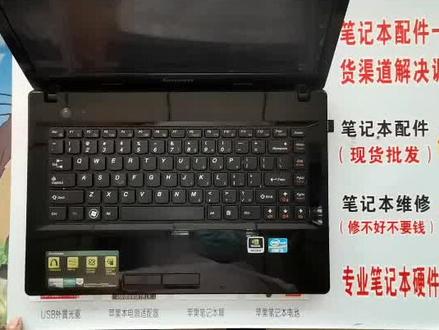
今天一个山东保税区一个朋友,然后看咱抖音的网期作品,看到这个集资八零升级,刚手里边有一台,然后就把自己的机器发来了, 哎,然后想把这个 i 三的 cpu 升成二五的,把基因盘升成固态盘,把内存加大,然后咱先看看这个机器吧,机器烤漆的面,这还是闪亮闪亮的, 这外壳上面贴的有膜,这膜有点膜花了,把这膜接入,估计这屏这外壳 擦的还是停电了,但是我感觉这个膜不太好接。姐姐这个胶也不好除。咱看这机大概开机时间吧,看现在这机器 性能咋样。我这机子八零水子好开机走,再给他计个十。 不过这机子八零他就是个家用系列的机器,不带追求性能,稳定性还是挺好的,没有啥没有啥瑕疵,没有啥通病。要说通病的话,这就这机的壳,那个轴容易,那个的壳容易坏, 时间长,螺丝一拧都酥了,别的也没有啥容易坏的地方。这鸡质量还是挺好的,但是性能一般,所以现在这现在这鸡生鸡有点晚了。 这应该是找个三四年前的生机,还是挺好的。 这鸡都小十年的机器了,这这次把它升级完,直接用到报废就行了。其实升级完的话速度还是非常快的, 这都一分钟都没有进来了,正常的话这机器温漆的系统,然后机械硬盘的话就是五十秒左右都在进来了, 这时间有点长了, 好了,进来了一分二十多秒,这都不是人玩电脑,这纯是电脑玩人的,把时间都浪费了,再开始给他升级吧。 咱现在开始给他升级,不管是升级还是维修,先断电,把电给他断了。这哥们还是走顺丰发来的。这山东跟河南属于兄弟省份比较近啊。这昨天下午他发,今天上午都到了, 速度还是挺快。 这机器升级的话,这个个拆掉就行了,这有个箭头朝下,咱往下面推一下,这个都拿掉了。 这哥们这机器还是还是单放内存,要是升八级的话,这个两级的内存就用不成了,这两级内存也太小了, 这两斤内存都不行了,都得拆掉了,然后把它鸡叶饭给它拿掉。 这这是他的原机的机械盘,五百 g 的。这机械盘就是有点,就是纯属量大东东,都是五百 g, 一个 t, 两个 t, 三个 t, 但是就是运行的速,读取速度太慢, 这样把它升级。 今天看看咱要升级的东西。这个是 固态盘,这个是机械盘,这种固态盘的话会薄点,然后轻,然后这种固态盘读取速度是这种机械硬盘的三到四倍。 所以说有些朋友说用完这种固态盘感觉是用的非常爽,速度非常快,他就是因为这个这种固态盘读取速度太快,然后感觉如果用起来会非常的爽, 然后现在这种这种最新的 m 二这种固态盘读取的速度会更快, 但是这种这种硬盘接口咱这主板上是没有的,不支持这种硬盘,所以这种没法用了。这古代盘提升速度完以后绝对够用,用起来 家用足够了。这是咱家升级的内存,他现在就一个就一个槽,咱把他小,把他原机的两级内存给他拆掉,给他装一个八级的内存装上去。 还有他这个要升级的这个 i 五的 cpu, 等会咱给他装好, 因为他这个他这风扇,风扇也挺脏的,等会等会这个拳击全部要清击,清灰除尘, 他这个固态盘,固态盘位装到装到这了以后这个机械盘都没有地方放了,咱等会通过这个光去 托架,需要一个光锯托架,把这个光锯托架,然后把硬盘放到光锯托架里边,然后装到光曲这位置,然后他这个光他这个老鹰盘就可以继续使用了,但他的老光曲都用不成了,讲话都可以实现一个机器双硬盘, 讲话存储提速提速两不误,非常完美。咱下一步开始给他换 cpu, 开始给他升级。好,现在咱要装东西全部都装好了,系统也做好了,还是做了个稳起的,咱开机看看效果咋样啊? 好,停电了,走,看看现在进到兴边需要大概多长时间? 好,十五秒都进来了,这速度已经很好了, 这升了个二五,他这几级还是还是单条八级的,只能只能升级到八级,这 cpu 提升了一下, tcpu 提升了,内存提升了,然后这个固态硬盘的组局速度提升了四五倍,所以这速度就会非常快,用着非常爽。 好,谢谢大家观看啊!然后咱们谁有需要的咱们可以私信联系,咱家配件都是现货,这机器换 cpu, 这个升级 cpu 一定要换新风扇,一定要把这个散热做好, 咱的维修都是都是专业的团队啊,跟着笔记本硬件有关系的,咱们全部都搞,谢谢大家观看啊。
 03:45查看AI文稿AI文稿
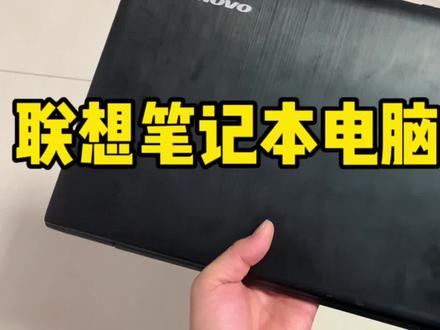
哈喽,大家好,今天来给这台联想的笔记本电脑做一个升级,这是一台型号为联 over adipad 三百 s 杠十四 isk 的笔记本电脑, 现在这台电脑的配置 cpu 为 i 五杠六二零零 u 的内存为四 g, 硬盘是五百 g 的机械硬盘, 对于现在的使用来说,这个配置算有点低的了,使用起来比较卡,所以就打算给他做个升级好了。下面先来拆机,看看里面还有没有空的内存槽位置, 扭开后盖所有的螺丝就可以打开笔记本电脑的后壳了。 打开后首先映入眼帘的就是内置的锂电池,然后是五百 g 的机械硬盘,有屏蔽罩盖着的就是内存插槽。下面先断电,再把屏蔽罩拆开看看,估计是只有一个内存插槽, 果不其然,原机只有一个内存插槽,那内存的升级就只能把原来的四 g 换成八 g 的了,本来还想着四加八一起能得到十二 g 的内存 a few moments later, 这是我准备好升级用的八 g 内存条跟四百八十 g 的固态硬盘。下面先从最容易的内存换起,把原来的内存条拆下来, 再把新的装进去就可以了,非常简单,闭着眼睛都能换好的活。换好内存后,接下来就是换硬盘,这个就需要先拆掉固定硬盘的螺丝了, 也不算难,就是怎么拆的就怎么装回去就可以了。内存固态硬盘都换好后,再把电池插好,开机能点亮后再把后格装上,避免什么都装好之后才发现开机点不亮, 那就麻烦了。装好以后下面开始装系统,用 u 盘引导进入 pe, 在 pe 里面先把硬盘分区,分区,我这里只分两个区,第一个分 区一百二十 g 用来装系统,剩下的作为第二个分区,因为只有四百八十 g, 也没必要分太多,另外记得做四 k 对齐就可以了。 分好后接下来开始装系统,我这里装的是 win 十系统,选中一百二十 g 的那个分区就可以了,注意不要选错了, 稍等一会后系统就安装完成了。这个速度的快慢取决于电脑的配置高低, 固态硬盘装系统就是快,没几分钟就装好了。接下来按系统的提示进行一些简单的设置就可以了,当你看到这个画面 就表示系统已经安装成功了,接着把常用的软件安装一下就可以了,这个看个人所需,需要什么就安装什么软件 好了。本次联想笔记本电脑升级到此结束,感谢大家观看。
240搞IT的家电水电维修佬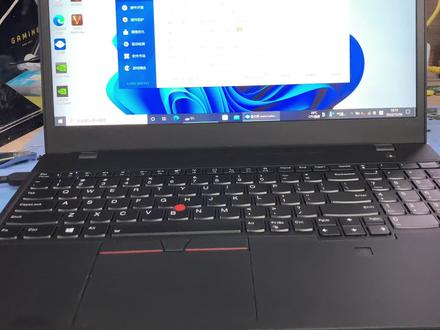 02:31查看AI文稿AI文稿
各位小伙伴大家好,今天收到了一个联想的图形工作站的笔记本,这个笔记本呢, cpu 是一个二五幺零三零零去四合八建成的,小伙伴感觉不够用呢, 希望升级一下,毕竟这种图形工作站的笔记本最看重的就是性能的,如果性能不给力的话,那这个本子也没什么用了, 他准备升级一个 i 七幺零八七五的那个 cpu 是一个八和十六,现成的,性能比这个要提高很多, 用起来感受也会非常的好。下面就把它拆开给大家升级一下吧 啦啦。风景向上后, 朝着未知的彷徨。
67苏州微蓝电脑维修 08:57查看AI文稿AI文稿
呃,今天一个安徽滁州一个朋友看咱们家这王琦抖音作品,有这个电脑升级,电脑维修,然后这个朋友手里边有台电脑,就是反应比较慢,卡迟钝,所以就给他发来了,咱看一下吧。这是联想的 三百杠幺五 s k, 这是一五年的机器, 这机器这个挺大的,玩游戏啊,看电视啊,办公啊,还是非常爽的,配置也不错, i 五的 cpumd 的独显。 这机现在反应慢其实就是两个原因,就是当年这个联想不舍得用的固态硬盘没有装,然后大内存也没有装,所以所以这机器现在性能衰减 还是比较厉害的,因为他那个原机的硬盘可能你会产生坏道,然后越用越慢,越用越慢,再给他拆机,给他看一下 这机器咋说的吧。升级的话还是挺方便的,把后边这个盖一拆都可以升级。 这先把 e man 给它拆掉, 这是原机的硬盘,咱把这个,咱把这个保护架给他拆掉,看。这硬盘是多大的。 这是东直的硬盘, 东至五百 g, 这个,这个是五百 g 的啊。这种原机带的机械硬盘也是优点也挺多的。第一个优点就是啥?第一个优点就是存储空间非常大, 这五百 g 都是这一五年,这是二三年,都八年了,八年前是五百个 g, 现在五千个 g 也能达到,各种容量都能实现,五个 t, 六个 t, 各种容量都能实现,存储空间也非常大。这是这这是这种硬盘的第一个优点。 第二个优点就是啥吧?第二个优点就是成本低,价格便宜,所以这厂家比较喜欢用,成本低的话,他这个电脑的成本也就更低,然后销量的话就更好, 但是缺点就是啥?缺点就是他这个这种硬盘是靠盘片堵区的,堵一他他堵区速度比较慢,二的话他时间长的话会产生那个坏道,坏道越多,机器的反应都越慢,咔迟钝。这这机器,这这种硬盘的缺点 大家咱看一下,这个是咱今天要客户升级的固态硬盘,这这七八年前这种硬盘都比较贵,这厂家都不舍得用, 现在这个成本便宜了,所以咱今天给他升级上去。他们两个都是都是二点五寸的硬盘,他们两个最大的区别就是工作原理不一样。 原机机械硬盘是靠盘面独取的,这种固态快速固态硬盘是靠芯面独取的,比较简单直接粗暴。 咱把这个系统做到这个固态固态硬盘里边去,然后这系统在运行啊,在读取数据啊,在交换数据的时候就会非常的快,这种固态硬盘的读取速度是原机机械硬盘的五到六倍,所以说非常用起来还是非常明显的。 再来看看这种硬盘,这种硬盘就是现在新款电台上用的 m r 的硬盘,这种硬盘更轻更薄更快, 但是这种硬盘咱的机用不了,咱的机上接口是二点五寸的接口,他们接口不一样,所以咱用不了,咱只是让大家看一下,展示一下,普及下这个知识,这都属于是三代产品吧。 这这两种都是固态硬盘,都是靠芯片读取的,所以说的速度几乎上说的差别不是很大,所以说咱都用这种二点五寸的固态硬盘, 性价比是非常高的,速度又快,价格又便宜,非常适合这老机器升级。好,这咱 硬盘咱都说完了,咱简单的给他装一下吧,咱等会还要重新给他做系统。 这是原机的内存,再看这内存是多大的。原机一般都是标配,都是四个 g 的,这内存时间长,没有动过,一拆掉的话容易再再拆机,容易再插上去容易这机点不亮,咱把它橡皮给它擦一下。 这是四个 g 内存,这是原厂标配的,这机器的话支持支持单扫八个 g, 所以说咋说的吧,这这厂家还是不太厚道, 你说就这,你说你占一个槽,你直接装一个八级就算了呗,他就给你装一个四级,装一个四级 咱咱等会还有一个空调,咱给他再装一个八 g 上去,让他打,然后都十二个 g 了。如果厂家直接标配八个 g, 咱再装一个八个 g, 这双通道十六 g 多带劲。 现在给它装个内存吧,这内存的话支持单套八个 g, 所以咱给他装个八 g 的上去。如果有的朋友追求极致的话,可以把这原来原机这个四个 g 给他拔掉,再装一个八 g, 然后实现双通到十六 g, 也是非常好的, 不过咱都不追求极致了,咱就咱就属于是低成本升级,没必要把这个成本搞得太么那么高。这样的话,咱把这个固态硬盘也装上了, 老内存老内存也用上了,内存也给他升变升大了,这一切都是挺完美的,不,唯一不完美的地方就是这个原机的五百 g 的硬盘,现在咱没法用了。他这个 这这个地方是一个光区,但是这这光区是个假光区,没有任里边没有托盘,是个假光区, 正常的话可以把这光驱取掉,装一个光驱托架,然后把这老硬盘改到光驱的位置,放到这个地方都可以实现一个机器双硬盘了。但是他的机器没有光驱就没有办法改了, 咱可以把它改成一个移动硬盘,有的说这这硬盘五百 g 也不小啊,扔来浪费了。咱就可以买一个硬盘盒,然后把硬盘装进去,装到这硬盘盒里边去, 然后出来是一个 usb 口,这样的话都变成一个移动硬盘了,这样的话只要是有有,只要是有 usb 口的硬盘,那个电脑咱直接插上去都可以用了,这硬盘里面的东西都可以识别到了。改成一个移动硬盘也是非常非常爽的。 咱等会给这这客户原来装的温室,咱还给他装温室的系统,咱看看效果咋样? 好,现在系统给他做好了,还给他装了个温室,咱开机看看效果咋样。 好,平面 六秒,呵,这六秒都进到信物里边来了,这速度还是非常不错的。 这 i 五的 cpu 配上快速硬盘,再配上大内存,这样的话相互配合起来还是非常好的。这机器基本上都升级到顶了,这客户回去只管用就行,用到报废都不用再管了。 咱家的配件都是现货,咱这河南省最低价,维修的话都是专业的团队,跟那笔记本硬件有关系的,咱们全部都搞啊 啊,咱咱是抖音蓝米,店铺上面有电话有地址,然后远的朋友可以加微信打电话,近的朋友可以直接来店里边升级维修啊。好,谢谢大家观看。
 00:05
00:05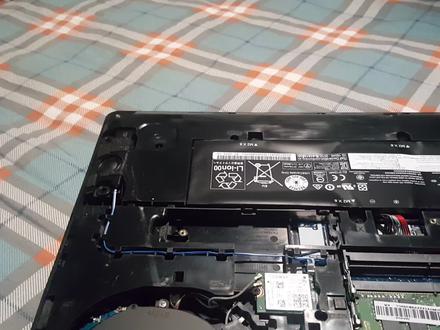 05:57查看AI文稿AI文稿
大家好,就有些小伙伴呢,想装固态硬盘,又看不懂文图教程,所以呢今天我就做一个视频教程来给大家看。这个拯救者十五的后壳呢,已经被我拆下来了, 来这里呢就是咱们这个固态硬盘的插槽,可以看一下,这里呢他是有一个卡口的,我们呢在安装这固态硬盘的时候,应该将这个卡口对准 看视频,那个卡口的位置对准倾斜向里推, 可以感觉到邦的一下,看那个卡口的位置 是卡进去的,安装正确的话,他不往下按,他是翘起来的。然后呢我们给咱给他装螺丝, 按下去将螺丝拧上, 然后安装他的后壳, 后壳他出螺丝呢,他里边 是有卡扣的,所以安装的时候需要将它向下按,可以听到一帮帮的声音, 好将所有的卡口都按上, 我装螺丝, 这已经安上了 好,安装好之后呢,我们来开机, 开机的时候按 fr 进入 boss, 然后取下来让大家看啊, 这里呢显示的是 这个电脑呢,现在安装了两个硬盘,第一个呢我们可以看名字闪迪的,这个就是我们的固态,这里显示他的就说明他已经是安装好了的。下面呢就是我们整形者自带的一个这个吸收的机械硬盘, 我的这块固态呢,他已经是安装好系统的,所以呢在这里 我们引导可以选择由 efi 引导,远在 efi 这里我们就会看到有一个 windows windows 引导向显示的是闪敌。这个固态硬盘的 设置好之后呢,按这个选这个保存去重启 好了,已经重启完成了, 需要给大家提醒的是啊,就是安装了固态硬盘之后是需要给这个固态硬盘装系统的,不是说安装之后呢,上面什么都没有,你可以从固态就可以从固态硬盘引导这个系统,所以是需要给他装系统的。 嗯,详情呢,可以在贴吧里边找一找,或者是咱们联想的社区 找一找,有些大神呢,给咱教的那个 ue f i 装温石的,或者是想装温漆也可以在社区里面找一找教程。好,我就说到这里了。
408K萌君 03:55查看AI文稿AI文稿
朋友拿给我一台联想的笔记本,这台笔记本开机速度是真的慢,我们看一下开机需要多长时间,笔记本的型号是联想 s 四一酷瑞 i 五的 cpu。 开机十四分钟,终于进入桌面了, 我们先看一下电脑是什么配置,在这台电脑上面点右键属性,像这种电脑慢和卡的话,完全是无法接受啊,没办法用了,太慢了。 这台电脑是一个微音八的系统,然后四 g 内存, i 五五代的 cpu, 这个是一五年的 cpu, 这个配置的话按道理不会这么慢的。在左下角菜单点右键打开磁盘管理。像这种五年左右的电脑的话,一般用的还是普通硬盘, 如果是电脑慢的话,建议更换一个固态硬盘,其他的就没必要升级了。这里可以看得出来,这个电脑用的是一个五百 g 的机械硬盘,像这种五年的电脑,如果是机械硬盘的话,赶紧换一颗 固态硬盘,肯定会速度优化很多,其他的不用升级的话,一定要把这个固态硬盘升级一下。接下来我们给这个电脑换一个固态硬盘,看一下它的速度如何, 然后我们把这个笔记本打开,先用敲棒把它敲敲开,这个就是硬盘,我们把这个硬盘换掉,现在我们换一个四百八十七西部数据的固态硬盘, 我们首先把这个硬盘拆下来, 然后这个硬盘的话有四颗螺丝把它拆掉, 这个接口是同一个方向,这样装进去,把这个拿出来,然后把这个装进去, 然后这个原来的还是这样给他安装好,然后把硬盘装进去,往前推,然后再把螺丝拧好,然后把盖子盖上, 这样的话硬盘就装好了。插入系统 u 盘,这个是 v 十的系统 u 盘,然后开机,开机的时候连续按 f 十二,然后进入启动选择项,我们现在选择 usb 这个 u 盘启动, 然后从 u 盘安装系统,我们开始安装系统,这里直接点,我没有安装密要,然后这边的话我们直接装家庭版下一步,然后因为这是一个新的硬盘,没有分区,这是未分配的空间,四百四十七 g, 我们给他新增一个 c 盘,一百二十 g 单机,这一个刚分好的一百二十 g, 然后点下一步,这样就开始安装系统了,装系统的过程大概需要二十分钟左右,系统安装好之后,我们把这些常用的软件一个一个安装一下, 现在常用的软件都已经装好了,我们现在在桌面上新建一个表格,我们打开一下,看一下现在更换固态硬盘之后的速度怎么样,现在打开也比较快, 是一个正常的速度,然后再打开一个 word 档,试一下这个速度,现在都比较正常了。另外最重要的是,如果你笔记本原来带的是正版系统,你重装系统,只要版本是一样的,系统装完联网后系统会自动激活,不用担心正版系统会丢失, 这台电脑就已经自动激活为正版系统。最后再把电脑关机,然后我们看一下开机速度,现在我们按开机键,现在没有加速和 剪切,从按下开机键到进入到桌面,总共只花了不到二十秒的时间,相对于以前开机要十几分钟的话,这个速度已经是得到了很大的一个提升,所以说建议小伙伴们,如果你的电脑还是机械硬盘的话,赶紧换一个固态硬盘。 进入桌面之后,我们再打开几个文件测试一下,我们直接点开这些文件就可以立即打开了,不用等待,相比以前来讲的话,这个速度又流畅了很多。 好了,本期的视频就到这里,小伙伴们如果有什么问题的话可以给我留言,有什么想说的可以在评论区告诉我。
1.2万彬哥😅 03:31查看AI文稿AI文稿
哈喽,小伙伴们大家好,今天给大家做一期视频啊,就是笔记本如何升级内存,我们现在手里拿到的是一台联想的拯救者, 然后给大家演示一下拯救者笔记本如何申请内存。准备工具,一根翘棒,一个螺丝刀,然后要先拆机,把所有底部的螺丝拧掉,然后所有的螺丝全部拧掉以后 需要用到一根翘棒,然后找到一个这种缺口,用翘棒轻轻的撬开一个角, 然后因为他这里是很多卡扣卡住了,所以按照他的这种顺序一点一点把卡扣撬开,然后后盖打开。 锅盖打开以后,呃,第一件事情要做的是把电池先断电,这里有个电池的插线是插到笔记本主板上面的,把这根插线拔掉,先断电操作,这样比较安全。 电池拔掉以后就开始找内存的位置,像这种拯救者的机器,呃,他有两块 m 的硬盘的接口,这里是一个硬盘位,这个也是一个硬盘位,然后基本上这个地方铁片挡住的就是内存的位置了, 我们还是用翘板,翘板轻轻的把金属盖板撬开, 撬开这里面发现有一个内存的插槽,上面有一个内存,还有一个内存的插槽上面是空的,这就说明机器还可以再加一个内存。选内存的时候我们要看一下内存的规格 啊,比如说我现在机器上的这一条内存是三星八 gb pc 四最低调四代,四代内存频率是三二零零,然后我们选择内存的时候,最好是选择同品牌, 然后同频率的内存,这样建设性会更好一点。我们先拿到同样的三星八 gpc 四三二零零频率,同样的这种内存,这样子兼容性会更好一些。然后内存 封好他的分割点,看好他的分割点,然后如果你这样子接嘛,他就接不进去了,因为他这个地方有一个卡槽,刚好是卡在缺口上,所以你看好卡槽这样子卡进去,稍微用点力气卡到底,然后压上去,听到咔哒一声,他就是完全装好了, 然后装好之后把金属片扣上去,然后把电池接上去, 然后我们开机 看一下,那现在的运行内存十六 gb 已经升级好了,就是八 g 加八 g 变成十六 gb。
 00:25查看AI文稿AI文稿
如何一键升级 boss? 一起来了解一下吧! 需要点击一定要找到选中 boss, 然后点击升级程序下载安装,等待自动重启,现在就去。
2132联想客户中心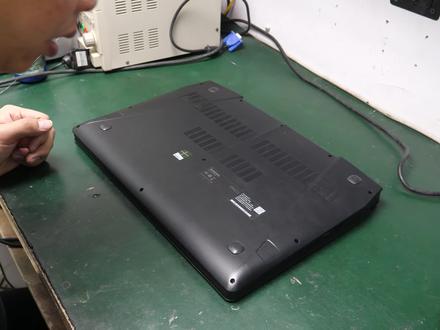 08:24查看AI文稿AI文稿
大家好,今天我们来给一个联想拯救者的 uisk 啊,换键盘啊,他这个机器的话是部分键不灵啊,有一部分键不灵了,这机器有点难拆啊,所以给大家做一个视频教程。 呃,底壳呢?我已经拆开过了啊,这边也没什么好说的,就是这边的十一个螺丝全部拆掉,然后用这个把它翘起来就行了。我们拆开后盖之后第一件事情啊,把这个断电断掉啊, 这是最重要的啊,然后我们接着把电池卸掉, 这个是固态,拆掉,固态和无线网卡。 好,接着把这些螺丝全部卸掉啊, 这个是他风扇的位置啊,如果要清灰的话只要拆, 如果要清灰的话,只要拆了后盖啊,这里把风扇就可以拿下来,这个灰尘就可以拿掉了啊,这个机器也够脏的啊, 风扇拉的时候注意啊,找把镊子这样瘪一下,不要这样死拉啊,死拉的话线可能被拉断了啊, 你们个人拆机的话,如果是记性不太好走线这种的话,不太那个的话,就可以事先用手机拍个照片啊,拆一点照片记录 注一下,好把所有能看到的写着 m 二乘以六的啊,这种螺丝全部卸掉, 然后把扬声器排线啊,这边这根,还有这边这根啊,全部拆掉, 拆掉之后我们再看一下啊, 好,这里还有个螺丝啊,因为我是这样斜着给大家来做示范,哦,没,没法把头伸伸伸下去看啊, 所以这种螺丝一定要全部拿掉,这边还有一个 好,这样的话 话这个框就可以拿下来了,框拿的时候要注意啊,这里的线啊,这个是 wifi 的线。 好,我们把这个排线拆掉, 这个牌型也扒一下好了,有可能跟这个没关系,但是还是扒掉好,然后把散热片拆下来。 螺丝刀啊,请大家买好一点的啊,不要买垃圾螺丝刀,垃圾螺丝刀长什么样子,我给大家看一下啊, 这就是一般那个淘宝卖家卖键盘的,他给你送的这个螺丝刀,千万别用啊,到时候你螺丝拧花了,弄都弄不开,再用 好多螺丝刀也拧不开了,买一把好一点的,这种螺丝刀大概二十块钱一把啊,镊子无所谓,镊子随便头粗一点都没事。撬棒也不太要紧啊,可以用塑料的,也可以用这种金属的啊,你怕撬坏的话就是尽量用塑料的 好,这个三个片啊,要拆的时候他可能粘的比较紧啊,上下这样拧动一下啊,小范围的拧动一下, 然后就可以拿下来了。好,我们现在就是要把主板拆下来了, 平线可以拔了,这个最好也是用镊子比一下啊,前提是不能别到别的眼睛啊,别把小的什么 电阻啊,电容给磕飞了。好,主板上面这边的话有两个螺丝啊,这个跟这个好像,别的地方没看到啊。把这个 m 二乘以四的这两螺丝拧掉。 好,这里再拆啊,再拆下来,这个千万不能一下子提起来啊,因为底下有排线啊, 应该有好几根排线了。好,这里一根啊,这里一根啊,这个给他归位吧啊,到时候再说。 好,这个板子拆下来了啊,我们现在不是要修板子,而是要拆键盘啊,这个机器的话得一点点扣啊,把这个铁皮弄起来才行啊, 他如果是那种整块的咔嚓一下换下来或者用螺丝拧的,那就很简单啊,这个他就不想让你换, 要换的话等于说连连壳要一一起换啊,我们可以看一下这个细节啊。好,这都是这样的,一颗一颗的啊,这个塑料要把它切掉,这样才行啊, 拿刀子给他一颗一颗割掉了去,待会焊的时候就不太好焊了。 好,试着拿一下看看啊。 好,这个反面好像有什么东西顶着的啊。有可能是要把这部分拆下来吧。音响拆下来还有什么东西啊。 好,这个果然可以拆啊。哦,他这个生平轴的地方还得把屏给卸掉。好,这又多了一步啊,我们把屏先拆掉啊,看,这个已经断了,待会 ab 胶给他浇一下。 好,屏幕拆掉, 平线抽出来。这里啊,还有漏网之鱼啊,可以慢一点啊,我们可以慢一点拆,看看哪边卡住了啊,卡住了的话就说明有什么塑料没有割掉什么 好,整个拿起来了啊。好,这里柱子也断了一个,掉了一个。这个一般的烙铁应该是焊不上去的,等一下再说吧。 好,现在就看到键盘这里啊,他键盘这里呢,还有这种一颗一颗的啊,这一颗一颗的,这些都是啊,还得割掉,这个刀片都有点减润,继续割啊。 好,接起来看一下啊,接的时候稍微慢一点啊,比如说有这些漏网的点,因为我尽量磕的少一点啊,把它划掉少一点的话待会就会好上一点。 好,这里说一点啊,这个机器的键盘啊, 带背光跟不带背光的是通用的啊,所以你如果不带背光的坏了,你可以换成带背光的,带背光的坏了,你可以换成不带背光的啊。
51880笔记本维修师 01:33查看AI文稿AI文稿
大家好,我是老韩,今天给大家带来一期关于拯救者测评的一个设置教学。嗯,首先还是打开了个软件,联想到一个控制台, 打开之后这里面不是有这么多内容吗?然后我会为大家一一讲解啊。首先跟你们说的就是关于这个 gpu 超频的选项, 第一个他是那个时钟频率,就相当于是核核心频率吧,啊,主要吃性的呢,还是在这一块,然后右边的这个是显存频率,显存频率的话没有问题,尽量不要动他啊,因为他超频不超频的话提升不是很大 啊,如果你是要挖什么东西的话,你就拿下这个进度条就行了,不过要用那个的话,你直接用微信小微 超就行,也用不到这个。嗯,一般情况下你给他拉到一半就行,拉个一百左右,一百五 啊,如果觉得不够的话就直接拉满,但是你要去过了个压力测试,就是之前告诉大家的一个浦巴工具箱的一个显卡烤鸡软件,你要做到烤鸡过程中他不蓝屏不死机,然后持续五分钟以上,一般情况下都是没有问题的 啊,这就是关于 gpu 超频的一个部分,然后剩下的 cpu 还有这下面的,我会把它翻译过来打在公屏上面,然后你们自己参照对照一下,看怎么做。
184你的小涵同学


