外置声卡连接电脑设置教程
克索斯 p 一 零 plus 电脑通用版本,搭配一只四十八伏电容麦克风,无需下载任何第三方软件和插件,原声卡自带的原声驱动即可使用。 首先打开我们的电脑设置,找到声音选项,选择我们安装好的 p 一 零 plus 的 驱动, 然后进入科索兹官网,点击下载最新版本的驱动程序,双击运行安装即可。最后一步就是打开我们的 p 一 零 plus 控制面板,调节好自己喜欢的效果参数,就可以开始你的直步之旅了。 我是可可,想要飞呀,飞不高, 我是嘟嘟,欢迎大家来到我的直播间,这款声卡的音质清晰通透,人声干净饱满有质感, 不管是唱歌还是聊天,都能给你带来不一样的体验感。如果你也喜欢恩,我洛直播,那么这款科索斯的 p 一 零 plus 是 你不错的选择啊!现在下单还送你一个无线耳机,一对监听耳返,一个话筒支架,一个桌面散热器, 还有一张防护网,再赠送你一个专业的调音师,一对一调试,让你收到货就能直接开播,不需要等待漫长的学习过程,快来抢购吧!感谢大家的支持与信任!

粉丝1.1万获赞9075
相关视频
 10:56查看AI文稿AI文稿
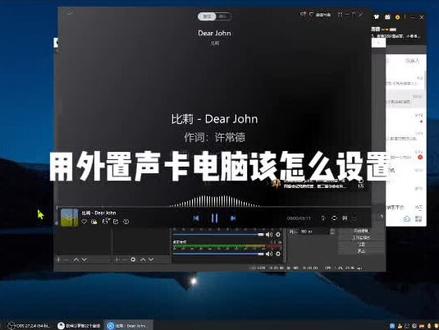
大家好,今天呢咱们来说一下电脑的基础的设置,那么我们先来设置一些,就是温石的哈,当前先来说温石的,过几天咱们再更新温石一的, 那么温时的设置呢?首先咱们要设置电源选项,就是我们用外置声卡的话,肯定要考虑这些问题,因为电源选项啊,如果他出现节能的时候,会出现什么 usb 啊,或者是其他的,包括硬盘读写速度啊,这些都会有改变的。 那么第一个咱们先设置电源选项,电源选项呢,我们用鼠标直接右击这个 windows 图标这里就行了,那么如果用毒品软件的话, 可以 windows 加 x, 然后下光标找到电源选项, 电源选项进来之后,如果用毒瓶的可以直接胎不见切,那么把这个屏幕屏幕的这个时间,你如果要是不想用的话,直接把它调成从不就是多长时间关闭屏幕, 那么太不见再往后切,他有睡眠时间,多长时间关闭这个计算机,也就是睡眠,那么太不见再往后切, 也就是在往下有一个其他电源设置,那么其他电源设置这里点进去之后呢,他是从控制面板这边进来的,就是控制面板的,你看上面的路径是在计算机这个控制面板的,我这周围环境有点吵哈,然后在这个, 在这个里边呢,有一个他本来是这个样的啊,本来是这个附加计划是收起的,那你太不见切到显示附加计划这个地方空格一下,把它展开,展开之后上下光标能找到你的电脑的性能, 比如说有平衡,有节能,有高性能,那你这个地方通常的电脑里边要是完整的系统的话,这个地方就有高性能,那你选择高性能,像我这个里边有卓越性能,那么我就选择卓越性能,因为卓越性能比高性能这个权限更高一些, 就是他这个电源的这个性能权限更高一些。那么显示完选择完专业性能之后呢?他不见再往后切有一个更改,就是你选的这个性能,比如说我这个 是卓越性能,那么他不见你切一下,有个更改卓越性能的计划的计划,也就是鼠标看的话,这个是更改计划设置,所以咱读屏读的还是不一样的。那你点一下,这个更改计划设置 进来之后呢,这个地方又有这个什么什么屏幕的时间呢?如果要是笔记本的话,这里还有什么关关盖子,还有什么按电源按钮,什么乱七八糟,这个地方全都把它调成从不。 那么再往下看有一个更改高级电源设置,这里进去,进去之后呢,我们在左边会出另外出来一个对话框, 那么这个对话框里边呢,首先我们可以上下光标,可以切的到你这个里边有几种这个模式有高性能、 有节能、有平衡,有这个作业性能,也就是有这几种模式来推荐,那么这个不用管他那么太不见切一下,然后上光瞄,找到这个硬盘,你看硬盘,然后右光瞄展开,展开了之后这个地方有在此时间后关闭硬盘, 那么右光标再展开,那么设置多少分钟,右光标再展开,然后这里就可以填时间了,那么这里通常呢我们直接是下光标把它按到底,这个地方他就直接变成零了,或者是变成从不了, 那么我们左光标再收起下光标,找到 usb 设置, usb 设置油光标展开之后,那么在下光标找的时候是 usb 选择性暂停设置油光标,再展开下光 有一个设置,然后这里本来是一起用的,本来是一起用的,那么我们把它设置成上锅,没有把它调成已禁用,然后这个时候太监切到确定,然后直接确定就可以了, 这是电脑的最基础的电源设置,当然了现在也有一键设置这个电源选项的工具,你也可以自己去设置这个工具, 那么我们就把电源选项关掉了,关掉之后我们第二项设置,第二项设置跟 usb 的性能有关系,那么我们 usb 的性能应该怎么样去设置呢?在桌面上找到此电脑,哎不了,可以试下光标找到这个属性, 属性回车进去之后他不见往后切,他有一个设备管理器,我们直接打开 设备管理器,设备管理器之后他不见切一下,他就到这个设备管理器这个舒适图里边了。那么从这咱们看呢,计算机的所有的设备,看看他都正常吗?如果不正常,这个时候你就要用驱动精灵或者是其他的东西,把这个 该驱动的驱动一下,那么我们下光标找到人体学输入设备,或者是叫新的电脑,是叫人机接口这个地方,找到这个人机接口或者人体学输入设备之后,用光标展开, 然后这里边分别有 usb 输入设备,还有其他的输入设备。那么这里呢?你找到 usb 输入设备,因为我们是大多数是用的 usb 这个声卡啊,找到 usb 输入设备之后, lk 身上光标有几个, 调几个啊?上光标,找到这个属性,回车进去 shift type 键反切常规右光标到电源管理, 电源管理,电源管理这个下边呢?他不见切一下,有一个允许计算机关闭此设备以节能这个地方,把这个钩把它去掉,这样的话我们的 usb 就不会是节能的状态。那么调完了之后,直接确定这里边有几个,我们调几个 看我这边第二个我也可以直接按照刚才的步骤,然后这么把它去掉,然后再确定 第三个也是一样属性进来,然后再到电源管理,然后允许计算机关闭此设备节能这个钩把它去掉,然后确定这个我这都是去掉过的哈,所以我就不再想 记得说了,那么这个就是咱们 usb 的性能,这里边有几个,咱们调几个好,这是 usb 这个性能,那么在显示也有性能,首先我们显示设置怎么怎么打开呢?我们 windows 加 i, 也就是 你看我按一下 windows 加 i 这个日键的话,就到这个系统的设置这里了,那么我们用鼠标的话,就直接在这个开始菜单,也就是这个左下角这个 windows 这个图标,然后点这个小齿轮进来到这个设置 设置进了也到这了,到这之后,那么我们要是用毒瓶的话,太不见切一下他就叫他就到了这个系统显示声音通知什么玩意,然后这里直接空格进去,那 那么用鼠标的话,我们直接控直接鼠标左键进来就行了,那么这里用毒屏的,然后我们太不见往后切有屏幕的分辨率, 屏幕分辨率像我调的声卡里边呢,通常是幺九二零乘幺零八零,这个当然也跟自己的显示器还有显卡都有关系,这个一定自己看看这个如果有的显示器他只有幺三六六乘七六八,那么建议你把这个就调到最上边,这个 调到你这个数值最大的,你看我这个数值最大就是幺九二零乘乘,呃,幺零八零哈,那么这个都调完了之后, shift type 键反切两次,有一个屏幕缩放与布局,也就是更改文本大小这里那么更改文本大小这个把它调 调成百分之一百,这样的话我们电脑显示是比较正常的,所以这个这个怎么讲呢?这个就是所有的这个电脑的这个设置啊,尽量是按照咱们手动的方法来设置设置,因为有一些这个他这个工具啊,或许设置不到这个地方, 那么我们设置完了之后,如果这个出现保存更改,你比如说这个幺九二零乘幺零八零,那你要是把它调调调数字要是调大了之后,他一个保存更改,你点一下那个保存更改就可以了。 好,这是屏幕的分辨率这些东西的设置,那么我们接下来又一个显示的这个性能设置啊,这个显示性能设置其实一般的优化过的系统他都已经设置好了, 那么这个时候我们要是手动去设置的话,找到桌面的此电脑,然后 l k 神上网秒找到属性毁车进去,然后看不见往下切有一个高级系统设置, 高级系统设置,高级系统设置,然后点一下进去,进去之后这个第一个设置,也就是再空格一下进去第一个设置,第一个设置这里呢建议把它上下光标调整为最佳性能, 那这个地方把它调整为最佳性能,然后他不见切到确定,确定一下,然后再确定一下,他不见再切到确定,这就是显示设置要设置好啊,这些东西都设置完成了,所有的东西, 基本上这个电脑要需要设置的地方就这么多,那你如果要是用这个 外置声卡的时候,他出现断线或者是噼里啪啦响的时候,那你还是要考虑你的 usb 的供电或者是 usb 的传输可能是有问题, 所以这个东西很难讲,你只能说看看咱们能不能去改变一下这个 usb 的传输,比如说找个电脑的高手到这个贝奥斯下,把这个 usb 的所有的性能设置为最高, 这样也行。这就是用外置声卡的时候要注意的这些东西,这些设置完了之后,基本上你用声卡就比较流畅了。好的, 这一讲咱们就讲到这吧,有什么问题可以私聊我,拜拜。
505鑫鑫鑫.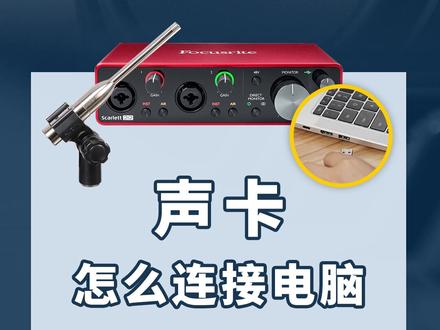 00:49查看AI文稿AI文稿
声卡怎么连接电脑?以这台外置声卡为例,如果是在 windows 电脑上使用,就需要先安装驱动,麦克电脑则不需要。首先打开福克斯特官网,找到下载页面链接,选择对应的声卡型号,点击下载驱动, 随后像平常装软件一样将驱动安装好,然后用声卡配备的数据线从声卡背面的接口连接到电脑的 usb 接口即可。 鼠标右击电脑右下角的声音小图标,打开声音窗口,切换到播放选项。这个带有声卡型号的播放设备就是我们介入的外置声卡, 这样就完成了连接。如果我们是用来做音响系统测试,那么在 smart 中创建工程的时候,输入设备,选择为外置声卡,然后接入测试话筒就可以工作啦!关注小欧哦,下期继续讲!
1444ONITER音视频系统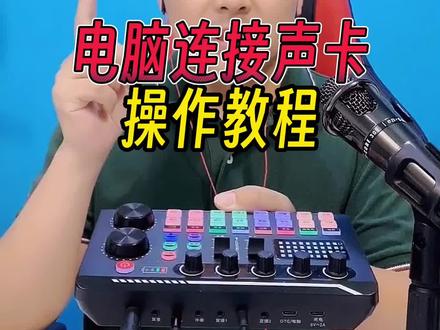 01:12查看AI文稿AI文稿
你会用声卡连接电脑吗?第一步要把耳机线连接到声卡的耳机插口另一端,戴在自己的耳朵上听效果。话筒跟声卡之间通过话筒线连接声卡的电容麦插口。直播线连接到声卡的直播接口,直播线的另一端是连接您正在开直播那部手机的耳机接口。 声卡连接电脑,准备一条伴奏线打开,一端连接到声卡后侧带有伴奏文字标识的插口,直接给他插言,然后伴奏线的另一端连接您电脑的耳机插口。 大家来看一下电脑的耳机接口长什么样?看一下这个耳机符号啊,带有耳包的这个符号,无论是台式机还是笔记本都有这个符号的插口。咱们直接拿着伴奏线的另一端直接插到这个插口上,然后电脑上直接找到伴奏软件播放音乐,声卡切换到一个 ktv 模式,哈喽,加上音乐走起, ok, 你学会了吗?
895小煜声卡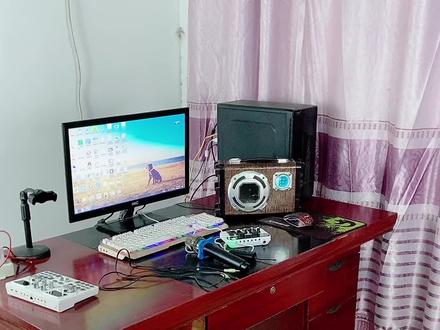 03:04
03:04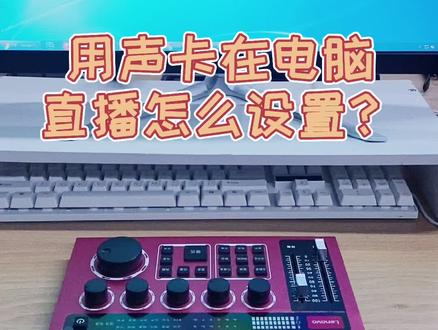 00:33查看AI文稿AI文稿
用声卡在电脑直播怎么设置?首先拿声卡的原装充电线,小的一头插在声卡的电脑接口, 另一头大的插在电脑的 usb 插口,然后长按两秒开关打开声卡,接着在电脑上面用鼠标右击音量,打开录音设备,然后右击 uc 零三字样的麦克风,选择设置为默认设备,点 机播放设置有机 uc 零三字样的扬声器选择设置为默认设备,最后点击确定就设置完成了。
 02:47查看AI文稿AI文稿
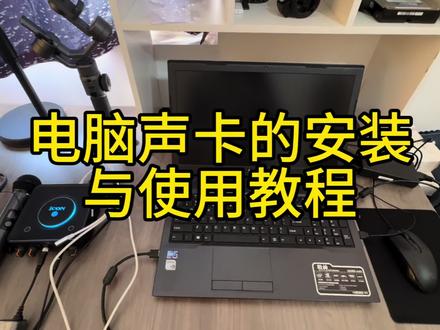
接下来教你怎么安装东西,一共收到有话筒,然后声卡有两条线,一条手机的 dj 直播线,然后还有耳机,电脑,鼠标,还有一个电源,电脑的电源是这个圆口,把它接到电脑上, 这个是鼠标的接口,也是接到电脑上,然后咱们的麦克风,麦克风接到这个插口,然后咱们这耳机呢就接到这里。 好,然后接下来就是把声卡连接到电脑上,用这条黑色的线插到这个 otg 的 usb 口上,然后把这个口接到电脑上, 直播的线呢有两有两边双条的,这边有两条线插出来,这边是连接手机,这边咱们是连接声卡,来把这一边连接到声卡的这个口, otg 口, 然后这边咱们就连接手机就 ok 了。好,接下来咱们开机,开机前我们把呃麦克风的电源打开, 这个还没有装电池,然后耳机的话咱们也是打开长按这个短的这个,然后这个的话就按这里往上一推,就是打开这里有个开关的,然后这个耳机的话也是长按,然后开机就 ok 了,然后什么电脑的话就按这个,一按这个会亮的。 打开电脑以后就是这样点击一下鼠标,然后登录,登录以后呢咱们打开这机架软件,还有酷狗音乐还有店助手来打开,打开以后它会自动扫描,然后咱们进入咱们第一个这里新的音频,咱们进去双击, 好的家人们,咱们打开进来以后机架就是这个样子的,这是麦克风的轨道,这是伴奏的轨道,这一边的话是控制混响的,咱们现在是说话模式,如果要打开混响模式的话,咱们就把这个红色的关掉, 然后现在就是打开混响的模式。好的,然后咱们唱歌的时候呢,就点一下这个酷狗,酷狗然后把想听的歌打在上面,好不好?你看比如说我要唱这首歌 是不是就有声音了?然后咱们打开混响,你看是不是有混响?好,那在这我就不唱了,不唱了。然后这个的话是电音助手,这边的话是调这个电音的,这里不用动,然后这里的话是升降调的, 比如说你觉得这首歌太高了,咱们就降个调,你看这样就就能完成完成降调模式,好吧?好的,接下来你已经会使用了。
2029海天音频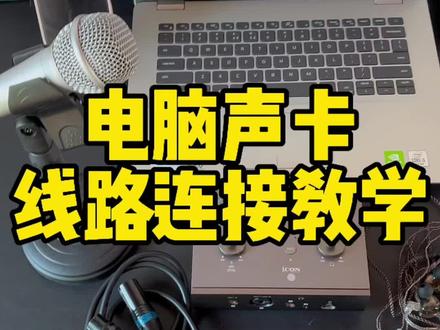 01:08查看AI文稿AI文稿
很多朋友在收到我们的设备之后,不知道如何的去正确连接这些线路,那今天我们以艾肯的 p 二声卡为例,来教一下大家如何的去正确连接。 先带大家认识一下需要连接的线材,麦克风连接声卡的双卡农线,声卡连接电脑的 usb 线路, 声卡连接手机的 otg 线路。首先我们先拿出双卡农线,一端插入到声卡前端最大接口的位置,另一端接入到麦克风下方的接口位置。 usb 线路扁口的这端接入到声卡后方,标识着 usb 接口的位置,另一端接入到电脑上 usb 接口的位置。 otg 线路由手机标识的这一端接入到手机的充电口位置,另一端扁口接入到声卡前端,标识着手机 otg 接口的位置。 最后拿出我们的监听耳机接入到我们声卡前端,标识着耳机接口的下方位置。
44讯欣音频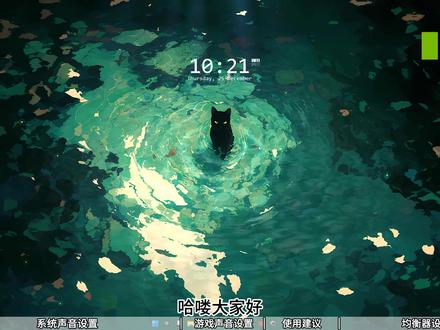 02:15查看AI文稿AI文稿
哈喽大家好,这里是 kna 电竞小能手,这期视频给大家带来的是暗区突微无线的游戏声音设置,闲言少叙,我们马上开始。首先将声卡成功连接电脑,启动后切换到 fps 游戏模式或纯推模式。接着打开系统内声音设置, 确认电脑的输出默认设备是扬声器 kna 以及输入默认设备是麦克风 kna, 单声道音频为关闭状态。然后继续打开更多声音设置,再弹出声音设置窗口里的播放板块,右键扬声器 kna 属性选择高级,将独占模式选择关闭, 同时记得确保空间音效为关闭状态。点击应用确定后回到声音设置窗口,再点击录制板块,确认声音输入的默认设备是麦克风 kna, 右键麦克风 kna 属性选择真听确认真听,此设备为关闭状态。进入游戏里的声音设置板块,将整体音量和音效音量设置成百分之百, 空间音频功能建议开启,但要是在游玩过程中感觉到不适则可以关掉。最后在组队语音设置里将语音接受音量和麦克风音量设置成百分之百即可。 另外在这里提醒一下大家,为了能让声卡在使用中发挥最佳的效果,在此建议大家都安装上 kna 光镜的专属驱动软件, 充分利用好软件里面的均衡器等功能,可以有助于定制出属于自己独一无二的声音。在此也是提供一套均衡器参数供各位进行调整参考。 各位可以结合在游戏里的实际声音听感来对这十五个频率进行正负二十四分贝的调整,建议每次调整只更改一个频率,每个频率调整幅度建议加一分贝或减一分贝进行。 在调整完成后,还可以对自定义均衡器参数进行导出和导入成 x m l 文件,可以方便在好友之间进行分享。以上就是本期视频分享的全部内容了, 如果有任何问题,欢迎评论区一起讨论交流,我们下期视频见!
442KNA电竞小能手 02:16查看AI文稿AI文稿
电脑唱歌设备怎么使用?今天我来教大家,你们给我点亮一个小红心, 咱们进来以后点击登录,进到电脑桌面以后什么都不要动,咱们先点击屏幕的右下角这个地球,看到没有连接上我们自己家的 wifi, 比如这这个是我们家的 wifi, 好 连接,输入要输入密码, 然后点击连接,下一步是 好,连接上以后咱们可以看到屏幕的左边是我们常用到的三个软件,首先第一个是海天音频,第二个是酷狗音乐,第三个是电影助手,咱们先打开咱们的海天音频,双击打开 允许访问。 好的,现在已经进入机架了,大家可以听到我的声音了,对不对?然后第二个咱们的点开咱们的酷狗音乐,也就是播放伴奏的酷狗音乐。 好,这个大歌词已经跳出来了,已经给大家设置好了。第三个咱们打开咱们的电音助手, 也是双击打开,好的,打开以后咱们就把它放到一边好不好?然后接下来比如说我要唱歌了,我点一首歌啊,我点一首这个明月夜吧, 好,播放伴奏,点击一下是不是就有伴奏的声音了,对不对? 然后咱们唱歌的时候咱们就打开,打开咱们的混响,你看是不是有混响了?实践于我就不在这里给大家唱了,点击这个按钮 m 就是 打开混响,一二三是不是就混响了? 好的,咱们不使用的时候呢,咱们就点击咱们屏幕的左下角这个开始界面,右击鼠标,然后关机就好了。
954海天音频


