lg显示器的USB在哪
gp 九五油采用了环保纸样包装,右下角是不分参数幺四四赫兹一毫秒挥接显示时间,因为的其次,一个金融拉的 ips 面板, hdr 效果。打开包装配件包含底座撕下电源线、电源识别器、 dp 线、 hdmi 线、 usb 上行线和礼件夹和说明书等。 可以看出二七七 p 九五优采用了新型的底座和支架设计,新旧两款支架你更喜欢哪一款呢?面板主体还是熟悉的味道,黑红色的配色,火红色的电磁炉。 右侧是 iggp 九五油的接口区域,一个 usb 上行接口,两个 usb 接口,一个 dp 一点四,两个 htm 二点一,一个 ig 接口和一个电源接口,该有的都有了,可以满足日常办公电影间的外接。下方是为摇杆菜单按钮, 一键完成显示器的各项设计,非常方便。 ittp 九五幺延续了 lg 的快餐设计,先将支架对准后面, 把安装孔轻轻下下按压支架,等到后面板卡扣锁死,再将底座对准支架下端,连接底座螺丝固定,最后安装上领先夹,即可完成显示器的安装。 icgp 九五油支持倾斜升降和垂直旋转。 百分九十八 p 三摄雨搭配四 k 高分辨率,无论是色彩鲜艳的三游戏还是日常观影,都能呈现生动艳丽的画面。 幺四三赫兹高刷超频可达到幺六零赫兹一毫秒极速显现时间,能够将游戏性能发挥到极致。同时支持因为它 gsink 和 md 夫人是一个技术,令游戏画面质量提升之余,有效减少画面撕裂,带来更加流畅丝滑的游戏体验。

粉丝118获赞975
相关视频
 02:13查看AI文稿AI文稿
哈喽,大家好,今天我们的视频内容是来说一说二七 gp 八五零背后的两个 usb 三点零接口是怎样使用的。很多人在收到二七 gp 八五零以后,都在反馈他自带的两个 usb 三点零接口是没有办法使用的, 那他的接口使用的方式究竟是怎样的?今天我们来看。首先我们来认识一下二七 gp 八五零背后的所有接口,这两个是 usb 二点零,这个是 dp 点四,然后这个是音频接口,这个是电源接口,这个是我们刚刚所说的 usb 三点零,这个是 usb 上行接口, 那他这两个接口为什么不能使用呢?因为我们没有连接这个方形接口,就是 usb 上行接口。在收到显示器之后,如果说你要使用这两个接口,那必须是需要 连接这个接口的,你连接上这个接口,他会给他这两个接口供电,然后他才可以使用。如果说你不连接这个接口,那他们这个就是没有电的,就是没有办法使用,是必须要连接这个接口给他供电, 然后他还可以使用。那如何连接这个接口呢?在显然系所有的配件中,我们会看到他自带了一根这样的一个线, 这叫 usb 上行线,是必须把这根线连接在显示器与主机上,然后他的 usb 接口才可以使用。方头连接在显示器的接口上方, 另外一个接口需要连接在主机的主板上方。好,我们现在已经按照我们刚刚说的方式连接好了,然后 我们用屏幕的挂灯来测试一下他是否通电, 没有问题的,他就是已经通电了,可以就是使用, 我们测试一下,把这个拔掉,然后他就熄灭了,就证明他已经不通电了,咱们再插上去 哦,又可以了。好了,以上就是本期的内容,那我们下个视频,再见。拜拜。
862依宝联众数码专营店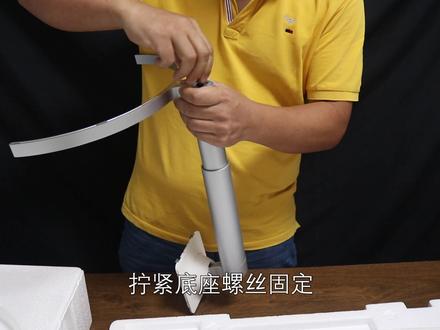 03:42查看AI文稿AI文稿
各位小伙伴大家好,今天我们给大家介绍一下显示器的安装和连接方法,以及常见的显示器点不亮的情形和故障排除解决方案。从结构上来说,显示器一般分为面板、支架和底座三部分,安装时先将底座对准支架下端粘紧底座螺丝固定, 再将支架对准显示器后面板安装孔,轻轻按压支架即可完成安装。连接电源线和电源适配器,然后将电源圆形插头插入显示器后面板电源接口,将电源三角插头插入家里的三孔插座。 下一步将显示器与电脑主机连接,我们可以看出 ig u i 八五零包括 cocdphdmi、 usb 音频和电源接口。我们再看一下电脑主机背面,可以看出电脑主机背面接口 主要分为两个部分,一部分是电脑主板附带的接口,另一部分是电脑独立显卡附带的接口。 如果电脑没有安装独立显卡,使用和显的话,可以直接连接电脑主板接口。如果电脑安装了独立显卡,只能选择独立显卡接口,因为独立显卡会屏蔽主板和显信号,连接主板接口时会提示无信号输入。 确定好接口后再使用连接线材连接。我们发现爱妻 ui 八五零附赠了 wc、 hdm 和 dp 线, 我们可以发现显示器和电脑主机都有的接口,包括 hdm 和 dp, 使用 hdm 或 dp 连接都可以。如果显示器支持高刷线率,一般推荐使用 dp 线连接。 从显示器附赠的线材中取出 hdmi 线,两端分别插入显示器和电脑独立显卡 hdmi 接口。连接完成后,打开电脑主机,按压显示器遥控菜单,开启显示器, 按压显示器菜单,选择输入信号源,切换到我们插入的 hdmi 接口,这里我们选择 hdmi 一信号源即可以完成显示器开机。 我们再看一下使用 dp 线材连接,从显示器配件中取出 dp 线,需要注意的是 dp 插头上带有两个防脱倒钩,如果要从电脑和显卡上拔下 dp 插头, 需要先按压 dp 插头的压片,收缩防脱倒钩,再拔下 dp 插头,千万不能使用盲力拔下,否则大概率会损害 dp 插头甚至是独立显卡。连接好 dp 线后,点亮 开机,需要选择信号输入员为 dp。 我们再来介绍一下常见的显示器点不亮的情形以及故障排除方法。需要先排除显示器电源问题,按压显示器电源开关,看看有没有反应以及电源指示灯是否亮, 如果不亮的话,检查一下显示器电源接口适配器和三角电源插头连接是否正常,可以重新插拔几次试试。 如果显示器电源指示灯烂的话,提示无线号,需要排除信号传输问题。如果是笔记本电脑,需要重新插拔几次连接线材,确定连接线插紧,重启笔记本电脑试试。 如果是电脑主机,电脑主机有独立显卡的话,核显信号会被屏蔽,确保连接的是电脑独立显卡。下一步检查线材连接是否差 加减,电脑主机和显示器只用一根线材连接,排除线材故障,更换连接线材试试。部分显示器需要手动切换信号输入员,可以在显示器菜单设置中 手动切换信号输入员,以上步骤都排除后,看看电脑主机键盘指示灯是否亮起,排除电脑主机故障。
202晓献科技 01:42查看AI文稿AI文稿
大家好,今天我们以 l g 的四五 g 二九零 q v 为例, 介绍一下 lg 显示器的系统软件升级方法。首先将电脑与 lg 显示器进行连接,使用 hdmi 或 dp 线缆连接显示器时,需要再连接一条 usb 线缆至显示器的上行口。使用 type seat c 线缆连接时,不需要再连接 usb 线。 打开 lg 官网,点开售后服务中心搜索栏,输入产品型号,点击搜索,下载适合你电脑系统的 and screen control 智能操作系统。软件 安装完成后开始运行,这里以经典界面为例,点击显示器设置,在显示器软件更新项目中可以看到当前产品的软件版本,然后点击运行,此时程序通过网络与服务器连 接,检查当前显示器的最新软件信息,若弹出更新通知,点击运行。更新过程中请保持电脑的网络畅通,尽量不运行其他程序。更新所需要的时间与电脑硬件和网络速度有关。在更新完成前,切勿强行关闭电脑或显示器。 更新过程中,显示器屏幕可能会见些黑屏或闪烁,这都是正常现象。当屏幕跳出升级完成后,按照提示将显示器连接线拔掉后重新连接,避免连接到显示器的 usb 设备使用受限。到这里, 显示器的软件升级就完成了。重新运行,按 screen control 软件,在显示器设置项目,点击显示器软件更新中的运行按钮,检查显示器软件更新情况。以上就是本次视频的全部内容,谢谢您的观看。
153喜欢不喜欢 00:52查看AI文稿AI文稿
你肯定不知道显示器上的这些 usb 接口啊,其实可以用来接键盘、接鼠标这些外设,甚至是 u 盘。现在的显示器啊,一般都会给你送两根线,一根是视频线,用来传输画面,另外一根叫做 usb 上下行线, 一头连接在显示器的上行接口,另外一头接在电脑上。接好之后,显示器上的 usb 接口就相当于直连你的电脑啦。以及显示器上的灯光也是通过这根线来控制,达到省光同步的效果,作用还是非常大的。然后用显示器接无线的外设,可以让接收器离设备更近,延迟更低。 来接有线的外侧,就不用担心我们在调整支架和升降桌子的时候会扯着线了。我用的这个发光显示器支架是双人的新品, t 十八最大承重十五千克,外接四十二寸的大型显示器都是没问题的,还能一键开启和切换二十种灯光效果,配上显示器自带的灯光,可以组成一个非常炫酷的阿基逼效果。
1.4万亿柯二手笔记本(复活直播版) 00:18查看AI文稿AI文稿
显示器上的 usb 插上外设后没有反应,那一般是你的 usb 上行线没有插,这根线就是 usb 的上行线,这个口就是 usb 的上行口,要把其中的一端向这里插入,另外一端插入电脑的 usb 上,然后再接上鼠标,这样就可以使用了。
1002河南德杰电子科技有限公司企业店 00:50查看AI文稿AI文稿
你肯定不知道,显示器的 usb 接口呢,其实是可以直接连接鼠标、键盘这些外设的,甚至是 u 盘。 现在的显示器呢,一般会送两根线,一根呢是 dp 或者 hdmi, 我们传输信号用的线还有一个呢就是咱们的 usb 上行线,当咱们把 usb 上行线连接主机和显示器之后呢,显示器上的 usb 接口就相当于直接和主机 相连了,然后用显示器连接无线的外设呢,可以让接收器和设备离得更近,颜值更低。 连接有线的外设呢,可以让你在调整显示器的支架底座,在调整桌面的时候呢,不会扯到线。那么一根 usb 线的作用是不是突破你的认知呢?关注我,下期视频带你了解更多!
314明远网络科技 00:48查看AI文稿AI文稿
作为一名资深 cia 玩家,我深知显示屏的重要性。相信很多玩家和我一样啊,都梦想拥有一款高分辨率、高刷新率的产品。 我刚买了 lg 二七 uq 七五零 w 显示器,大的亮点是 va 面板,拥有三千八百四十乘以两千一百六十的四 k 分辨率, 一百四十四赫兹的电竞刷新率使图像更加平滑。在游戏过程中啊,每个人都能够迅速做出反应,这是赢得游戏的关键。而且我很喜欢的一点是, lj 二七 uq 七五零 w 显示器 可以通过 usb type c 接口,在连接笔记本时,同时为笔记本进行反向供电,一根线就能解决信号传输与笔记本供电的问题,桌面也不用被各种线缆困扰啦。
 00:59查看AI文稿AI文稿
显示器里可能都会有哪些配件呢?这些配件你们都认识吗?知道怎么使用吗?不知道的话跟着我们一起了解一下吧!缺两个角的是 hdmi 线材, 缺一个角的是 dp 线材,这个是 type c 转 dp 线材。一般连接带有 type c 接口的笔记本会用到这个蓝色的方头是 usb 上行线,是给 usb 接口供电的, 这个扁扁的是 type c 信财。但有 type c 接口的显示器都会配备一条试配器,都是这种方方正正的。 这个是电源线,需要跟是配气连接。这两个都是理线夹,有些是卡在后面支架上的, 有些是卡在显示器两边的小卡槽里的。最后说一句,这些都是选配的,不是每个显示器里都会带有这全部配件的哦。
 01:10查看AI文稿AI文稿
你知道显示器后面的接口都是干啥的吗?首先这几个常见的接口是 usb 三点二接口,蓝色的是普通 usb, 可以连接小桌、搭桌面、 rg 灯等 usb 设备。黄色带闪电图标的则是支持快速充电的 usb 接口。 手机、手表、耳机连接这个就等于是快充,在他的左边是 usb 上行接口,切记用这个接口连接到机相上才可以使用。显示器上的 usb 接口,用来传输数据或者连接鼠标键盘的功能,要不然 usb 就只能是充电的功能。 在左边是一个音频输出接口,显示器、外界音箱、扬声器、耳机插这里就 ok。 在旁边分别是 dp 和几个 hdmi 接口,这是显示器上的视频输入接口,可以连接电脑、显卡、 ps 五或者是插 boss, 绝大多数人显示器不亮, 重新插拔这两个接口都能解决。旁边这个特别小的是 uid 太极借口,可以用来连接支持太极的手机、 ipad、 mac 部分等高级设备,实现智慧连接。最后这个电源接口就没什么好说的了,这个都插不对,你也就告别电脑了,听懂没?散会!
428晨邦电脑 00:26查看AI文稿AI文稿
听说你新买的显示器坏了?嗯,明明有 usb 接口,为什么键盘插上去啊,电脑却没有反应呢?因为啊,你少了一根太子逼的连 接线。只需要啊,把这根线的 type b 接口插到显示器上,另一头的 usb 接口插到主接上面,这个时候啊,再插键盘,哎,是不是就有了?那你知道为什么不把这个功能直接整合到 hpm 线上吗?关注率有限。
4030UGREEN绿联 00:41查看AI文稿AI文稿
在选选择器时,有的选择器带 usb 接口,有的不带,许多朋友会直接将鼠标或 u 盘插上去, 结果呢,是毫无反应。所以你知道这 usb 接口该怎么使用吗?实际上,显示器的 usb 相当于一个拓展屋,在没有接通 usb 上行接口的情况下,显示器的 usb 可能只是提供充电功能。当我们连上 usb 上行接口之后, 显示器背部的 usb 接口就能正常使用了,像屏幕挂灯、无线接收器都可以插在上面,你学会了吗?评论区谈答你对显示器 usb 接口的看法吧!点赞评论关注,带你了解更多神器小知识哦!
125好牛数码专营店 03:52查看AI文稿AI文稿
大家好,今天我们给大家演示一下 lg 二七 gp 八五零的显示器设置方法。左边是快捷输入员切换,这里可以在 hdm 一、 hdmi 以及 dp 三个输入员进行切换 下。右是游戏模式快捷切换,这里支持 fps、 rts 以及玩家一和玩家四种模式供大家切换。 向上是电源关闭,向下是退出,再次按压摇杆菜单进入显示器设置界面。 在左边第一栏是游戏模式二七 gp 八五零,他支持玩家一、玩家 fps、 rts、 生动阅读、 hda 效果、 srgb 等多种模式。向下是 游戏调节,在游戏调节第一选项中,我们可以进行一个开关的切换,在快速的动态画面下能达到一个最小的一个动态模糊, 这需要注意,开启的话需要将 wusen 可这个选项进行关闭才可以开启。现在灰色的是欧瓦可选项,目前是灰色账。这里是一个即性格的一个模式,我们可以选择基本或者拓展 大门,打开画面垂直同步技术时,可以在选择 olcol 可开超频的一个刷线率,点击开 这里我们可以看到左上角抓线率目前是一百八十赫兹。再往下的话是黑色稳定器,调节黑色稳定器的数值可以使黑 黑色图片在黑场中更加明显。再往下是响应时间,这里有光正常、快速、更快四个选项可供调节。 再往下是实质性功能,我们在这里可以选择不同模式的一个实质性。再往下是一个增速的一个计时器, 我们可以选择打开或者关闭。如果我们对我们设置的游戏模式感觉不满意的话,我们可以在游戏初始化中选择是进行一个重置设置。 第三项是画面调节,这里我们可以对亮度对比度进行设置,我们发现锐利度、亮度、色标以及色温等部分选项目前是灰色状态,无法选中,这里我们需要将游戏模式中的画面模式 设置为玩家一或者玩家二,再回到画面调节中可以对这些选项进行一个修改。第四项是输入的一个选择,在输入列表进行输入员的切换, 以及可以调整一个输入的一个纵横比,可以调节为十六比九以及四比三的一个输入, 并且我们可以进行自动切换输入员。第五个设置选项是通用选项,这里可以对系统语言进行切换, 并且可以设置两个自定义键,这个设置即为我们在第一次进入设置选项中左右两部分的一个选项,我们可以自定义快捷键,再往下是一个亮度补偿的一个算法,在开启的状态下进行一个亮度的一个 补偿算法来节约能源,再往下是一个 led 的一个电源,往下是自动待机的时间, 我们可以自定义设置四小时、六小时,八小时或者是关闭这个形象。我们是用 dp 线材连接的,这里可以选择一个 dp 版本,并且可以设置蜂鸣器,蜂鸣器就是我们在开机显示器开机的时候会听到滴的一声, 如果我们想要恢复出厂设置,可以在通用恢复出厂设置中选择四进行设置。
1298晓献科技 01:38查看AI文稿AI文稿
入手 l 七二七 g 三九五零搭载第二代游戏氛围灯的电竞机皇只为使用滚轮菜单调节氛围灯,还不会调节硬化屏幕模式,你 out 了,跟我一起操作吧!首先需要打开 l 七官网下载驱动, 下载完成后安装需要注意的是,使用 dp 线或者 hdmi 线连接时,还需要同时使用 usb 上行线连接显示器。 打开灯光控制驱动。左边是五个模式调节,第一个是纯色模式,有四种颜色可以设置,也可以自定义灯光可以有一千六百七十万色之多,点击应用就可以设置你喜欢的颜色了。 第二个是呼吸灯模式,第三个是跑马灯模式,一键移动,可以根据个人喜好随意设置。第四个就是声音 同步模式,应用后可以根据游戏中的动态声音自动亮起,营造更深入的游戏氛围,声临其境。第五个就是画面同步模式,应用后可以根据游戏中的动态画面自动亮起, 营造更深入的游戏氛围,身临其境。下方还可以选择灯光的开启和关闭,以及灯光亮度的调节。设置好后,让我们一起到游戏中耍一耍, 感受一下什么才是真正的诚意式电竞体验。作为全球首款四 knanoaps 一号秒电竞显示器,二七 g 三九五零支持四 k 高分辨率、一百四十四合资极速刷新率和一毫秒 gdg 响应时间, 同时支持硬件接性,可能够有效减少撕裂卡顿,游戏画面更加流畅。加上第二代氛围灯,带来身临其境的游戏体验。点赞关注,带您了解更多显示器知识!
67晓献科技 01:45查看AI文稿AI文稿
有人说我,梁哥,你们家那个能不能插那个 usb? 完了, usb 是几个?有没有 usb? 哈哈,第一呢,他可能他说我得带这个键盘,鼠标、耳麦,我怕到时候插不了这么多, 然后呢我,我也很愁,但是好在啥呢?我的迹象在上面,那这两天我发现他迹象在上面吧,底下的那个口只有两个,剩下插气象的,上面挂的像排湿洞似的。然后呢我突然间发现显示器上面有一个, 看一下啊,显示器上面有 usb 口,看看呢,这个这个显示器上面有这 usb, 这有两个,然后呢很多人说我借这个 usb 不好使啊,那今天我就来个普及一样的好使,就是用这个,我管这个线叫 usb 三点零 上行线,这个线呢需要让你大伙看看怎么用,然后呢到底好不好使?这个东西呢淘宝有,但是呢一般显示器里头, 你看看你们的嫌弃上面有没有这个,这个线有呢就可以可以用,现在我跟这个网管把这个, 把这线插上,我刚才看了一下子,我现在这个因为后面这块这个线比较短,所以呢我不能放给大伙大伙看。然后呢这头呢直接接到机箱上的 usb, 一会咱们做一下实验啊, 大伙看一下,我把这个这个手表,这个游戏的手表 尝尝,尝尝这个 好不了啊?好使好使好使,看看他可以可以使用啊。
111晒肚皮De海豹 00:36查看AI文稿AI文稿
显示器上的 usb 接口不能用怎么办呢?将 u 盘、键盘、鼠标插入后没有反应,这其实并非硬件故障,因为我们只是将 usb 设备的数据线连接到了显示器,但是显示器还并没有和主机联通, 这个时候只需要一根 usb 转太隔壁的数据线,将太隔壁插入显示器,另外一端 usb 杠 a 接口插入我们电脑的主机上,这样显示器的额外 usb 接口就可以用来连接键盘鼠标啦。和惠府服务一起学技术,喜欢记得点关注哦!
488惠普服务 05:24查看AI文稿AI文稿
来自客户角度的开箱。大家好,今天我们来开箱一台 lg 的二七 gl 八五零。嗯,我们先来看一下包装, 生产日期的话是二十三年的四月七号。嗯,现在我们来开箱。 呃,因为我让商家包的完美屏,所以会有那个二次开箱的痕迹, 看一下。嗯,我们来看一下啊,这边是有一个支架啊,一个支架底座和一包线材。嗯,都是没开封的。 拿开。嗯,显示屏的话就在下面。嗯,我们先把这个线头打开。 嗯,这是一根 d p h d m i 线。啊, 还有一根 d p 线, 这什么线?不是很懂。 呃。一个电源识别器。 嗯,一根电源线,这就是说明书吗?嗯,就这些了,没有了。 好,现在我们来开始装机。嗯,好的,这就是装好的样子,我们来看一下。 嗯,看一看后面。 好的,现在我们先把它点亮。啊,显示器已经点亮了。嗯,刚才我自己摸索了一会。呃,现在我们来开启显示器的一些功能, 先打开驱动,打开显示器。嗯,这边刚才已经被我点过了。嗯, free think 已经开启了,然后色深的话是十 啊,现在是超频的话,在这边 把这个 over clock 打开。 好,这边就是一百八十赫兹了。 呃,现在的话我先打开一个游戏看看效果, 嗯,画面还是非常细腻的。嗯,抽一把。 嗯,好,现在来看我们的第二款游戏啊。嗯,因为这个 cs go 的分辨率我是设置的四比三,是幺九八零乘幺四四,你,所以会非常的清晰。 好,视频就到这里结束了啊,拜拜。
1277依宝联众数码专营店 02:43查看AI文稿AI文稿
外接一款大屏高分显示器,能够显著提升苹果用户体验,同时苹果的新款笔记本都配置了 usbc 接口,对应外接一款支持 usbc 接口的显示器,不仅可以视频传输,还可以为笔记本充电,使用起来非常方便。 lg 二七 md 五 kl 也可以说是完美适配苹果用户的一款显示器,今天我们和大家一起开箱看看。 爱奇 md 五 kl 外包装上也是标有 mac 标识。打开包装,显示器主体和配件盒数值放在包装内直接拿出来就可以使用。除了显示器主体,配件包括电源线、雷电三线、 usb c 线、说明书和 visa。 壁挂盖板可以先将语言支架拆除下来,再将壁挂盖板安装上去, 用户就可以采用壁挂安装。由于内置摄像头、扬声器以及内置电源,二七 m d 五 k l 正面边框常规厚度二七 m d 五 k l 背面设有四个 usb c 接口,靠近电源插座, usb 接口即为雷电三接口。 itmd 五 kl 底座支持倾斜以及升降,可以根据使用场景随意调节。点亮开机。 itmd 五 kl 具有五幺二零乘二八八零的超高分辨率,分辨率是二 k 屏幕的四倍, 显示器支持 dcip 三摄影,五百米的亮度显示效果非常不错,让你体验 mak 在五 k 屏幕上展现的精致细节。爱奇 mb 五 kl 与 maqos 无缝集成,用户可以在 maqus 系统中调节爱奇 md kl 的亮度和声音。打开系统编号设置,打开声音设置,在输入选项中选择使用笔记本或外接显示器的麦克风,以及在输出设备中选择使用扬声器。打开显示器,点击 显示器设置,可以选择爱奇 md 五 kl 调节亮度滑块,设置外接显示器的亮度。在启动台打开 photoboos, 在摄像头选项中可以启动 itmd 五 kl 的摄像头。 itmd 五 kl 内置立体声扬声器、摄像头和麦克风 可以营造一个舒适的沟通环境,用来上网课或者在线视频会议都非常方便。总结下来, itmb 五 kl 同时在屏幕分辨率以及色彩方面表现不熟,再加上 ur cbc 可以同时视频传输和供电。如果你还想 macbook 外接显示器的话,这款 lg igmd 五 kl 将是不错的选择。点赞关注私信我们可以享受粉丝专属福利!
20晓献科技


猜你喜欢
- 1884麻辣鱿鱼徐