索尼a6300相机外接麦克风设置
哈喽,大家好,我是大战摄影乔乔,今天给大家解决一个常见问题,就是我们索尼 a 六三零零这台相机在录制视频的时候无法调节录音功能,这是什么情况呢? 我们来解决这个问题。哦,那我相机呢?现在就是在一个视频的档位,然后我们按菜单键进去,在第一页的第八小页,就第一个项目的第八页里面会有一个录音和音量设置,但是他们都是灰色无法被选中, 我们可以通过按上机的一个 ok 键,就是这个中间的按钮,然后在这个灰色的选项里面按一下,然后他就会跳出你当前这个功能无法被使用的原因是什么?那这里提示就是说我们的录音无法被使用是因为我们的照相模式是错误的, 所以他无法被使用,然后我们就回到一个拍摄界面,可以看到左上角他提示我们现在是在一个动态影像设置,那动 动态影像设置不能调录音的话,我们就要去更改我们的一个视频的一个模式,怎么去更改呢?按相机的 fn 键就会调出我们的一个快捷菜单,在快捷菜单的最右下角这里会有一个模式,我们通过转动来改变我们的一个视频模式, 然后你看这里会有我们的一个动态影像,也有 msap 档位,对不对?我们只要不选择动态影像就好了,我们给他改到就正常的一个 s 吧。然后再回到我们的一个菜单, 这个时候你可以看到我们的一个录音设置是正常的,可以去打开或者关闭,以及录音音量也是可以调整的了,那这期视频就到此结束了,如果有帮助到你,不妨点赞、收藏、评论三连,支持我一波,也可以点击右上角关注我,我们将会更新更多的相机教学。

粉丝4459获赞4.1万
相关视频
 01:41查看AI文稿AI文稿
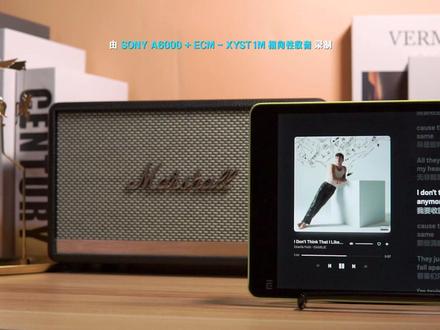
发布于二零一四年的索尼六千微单相机到现在已经有九年了。而阿 k 最为头疼的则是它的收音问题, 缺少三点五毫米音频输入口的他,直接无缘任何外界收音设备。为了解决 a 六千的收音问题,某天我在某鱼上捡漏到了 ecfsem 热血麦克风。翻阅官网的相机配置要求,阿 k 觉得这是目前最适合 a 六千的外界麦克风了。 比较有趣的是,麦克风通过相机热靴口进行收音,安装时只需对准热靴口后往里推并锁紧卡口位置即可。 防震动的设计可以在录音时避免碰撞声。一百二十度角的设计适合收录环境,而直象性则适合收录清晰人声。小巧轻便的设计非常适合在单手握持下拍摄。 接着,我们需要在相机菜单第一项第七页找到并打开录音和减少风噪声功能。为了测试收音效果,阿 k 分别录制了三段音频,建议戴上耳机欣赏。 听完音频,你觉得这款麦克风收音如何?我是阿 k, 我们下期见。
548K 映画 00:31查看AI文稿AI文稿
怎么解决手机相机外接麦克风底座大的问题?其实非常的简单,如果你是把麦克风连接的相机,那么一定要把相机的录音音量调小到一至五,再把麦克风的增音调到中间偏大的位置。具体的数值你需要带上监听耳机, 把相机和麦克风的电瓶控制在不过爆的安全范围内。关于降噪,我的前期都是默认关闭,把可控的环节都交给后期。还有很重要的一点,让你的声源尽可能的接近麦克风,可以获得更好的声音细节哦。好了,带上个性化的 blink me 去创作吧!
2016是宋宋呐📷 00:39查看AI文稿AI文稿
无线麦克风怎么连接相机?麦克风在连接相机时,需要注意麦克风插孔是否连接到位,否则无法收音。连接好后,需要在相机菜单里做如下设置,加能相机需要到菜单栏当中找到录音电瓶,将其改为手动,然后将录音电瓶调到第一档。 索尼相机需要到菜单栏里面找到录音音量,将其调至一到二。调整完相机设置后,发现录音声音太小时,可以在接收器侧端连按三下音量加键就可以将音量调高,这样录制出来的声音就更干净舒服。还想了解更多麦克风知识,欢迎在评论下方留言。
3008猛玛官方旗舰店 01:05查看AI文稿AI文稿
明明给相机接了麦克风,但录出来还是有噪音,那你需要检查这两个步骤,第一步,营造一个安静的环境,关上门,然后关上你的窗户, 话筒周围,比如说有小电扇或者话筒的指向方向,有空调的话也要通通关掉。第二步呢,就是相机设置, 一般来说会有录音音量,或者说音量电瓶啊等等这样的设置,点进去之后呢,可以看到他默认的这个数值比较高,我们可以把它降到六到九的范围左右,根据大家自己的需求,可以多试一下,把相机收音音量降低。我们再看一下前后的对比。 大家好,我是小龙猫,现在呢即使加了麦克风,但是由于没有设置相机的音量,所以听上去还是有些回声或者是嗡嗡的声音。那么现在呢,就是设置好了相机, 相机本身的麦克风不那么敏感,那我们的外界麦克风就发挥了更好的作用,这个声音呢也会更干净,这个对比我觉得足够明显了。那如果你也有同样的困扰,就快去试试吧,我是小农猫,我们下次见。
632拍照的小能猫 00:42查看AI文稿AI文稿
今天我给大家演示一下用我们的麦拉达叉五如何连接索尼相机进行收音。我们标配了有一根相机连接线,接收端插到相机 mic 接口上,接收器开机,麦克风开机佩戴在领夹上,这个时候相机就是麦克风收音状态, 我们还可以用耳机监听相机录制的回放效果,这个相机收音的音量调在跳动,就证明是麦克风收音了。如果是一拖二麦克风,我们还可以录制立体声双声道, 立体声、双声道有助于我们后期调节声音,或者让我们的收入的声音更加有立体感。关注我,了解更多麦克风知识!
57粤摄专营店 00:28查看AI文稿AI文稿
哎,主播,我这个抖音麦克风怎么使用在我的那个索尼相机上哦?很简单啊,一根线就可以使用了。拿出我的一个接收器,带有显示屏的,这个就是我的接收器,然后拿出三点五的连接线,是相机的,你直接给它插在你的相机上, 然后另一端插在你的接收器上面,给他夹在这里,拿出另一个麦克风就可以使用了。他还可以使用在一个苹果手机、安卓手机,兼容百分之九十九的一个设备,都是可以使用的哟。
56中移数码专营店 11:23查看AI文稿AI文稿
哈喽,大家好,本期视频会给大家分享一下索尼 z v 一时的拍摄视频的参数设置。本期视频的内容包括修改菜单,设置快捷键、快捷功能菜单以及每个设置的功能和使用方法。 那由于时长的缘故呢,图片配置文件和斑马线之后会单独开一次来说明。那话不多说,跟着我一起来设计一下你手中的这历史吧。说明一下,我会在屏幕右侧标记对应选项的一个位置,比方说这里我标记了二杠一杠一,那对应的分别是这里的第二个菜单,第一行 第一个选项。之后,我就会以这样的标记来帮助大家快速的找到视频当中所说的菜单位置。那首先我们在默认状态下,视频模式是一个程序自动,我们来把它切换成手动曝光,新手朋友们也不要慌,手动曝光其实没有那么难用,因为拍摄视频不像拍照,通常都需要锁定光圈和快门, 那再专业一点的话, iso 也是需要锁定来拍摄的,但是对于新手来说,我觉得我们可以偷懒一点, iso 让它自动也是 ok 的。下面我们来到第五个菜单,找到这里的电源设置选项,有两个设置需要更改, 一是在自动开机时间这边,我们把它设置成两分钟,那就是为了让他不要自动,休眠的时间可以延长一些,然后自动关机,温度我们把它设置为高,他会有一个警告提示哦,这个没有关系,我们设置为高,基本上所有的相机如果你想要长时间拍摄不自动关机,这个都要设置成高的。 好,那我们再返回,我们来到这里的第四页文件设置这边我们去把它文件名格式从标准改成日期加标题。那这样子的好处就是你拍摄的视频,比方说你是外出旅游几天,那每个视频他都会在前面显示一个日期,方便你后续去整理。 标题名这边我们可以把它去进行一个修改,他默认只是一个 c 开头。因为我手上有几台相机,所以我会需要给每一台相机设置一个以型号去命名的文件名,我们把它打成 z v 一十,再给他加上一个下划线确定。 那设置完成后,以后,每拍摄的一段素材的名字都会有一个日期,再加上你的机器名,再加上一个编号,那整理起来就会非常方便了。 接下去我们正式开始相机设置,我们先到这边的第十页,在这里对焦放大时间,我们把它从两秒改成无限制。这个后面在应用的时候,我会告诉大家有什么用。 然后在峰值设定这边,我们把峰值水平设置为高,然后把峰值色彩设置成蓝,我觉得蓝色会比较突出,你也可以改成其他颜色,焦点会由我们设置的颜色来突出显示。 那有些情况下,虽然索尼的相机他的自动对焦都很牛,正常情况下我一般拍摄也都会使用自动对焦。但是在有些时候,我们并不需要他去频繁的切换一个对焦的主体。就比方说你做菜的时候, 你不需要他在菜和你的手之间来回切换,这种时候我们去把它切换成一个手动对焦,就会方便很多。后来到这里我们把他的录音音量从二十六设置到十五十五,这个音量可以保证他的电瓶不太容易出现爆音,而且日常收音的时候也可以降低一些缔造, 如果你是使用外地麦克风的话,这个音量可以相对的再降低一些,你可能需要把它设置成十或者十二,那这个就需要你后期自己慢慢的去调试了。然后这里看到一个减少风噪声,建议大家打开,他会把我们收音的风噪声给减少。 steady short 这边我们把它关闭掉。那增强防抖 的话,看名字虽然很厉害,但是索尼家的防抖我相信用过的应该都懂啊。而且增强防抖你开启的话会有一个比较大的画面比例的裁切,对比一下很明显可以看到画面被裁掉了将近有百分之二十, 那就算我们后期再去用陀螺仪增稳,可以看之前这期视频都不会被踩到那么多,所以这边我个人是建议大家把这个给关掉,除非你一定要用。 之后我们到了第四页,我们把这边所有的开关都打开,尤其是这个快门录制动态影像,在标记设置这边我们点进去, 那我们给他设置成一个试样,是二点三五比一,安全框我们设置在百分之九十,这样会方便我们去了解。如果我们后期用了陀螺仪防抖,裁切百分之五到百分之十的画面之后,还能保留下多少的画面,如果你后续要再进行一个横向的 电影感的那种裁切,这个二点三五比一也可以,方便我们去观察好。然后到这边这边有一个变焦范围,我们可以设置成指光学变焦,也可以去设置成一个清晰影像缩放。清晰影像缩放是索尼的一个特有的小功能, 你可以看到我现在在一个固定的胶段就没有去做光学的变焦,但是用清晰影像缩放在一零八零 p 下,你可以把画面放到两倍的大小, 相当于你等于变相偷了一倍的一个胶段。在四 k 的画面下,你也可以得到一个一点五倍的放大,那他相对来说是牺牲一小部分的画质,但是你可以多拥有百分之五十, 甚至是百分之一百比较清晰的一个画面,用不用它就取决于你自己了。变焦杆速度,那变焦拨杆的速度你是可以对它进行一个调节的,而且这个变焦杆如果你用的不是电动变焦镜头,但是你开启了刚刚的清晰一项缩放,这边我们去用它也是可以来 对它进行一个轻轻影像缩放的调节的,那你调的快一些的话,就会是像现在这个样子。 standby 就是说你在没有开始录制的时候变焦的速度,方便我们观察或者是调节。 rec 就是 record 嘛,在录制中的变焦速度,这个我后续会设置在快捷菜单,现在我们先不用去管它。 display 按钮这边我建议大家把上面这两个没有用的关掉,然后我们保留一个无显示信息,他可以帮助我们在一些情况下看到一个完整的画面,但一般我是会开到柱状图这一条。另外我们再保留一个水平良规,方便我们查看画面的水平角度, 那之后按 display 键,你就会看到屏幕上的显示切换,这里斑马线是一个非常有用的工具啊,如果你不外接监视器的话,那他对曝光来说就非常重要。斑马线设定这边我们先不动他,因为后续我们会在快捷键这边来进行一个设置。 好,菜单里的这些设置结束了,接下来我们就来到这里要对视频的一个自定义键进行一个修改。首先我们来修改这个左边的按键,因为我们拍摄视频的快捷键是用不到连拍的,所以这边我们把它改成一个对焦,放大一会我会介绍怎么用啊。然后其他的键我们可以不用去管它, 相机顶部有两个按键,一个是录制按键,一个是我们的一键三井按键。那刚刚设置的时候,我们已经把快门改成录制键了,对吗?所以现在录制键已经就解放出来没有用了,我们把它改成斑马线显示,选择给大家看一下效果,这里点一下一键就可以开启斑马线,一键就可以关闭。 拍马线,是一个非常重要的帮助我们正确曝光的工具。使用方法在下一期会和图片配置文件放在一块,说一键散警,我设置成的是 afmf 控制切换,这样可以一键切换手动对焦和 自动对焦,那这里点一下就是切换成了手动对焦,开启之后可以看到焦点所在的位置是会有刚刚我们设置的峰值色彩显示的,以这里为例,蓝色的区域就是焦内,也就是我们拍实的部分,没有颜色显示的区域就是焦外,那就是拍虚模糊的部分, 设置完之后,像片头那样,我们几个按键都被设置成了最重要的功能,我们接下来去修改一下功能菜单,我们一个个来改。 首先我们把第一个设置成在第二页这里的拍摄主体检测,因为我们拍人或者拍动物的时候可能需要切换,但没有那么频繁,所以在视频拍摄我们就把它放在这那。第二个就是斑马线水平,在第十一页。 第三个这边我会设置成一个峰值显示,但是 z v 一十好像只要切换到手动对焦,他就会自动开启峰值,这点倒不错,我手上的其他几款相机是需要手动去开启的,所以我习惯还是把它放在方形这里,你也可以把它改掉。 第四个,我会把它设置成一个对焦区域,选择呢可以调整我们的对焦框的位置和大小。第五个设置成变焦速度 standby, 然后同一列下面设置成变焦速度 record, 上面是没有开始录制时候的变焦速度,下面是录制过程中的变焦速度。 第六个这里可以设置成美肤,如果你有需要的话,美肤下面我们还是把它给设置成一个 steady shot, 因为有些情况下你可能后期不愿意再去做一个陀螺仪增吻,你觉得 steady shot 够用的话,你就把它设置成增强防抖。左边的两个键我会把它设置成 f 过度速度和 f 灵敏度,一会我会演示给大家看。 在左边这里设置成一个干妈显示辅助,在第十三页,他可以在我们使用 s log 和 hlg 的时候,他会帮我们来显示一个还原了,但又并不是完全还原成普通色彩的画面,有点绕,那下一次我会和 log 和 hlg 一起来介绍。最后这里还是设置成产品展示方便,我有时候可能需要拍一些口播啊,那方便我们切换对焦主体。最后我们来到收藏家这边来做一些小小的修改, 收藏家可以帮我们快速找到我们要用的设置,就跟网页收藏家是一个性质的,这也是我个人的一个喜好,比较常用的资格。设置完你就不用再去翻菜单里乱找了,很累。 这边其实一般我觉得设四个就够了。收藏加默认应该是这样一个页面,我们点击添加项目,你们可以在第十二页视频的文件格式和记录格式这两项放进去, 设置完我们就可以在收藏夹里面去调节是拍摄四 k 还是拍摄一零八零 p 的升格。再下来是一个电脑遥控,这个是配合 money plus 这款手机 app 使用的,我后续会专门开一次来介绍一下这个 app, 之后再把格式化卡加进去,那就基本差不多了。恭喜你, 现在你的 z v 十视频拍摄的参数已经基本就设置完成了,下面来教大家一下怎么去上手使用它。 顶部的波轮用来调节光圈大小,背后的波轮用来调节快门速度,点击这边的右方向是调节 so, 你偷懒的话可以在这里选择 so 自动,他可以在你设置好光圈快门的情况下,让相机来自动帮你去调节 so, 那在 so 自动的情况下,你再按下方的曝光补偿,可以让画面更亮或者是更暗。按这里的左方向键,可以局部放大一个位置来进行观察对焦和曝光。右下角是白平衡设置, 拍视频我们建议手动摆平衡,因为自动摆平衡的颜色可能会忽冷忽暖,飘来飘去,那后期剪辑的时候你会发现这种颜色的不匹配就会让你有一些画面就对不上了,很麻烦,所以建议是手动摆平衡。那手 普通白平衡一般可以选择这里的色温绿光片,然后我们按上下键就可以去调节白平衡,或者选择这里的自定义。一共有三个,你只要点击这个 set, 然后对准一个画面中你认为是白色的物体拍张照,相机就会根据白色物体为基准来给他设置一个白平衡, 设置完之后这个白平衡也是锁定的,就比方说你在一个房间里面,你只要拍一张照,之后,你在这个房间里拍的所有画面都是锁定在这个白平衡上的。顶部的录制键是一键开启关闭斑马线,顶部的 c 一键我们改成了一键切换手动自动对焦 fn 键,这里一些比较好理解的我就不说了, af 过渡速度和 f 灵敏度是相机自动对焦切换的一个速度,这里演示一下区别。 这样的设置就是在视频拍摄的时候,对我来说我觉得已经是非常方便了。那时常关系下一期视频会单独介绍一下索尼相机拍视频最重要的一个情节参数,那就是图片配置文件,它里面会有 h, l, g, s log 三, s log 二,还有 sini 这些色彩 拍摄,他们需要和斑马线来配合使用,所以就放在一起说。本期视频就到这边,如果有帮助到你的话,求点赞,求关注,感谢收看,拜拜!
6982Dan冷冷冷 03:22查看AI文稿AI文稿
用这种无限的小蜜蜂采集声音,都会遇到以下三类问题,一种情况呢是采集的声音不干净,第二呢就是采集的声音音量非常小。第三种情况也就是大家经常遇到的底噪,声音特别大, 这种无限的小蜜蜂如何正确的连接到直播间,以获得高清晰有磁性的声音,而且没有底造,实际啊,方法非常简单,就那么几步简单的操作。今天这个一个视频给你讲的明明白白的。 这种小蜜蜂正确的采集到我们的直播伴侣里,一般有三种方式,百分之八十的粉丝在采集声音的过程中 选择了前两种不科学的连接方式,实际啊,最科学的就是第三种,那连接后的声音干净透亮,没底噪。先说不科学的两种连接方法,一种呢就是把这个插头插到 了相机的三点五的插孔里,第二种方法呢,比第一种方法稍微的科学一点。然后就是插在我们采集卡的这个 mic 的这个插孔里, 连接到相机路径长,连接到采集卡路径也不短,直接最科学的就是插到我们电脑机箱后面这个 mic 的这个麦克风的插孔里, 这是最科学的,路径短,连接稳定。连接的时候大家一定要用原厂的线,这面是两个黑头,那面也是两个黑头,正确的插接到我们无线的小蜜蜂上。电脑端的设置也非常简单,首先在这块点右键点打开 声音设置,右边呢有一个声音控制面板,打开是这样一个界面,首先我们点录制,然后在这里面大家看他有一个默认设备,这个 hijh, 你看这个进度条在动, 就说明他声音采集进来了。声音采集设备采集进来以后,大家看这个界面这块有个测试麦克风,你大点声说话,看看这个测试麦克风这进度条是不是动,然后再打开高级声音选项,大家看到直播伴侣这个图标在输入这块,他现在显示的是默认点他一下, 打开这个高清音频设备,然后再打开直播伴侣里面的直播设置,在麦克风这块的选择,选择设备,选择高清的音频设备,这个输入音量呢是大家听到直播间的总音量,我们可以放到七十、八十,九十、 一百都可以。关键的就是这个争议,如果你的底造比较大,如你还往右边拉这个争议,那底造会越来越大,如果底造大争议的话,往下减,越减底造越小,同时呢配合调节麦克风的总 音量,如果是高品质的像罗德这样的小蜜蜂,大家在降噪这块不需要调教,因为你降低环境噪音的同时,你这个声音的高频、中音、低频也一 并被降低了。如果是价格便宜的这种小蜜蜂,降噪开到百分之二十效果最佳,不要再拉了,再拉声音就失真了,大家别忘了啊,音频的码率调到三二零,音频的质量低,延时,然后把这个无损音质勾选上, 这样呢支歌就小蜜蜂的一个正确的连接方式,以及在电脑端如何正确的设置,支歌就给大家讲完了, 如果觉得支哥今天的作品对你有一点点的帮助,就给支哥点个关注,送个赞吧!大家还有哪些不懂的可以在评论区留言,也欢迎大家来到支哥每晚二十三点的高清直播间,我们共同交流探讨高清直播间搭建那点事。
 02:02
02:02 09:54
09:54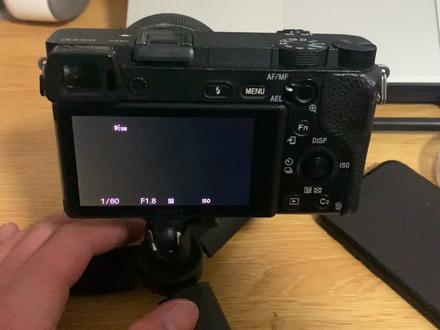 01:04查看AI文稿AI文稿
听朋友推荐又买了个 a 六三零零,感觉拍照跟 a 六千其实没有什么太太大的区别,但是他支持四 k 什么的,当然我也用不到这些东西。 嗯,可以看一下他这个系统里边,然后就是拍视频的格式。 关键我看他这又是五十什么一百什么的,我也没搞清楚他到底是拍的是 多少多少,因为因为我是一个新手,反正大家如果有共同爱好,喜欢拍摄影拍照片什么的可以一块交流一下,然后主要是知道知道我 还有就是我我这镜头是用了一个永诺五零的镜头。嗯,感觉对焦特别慢,不知道是相机的原因还是怎么着,反正不太好用。
44刘德滑了 02:50查看AI文稿AI文稿
大家好,我是阿威啊,今天一个黑龙江的粉丝在阿威店里采购了一台六三零零,他是一个新手,我们为了方便新手拿到相机以后会使用,我们特意做了一期保姆级的教学视频,话不多说,我们直接上干货, nice。 首先我们拿到相机以后,内存卡, 相机这个编号都有啊,我们对下编号,这个充电器两块原装电池啊,可以压在这上面,我们直接是充电了,这是一个送的清洁套装,还有一个相相机包。首先我们拿到相机以后,我们先把电池给装上去啊,把电池取下来,我们把电池给装上去, 电池的带 logo, 这这边要朝我们方向插进的电池仓,听到一声卡的一声,这个电池进去了,这电池是没问题的, 已经卡进去了,内存卡,切记切记,卡的方向一定不要搞反了,要不然的话很容易卡槽,很容易插坏啊。这个是很多入门新手经常犯的一个问题,我们一定要注意,按的时候一定是有弹簧弹性的,我们这样的时候确保没问题。我们合上电池卡槽, 我们这边有一个 logo, 我们锁上内存卡,电池装好以后,那我们就开机,我们开过机以后,我们把这个相机镜头盖取下来,我们首先拿到相机,分两个板块,一个是拍照板块,我们直接放到自动档位,我们半按快门,看到没有,半按快门的时候他有个对焦, 对焦点,再让上面跑的时候他就在找对焦点,我们当我们按一下快门的时候,他就是在对焦上面了,我们这张照片就成型了,我们这个通过拉伸,我们看一下我们 那个虚化效果是通过镜头的拉伸可以来实现的,在我们通过拉伸以后,我们这张照片我们就后面他有背景虚化了,如果是你晚上拍照,我们怎么打开闪光灯?一个闪电标识,我们按下去,光线暗的时候他会自动去去闪光光,闪光灯闪起来,我们闪光灯的话就关闭掉, 我们需要手动去关闭这个闪光灯。我们接下来就讲到视频怎么拍摄的问题,首先我们可以把这推到视频档位上来,这个红红色的标尺啊,小红点,我们按下去,我们这个 录制模式开启啊,他这个时间在走,我们录制模式已经开启了,那我们通过距离远近也是一样的,和拍照的概念是一样的,这个是录视频的模式,已经使用完毕,我们就关闭他。那我们的照片视频怎么回看呢?我们回看的视频,来我们看一下啊,这是我们阿伟刚才拍了一个视频, 这张照片不满意,我们去点击他把它删掉,我们这张照片就已经删掉了啊,这是整体的。对于一个新手入门的一如何拍照与拍视频的一个最简单的方式, p 档, i 档, s 档、 m 档,我们后面再去单独再更新一期视频,关注阿辉,摄影道路上不迷路。
723大胡子阿威器材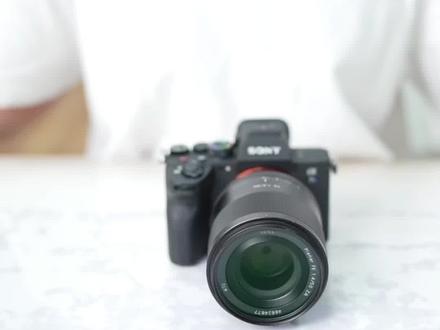 03:33查看AI文稿AI文稿
哈喽,大家好,今天给大家介绍一下索尼无线蓝牙麦克风 w rbt 的使用方法。这款麦克风它分两个部分,分别是 接收器还有发射器。接收器是这个部分,它下面有一个热血接口,是插在相机上使用的,然后这个是发射器,这个部分是加在衣服上收音的。 我先给大家介绍一下接收器上这两个案件的使用方法。 w r b t 他一共是有三种收音方式,分别是 macmex 还有这个 r c v r。 先说这个迈克,迈克呢,他是只有这个发射气势收音的,这种就比较适合直播还有演讲这种 场合使用。再说第二个 mix, mix 的意思就是我的接受器跟发射器两个都是同时收音的,这个就比较适合用在采访对话之类的场景使用。再说这个 rcvr 啊,这个是只有我的接收器是收音的, 这种就比较适合用在体育评论这种场景使用。第二个这个是数字音频模拟音频的切换拨杆,在使用支持数字热靴的主机时,我们切换到这个数字音频档位,就是低起头这个档位直接插在热靴上, 不需要连接任何线栏就可以使用了。那在使用其他不知持数字热血的索尼主机时,我们调到另外一个档位,就是 michael, 这个模拟音 屏的档位也是直接放在热靴上,不需要连接任何线了就可以使用了。在使用其他品牌主机的时候,我们把这个音频切换档位调到模拟音频,就是 missy ot 一端, 拿到模拟音频之后转过来,在另外一边有一个三点五的音频接口,就是这个接口, 然后在我们的原装包装里面有一根三点五的双头音频线,一头插这边, 另外一头插在主机上的三点五音频口 就可以使用了。 再说一下 w2bt 的开关还有配对,在我们选择好自己需要使用的音频档位之后,比如说我调到 digital 这个数字音频档位,在发射器上,大家看这里有一个开关,我开了之后两个都 两个都亮着蓝色的光,就说明已经配对成功。最后给大家说一下这个电瓶的使用,我们可以根据 声源音量在这三个电瓶中进行选择,在高音量时可以降低音频输入电瓶保降低失真,然后再安静的 低音量环境下可以提高输入的电瓶保留更多信号。创作不易,老铁们给个赞吧!
202昆明南方潮相机 05:26查看AI文稿AI文稿
现在越来越多的人用视频的方式来记录生活,从过去的 blog 变成如今的 vlog, 从原来的文字变成现在的音视频,记录的方式变了,记录了更多内容,也留下了更多的信息,所以越来越多人通过手机微单单反 设备记录生活。像我也是自从有了孩子之后,开始拍视频记录这个小崽子的成长过程,刚拍不解也没意思,所以慢慢做起了视频, 然后也考虑记录自己的生活。所以我给我自己买的这这台索尼的 a 六三零零,自己本身有 a 七 m 三,就是现在目前录制的这个设备,不过因为 a 七 m 三的重量实在太重了,所以 实在是不愿意带出去,还是换个小的戴在身上,可以随时拿出来拍。不知道大家记住的 vlog 方式是什么样的?刚开始我只有一套无线麦克风相机和套头一个小脚架, 然后每次要录制都要把无线麦接上,比较繁琐。另外六三零零的屏幕在自拍的时候是看不到的,所以我开始探索录制 vlog 的设备,这是我之前录制的 设备,这是无线麦克风,这是风笛的,这个是马小鹿的三脚架,这个是六三零零,就这三个为主,所以我这次主要解决一些问题,一、翻转屏自拍的问题。二、扩展方便性的问。三、收音问题。所以我从幽兰买了一个兔笼, 一个麦克风,一个自拍翻转反光镜,一个小损快装套件。幽兰子作为一家以全民 vivo 狗为 sology 的企业,专注于手机及相机摄影器材配件的研发和生产,确实有不少值得称赞的产品,比如这个翻转屏反光镜,是我知道这个品牌印象最深的一个产品,可能 是索尼这个翻转屏的伤害痛。这是我现在录制用的设备,变化还挺大,重量也增加了不少,不过确实物有所值。接下来简单介绍这些 产品的各个作用。首先是兔绒,兔绒应该是重量增加的主要配件之一,重量一百七十一克,有手腕带槽、阿莱定位孔、 两个冷靴,两个滑条、阿卡口、隐藏扳手、多个螺纹孔,提供更多的扩展功能。重量是上去了,但是可扩展功能更多。我最喜欢的几点是,一、握持感暴增,没有手柄,握起来手掌很空,不舒服,但是增加之后就把手掌填满了, 握起来非常舒适。二、结构设计,阿卡口,整个相机可以平放,对于强迫症来说太舒服了。 三、脚架快装板,歪歪扭扭的放,简直逼死强迫症。三、扩展性,两个冷靴,两个滑条,方便加东西。四、底部隐藏扳手,解决工具痛点,快装板经常装不稳,如果是 列脚螺丝拧紧的方式,使用过程中转动松动的时候用没有工具的时候是很痛苦的。其次是自拍翻转反光镜,这个不得不说确实神器, a 七 m 三 a 六三零零的屏幕翻转 都是有限的,无法在拍摄视频过程中看到自己的构图,所以我用 atm 三固定点录制视频的时候弄了一个监控屏在旁边, 方便查看构图,不过眼睛经常飘过去,影响光感。这个自拍翻转反光镜比较巧妙的利用前望镜的方式把屏幕反射到镜头前,重量比较轻,体积相对来说有点大,不过提供三个冷却扩展接口,扩展能力 max, 用起来感觉会有一些变形,实际效果还不错。第三个是收音问题, 无线麦克风的收音确实不错,而且相对无感,就是用起来比较麻烦。先把接收器接上,相机 固定,然后发射器挂好,如果要连领夹麦还要藏好。如果知道我要录视频,目标明确,我觉得带无线麦克风是很合适的。如果是突然想拿出来拍拍 vlog, 拍拍视频,我希望更简单一些,拿出来直接用,所以我选择了幽兰子的 t 麦双头麦克风, 因为有时候需要人在镜头后,画面在镜头前,双头麦风可以实现单双头实音自由切换,相对来说方便一些。而这款手机相机两用金属机身更有质感,超新型双子箱无需充电,配套有防风衣和防风海绵, 重量只有四十九克,很轻了,直接安装在自拍翻转反光镜旁的冷却中。第四个是这个小笋快装套件,主要给 atm 三用,之前要上架子,经常需要卡入拧紧,而使用小笋 装只要按下推入就能卡住,相对来说效率更高,方便在各个脚架或者设备之间切换。底部螺纹孔可实现八分之三口转四分之一口,这些都给你考虑好的,所以最终的 vivo 设备变成了这样。以上就是视频的全部内容,如果你喜欢的话,可以给我点个赞, 如果能给我一剑三连,那就再好不过了,感谢观看,谢谢!
70祺鸽咕咕咕 02:23查看AI文稿AI文稿
索尼 ecmb 十麦克风功能指南 b 十安装方便,通过相机热靴直接连接相机,无需插线也无需额外供电,插入热靴后旋紧锁定转盘即可使用 b 十麦克风有三种收音指向模式,强指向性、单一指向性、全指向性、 墙指向性一般用来录制前方狭窄区域的音频,如采访、 vlog 等。单一指向性适用于录制前方宽广区域的音频,如多人之间的对话。也可以用来拍摄鸟类时收录鸟的声音。 全指向性可以来收集一些环境音, 在非常复杂的收音环境下,树叶的声音非常清楚。 使用指南左上角是数字信号和模拟信号的切换键,应使拥有降噪功能,可选降噪、低噪关闭 at 衰减器可以用来控制录音音量,录制高音时减少失真。可选二十 db, 下方转盘可为调录音音量, oto 档时为自动调节音质对比。 索尼 ecmb 十 使用 e c m b 十麦克风录制的人声非常干净,音噪更少,高低频层次分离,采用索尼数字音频技术实现了更好的音质。记得点赞关注哦!
58卓越数码影像 03:19查看AI文稿AI文稿
好,哈喽,大家好,我又回来了啊,下面也是给大家带来更多这款麦克风的一个介绍,那其实给大家介绍一下怎么去配对这款麦克风吧, 这边大家可以看到在我们麦克风侧边呢会有一个开关键,然后在麦克风上方的话,会有我们的一个另一个灯和我们的抛物灯,在接收器上方呢,同样也是有我们的另一个灯和抛物灯。 这边我们首先打开这个开关啊,启动我们的麦克风,上面的呢令客灯和泡温灯呢都会进行一个啊闪亮处理啊, 这边我们的另个灯现在目前为止呢是闪烁的一个状态,可能大家这边有点看不清啊,这边给大家看一下,我们的另个灯是一个闪烁的一个状态,那这边我们只需要打开我们 接收器上的数字音频或者说是模拟音频,在我们的接收器上的那个灯呢,他就会常亮,跟我们的麦克风他们那个灯也是一样,都会做常亮处理, 这样的话就代表我们的一个麦克风已经和接收器连接上,我们可以正常去使用, 非常简单。另外的话呢,在我们平时拍摄的时候呢,可能会有比较多的一些复杂情况啊,可能会在我们的麦克风和相机之间呢会有一些障碍物出现,那我们这款麦克风呢,它的无线连接是非常稳定的, 在我们中间如果出现障碍物的情况呢,他也可以做一个很好的一个稳定的连接和接收,并且呢在我们平时拍摄的时候,如果说没有障碍物的情况下,他也可以进 最远两百米的一个接收啊,非常的方便,并且呢在我们户外作业的时候呢,其实有效的一个长时间续航是非常重要的,那这款麦克风呢,他最长可以达到一个九小时的一个接收和续航, 非常方便。我们在户外作业的时候呢,不用担心我们这个电量不够用的一个情况。那最后呢,这个麦克风上方呢,大家可以看到就是有一个三点五毫米的接口, 那平时在我们进行一个采访的时候呢啊,如果说呃我们的采访视频中不能出现像我们的比较大的麦克风夹到我们的顶夹的这种 情况的出现呢,我们可以用我们的新款的 lv 一领夹式麦克风啊,他的整体的机身呢会更加小巧一些, 那方便我们连接在我们三点五毫米接口上,然后这里夹到我们领夹上进行一个操作去使用啊,非常方便。 另外的话呢,像有一些老式的相机呢,他是不支持热学接口的啊,这边也没有关系,在我们接收器上呢,也是提供了一个三点五毫米接口啊,方便使用我们的一个音频线,我们的相机做一个很好的连接去使用, 整体的功能性上还是非常多的,为我们考虑到方方面面,这款麦克风呢整体的效果也是非常不错的,非常 ok 的,推荐大家去购买和使用。 这边介绍完了大家,欢迎大家的一个下次收看, ok, 我们再见。
48一个索粉


