teto牌自行车运镜教程

粉丝24获赞388
相关视频
 04:14查看AI文稿AI文稿
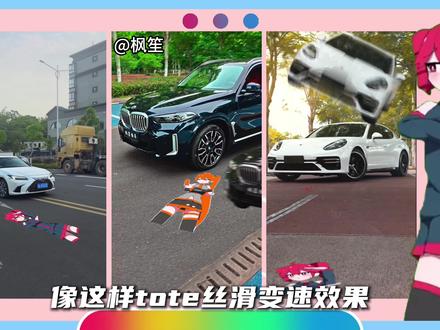
像这样 pos 四滑变速效果你真的确定不学吗?用 ae 三步搞定,新手也能学会。首先把素材拖入时间线,素材对准卡点,再鼠标右键打开时间重印卡点,拉到第二个卡五个点,后面的裁剪掉框,选 control, 加 c 复制一下 第三个卡点, ctrl 加 v 粘贴第五个卡点, ctrl 加 v 粘贴多余的关键帧,删掉时间线,划到第三个区间中间, 添加关键帧框,选 f 九,打缓动,打开图标编辑器曲线,像我这样拉 曲线。拉好了,接下来我们做抠图, ctrl o 加 d 复制图层,再鼠标右键预合成,鼠标右键冻结帧, 往前移动一帧,把后面 ctrl o 加 u 括号删掉,找到钢笔工具进行抠图。 我们打开位置 p, 打上关键针,往前面移动一针, 看到位置数值一千九百二十,鼠标往上拽,拽到满意的位置即可。时间线划到关键针一区间的中间,打上关键针 f 九,打上缓动,打开图标编辑器,曲线拉成快慢快即可 给上一个运动模糊,这样我们就做好第一步了,现在我们做第二个素材,鼠标右键时间重印卡五个点, ctrl 加右括号,才切掉后面的卡点,拉到第二个对齐卡点,时间线滑到第一个,修改时间重印,将第一个点的位置往前推较近的地方 修改第二个的时间重映,数值改为一到二,第三个往前拉,第四个拉远,第五个拉近框,选 f 九,打缓动,打开图标编辑器曲线,像我这样拉, 听一遍。 ctrl o 加 d 复制图层,鼠标右键给图层作域合成, 鼠标右键给图层做冻结针,往前移动一个卡点, ctrl 加右括号,删掉后面的,这里是有问题的,时间对不上,更改时间数值预合成,改成下面时间数值一样就可以了。 点开钢笔工具进行抠图,点键盘 p, 在 后面打上位置,关键针前面竖直往上拉,就会打上关键针,在一中间打上关键针框,选 f 九,缓动,拉快慢快曲线,再把运动模糊打开。 这里看起来怪怪的,我们可以给一个震动,找到窗口扩展 jenny flower v v 二、 点击要给震动的素材,可以给一个抖动,把多余的才切掉。现在我们做第三步,素材导入鼠标右键时间重印 卡两个点多余的, ctrl 加右括号,删除框,选 f 九图标编辑器,打开编辑器图标曲线,像我这样拉 视频到这就准备结束了,点个小心心再走吧。最后成品展示。
620东东拍车记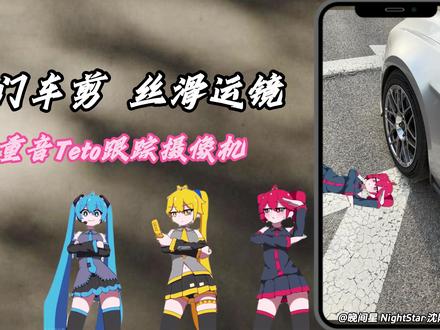 02:38查看AI文稿AI文稿
如何制作这种 type 跟踪摄像机?爆款玩法,三分钟教会你!我把跟踪摄像机流程图放在了最后,需要的自行截取, 打开 a e 界面,跟着我的教程一步一步走,找到存放素材的文件夹,选中我们的贴图素材,放到左边 a e 的 素材池里面,这时候素材就已经到了 a e 里面我鼠标指的地方,这时候我们新建一个合成设置,设置参数跟着我调即可。找到拍好的素材进行制作。 把你想制作的素材拉到下面的轨道中,这一步开始的内容好好看,好好学。鼠标右键找到我们的跟踪摄像机, 这时候素材已经在处理当中了,中间显示的小蓝条左上角可以看到分析的进度,由于主播的老爷机配置较低,分析进度也会比较慢,各位看官老爷知道你们不想等我,就跳过这个枯燥的分析了。好了,到这里已经分析完成,中间的蓝条变成了橙色,就说明跑完了分析进度。 这时候我们先去把我们的 tito 素材给处理一下,找到一个你喜欢的素材,拉到下方的轨道中,这里要注意这个是主播的错误示范,拉下去发现素材并没有显示出来,在下方轨道中把 tito 素材要放在上方才会显示。右边搜索去除绿幕的插件, keylight 插件, 把它拖到我们 tito 的 轨道素材中,左边有一个小吸管,点击一下 把我们的绿幕给去除掉,这时候会发现我们素材的背景变得干净了,相信到了这一步也难不倒屏幕前的你, 你是最聪明的。好了,回归正题,点击下方时间轨道的车辆素材,跳出我们之前分析好的车辆片段,点击这个跟踪摄像机,就能看到屏幕上出现了很多密密麻麻的小点,这时候圈选出一个你需要放贴图的位置, 这个就是 tata 会出现的位置,我们鼠标右键找到第三个创建空白和摄像机,找到我们的 tata 素材,打开三 d 开关,我鼠标指的位置就是三 d 开关,之后我们按住 shift 键,把它们的父子级链接连上, 这时候你会发现 title 已经被牢牢的贴在地上了,这个大小肯定是不对劲的,这时候怎么办呢?点击键盘上的 s 键,调出缩放关键帧进行调整。如果对 title 的 位置不满意,还可以通过调整 z 轴、 y 轴来找到你满意的位置, 这里就已经调整好了,并且 title 也按照我的想法调整好了角度,那么本期教程到这里就结束了,本次教学的素材, title, 贴图我都放到粉丝群,需要的自取,我们下期再见。
2108枫笙 00:19
00:19 00:18
00:18 03:26查看AI文稿AI文稿
救命,最近这种 title 汽车运镜很火,那今天就简单出一期教程。 导入 title 和车的素材,之后选择跟踪,点击平面跟踪,跟踪车上就行, 点击开始跟踪,没有胎头素材的可以在评论区留言,跟踪好后把它移到下面去,然后继续导入素材,在素材的开头第一帧,点击定格,向上移动到前一个节拍,多余的删掉,选择抠像, 自定义抠像,把车用智能化笔抠出来,点击应用效果。接着在开头打上位置大小关键帧,将车移除屏幕外,时间线移到图片最后一帧, 将车移回到屏幕中间,然后来简单调一个变速曲线,鼠标右键选择全部预设,选择三次方缓出曲线,让它有一个先快后慢的变速。继续点击下方视频,点击变速里的自定义变速, 删除中间的三个点,然后把左面拉到最上方,向后复制两份。第二段选择倒放第一段,加上展开的入场动画,时长零点二秒。点击后一段视频,选择变速,咱们重置一下,然后将第二个和第四个拉到最上面,然后第三段咱们也是重置一下, 删掉中间的三个点,最后一个点拉到最上面,点击这个节拍,删掉多余部分。继续导入素材,在第一帧点击定格,向上拖动,站一个节拍,删掉多余部分,点击蒙版,选择圆形蒙版, 把车轮毂圈出来,就这样。然后按 alt 键向上复制一份,选择蒙版,反转,点击最下面的视频,按微停用片段,然后点轮毂, 点击基础开头,打向位置大小关键帧,将它移除到左面屏幕外。让车身和轮毂调换一下层级,让轮毂在最上层。时间线移到结尾,把它移回到中间, 旋转改为三百六十度,然后点击车身开头,打向位置大小关键帧缩放,放大到三百左右,看不见即可。时间线移到结尾,缩放调回到一百,按微启用下面片段, 然后继续导入素材,这个轮毂操作和像一个轮毂操作一样,所以直接就跳过了。点击复制后的素材,选择自定义变速,将第二个和第四个点向上拉一点,让其对齐节拍,然后点击倒放,向后复制一份,再次点击倒放 变速,选择闪出的曲线,删除中间两个点,移动后面的点,让它对齐节拍,取消入场动画。然后继续导入素材,选择闪进的变速曲线, 删除掉中间这两个点,拉动第一个点,让其与节拍对齐,在第一帧点击定格,拖入上层轨道,加一个节拍,选择自定义抠像,把车抠出来,点击应用效果,在基础里打上位置大小关键帧,把车移除到右侧,时间轴移到结尾,把它移回来。 将下面素材添加入场动画,展开时长零点二秒,然后向后复制一份,点击倒放入场动画取消,然后变速里面前后两个点调换一下,实墙对齐下方节拍 之后的视频跟上一组是一样的,这里就不过多讲了,想要几组视频就复制几组。有没有玩播的小伙伴评论区说句话,本期就到这里了,下期想看什么评论区留言。
1.3万信鸽剪辑🕊 01:11查看AI文稿AI文稿
今天咱们挑战用剪映一分钟做出这种汽车丝滑运镜,准备好发车喽!以这段素材为例,点击变速,把开头拉到最高,其他节点删掉,然后拖到准备好音乐卡点的位置,这里记得提前给音乐打好节奏点。半个节奏点 精剑复合片段向后复制一份,点击倒放,就完成了镜头推拉的变速效果。后面继续找到匹配的素材,镜头衔接遵循远中近运镜方向保持一致性的原则, 展示整车。后面每个片段的变速曲线也都是先快后慢,每一段变速后的素材卡一个音乐节奏点,这里对素材的筛选比较重要,镜头衔接就做好了, 这部分记得给素材增稳和补针。最后就是汽车飞入效果,把后面片段的第一帧定格放在上层轨道,裁掉多余部分,并给定格图像抠像,抠出汽车主体,给定格画面,最后一针打上关键针纸,真拖到开头,把汽车拖出屏幕,上下左右包括缩放都是一个道理, 那么汽车飞入效果也就做好了。最后我们给这个灰片还原一下,看一下效果。此方法更适合新手小白快速剪辑,便于理解其中的原理,大家赶紧试试吧!
5044大汪剪辑 01:04查看AI文稿AI文稿
欢迎收看便宜运营的一天 vlog, 刚把驾校视频拍完了, 这里看到同事的摩托车,突然想起网上很火的开头视频, 那就开始操作, 拍完搞定,把素材导出来开始工作。 later 接着奏乐接着舞,接下来请欣赏。 就是车没洗,有点脏。下班了,各位精神股东,下期见!
20叔途的日常


