罗技g cloud怎么玩游戏
我会买很多游戏设备,有的买回来收藏的,有的呢,买回来会玩一段时间,然后就让他吃亏了。最近我又有了一个新欢, 我淘他过来,现在一直都是爱不释手在玩,这就是逻辑,云掌记 g cloud, 我的小众新欢, 我有三个喜欢他的理由。第一个,用这台云掌机,我可以玩任何我想玩的游戏,我有 ps, 有 xbox, 有 pc, 我可以利用本地串流或者云游戏的方式,把游戏串到这个云掌机上来玩。一个设备就可以让我玩所有的我想玩的游戏。 呃,不过他需要很多奇奇怪怪的调教。呃,调教的过程呢,跟玩游戏一样,充满了探索的乐趣啊,也会有成就感,我会把这个探索的过程啊, 调色的过程慢慢展示给大家看。第二个呢,就是这台掌机呢,他是一个一体化的设计,这个设计呢,我是蛮喜欢的,他的一些小细节啊,有点像是一个慢热的人,你需要仔细的去了解,才会发现他的一些细细小小的优点。 那他这个外形呢,其实握持感是非常好的,官方说他有十二个小时的续航,真的,我几乎没有关心过他的电量。另一个颠覆我对续航认知的产品是我买的 m two 的 macbook pro。 这个云掌机的屏幕呢,我也是非常满意的,首先它的画面比例是十六比九,然后它是个七寸屏,这个屏幕的大小对我来说非常的舒适,它比手机屏幕要大很多了。而且就是这个,它可以把游戏的画面都展示的比较 清楚,特别是呃, pc 游戏或者是主机游戏,他的画面其实里边的内容会非常多,包括 ui 的信息什么的,如果是在手机画面上,那他其实有一些地方就看不太清楚了。 第三点呢,工作忙的时候,我是没有多少时间玩游戏的,晚上坐在电脑前或者电视前面玩一玩那些可以让我沉浸进去的游戏啊。但是我其实 不敢按下开机键,因为一旦投入到游戏里去,就觉得这个时间就非常有压力, 玩玩游戏还要再缓一缓才能到床上去睡着。可能当躺到床上呢,又精神了,但实际上 我想要睡前有一些轻松的娱乐,我现在睡觉的时候刷一刷视频,看一看帖子, 但是其实我想玩一会游戏,我想躺在床上玩一会游戏,然后就睡着。那种渴望就像是想听一段睡前故事,然后在我困的时候就可以停下来。 我所说的反开箱就是我的整个视频的流程,跟其他 up 主开箱视频的流程刚好是反过来的。所以现在开始我们来看一下硬件的部分。 我先说一下缺点,游戏玩家当然还是在意 ctrl 的所有按键的设计,这里有一些减分 分享。第一,整体来讲啊,所有的按钮都太浅了,左上角的 select, 右上角的 start 十字键,还有 abxy, 虽然造型还蛮可爱的,但是按到底部的时候啊,他都会低于前科,就是手的边缘会触碰到那个火山口, 太浅的十字键很难一次按出斜向还有凸起的 select 和 start。 我玩游戏的时候频繁的会使用,因为打开背包啊,设置啊或者是地图啊,都会去按它,那这样一个小凸起的按键其实是非常不舒服的。 第二,整体布局上呢,按键和摇杆太过于紧凑了,凸起的摇杆呢,会影响我按左边的史莱克的键,右边的影响我按 a 键。这个 trigger 的 扳机键啊,包不住手。设计呢,对比看着 switch 和 ps, 就像是指甲剪秃掉了的感觉。 整体的逻辑的掌机的设计啊,给人兼顾坚实的感觉。官方的数据重量是四百六十克, 拿在手里大小适中,平衡稳定,握持感也非常好。握手处的纹理呢,可以防滑,从纹理和接缝看,大厂做工真是没的说,厚度其实很薄, 看上去很轻巧。顶部从左到右,音量大小,电源开关和一个 sd 卡槽,屏幕左右的小孔是两个麦克风,底部正中是 typec 口,两侧长条形的对称开口是扬声器。我用云掌机和我的 ipad pro 放同一首歌,大家来感受一下。 最后我们看 看一下整个包装里边的东西,有一个充电头和一个充电线,一张机翼的贴纸,还有说明书,说明书贴纸都放在这个小盒子里啊,还有充电头和充电线都在这个小盒子里, 其他就没有什么额外的东西了。逻辑的产品包装非常简单,一个就是我带来的反开箱视频, 以后呢,我会用这台长子玩游戏,玩各种各样的游戏,分享给大家,还有各种各样的技巧,所以请大家关注我,谢谢!

粉丝385获赞4437
相关视频
 00:23查看AI文稿AI文稿
好家伙逻辑与腾讯合作推出的云游戏掌机将于十月十七日在北美正式发售,售价三四九点九刀,安卓系统,八合高通骁龙七二零 g 处理器,四 g 内存,六十四 g 储存, 十二小时续航,机身重量,四百六十三克,一次胃气还重,两千多就买个这,不知道这款掌机能靠什么吸引玩家,你觉得呢?这里是又菜又玩的猪头碟,记得关注呀!
66猪鹿蝶的游戏日记 04:29查看AI文稿AI文稿
我个人喜欢用串流的方式玩主机或者 pc 游戏,或者是呢,用云游的方式去玩 xbox clock gaming? 那最开始啊,发现了 bacon 这样一个产品, 一个手柄支架插上手机就可以玩 xbox 或者 ps 的串流游戏,因为他们官方提供了串流的 app, 或者用 link 这个实现 pc 上的游戏的串流啊,我觉得挺有意思的,特别是 backward 啊,他这个产品的 app 做的非常漂亮,而且这个手柄呢,对苹果的 i s 的系统支持的特别好,所以用手柄的手游他都支持的非常舒服。 但是呢,我玩久了会发现有两个问题,第一个是屏幕太小了,第二个是其实发热手机发热很厉害,因为他带泵,这个手柄的供电是靠手机供 练的。后来我又买了一个 steam deck, 那么上面的问题就解决了一个,哎,屏幕够大了,但是啊,还是会发热。其实我就算玩 steam 的游戏呢,我还是会下载到 steam deck 上去的。 如果真的想在下面玩云游戏啊,需要折腾一下 steam deck 到那个桌面模式,安装一个浏览器去玩啊, vivo 版的 xbox cloud game 啊,挺折腾的。 另外呢, steam dunk 其实还是太重了,我就是晚上睡前啊,想躺在床上玩一玩,还是会觉得很重。 刚才说 steam deck 的屏幕尺寸啊,我真的是非常满意的,这个叫做 p c 游戏的甜点尺寸,七寸屏。那后来呢,我有了逻辑云掌机,哎,我 我就觉得 steam deck 不行了,逻辑云掌机成了我的新欢啊,因为这个 steam deck 的分辨率只有一二八零乘八百。逻辑的这个屏幕呢,也是奇春,但是它的分辨率是一九二零乘一零八零的, 这个实在太棒了,比例也非常棒,是十六比九的屏。为什么这么说呢?我们来看一下对比图啊,如果是玩云游戏,云游戏的画面是固定到十六比九的 啊,如果你那个设备的屏幕不是十六比九,他就可能会留黑边, 屏幕是不能全部利用到的。我们可以看到那个,我们对比看一下 iphone x, 它是一个十九点五比九的尺寸,是一个五点八寸的屏幕,但是啊,用不上那么多的面积,就缩水成了四点九寸。那 index 呢?其实也有 那边上下两道多出来一点,就是那个十六比十啊,多出来一的那个负。 最后做一个简单的总结啊,就是三种不同类型的走向。拉克泵这边所代表的,其实它是代表的手机加手柄的模式。 逻辑云掌机,安卓系统的云游戏为主的掌机,在配置不高的情况下,他是怎么去玩云游戏解决云游戏的方案的,以及 steam deck, 其实他更偏向的是解决 pc 游戏的方案,那他其实是温掌机的代表, 那这三种不同的解决方向上呢?我们来看,其实八个泵,他不能算是一个有屏幕的设备,但是他所代表的是手机这一类型。我们可以看到,其实手机这个类型啊,他除了屏幕尺寸之外,其他的 想分辨率、刷新率和亮度都是远远超过现在的,就是掌机或者是 steam deck 这样类型的,屏幕的数值非常高,但是屏幕小了一点,所以首先被淘汰,就是说五点八寸以下尺寸不对了。 那其实 steam deck 和逻辑云掌机呢,他们屏幕全都是七寸,那刷新率六十赫兹呢,也是满足了游戏的需求,四百五十尼特和四百尼特差别不大,问题是在于逻辑云掌机呢,他是一九二零乘一零八零的分辨率, 十六比九,也就是一零八零 p sding deck 呢,是一二八零乘八百十六比十,它其实是七二零 p, 这个就差了一个数量级了。所以我说我在玩云游 戏的时候,逻辑云掌机他拥有最好的屏幕,我会一直用这台云掌机折腾各种游戏的玩法。感兴趣的请关注我,同样是机组的,可以一起群里聊聊心得,请大家给我一个一箭三连的支持吧,谢谢!
116茶叶蛋TEGG 00:56查看AI文稿AI文稿
之前的红教程介绍的比较快,有点高估大家的悟性,为了让大家求人不如求己,我来实操几个给大家看看。上面四个模式要弄清楚,不重复按住重复触发序列 一般用到不重复和按住不重复比较多。录文字我就不多说了,一般用于游戏时友好快速交流使用。哈哈哈哈哈哈,录制案件可玩性比较高。举个例子,录制一个连击,连续点击鼠标左键 调整中间的延迟,分配到按键后,先来试试不重复,按一下就打开了几个窗口,再来试试按住重复,我的屏幕已经卡飞了,打开无数个窗口了, 再来打开触发,触发的意思就是只要点击就会无限重复触发你录制的动作,再点击一下就是关闭触发。好了,我卡屏了,你们大概了解什么意思就好了。排序就是把你的动作排序,大家熟练后自行发挥,最后给你们做个 eq 二连看看。
1510罗技G电脑外设旗舰店 00:30查看AI文稿AI文稿
十秒教会你逻辑鼠标红的简单用法,首先打开句号,选择鼠标,选择灵敏度,删除竹橙色以外的所有 dpi 值,将 dpi 调到自己常用的数值,选择分配禁用所有和 dpi 相关的设置。然后兴建红,命名为红,按 n 准确认,选择不重复点击立即开始,点击记录按钮, 输入任意指令,点击停止录制,点击保存,将红投到自己习惯的案件,然后关闭句号,随后打开一个沃尔测试下,这样就基本完成了,你学会了吗?
2598罗技博展专卖店 00:26查看AI文稿AI文稿
大家的侧键都是怎么用的?普通人前进后退复制粘贴。 tobg 玩家,开麦看地图,撸啊撸玩家,亮狗牌,永结玩家,一键震刀, apx 玩家,划产拉电, cs 沟玩家喊话一箭跳头逻辑玩家,我装不上驱动。
5141罗技G电脑外设旗舰店 00:47查看AI文稿AI文稿
这个是咱们逻辑游戏软件,也是逻辑最好用的一个鼠标的一个驱动,就是咱们逻辑产品,只要是能被这个产品识别的,就推荐你用这款软件。 然后呢他这里可以设置自动游戏检测跟版载内存,版载内存就是设置的东西都保存在鼠标上了,自动游戏检测就是设置的东西都保存在电脑上了。然后呢这块可以调节一些按键的功能,可以编辑,然后包括一些编程也是可以的,在这 也是可以编程的一些东西,然后呢鼠标的 dpa 报告率都是可以调节的。然后还有这个灯光彩色环固定颜色选色一千六百八十万种颜色吗?可以选,这是一个电量的一个显示,这个就是逻辑最为推荐也是最好用的一款游戏软件。
2140罗技逐竞专卖店 00:41查看AI文稿AI文稿
今天来说下逻辑鼠标红的简单用法,打开 ghap, 点击鼠标选择灵敏度,删掉除橙色以外所有的 dpi 值,将 dpi 调到自己常用的数值,选择分配,禁用所有和 dpi 相关的设置, 然后新建红,命名为红,按艾特确认选择不重复点击立即开始。点击记录按钮,输入任意指令,点击停止录制,点击保存, 将红拖到自己习惯的按键关闭即还不打开一个文档测试一下,这样就基本完成了。
9195上海岚倜电子商务有限公司企业店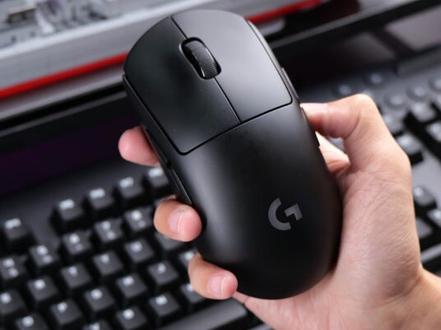 00:29查看AI文稿AI文稿
新买的逻辑游戏鼠标该如何正确设置?首先打开 ghip, 在灵敏度界面删掉多余的 dpi 值,只保留三个常用的 dpi 值,刚好对应三个 dpi 指示灯。 然后设置下灯光模式,我一般会将亮度调到三分之一,这样可以增加鼠标的续航。最后回到桌面,开启反载模式,这样你的鼠标在没有 ghop 的情况下也能保存原来的参数。
 00:57查看AI文稿AI文稿
怎么沉浸式玩英雄联盟?首先打开这个逻辑,和英雄联盟联名的海克斯联名套装,这么来奠定了 胜利的基调。然后拿出这个历经数名职业选手调教过的 gpro 无线游戏鼠标,披着二十五 k 传感器能让我准确追踪敌人的位置,加上 letsb 的无限技术,快到了对手失去反应的时间。移动着八十克的轻量鼠标,感觉整片峡谷都在我的掌 沉默之中了。接着带上 gprox 游戏耳机,不仅能让我沉浸在游戏的音效中,还能让我安妮在奄奄一息时跟队友发出清晰的求救信号。拿出这款打过职业赛的 gpro 机械游戏键盘, jx 不让 t 机械轴的手感适中,紧凑的设计让我的手可以随意走位,感觉光辉女郎的特效都没有我的 rgb 酷炫。最后再把整个召唤师峡谷鼠标垫搬上桌面,就能开启沉浸式电竞系的游戏体验了。不说了,今晚哪个区?
5519科技杜小白 00:13查看AI文稿AI文稿
逻辑鼠标如何一键安装别人调好的游戏配置文件?右上角登录逻辑账号,左边展开进入资源搜索你玩的游戏,选择适合的配置下载。回到首页点齿轮点关闭,把刚刚下的配置写入版载即可。
1203桃太郎电竞外设 00:22查看AI文稿AI文稿
很多大哥对我们两款驱动傻傻分不清,我今天就给大家区分一下这两款的区别。这个是我们逻辑的第一代驱动, 全称叫游戏软件,简称 lgs, 四配的有 g 三百 s、 三零二三零四、四零二、四零三九零二,狗屁王一代,这玩意叫 gagb, 是我们的新一代驱动,支持所有鼠标、键盘、耳机,除了 g 三百 s。
1.2万罗技G电脑外设旗舰店 00:52查看AI文稿AI文稿
逻辑最豪横的驱动 ghb, 也是功能最全面的驱动逻辑,所有机系列的产品他都可以识别,比如 这款狗屁王,他可以调节灯光、速率、亮度、颜色等,还可以分配一些快捷键方便操作,单独的按键也是可以的,还可以调节非报告率等,比起游戏软件更加方便。耳机对于咱们不会调节均衡器的普通玩家来说,还给出了职业选手的的一个均衡器设置, 可以直接使用,或者是这种 fs 与 mobe 类的均衡配置也可以直接使用。我认为最好的是什么呢?就是这里还可以搜索一些他人的外设设置, 比如说这个吃鸡游戏里面的一个设置可以直接下载,这英文我也不认识啊,守望先锋、吃鸡啊等游戏咱这都有。鼠标、键盘,耳机的灯光、均衡器,按键设置都是有的,相当于一个社区,让用户可以更好的交流。
2329罗技逐竞专卖店 00:15查看AI文稿AI文稿
现在可直接一键版,在没看错这里点击更新七点二九版本即可。设置自定义,可以添加任何鼠标垫,增加手感, s 形态旋转即可。
168Pubg 游戏专家 02:54查看AI文稿AI文稿
哈喽,大家好,我是今日思雨绵绵,今天给大家简单的分享一下最近抖音上很火的一个,就是打人不掉血,嗯,鼠标改双击速度,改延时这些啊,今天给大家分享一下平时我给大家调电脑是怎么调的,然后在控制面板里面 找到轻松使用,轻松使用设置中始终扫描这个部分哦,找到是鼠标跟英语使用,这个有一个设置鼠标键好,把下面的加速一般是在中间拉到左边拉到最慢,然后应用 好,确定好下面的鼠标设置,然后这里的鼠标键双击速度调的是最慢啊,一般有的 是最快调到最慢,然后应用指针选项,这里的提高指针精确度选择的是取消啊, 然后我的桌面的移动速度是从左往右,第四个,他这个桌面的移动速度跟游戏里面的时候会不会影响的啊?没有影响,这个大家根据自己个人的使用习惯调就行。 好,然后回到控制面板的主页,然后找到程序卸载程序,这里大家说打人不撂水啊,是因为有一个主键你没开启啊,需要把这两个主键打开,二点零和三点零,三点五这几个组件, 还有这个 asp, 四点八这个这三个主见就打开,然后确定,然后等他下载安装就可以了。嗯,还有最近很火的就是在 注册表里面改鼠标速度那个,那个其实没什么用啊,其实真的没什么用。嗯,桌面上温加 r 键,就是打开运行框,然后输入 r e g e d i t, 好,这个就注册表就出来了,然后这里面计算机这里有一个 hk e y, 这个 us e r, 这个是你的用户啊,用户里面的选择,这个, 嗯, c、 o, n, 这个英文我也不认识啊,因为我英语不是很好,就是这个 p a、 n, 这个,然后往下面翻,下面有个 m、 o、 u、 s、 e, 这是鼠标啊,然后点进去,然后这里有一个,嗯,这个, 这个就是你的双击速度,大宝,大宝双击速度这里是九百啊,大家可以根据自己的习惯去调,这个其实调的就跟在控制面板调的是一样, 他没有什么,没有什么区别啊。然后在下面这个也可以调这个鼠标的,这个,这是相当于是一个鼠标的移动速度,这是调的六, 这上面的是鼠标的双击速度,就主要这条这两个,这,这个其实真的没什么用,都是圈钱啊,大家不要被骗了。
1.2万细雨绵绵(系统调试安装优化)🎈 00:48查看AI文稿AI文稿
绝地求生配什么耳机好?这款逻辑 g 四三五无线游戏耳机可以试试听,身边微效果在同价位游戏耳机中绝对是突出的存在,即使是在蓝牙模式下连接使用,也基本能做到零延迟,不怕游戏过程中慢半拍。而且还提供了 letsb 的无线传输,使用起来更灵活。 针对线上开黑需要的语音沟通,他内置了双波数乘机麦克风过滤噪音效果很不错。当然佩戴的体验也很重要。逻辑及时上,无线游戏耳机的设计非常轻易,作为一款头戴式耳机,重量仅为一百六十五克,要知道这种设计耳机基本都是超过两百克的,带来的佩戴体验简直太轻易了, 适中的头帘任性也不假耳,而且针对不同的人群使用也有伸缩设计。这是一款体验不错,价格还香的游戏耳机,你觉得如何?
1.5万科技数码说 00:45查看AI文稿AI文稿
正所谓新年新气象,相信很多小伙伴都计划着为自己添置几款心仪的数码装备,今天推荐的这款也在家里能享受驰骋赛场的神仙外设逻辑 g 二九,但是大家买回去以后对于安装方面有一些困惑,今天啊是一期逻辑 g 二九的安装教学。 先将电源适配器插入机座,再将踏板线插入机座,大家可以看到机座有很多线槽,把线整理至线槽内,使用起来会比较整洁方便。再把机座安装在支架上并进行固定,把踏板安装在支架上,然后把 usb 数据线连接至电脑主机,最后下载并安装逻辑机器类游戏软件就可以选择。 心态已经唱完了,怎么样,是不是很简单?你也赶紧给自己安排一款在家就可以体验赛车惊险刺激的逻辑 g 二九吧!
 00:15查看AI文稿AI文稿
逻辑, g hop 载入无限循环,一招教你轻松解决!右击 g hop, 选择属性,打开文件所在位置,找到 l g hop agent 这个应用程序,双击启动。现在我们再试一下 g hop, 可以完美启动了。
1112上海岚倜电子商务有限公司企业店 00:56查看AI文稿AI文稿
我发现很多第一次购买逻辑 g 系列产品的小伙伴对 g hap 驱动没有概念,今天就讲讲 g hap 的安装和功能。首先搜索逻辑 g, 进入官网,点开左上角的菜单,选择支持 下拉界面,找到下载与应用程序,点击拉着 xghab, 选择和自己匹配的系统,点击当 load now, 立即下载。下载完成后就能在桌面看到安装包,打开安装包,点击安装,等待一分钟后就安装完成了。 接下来介绍下 ghab 的功能。点击鼠标,进入配置文件,在灵敏度界面,可以调整 dpi, 建议保留三个常用的 dpi 值, 像 g 五零二和 g 三零四只有三个 dpi 指示灯,这样不容易弄混。无线鼠标调低回报速率,可以降低 cpu 的负担,增加续航时间。在分配界面,我们可以给案件分配快捷键、鼠标红等,不管办公玩游戏都能提高效率。在灯光同步界面,可以调节灯光的效果、亮度、设备同步等。
1.2万上海岚倜电子商务有限公司企业店

