小米电脑强制恢复出厂设置

粉丝95获赞1495
相关视频
 01:12查看AI文稿AI文稿
好,今天我上门收了一台小米的笔记本啊,小米的笔记本成色是比较好的,然后他里面资料什么的东西还在,然后顾客让我把资料全部恢复掉,然后里面自带的是微石的系统,今天教大家如何呃呃,把笔记本卖掉之前如何把系统给恢复,把所有 资料给清空。好,开始给我们看下这台笔记本配配置啊, t 米就是小米的笔记本啊,然后 i 五的期待八 g 的三七内存,呃, m 叉幺五零的读写 啊,京东方的十三点三寸的屏幕,硬盘是三星的固态。然后我们左左下角有个开始,开始这里有个设置的齿轮, 齿轮以后这里有个更新和安全,上面写着恢复,然后在这找到左边找到恢复,然后再找到这个重置, 重置此电脑开始呃点删除所有内容,然后他就会显示准备中下一步, 这个时候他就会呃下一步,下一步是下一步,然后到时候大概二十分钟整个电脑就会恢复成全新的系统,里面数据就没有了,重启。
2450诚意数码 00:35查看AI文稿AI文稿
笔记本电脑如何恢复出厂设置?首先点击开始菜单,在这里边选择设置,选择 windows 更新高级选项,然后往下滑选择恢复, 在这里边选择初始化电脑这个界面。如果想保留文件,选择第一项,想清空所有,咱们选择第二项,第二项如果有重要文件,一定要提前备份出去考出去,咱们选择下一页,然后选择重置, 咱们稍作等待设备重启以后,按照他的提示咱们进行对电脑设置,就可以进入系统正常使用了。
4972龍浦组装电脑 01:29查看AI文稿AI文稿
电脑其实也是可以像手机一样一键恢复出厂设置的,是不是电脑越用越卡?是不是经常有嘎系统的冲动?对于 win 十和 win 十一的用户来说,完全不需要通过 u 盘制作镜像再来重装系统这种麻烦的操作,只需重置此电脑即可。 先说操作,打开设置,进入更新和安全点击恢复,然后就会看到重置此电脑点击开始,但是,但是来了啊!注意,开始前一定要做好个人文件的备份,尤其是在桌面文档下载等平时随手保存在 c 盘的文件。 接着在后续的对话框操作中,这里建议选择删除所有内容,毕竟这么嘎是比较干净的。而这里选择本地重新安装即可,这样呢会比较快。但是这里我选择的都是否?如果是是,可能会把驱动都嘎了。据说后面使用中会有一些想不到的 bug, 然后呢?就没有然后了,后面就是各种堵进度条。而 除了简单重置,比重装还有几下几个好处,一、系统纯净,不夹带任何脏东西,占用磁盘空间小,我这台准备退役给妹妹用的 siface, 刚重置后呢,系统只占用了三十个 g。 二、 重置后系统无需大量打补丁装驱动,只需简单的进入系统更新界面,稍作升级一下即可。三、如果之前系统是激活状态,重置后系统联网会自动激活,而重装后 系统需要秘药或者借助工具重新激活系统。最后如果做过硬盘分区重置,是不会动系统以外的盘的,但同样建议大家做个文件备份。系统都嘎了, d 盘一盘,咱不顺手格式化一下吗?这才叫重新做脑。
1.6万折腾到吐 01:02查看AI文稿AI文稿
笔记本千万不要重装系统,重装后电脑只会更卡,正确做法是恢复出厂设置点开始,找到小齿轮,选择设置,选择更新和安全,选择恢复点开始。 这里建议选择删除所有文件,再点击重置,等待完成就可以了,不需要任何操作 过程中按照提示和需求完成设置即可。 来到这一步,给电脑起一个名字是必须的。值得注意的是,密码这里可以不输入,直接点击下移,这样电脑就没有密码了。对于家用电脑来, 密码似乎是没有必要的。接下来就是随便点点就行了,直到出现桌面,系统就恢复如新了,你学会了吗?
2.5万电脑选修课 00:22查看AI文稿AI文稿
不会重抓系统怎么办?其实电脑可以和手机一样,一键恢复出厂设置设置,打开 windows, 更新高级选项,选择恢复重置此电脑 选择格式化,此电脑会弹出一个选择框,这时候根据你的需求选择保留或者删除文件,选择本地重新安装之后就可以重新安装 windows, 不过记得把重要的文件先备份了。关注我,学干货!
238数码研究室 00:30
00:30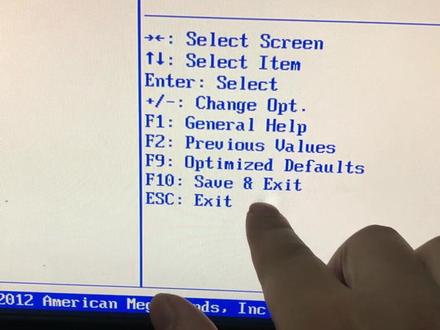 01:33查看AI文稿AI文稿
啊,当因为误操作设置主板 bios 设乱了,导致开机进不去系统,那么怎样恢复出厂默认值 bio 设置恢复出厂 bio 设置,我现在教大家你比如说啊,这是我朋友的电脑,他自己乱设置 bios 导致啊,不管怎么操作开机就这样蓝屏进不去了 啊,肯定不是系统的原因,是因为他是设置之前的时候设置 bios 之前的时候啊,明明是可以进入系统的,设置了以后进不去了,那么肯定是主板 bios 的问题。 说说恢复出厂 bios 设置开机右下角宽按 d l 键啊,进入主板 bios, 我教大家啊,在主板 bios 呃,界面的一般情况下,如果是中文的啊,就方便一些,如果英文的话,在右下方 f 一 hype 帮助的意思, f 九 可以看一下,这个是恢复出厂 bell 是默认值的意思,然后 f 十是 c 五保存的意思。所以说我按一下 f 九, 然后呢回车,然后再按一下 f 十啊,回车就行了啊, f 十保存吗? f 九恢复助长不要设置,然后现在呃就能正常的进入系统了,可以看一下这个是因为刚刚不正常关机断电导致的蓝屏,然后回车一下就行了,就跳过了。 然后呢,可以看一下,刚刚跳过了以后进不了系统,现在跳过了以后啊,可以正常的进入系统了,是不是非常简单啊,你学会了吗?每天给大家更新一些电脑小知识啊。已经啊正常正常的进入系统了。
44720基础学电脑 00:20查看AI文稿AI文稿
一键恢复出厂设置,解决百分之九十电脑卡顿问题。宾加 i 打开设置,找到更新和安全左侧工具栏,选择恢复,然后再重置此电脑下面点击开始选择删除所有内容,按照提示走就行,你的电脑就能重获新生了。糟了,我的资料。
3.5万科技杜小白 01:21查看AI文稿AI文稿
电脑用久了可以重置电脑恢复之前的运行速度,这个谁都知道,但是你弄的重置啊,有可能垃圾文件没去掉,还有可能把文件都搞丢了,这个教程教你啊,怎样正确的重置,达到自己想要的效果。首先你还在系统设置里面点重置吗?其实可以直接摁住 shift, 点击重启按钮,进入恢复环境内操作,这样更快更稳。 进入恢复环境之后啊,点击疑难解答,点击重置此电脑在操作之前把所有有用的文件啊备份好, 如果不想把其他盘资料清空,可以把有用的文件直接拷贝到地盘,注意一定要拷贝,不要剪切。移动 之后我们选择删除所有内容,如果你点击保存我的文件,除了桌面,我的文档内没有用的文件也会被保留,而且占用很多空间,达不到效果之后选择本地重新安装系统文件都是一样的,只是一个网上重新下载一个,用电脑内的程序 选本地啊,速度会快很多。这个选项选机器安装就是指操作 c 盘,如果选所有驱动器,就是把 cdef 全部清空,一般没必要这样操作,可以后期格式化更快捷。 之后选择完全清理驱动器,就是把 c 盘内容啊全部清空,重新布置新的系统文件,最后确认点重置,这样重置啊就完成了,等待再次进入系统界面,就跟刚买来的一样,登录之前的账号激活就完事了,你学会了吗?
2.4万电脑一招 00:27查看AI文稿AI文稿
电脑越用越卡,又不知道该怎么优化,其实只需要恢复出厂设置就可以了。我们按快捷键 win 加 i, 打开设置界面,然后选择更新和安全。 现在设置界面啊,我们点击左侧的恢复选项,然后我们找到重置此电脑下面的,点击开始按钮,出现的弹窗中,我们选择删除所有内容。请注意啊,在操作前请把系统盘上的资料备份好哦!
6.1万科技杜小白 02:11查看AI文稿AI文稿
如果你的小米平板六经常出现死机,忘记了锁屏密码,想清除所有数据或者恢复出厂设置,不要急着花钱去手机店刷机,先像我这样操作,不用进入系统, 不用刷机,手动就可以搞定,让你的平板系统秒变新机。不行,你再去刷机也不迟,一定要看完视频再操作,因为注意事项放在了视频结尾。话不多说,直接开始操作。先将平板关机, 在关机状态下同时按住电源键和音量上键,五秒左右,平板将进入到 recovery 恢复模式。平板型号和软件版本不同, recovery 模式显示有所不同,操作方法基本都是一样的。 使用音量键选择到 wipe data 清除数据,短按开机键确认。 选择 wipe all data 清除所有数据,短按开机键确认 选择 confirm 确认。短按开机键确认,很快就会操作完成。 再次短按开机键,返回主菜单。音量键选择 reboot 重启开机键确认音量键选择 reboot to system 重启到系统开机键确认,再开机就没有密码了,系统就和新机时候一样流畅了,是不是很简单?建议看完注意事项再进行操作。 友情提示,该操作将一次清除平板内所有用户数据,包含画机密码,强制将平板恢复到出厂设置。如果忘记了小米账号,这样操作是无效的。最后别忘了关注收藏下再走哦,以免以后用的时候找不到了。
538远创数码 01:09查看AI文稿AI文稿
电脑出现问题啊,想重置恢复出厂设置,发现一难解答,里面没有重置此电脑的选项,或者重置的时候啊,提示重置电脑出现问题, 为执行任何更改,这个情况啊,就是系统恢复文件损坏了,如果这个时候还能进入到电脑运行程序,就搜索下载系统的媒体安装工具, 按体制点击接受原版本啊,没有特殊需求,直接下一页,这一步选择 iso 文件,下页一直保存,选择保存到地盘,等待完成。 要点完成之后啊,在地盘就会出现一个安装包,右键安装包,选择装载之后,点击里面的赛踏吧安装系统,选择更改安装程序,下载更新方式,选择不是现在个人情况,选择保留还是全部删除, 如果选择不保留任何内容,就是清空 c 盘内的所有文件和程序,确认好点击安装,等待完成就可以了。如果电脑已经 无法进入到系统了,蓝屏报错,可以在其他好使的电脑上运行媒体工具,插入优盘,选择优盘选项,等待制作完成。在启动不起来的电脑上插入优盘,开机 nf 十二键,选择优盘进行安装就可以了,你学会了吗?
3.2万电脑一招 00:29查看AI文稿AI文稿
如何把你的电脑系统还原到新买时候的样子呢?不需要系统优盘。首先点击设置,找到恢复高级启动,这里点击立即重启。 重启后的界面,选择疑难解答,选择重置此电脑,这里可以根据自己的需求保留或者删除所有的内容, 选择本地重新安装,等待系统自动给你安装完毕,一个新系统就恢复完成了,你学会了吗?
7306老张说电脑-诸城正益 02:44查看AI文稿AI文稿
啊,就是在之前的视频中呢,有小伙伴问,不知道怎么操作电脑的恢复出厂啊,针对这个问题呢,我今天就给大家分享一下,到底应该怎么操作恢复出厂系统,因为每个品牌的恢复快递键都各不相同,视频的最后呢,我会附上目前市面上主流热门品牌所有的 一键恢复快捷键的汇总啊,大家可以对号入座,记得点赞收藏哦。下面我们进入正题,如何操作已经恢复,以汇补电脑为例安排。 呃,大家注意啊,就以这台惠普笔记本电脑为例啊,就是不管是台式记笔记本啊,我们一定要先熟悉这个品牌的一键恢复快递键是多少,而惠普的是一键恢复出厂快递键是 f 十一。 那我们就是点击一下啊,要开机的时候不停的按这个 f 十一,而不是啊,随便按一下就能恢复的,一定要 注意啊,是不停的按啊,比如说我们现在正开机,开机之后就要不停的按这个 fc, 要不停的点 啊,直到出现页面上出现的那个啊,请稍后或普利之类的一个英文,请稍后的一个英文,然后这个时候就属于成功了,那这个时候呢,他会自动进入到一个我们的一个一键恢复的界面,就是一个蓝色背景的一个界面,然后怎么操作 啊?进入到这个界面之后呢,然后我们点击这个疑难解答,疑难解答里面有一个重置此电脑,重置此电脑,然后如果说你有一些这主要主要的资料呢?选择第一个保留我的文件啊,如果说没有什么的话,就直接点击删除所有内容 啊,删除所有就全盘删除吗?然后这块云下载还有本地重装,一定要选择本地重新安装,因为品牌电脑他都 都有自己的一个出厂备份的,所以说本地都是有备份的,直接选机一键重新安装, 然后这会耐心等待就可以了,然后到了下一步呢?然后在这里啊,只选择只安装了 windows 的驱动器,意思就是 c 盘系统,这个是只是一个 c 盘,如果说你是想要彻底一点啊,就是彻底重新分区的话,那么就选择第二个,所有驱动器,就所有的盘, c b f 所有的盘, 然后是仅删除我的文件,还是说将完全清理驱动器啊?那这个时候我习惯都是看它上面啊,如果要保留你的电脑 啊这些就选择第一个,如果说想要彻底清理,就选第二个完全清理,然后这个时候只要耐心等待,然后下一步,下一步等到他的一个读读条啊,百分之一到百分之百就可以了,这个时候再点击重置就好了,就是我们一个 正式的一个恢复出厂整体的操作,所有的品牌电脑都是一样的啊啊,然后我附上一下所有品牌的一个恢复快捷键的一个汇总表,大家记得截图收藏一下。
1521老钱说电脑 01:50查看AI文稿AI文稿
如果你要把你的电脑现在重置恢复出厂设置,点开这个窗口,然后点设置,点开设置后往下拉,拉到一个恢复的选项,点开以后呢?点开重置此电脑啊,初始化电脑,然后你要保留你的文件啊,你就选保留我的文件。如果说要恢复出厂设置的话,你就点这个选项。 好,本地重新安装。选择以后呢?点下一步, 然后点重置就可以了啊,这是一个方案,如果你的电脑已经不能进入系统了,这时候你要恢复出厂设置啊,按开机,按了开机后一直点 f 九,点 f 九这个键 进入了联想的自带的一个一键拯救系统,然后把选项往下调,调到系统恢复回车, 他就会一个进入一个呃,在 windows windows 系统之外的一个操作界面也是恢复系统设置的。 好,这里点疑难解答,点重置此电脑,然后一样的有文件要保留,你就选择保留我文件。如果说想恢复出厂设置,点删除所有内容,好点,本地重新安装 好,然后是否要重置此电脑,点确定就可以,点确定,然后是否要全部驱动去,就是 c 盘, d 盘, e 盘都要恢复, 那就选全部。如果说仅是 c 盘的系统重新安装,你就点 c 盘啊,然后,呃,仅删除我的文件还是完全清理这个呢,根据你 自己选择进行下一步就可以重置了。给你们啊,这里要特别给你们强调,在重置电脑时候一定要插电使用,不插电使用的话,重置电脑是没法进行下一步。
1.1万乐山星河数码(嘉定北路63号) 00:30查看AI文稿AI文稿
教你给电脑恢复出厂设置。首先给笔记本电脑插上电源线,点击开始菜单,输入关键字恢复,点击恢复选项, 点击开始。在这里选择可以保留你的软件,也可以删除所有内容,这里我选择保留我的软件。这里可以选择网络下载安装和本地重新安装。 点击下一页,点击重置,等待电脑恢复即可。恢复时会自动重启几次,直到最后显示电脑桌面就完成了。关注我,学更多电脑技巧!
2044澳典优尼影投影专卖店 00:30查看AI文稿AI文稿
我们电脑用的久了就会出现这样那样的问题,重装系统呢又太麻烦,那有没有什么简单点的方法,像我们的手机一样,直接可以恢复出厂设置呢?答案当然是有的,今天呢就来教给大家,电脑小白也能轻松学会了温湿重 控制系统教程。首先右击开始按钮,打开设置,选择更新和安全,找到恢复选项,重置此电脑,点击开始选择删除所有内容,本地重新安装,点击下一步,等待重置完成,我们的电脑就重置好了哇!
3169雷子玩电脑 02:23查看AI文稿AI文稿
今天我们把这台电脑给重置一下,那么多同学呢喜欢重装系统,在这里呢,我是不建议大家去重装系统的,为什么呢?因为这个重装系统之后呢,你这个电脑呢, 这个正版系统就没有了,但是如果你一定要重装的话呢,就可以去装个专业版的,因为出厂自带的一般都是这个 啊,家庭版好了我们可以看到啊,重置的话非常简单,打开设置,找到恢复,点击开始,如果你要资料的话呢,就选择保存资料,不要资料的话呢,就可以选择清除所有的资料, 那么如果你不是电脑的重度使用者呢,就建议大家直接去重置一下,如果你一定要追求性能,一定要装个专业版的话呢,那就只能重置 重装系统,这里教大家怎么去重置啊, 充值完成之后呢,就和一台新电脑一样,就刚买回来的时候开机他也是这样子的, 我们进行一些简单的设置之后呢,我们再跳过 wifi 的话,不连选择我没有,这样就可以减少很多操作的一些步骤啊,就马上可以进入系统,没有那么多的东西需要,需要去进行一个设置 来取个名字啊,名字取完之后呢,我们点接受 到这边呢,就基本就设置完成了,我们只需要耐心的等他一会会,那么这个电脑呢就开机了,选择 清除所有数据之后呢,这个电脑所有东西都已经要回复如初了,和手机的重置是一样的,恢复出厂设置,所有的东西呢都回到刚买回来的样子, 嗯,这开机和刚买回来的那个界面是一模一样的,那么重置完成之后呢?这个电脑就变成这样子了,非常的干净,什么都没有。 然后这个盘呢?也全部都是干净的。如果你如果你的盘忘记删除数据了,就直接自己手动给他格式化一下,当然 c 盘不要去格式化。
8381拾光信息 01:36查看AI文稿AI文稿
电脑如何恢复出厂设置?在电脑很卡很慢的时候就可以恢复出厂设置,像刚买回来的时候一样, 在刚做完系统,我们创建一个还原点就可以恢复出厂设置。鼠标右键点击此电脑属性, 然后点击系统保护, 然后点击配置,启用系统保护,最大使用量改为百分之十,点击应用, 然后点击创建名字,可以随意打系统还原,点击创建, 等到已成功创建还原点创建完毕,点击关闭。 我们想还原时候再点击系统保护,点击系统还原, 点击下一步,选择系统还原文件, 点击下一页,再点完成就可以了。看完视频你学会了吗?点赞收藏起来吧!
803电脑技术员小强 00:44
00:44
猜你喜欢
- 1.1万炭炭不吃辣椒(异环)