得力扫描枪接收器如何配对
得力幺四九五二 wb 扫描器如何通过蓝牙无线传输连接手机,然后实现扫码? 这款机器他是可以二点四 g 和蓝牙无线传输的,然后他是可以扫一维码和二维码的,就是条形码还有二维码都可以扫的。我们先打开机器, 直接把机器拿出来, 拿出来之后就是已经开机了, 开机了之后拿出手机找到手机里面的蓝牙, 这个时候 后下面的其他设备里面找不到这款机器,我们长按扫描器这个扳手,记住是长按 好有响声之后这个灯光变成了蓝色灯在闪烁,这个时候在手机上就可以找到幺四九五啊这个设备了,我们点击连接 好显示已连接,那我们测试一下,返回打开一个备忘录, 找一个条码, 这时候扫描 手机上面就会显示扫的条形码,然后这款机器是可以扫二维码的,这里正好有个二维码 也是可以的。

粉丝8963获赞3.8万
相关视频
 03:07查看AI文稿AI文稿
得力幺四八八幺 b 激光条码扫描器如何连接笔记本电脑? 因为这款扫描器他是用三种模式连接笔记本电脑,一种是有线模式,一种是二点四 g 接收器模式,另外一种是蓝牙模式。然后下面我们就来介绍一下他是如何用用这三种模式来连接笔记本电脑, 他只支持一维码扫描,就是条形码扫描,不支持二维码扫描。那第一种模式我们用随机附带的一根数据线, 我们把数据线插到笔记本电脑的 usb 口,然后另外一端插到扫描器上, 插好之后就可以使用那扫描这个条形码,试一下, 好识别很迅速啊,那这个就是有线连接,下面再看一下二点四 g 接收器无线连接, 拿出这个二点四 g 的接收器,插到笔记本的 usb 口 啊,插好之后就可以直接使用无线连接的。然后最后一种蓝牙连接,因为笔记本电脑大多都带蓝牙嘛,我们首先 打开笔笔记本电脑的蓝牙 好在蓝牙这里添加设备,这里点击添加设备,点击蓝牙好,点击好之后,我们在这里可以看到搜索到的并没有幺四八八幺 b 这个型号,这个时候我们长按扫码枪的扳机, 记住是长按,看这块的灯好,听到响声之后,这个灯从绿色变成了蓝色在闪烁,就是开启蓝牙模式, 这时候我们再来看电脑上面搜索到的信号有没有好 显示出来了。幺四八八幺 b h i d 就是这个点击连接好听到响声之后就是连接成功了,我们再返回到文档测试一下,还是扫这个码 也是没问题的,也是无线连接,蓝牙连接接收器是没有插,插上电脑的。
 01:02查看AI文稿AI文稿
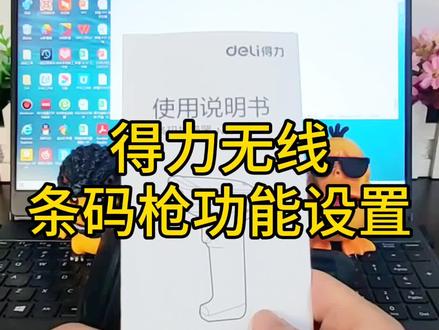
我们的扫描枪会随机器附带一本说明书,上面有很多条码设置,我们可以根据我们自身的需要进行设置。比如说我们扫描的时候它不会自动换行, 我们就需要找到这个添加回车结束符,扫一下添加回车结束符, 然后我们测试一下, 这样他就可以自动换行了。还有一种情况是当我们扫描比较混乱的话, 我们可以找到这个恢复出厂设置, 扫一下就可以恢复出厂设置了,下方链接有同款哦。
122得力设备专卖店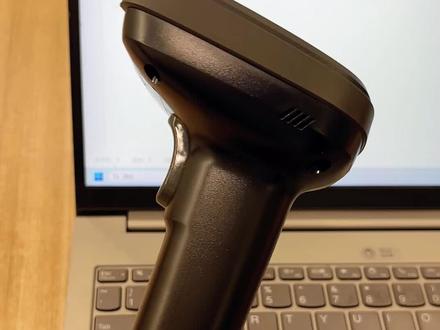 03:27查看AI文稿AI文稿
得力幺四九五啊! wb 扫码枪连接笔记本电脑,首先它这款扫码枪它有三种模式可以连接笔记本电脑,一种是有线模式,就是随机附带一条数据线,然后二点四 g 模式,二点四 g 的接收器,然后最后一个就是蓝牙模式, 下面说一下这三种模式怎么连接笔记本电脑,这款扫码枪他是可以扫一维码和二维码的,一维码就是条形码,然后二二维码也是可以扫的啊,我们先来说一下有线连接,有线连接就是 把这个随机附赠的数据线,它是数据线,它也是充电线哈,然后插到笔本电脑的 usb 口,另一端插在扫码枪上面, 好,这样就已经连接好了,我们来测试一下,这是文本文档,来扫这个码 好,没问题的,然后他是可以支持二维码扫描的,这边有个二维码来扫一下, 这是没问题的。来介绍二点四 g, 这是二点四 g 接收器,把这个二点四 g 接收器插到电脑的 usb 口好, 这样就已经连接上了无线二点四 g, 测试一下 二维码资料 也是没问题的。最后再来说一下二点四 g 的,拔下来 这个再来说一下蓝牙模式,首先我们打开电脑的蓝牙功能,笔记本电脑大多都都有蓝牙的, 找到蓝牙在这里添加设备,选择蓝牙,这个时候就在搜索蓝牙设备了,这这个时候搜索不到我们这个扫码枪, 我们长按扫码枪上面那个扳机,长按这个绿色灯变为蓝色灯,就是打开了蓝牙模式,好,现在已经蓝色灯闪了,就可以松开了,松开之后我们再来看下面能不能找到设备 好出来了,幺四九五二 w b h i d 就是这个,我们点击连接 好,已连接,这样就可以了,也是无线传输,不是二点四 g, 是通过蓝牙测试一下, 没问题。
 01:43查看AI文稿AI文稿
有线扫码器的货物清单有一本说明书,说明书里面就是一些设置条码,这个一般不要随意去扫,还有一条数据线,还有一个扫码器。 第一步,先将数据线水晶头这一头插到扫码器上面, 然后 usb 这一头插到电脑上的 usb 接口。 第二步,在电脑桌面右击, 然后点新建文本文档,双击打开文本文档, 然后我们用扫描器扫包装和底部这个条形码进行测试, 按住按钮不要放开开机, 然后这个激光对准这个条形码,他就能读出这个条码了,如果出现对应的数字,就表示已经连接成功了,一般就是按住这个按钮不要放开, 然后对准这条码开始去扫。
78得力设备专卖店 02:15查看AI文稿AI文稿
今天我们讲一下得力幺四八八幺 b 这款扫码器扫描器如何连接手机,因为这款扫码器是支持二点四 g 无线传输和蓝牙无线传输的, 然后他是只支持条形码扫描,就是一维码扫描,收到货后打开机器拔出来,拿出机器后, 然后将手机蓝牙打开, 找到手机蓝牙,然后按 一下扫码器的扳机就开机了,开机之后长按 好,听到声响之后松开手, 这时候在手机里面可以找到幺四八八幺 b h i d 这个,这个就是扫码器的蓝牙,点击连接 好显示已连接,这个时候就可以测试了,比如说我们点开一个备忘录, 新建个备忘录, 然后我们用它来扫描, 那手机上面就会显示了, 这就已经连接上了。
 01:50查看AI文稿AI文稿
我们来说一下得力幺四八八幺 b 这款扫描器如何通过蓝牙无线传输连接平板电脑, 因为它是支持二点四 g 和蓝牙的,所以二点四 g 接收器和蓝牙都可以使用,然后它这款机器只只可以扫一维码,就是条形码扫描,不支持二维码的。 我们首先打打开平板电脑,找到设置,然后点击蓝牙, 这个时候长按扫描器的扳手,长按 why 好听到声响之后,扫描器上面是闪着蓝色的灯,这个时候就可以在蓝牙列表里面看到幺四八八幺 b h i d 这个蓝牙设备,那就点击连接就可可以了。 好,已连接,连接好之后怎么测试啊?我们点开一个备忘录, 点开备忘录之后就可以拉扫描枪扫描了,那就会出现在平板上面。
 00:46查看AI文稿AI文稿
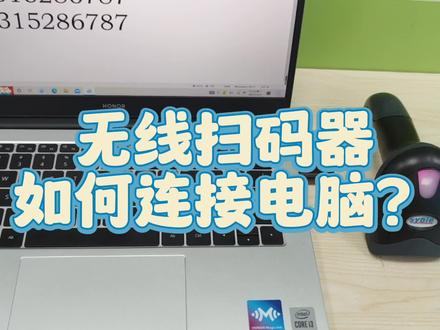
无线扫码器如何连接电脑?这个视频教一下大家。首先拿出扫码器和接收器,按下按钮开机,然后扫描说明书上的配对码, 扫成功会有低的提示音,等待扫码器顶部灯光闪烁, 这时就可以将接收器插在电脑上了, 这时扫码器顶部灯光常亮,就代表扫码器跟电脑连接上了。测试一下扫码可以正常上传就好了。
 02:23查看AI文稿AI文稿
格力 aa 幺零三条码扫描器如何通过蓝牙连接手机?因为这款机器是支持二点四 g 和蓝牙无线传输的,然后他这款机器只可以扫一维码,就是条形码,不可以扫二维码的, 然后通过蓝牙无线传输。我们首先打开包装,拿出机器 好,拿出机器后按一下扳机,这个时候就开机了,开机了之后这个这里是亮着绿灯,闪着绿灯,我们拿拿出手机,点开设置, 找到蓝牙,然后打开蓝牙,打开蓝牙之后可以看到下面的搜索的设备中没有 a 幺零三, 我们拿出扫描器长按扳机,一定要长按啊, 好,等到响了一声之后,绿色的灯变成蓝色的灯闪烁,就可以松手了,松手之后再在手机里面看一下 有没有 a a 幺零三好,有 a a 幺零三 h i d 这个点击连,连接 好显示已连接,已连接好之后返回到桌面,选一个备忘录测试一下, 找一个条形码扫描一下,他背面有个条形码,我们扫描好手机上面显示出来了 都是没问题的。
 01:15查看AI文稿AI文稿
a a 二四八扫描枪无线接收器对码首先取出 usb 接收器,先不插上电脑,然后取出扫描枪, 拿出说明书,这里显示第七项无线配置功能,一键对码,然后按一下扫描枪扫码, 此时扫描枪发出滴滴声,我们插 usb 接收器, 插完接收器之后,扫描枪停止滴滴声,即对码完成,我们就可以进行扫码了。
 01:37查看AI文稿AI文稿
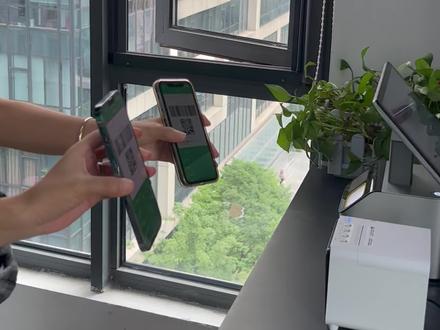
哇,吴先生,你这个无线扫码枪扫码好快呀。是啊,这个无线扫码枪随取随用,非常方便,是买了就能自己用吗?是啊,我来给你操作一下, 常规我们买这个无线的话,枪都有一个配套的接收器,这个接收器呢直接插在我们的这种收音机上面呢,就可以直接使用了,这是这种接收器的模式来搭配我们收音机或者是电脑,那就很方便,你看插上去这边就可以 扫码录入会员信息了。第二种情况呢就是我们直接用蓝牙来连接,那像我们用 ipad 来作为收音机的时候,那他这个没有插 usb 的地方,那我们就直接通过蓝牙来连接。这个开机之后呢,在我们平板的这个蓝牙搜索里面呢,就可以搜到这个设备,那像这边就是我们可以找到这个品牌的这个蓝牙, 他就会显示这边连接好了之后,我们再回到收银系统呢,就可以直接使用了,像我们电脑的收银系统还可以直接装在 ipad 上面或者这种安卓的平板上面,那就通过蓝牙来连接。在结账的时候呢,我们直接用扫码枪直接扫顾客的这个会员码 啊,这边就可以快速的显示这个会员的信息,然后就给他打折。这种蓝牙的模式呢就不需要这个接收器 连接,我们的有蓝牙的设备呢,就可以用这个扫码枪呢来进行收款,输入会员信息等等,各个方面呢都很方便的。像这种呢就特别适合预算比较高的老板呢,既有这边的扫码盒,还有一个灵活可用可移动的扫码枪,非常的方便,有需要的老板呢,欢迎联系我们 关注我电脑马步先生,享受更多来自于软件硬件的优惠。
69店掌宝 00:50
00:50 01:56查看AI文稿AI文稿
得力幺四九五二 w b 扫描器如何通过蓝牙连接平板电脑? 因为这款机器是支持二点四 g 无线接收器和蓝牙无线传输的,然后它是可以扫一维码和二维码,就是条形码和二维码都可以扫, 我们看怎么连接平板电脑。先打开平板电脑,点击设置,选择蓝牙,选择蓝牙之后,在下面的设备里面是找不到的, 这个时候我们长按扫描器的扳手,记住是长按啊, 好听到响声之后,这个时候上面的灯光变成了蓝色闪烁, 这个时候我们再看平板电脑,好,平板电脑上面显示出来了幺四九五二 wb, 我们点击连接,显示已连接,这时候我们退出去,点开一个备忘录, 测试一下,拿一个二维码扫一下, 好,平板电脑上面显示出来条形码,因为这款机器是支持 是二维码的,嗯,再来扫这边这个二维码 也是没有问题的。
 02:51查看AI文稿AI文稿
现在讲一下扫码枪首次使用或者匹配接头器啊,我们刚收到货的话,应该是一个接头器, 一个接头器,一个扫码枪,然后还有根数据线,这是无线,无线扫码枪的那个配置,如果是有线的话,就是没有这个东西的啊,没有这个东西,无线的话就有一个这样的接头器,接头器接到电脑上,然后扫码枪不用接线,直接拿去扫码就行了 啊,就会有可能会出现一种情况,就是这个接收器已经接到电脑上面了啊,但是扫码都是扫扫码才会这么响, 然后滴滴滴这样响,然后电脑上是没有任何反应的啊,这个情况就是接收器跟扫码枪没有建立连接,所以他就这样响 啊,怎么这个一般来说就直接给他重新配对就好了啊?怎么配对啊?翻拿开我们的,翻开我们的说明书啊,如果没有说明书,可以让客服 电子版的找到这个匹配接头器设置,然后下面有个重新匹配接头器,或者说这里会写的啊,一键配对,或者说是啊配对接头器啊,这个名字可能不一样,每个接头器不,每个那个说说明书不一样,可能那个文字就不一样。 首先就跟着这下面走就行了,跟着下面的文字走就行了,大概都是一样的啊,先把这个接收器从电脑那拔下来,然后我们的扫码枪扫这个二维,扫这个条形码 啊,然后看到了这伞的时候,如果说是没有纹,这个是高端款的啊,如果说是没有这种文字的,就是有一颗 绿灯或者一颗红灯,我会会在闪闪的时候我们将这个接头器接到电脑后面的 usb 啊,接到后面的 usb 啊,听到扫码枪低的一声,就是已经识别成功了啊, 已经识别成功,这就不再闪了啊,不再闪,如果说是幺四九七零,这个是幺四九七零的型号,它的型号呢?就是不闪啊,常亮,如果是正常的机器没有显示屏,论机器的话,就是这里会有一颗灯会灭掉啊。 然后我们电脑已经打开了啊,电脑我们在右桌面的时候,哎,桌面的时候右击,右击鼠标,右击空白的位置,然后点这个新建, 然后新建文本文档,文本文档新建好之后,我们双右击打开,或者双击打开都一样, 右击打开,它打开之后我们有一个占了,占了一个文本框,然后我们左下角这个位置,这个位置有个中文的中字啊,中文的中字改成 英文啊,英文模式下我们再来输入,再来扫这个条码,扫码枪,扫这个条码,这个条码是个数字啊,下面的数字我们看上面会不会出现 啊?就会跟着出现,这样子三百分,就是已经可以使用了, ok, 这个就是首次使用与重新配对的教程视频。
57百密亿疏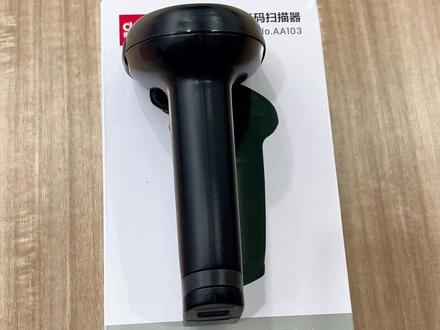 02:08查看AI文稿AI文稿
得力 a 幺零三扫描器如何连接平板电脑?因为这款扫描器它是支持二点四 g 和蓝牙无线传输的, 嗯,然后只能扫一维码,就是条形码扫描,不能扫二维码的。首先拿到机器,轻按一下扳机开机,开机之后 我们打开平板电脑的设置,选择蓝牙,选择蓝牙之后,因为这个是之前连接过,我们把它 忽略掉,忽略掉之后就看下面的其他设备搜索,搜索搜索不到这个 a a 幺零三这块设备的,之后我们长按 a a 幺零三这款扫描器的扳机, 记住一定是长按 好,等闪蓝色的灯光的时候就可以松开了,松开之后我们在下面呢其他设备可以看到有 a a 幺零三,点击连接 好显示已连接,这个时候我们退回到桌 面,选一个备忘录测试一下,扫盒子后面这个二维码测试一下, 没问题的。
 04:38查看AI文稿AI文稿
ok, 我们现在讲一下就是扫码枪,无线的扫码枪啊,咱们使用盘点模式啊,啊,我们这个扫码枪一般都会有两个模式,一个是即时上传模式,也就是呃说明书上面的普通模式啊,这个普通模式 有一个普通模式有个盘点模式啊,普通模式就是你将这个呃小优盘啊,小 usb 接到电脑上啊,扫一个码就上一个,扫一个码就上一个啊,这就是普通模式 啊,如果说是呃传统,然后如果说是那个盘点模式的话,那么就是说啊,可以不用在电脑旁边啊,直接你扫码枪拿到仓库去点,也可以拿到仓库一个去扫他也可以啊,他都会记先记录在扫码枪里面,然后到时候回到电脑旁边的时候,我们再再扫一下说明书上 上面这个数据上传,就会自动把所有的数据都上传上去了啊,这就是盘点模式啊,怎么用呢啊?首先要找到说明书里面的啊,找到说明书里面这个盘点模式跟普通模式啊,我们要先挡住其他的条码啊,挡住其他条码,然后扫这个盘点模式 啊,听到这样的声音,滴滴滴滴的声音它就就好了,它就已经进入盘点模式了啊,咱们验证里面还有个数据呢啊,我们第一次盘点的时候,一定是要把扫码枪里面已已经有的东西啊,要把它先删除掉啊,怎么验证呢啊?首先我们要打开电脑啊,先把 usb 给插上去啊, 先先把我们的 usb 给插上去,然后打开电脑在桌面上啊,这个鼠标在这里,然后右击新建,然后个文本文档啊,新建个文本文档,然后我们双击 打开这个文本文档,然后我们这就得出一个空白的框啊,空白框,然后我们扫一下说明书上面的这个啊,显示储存总条数啊,把其他的挡住啊,我们直接扫一下 啊,就会发现啊,他扫码枪里面啊,会显示扫码枪里面有多少数据啊?里面有四条数据啊,那么我们肯定第一次扫肯定不能要让扫码枪里面有数据,对吧?然后我们要把先扫这个清除盘点数据啊,我们先把这个盘点数据给清除掉啊,先折掉其他的,然后扫这个 啊,然后然后先扫,扫完之后我们再再扫一次这个盘点显示总数啊,显示储存总数,看它里面有多少条啊,现在就会看到啊,里面没有了,已经零条了啊,零条了,没有了,然后这个时候呢,我们就可以把扫码枪拿到仓库啊,拿到 别地方啊,直接去扫码了啊,就是拿到仓库不在电脑旁边的时候啊,假如现在我们已经到仓库了,然后我们就直接拿着商品直接扫啊啊,一个 啊,两个啊,我拿的是三个不一样的不一样的东西来扫啊,三扫,扫了三次,那那么我们的啊,扫码枪里面肯定就有三个数据,对吧? 放大一点给大家看啊,然后我们先先看是不是有三个数据啊,显示总条,然后我们扫一下 啊,就会看到啊,已经显示有三个数据,因为我们刚刚就扫了三个商品,所以他显示三个数据啊,然后现在我们就扫这个数据上传啊,打开我们要录入数据的地方啊,假如说是这个文人文档,或者说是一个表格啊,也也可以是这些,呃,像网页上面的一个, 网页上面一个现在这种库存软件啊,也可以啊,像这样子,然后输入,然后我们直接扫这个数据上传啊,扫一下数据上传 啊,看吧,他就是把把三三个三个条码都给上传上去啊啊?上传上去,我们三个条码这里面也可以看到是对的啊, 啊,七五八九二零啊,第一个七五八九二零,然后我们再看第二个啊,这个是三三三三八六幺六啊,最后一个这个的三三八六幺六,然后刚刚刚刚的第二个,刚刚的第二个 三九九幺幺三啊,三九九幺幺三啊,这个就是数据库上传的功功能啊,就是你哪里要输入的话,我们就打开哪里,然后点啊,扫这个数据库上传啊,他就 数据上传,他就直接全部数据都上传去了啊,上传完我们要进行下次盘点的时候啊,要又要先扫这个啊,清除盘点数据啊,先先把这个删掉啊,删掉之后我们再去扫扫,扫完之后再上传啊,就这么一个模式,如果要切换回 普通正常的模式的话,我们就把其他这几个条码遮住,然后扫一下这个普通模式啊,那那么他就就变成你扫一个条码就上一个,扫一个条码就上一个啊,这个就是盘点模式的使用教程。
62百密亿疏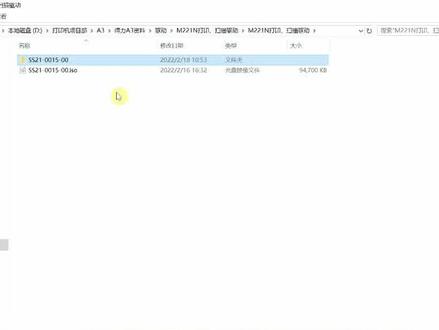 04:15查看AI文稿AI文稿
m r u n 打印扫描驱动安装,我们进入安装文件,选择 jurad boss, 呃,这台电脑是叉六十四位的,所以选择叉六十四,然后 setapple 点击下一步,点击试,我们是网络安装的,我们选择网络连接,然后选式, 然后搜索,不知道的话我们按 ip 搜索,输入答案机 ip 地址, 点击确定啊,点击下一步,然后打印机跟扫描仪多选择打勾,我们点击下一步。呃,因为这是已经 之前已经安装过了,所以我们选四或者否都可以点下一步, 出现阻止的话,我们选择允许程序所有操作, 然后选择是否默认打你, 然后适合打印测试仪,这里我们就自己不用打,那么再安装 扫描软件 mr 幺零 装完之后可以到这个开始得力得力,有个 masking not, 你就可以选到我们那个二二幺呢?二幺没选的, 然后扫描完成的话就点退出,如果还还想继续扫描的话就点扫描退出,他会保证到这个文档,文档这个这个里面 关注我,我就是传说中的电脑城,一个电脑城,一个就是我。
 00:25查看AI文稿AI文稿
现在我教大家一个连接扫码枪通用的步骤,首先确保扫描枪跟数据线连接好,并且已经连接好电脑或者收银机了。连接 接好,按一下扫描枪的按键,红光亮就证明扫描枪连接好电脑或者收银机了。然后把红光对准需要识别的条码,适当移动,并调整扫描枪跟条码之间的距离,找到最佳的识别距离。听到识别条码成功后的提示音响起,同时红光熄灭,则扫码成功识别的数据就会传到电脑或者收音机上了。
204哇!馋嘴吧 00:56查看AI文稿AI文稿
扫描枪连接电脑通常有两种方式,有线和无线连接。有线连接,将扫描枪的 usb 接口插入电脑的 usb 接口。 无线连接。无线连接通常用两种方式,蓝牙和无线 usb 接收器连接。蓝牙连接,打开电脑的蓝牙功能,将扫描枪设置为可被发现的状态,然后在电脑上搜索并连接扫描枪,连接成功后即可扫码。 无线 usb 接收器连接将无线 usb 接收器插入电脑的 usb 接口,将扫描枪与无线 usb 接收器进行配对,连接成功后即可使用扫码。 需要注意的是,不同品牌和型号的扫描枪连接电脑的方式可能会有所不同,因此在连接扫描枪时,需要根据具体的说明书进行操作。

