联想t61电脑拆解全过程
啊啊,搞定飞机,飞机。 what?

粉丝1210获赞1.9万
相关视频
 15:00查看AI文稿AI文稿
又是一个下雨的夜晚,亲爱的,你在哪?别再让这思念的泪水陪伴着我,快快回来吧, 我趟过 啊啊。
148雪峰电脑科技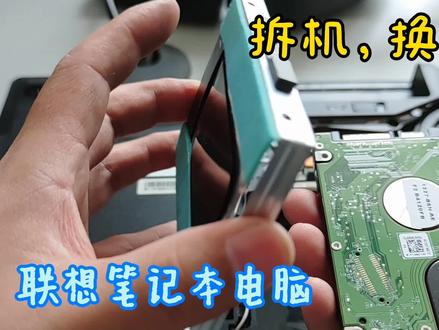 04:24查看AI文稿AI文稿
下面咱们也把它拆一下,更换一下硬盘,看看这个联想的怎么拆机,一定要去琢磨一下啊, 应该用哪个呢?这个感觉差不多,试一下 挺好的,完美一样。先把电池啊先咱们又把它拿下来啊,电池这边有方向,他有个钮,看到提示了,往这个方向是开锁,推过来这个一样往这边织 这个一个开锁的标志,这个是往这边 还是很轻松就拿下来了,就是这卡扣啊,都要挪到位置, 这个应该是这几个地方把它挪下来,这个是光区,这个光区啊,这个应该是不用太动, 看着这风扇灰挺大呀。 这个地方 看看这硬盘外边有一个保护套,这个有四个螺丝,要把这四个螺丝啊都拧下来看着啊,这四个螺丝这拧下来就行, 然后这个这个上面这个这么一拿他就下来了,看他做的还是保护硬盘做的很好。我们把这个固态啊, 把它放上去,看看方向还是这个方向,因为尺寸都是一样的,放上去就可以了。把螺丝装好 固定好。这个其实这固态没有这个外边这个跑龙套也行啊,这毕竟芯片呢都是裸露在外边,不像这个外边有这个电路板呢,看他这个固态的,外边都是有技术包装的, 但是你不装这个壳,他有可能在里边固定不好,会抖动,所以说呢,还把这个外边那个保护壳给他装上,要不然在这里边也卡不住啊。把螺丝都一次拧上就行了,刚开始的时候 不要把它拧,拧的很紧啊,最后把这个位置都找好之后,再统一再把它拧一下,要不然一会还得窜位置, 最后把这带头拧一下就行了啊, 这样再把它放进去,放进去就这样 对准位置,这都有都有香烟的,看这有卡槽,这都有槽对应的啊,把它先放进去,然后呢?对,好, 向前推,重轻轻拉,向前一推,这就可以了,这硬盘就撞上了, 最好卡扣就行了。把螺丝依次拧上,咱们这个螺丝啊,先不拧,一会装完系统开个机,看看能不能正常的使用盘,然后最后再拧好。
305吾有纪录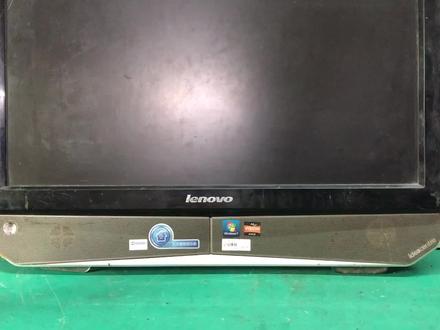 04:41查看AI文稿AI文稿
各位网友大家好,最近这段时间比较忙,很少为大家拍视频,今天刚好有空,我们就把这个一体机给大家维修一下,这台电脑的话就是客户带过来是 开机,呃,有人显示,然后开一下之后自动关机,我们先看一下,现在是可以开 有显示,嗯,系统没进入就掉电, 掉电之后我们再开,然后就没有什么反应,像这种情况的话有可能是温度过热保护或者是逐 板上的问题,然后这种情况我们只能拆下来先看一下这款一体机拆的话还是比较麻烦,我们先拆机看一下,拆的话重新从后面这个地方把这里有两个螺丝把它拧下来, 然后把这个去下来,去下来之后把这个往两边掰啊,轻轻的掰一下这个卡扣啊,这样就下来了,下来之后这里还有个壳子,这个壳子的话也要拆掉, 这个壳子胶壳后面螺丝还比较多,我们要把所有的螺丝全部给它拆掉, 把这个胶壳先取下来, 下来之后我们就可以看到内存和硬盘,然后主板和电源在下面, 然后我们要把这个铁的壳子,铁的罩子给大家取下来,铁的屏蔽罩这旁边也有很多螺丝,这个脚上这些螺丝我们全部都取下,取下,整个都全部取下来看一下, 把这两个螺丝还有这个螺丝取下来之后,我们就可以先把光需和硬盘先拔下来, 把这个屏蔽罩的所有螺丝取完之后,我们现在就可以把这个屏蔽罩先给他拿下来,嗯,拿下来之后这里的话就是, 嗯,主板上的两个散热器内存,这个是无线网卡,我们先再来试一下,把硬盘装上去 去,然后我们再直接这样看一下风扇这些散热情况,看是怎么样,我们再开机看一下,然后这风扇的话都是有在转温度的话,也还可以 看一下现在会不会还,还会自动关掉启动系统, 只能跳过这里, 还是一样会关机啊。这个拆开之后,我们先把这个硅脂散热器下面的硅脂重新涂一下, 嗯,然后我们又试了一下还是不行,如果这样不行的话,我们只能先检测主板,看一下有没有什么问题, 我们量了主板的各个位置,嗯,各个各种电压都是正常的,像这种情况的话是 md 的,我们要考虑一下看是不是桥虚焊或者这些问题,我们等一下把它放到 bj 上,加一下,加一下再装入试 桥,我们重新压了一下,然后我们再开机看一下, 等一下看一下能不能直接进到桌面, 现在已经到欢迎界面了,已经进到桌面了,嗯,鼠标这些都是正常, 然后我们等一下再跑一下鲁纳斯看一下, ok 的话就可以给客户了,今天的维修就到这里,谢谢大家。
348人人笔记本快修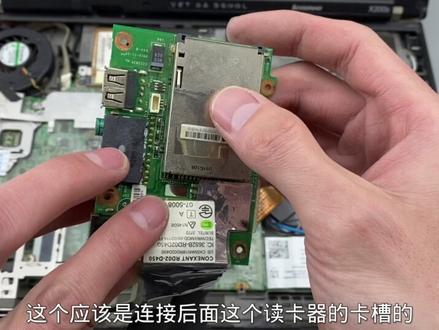 03:42查看AI文稿AI文稿
经典的 cink 派的笔记本,这电脑最起码得十多年了吧,历经沧桑了这么多年,还能保存成这么好的成色,真的很不容易啊。还能正常开机,而且是正在使用的,除了经典的品牌以外,还有一个非常经典的鼠标,不过这个红色的牛已经掉了, 基本上没有什么大问题啊,可以正常使用,只不过就是屏幕稍微碎了一点点,只能显示一半。今天就来拆开研究一下这台古董的笔记本吧。先看一下上面的这些接口啊,很多接口现在的笔记本上面已经见不到了,这边几个没有太特殊的电源输入,二十伏的一个 usb 外接显示器的位置。 a, 这个是接网线的,又是一个 usb, 这个应该是切换内外屏显示的,用来开关这个接口的。这个接口现在已经见不到了,以前流行的上网卡都是插到这个接口的。这个接口应该是叫 pcmcia, 和 pci 接口是差不多的,连接外设的。再来看一下这边,这边这个孔是笔记本的锁,这里也是现在见不到的,这是连接电话线的话筒和耳机。这边 又是一个 usb, 看一下背面,背面在这个壳子上面还有一个接口,这个接口看样子应该是连接某一个底座的,有了解的可以给大家说一下。看一下上面的这些一岁贴,这个应该是当年维修或者是更换某些东西贴的一岁贴,这个位置应该是更换内存条的,直接拆开吧。先把电池扣掉, 看一下电池参数,电池十点八伏,五点二安时,这电池是后配的啊,日期是一八年的,这里面应该也是六节电池,两并三串的, 一个是一季的,另一个也是一季的,而且两个是不同的品牌,这两个应该都不是原装的内存条了。 这边是他的硬盘,硬盘上面也有两个来自不同商家的 ect, 一百六十 g 的硬盘,不过看硬盘接口好像也不是太老,是吧,多少年都不变的设计啊。螺丝加上各种的卡扣,这样上面的键盘就可以拆掉了。 断开键盘的排线,键盘上面仍然是有易碎贴的电脑,到底换过多少东西呢?中间这一块位置下面就是这个滚动的鼠标。继续往后拆,看一下主板的部分,主板看上去非常小巧啊,仍然是有易碎贴的,这个是 bios 的电池 无线网卡,这边是一个扩展的接口板,就是连接侧面这些接口的,这里还有一个迷你的扬声器,看一下非常小的喇叭,而且是带共鸣枪的。 这个板子上面就是各种的扩展接口,通过这根排线和主板连接。这上面总共三个比较大的芯片,就大概看一下吧。这个芯片上面的品牌应该是理光吧,这个应该是连接后面这个读卡器的卡槽的 另外的两个芯片,这个有可能是声卡。连接这两个接口的这边就是连接电话线接口的了,一个芯片最终通过这个变压器的隔离连接到接口上面。接下来拆主板吧,猜一下上面用的是什么 cpu 呢?主板的这一侧应该大部分都是一些接口的芯片,还有电源供电的部 部分,主要看一下背面,这上面的硅胶已经干了,这两个的硅脂都擦干净了,不过这上面并没有型号啊,我大概搜了一下啊,这个笔记本的 cpu 应该是赛阳系列的,非常老的单盒 cpu 了,主板就这样吧。接下来拆上面的屏幕,屏幕的周边还有一些小的模块啊, 这里有一个单独和排线连接的,这个有可能是蓝牙,在这下面这个位置是它的天线,应该是一个蓝牙模块,再往这边是状态的指示灯,还有一个高压条。笔记本比较老啊,它的背光部分并不是 led 的,而是使用的灯管, ccfl 的灯管是需要升压的,这两根线就是接到屏幕的背光里的。 左边这里有一个单独的五角芯片,这个芯片应该是一个霍尔元件,用来检测盒盖的。再往上面就是各种的天线部分了,这上面总共是六组天线,其中的三个是连接到 wifi 模块上的,另外的三个是没有使用的显示屏, 非常不轻松的拆掉了后面各种的排线,藕断丝连呀。看一下屏幕的参数吧,品牌是东芝马来西亚中国制造,十二点一寸的非常迷你的屏幕啊,不过这个屏幕已经碎掉了, 这里能看到明显的撞击的痕迹啊,这半边已经漏液了,不过我还是打算更换个屏幕,让他继续发挥余热,毕竟这是女粉丝寄过来的呀。好了,今天就这样吧。
 03:45查看AI文稿AI文稿
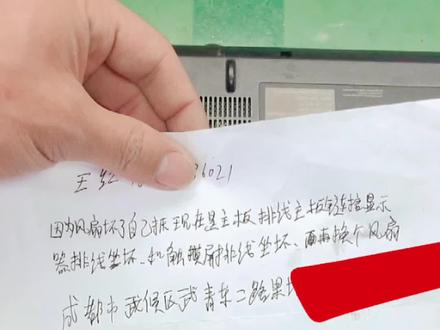
今天呢,我们收到了一台联想的笔记本电脑,用了这么大个箱子,里面呢只装了一台十四寸的笔记本,邮费就干了七十多。我说我的哥呀,你能不能用个小点的箱子,省点不行吗?电脑上加了个纸条,我们看一下是什么问题, 说是因为风扇坏,自己拆主板,结果把主板上的底座给拆坏两个想把底座给修好,然后再换个风扇,可以没问题。这活我接了来看看什么状况,这电脑都拆成这样了,我也省的拆了省劲。这这这是啥玩意来着?这周杰棍的双杰伦吗?哈哈,这喇叭都给拆出来了。 看到这里,我不得不佩服哥们动手能力真的很强,把能拆的不能拆的,反正统统拆一边。再说这个风扇上的铁片明明是焊死的,你这也给撬下来了?这个是电源口,电源口的派现,还有触摸板的派现。其实一台电脑怎么拆就这么多东西,既然找上我了,就帮你搞定它。看到桌子上这些配件,我也理解了哥们当时 砸的心情,再加上看到这个配件接口一断,那心情就有点拔凉拔凉的了。至于这个接口是怎么切断的呢?这个问题很简单,也很明显。咱笔记本的键盘呢,大概分为两种,一种呢是和壳一体的,一种呢是独立的。 像他这台联想的 n 四八零笔记本电脑,他这个键盘是带卡扣独立式的键盘,我们正常拆的话呢,是要先把键盘给取出来,然后呢再拆壳,而他呢是在没有拆键盘的情况下,直接把壳和键盘一块给敲下来, 结果呢就把键盘和触摸板的底座给拉断,正常呢是像我这样,然后呢先把卡扣给松动了,然后呢把键盘给轻轻的拿出来,取完键盘之后呢就能看到键盘的卡扣和触摸板的卡扣, 把卡扣松动之后再取 c 壳,这个时候他卡扣就不会断了。下面呢我们进入维修阶段,维修之前呢,我们也要确认一下主板除了这个卡扣坏之外,还有没有别的 问题。下面呢我们把开关键给接上,然后呢把电源口也给接上,我们再确定一下主板,在确定没有外伤的情况下呢,我们对主板进行通电测试,现在主板的正常家电电流正常跳变,我们下一步呢把屏给接上,进行开机测试,现在呢这台机器呢正常点亮,说明呢这个机器呢问题不大, 那接下来就好办了,我们只需要修接口,换风扇,装起来测试就 ok 了。 好了兄弟们,然后截止到目前,这台机器基本上已经修完了,目前键盘和触摸板连接都非常正常,风扇呢也没有异响了,而且出风也完全正常。 这台机器总体问题不大,就是拆拆装装的事,其实前面视频呢,我也发过一期,就是换键盘的视频,因为我平时维修当中呢,经常碰到自己拆拆冒烟的,拆断的,拆的,开不了机的,什么都有。下面 我再说一下键盘拆装问题,像这一台联想的笔记本电脑,他这个键盘顶部明显的是带有卡扣的,这个呢是一定要先拆键盘的,像这一台华硕的笔记本电脑,他就是键盘和 c 壳一体的,因为这个键盘的顶部没有弹簧卡扣,所以说他这个键盘和 c 壳是一体的,拆的时候呢也是和壳一起拆的, 像这台戴尔的笔记本呢,他这个键盘顶部就带弹簧卡扣,所以说一定要先拆键盘,兄弟们,我说的够明白了吧?
198北京电脑维修刘师傅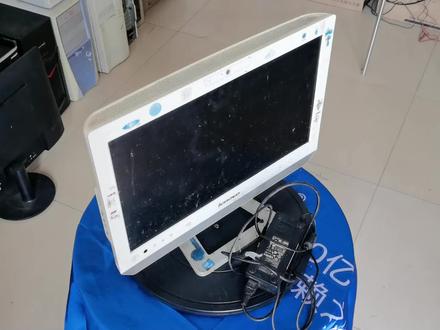 04:24查看AI文稿AI文稿
拆解报废的一体机,带你了解他的价值。哈喽,大家好啊,一台联想的一体机,这台机器呢是我们收来的,已经不能开机了,今天呢就告诉大家如何进行拆解,然后看一下他还有什么价值。废话不多说,开拆, 我们先来看一下他的型号,联想的 c 三二零,生产日期是二零一二年。首先呢拆开他的后壳, 这里是他的硬盘仓。拆一下他的硬盘, 这里是他的内存, 一条三代两倍内存,这里还有一颗螺丝, 许下他的光虚。 as if given your railings are our god takes to twine。 好了,外壳拆开了,然后把他的主板拆出来, 这个呢就是这台一体机的主板,我们拆下他的散热器, 拆下他的风扇,哦呦,看一下他的散热片,全都堵死了,散热片拿下来, 他的 cpu 一块英特尔的 g 五三零。接下来把主板也拆下来, 嘿, 好了,这张主板拆出来了。最后呢把他的喇叭跟屏幕都拆下来, 硬盘和光距的转接口拆起来, 底座拆下来。 好了,一体机的屏幕拆了下来。好了,这台一体机呢,我们已经拆解完毕了,螺丝都拆了一大把,这台机器价值最高的就是这块显示屏,其次就是这块硬盘, 然后一条两对内存。最后呢就是这款电源十九和六点三二安,一块一百二十瓦的电源。 好了,这台一体机呢,我们已经拆完了啊,检测了一下啊,确实是主板的问题,能修,但是已经不值得修了,因为像这种型号的一体机,好用的也就是个三四百块钱。 如果这种一体机没有问题的话,我们可以选择升级一下 cpu, 加一条内存,加一块固态硬盘,用来办公上网课还是完全没问题的,想加 显卡玩游戏呢就不要考虑了。好了,本期视频呢到这里就结束了,谢谢您的观看,下期再见。
831达人伟业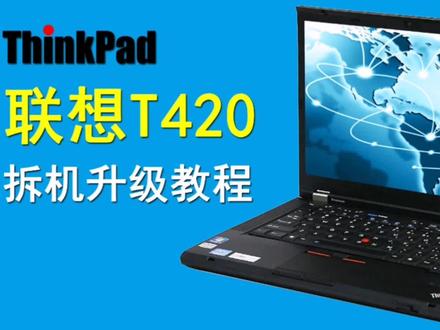 04:51查看AI文稿AI文稿
联想 t 四二零是一台非常经典的笔记本,它的内部结构如何呢?我们一起来拆解它,还是拿出我的拆解好搭档 得力牌三十三件精密拆机维修套装,三十个和金刚材质的披头电子产品的拆装维修非常的方便,有需要的朋友可以点击左下角链接。先拆下电池, 然后拆下光区,光区只要把两个锁扣拨开就可以拆出来。现在我们来拆下硬盘,硬盘盖子只有一个螺丝, 拆下盖子就可以把硬盘抽出来,硬盘要小心轻放。现在来拆开 内存盖子,里面有一个键盘螺丝,我们把这个键盘螺丝拆下来, 然后翻过身来,打开笔记本,把键盘往前推,键盘就可以拿起来了。拆下键盘的排线,然后把电脑翻过来,把底壳的螺丝全部拆下, 底壳的螺丝长短是不一样的,我们要注意区分,放好,记住他们的位置,以免装错螺丝导致损坏笔记本 底科罗斯全部拆完之后再把电脑翻过来, 现在我们拆下 c 格的螺丝, c 格这边的固定螺丝一共是三个,触控板旁边两个,散热器上方一个。 拆下固定显示屏排线接口的小铁片,这是他的无线网卡,我们把它拆下来,无线网卡只有一个螺丝固定, 然后我们就可以把 c 壳取下来了。 现在我们来拆下显示屏的排线,再拆下右边的摄像头的排线。 显示屏里面内置了很多的天线,其中有两条是穿到背面的内存盖子里面, 把全部的天线都理顺。现在我们来拆一下平轴的固定螺丝,平轴是两个螺丝固定,一边一个,然后我们就可以把显示屏拿下来了。 t 恤进行下一步的拆解,我们把它的两个喇叭拆下来, 现在我们来拆下 cpu 散热器, 这款电脑的 cpu 是可以拆的,拆 cpu 需要更换一次,劈头逆时针扭松 cpu 的固定螺丝, cpu 就可以轻松拿下来了。拆装 cpu 一定要非常小心 转回去,我们只要把螺丝顺时针拧紧就可以了,这款电脑的 cpu 是可以升级更换的。我们拆下电源街头的排线, 右边的 usb 接口小板也拆下来,现在拆下防滚夹的固定螺丝, 这款电脑采用了金属的方滚架,这样可以更好的保护主板和里面的部件, 不得不说这是一款做工非常不错的笔记本电脑。拿出侧面的这个塑料塞子,然后我们就可以慢慢的 分离底壳和防滚架,这里要把音频接口的排线拆下来,发现还有一个小螺丝也要拆下,现在可以把底壳分离了。 主板是固定在房滚架上的,我们现在拆下主板的固定螺丝,拆主板请一定小心谨慎, 还要拆下李 j 接口的两个固定螺丝,然后就可以把主板拿下来了。 拆解完成有什么问题可以留言,欢迎点赞关注,谢谢!
1467开拓者 00:50查看AI文稿AI文稿
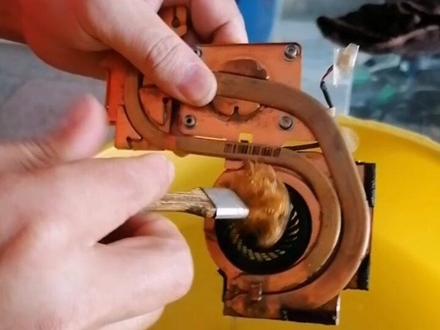
一分钟教你联想笔记本清灰!首先拔出电池,然后拆掉后盖的五颗螺丝,打开后盖,拆掉散热键的八颗螺丝,拆掉 cpu 风扇,并拔掉供电插头,然后开始清理灰尘。 我刷我刷刷刷,我吹我吹吹吹,拆掉风扇四颗小螺丝, 看是不是很脏。 清理散热组建的灰尘污垢, 均匀的涂抹硅脂,然后还原散热组件和风扇,最后还原后盖。开机测试 ok。
106远见电脑官方号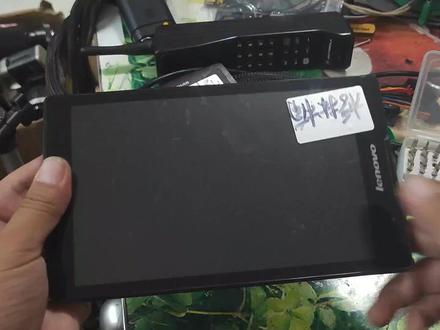 07:00查看AI文稿AI文稿
这是一个联想的小平板啊,屏碎了,插电以后发现屏碎了,然后咱们拆开看一下它里面是什么样的啊?这个拆很好拆吧,直接背个卡扣固定,把它斜斜下来,看一下这电池,哎呀,这电池, 电池,这个是。我去,这啥玩意?还有电线焊接,这个应该是电池的供电排线吧。把他,先把他的电池排线拆下来,先把电池拖出来断电。 电池可以取下来看看电池 face, 这个是不是可以扣着呢? 电池行吗?打完折行吗?然后来看一下这是主板, 插一下 wifi, 主板 几颗螺丝就能把颗粒螺丝都打开来了。 这还有个煮饭, 这是螺丝的开关, 结束尝一下。 是内存卡套, 看上头 快。这个充电口还有螺丝固定啊。把充电口给取下来, 还有螺丝,螺丝在哪里? 哎,螺丝不变不断还螺丝,这螺丝真多。 这这是个哦,这是个喇叭,看看可以取成。 我去,还有螺丝没拆掉吗?这是个托, 是托,这是 托。把这个圈取下, 上面有带点胶水,插一个扣上扣起来。这身子啊,看看这里,这边没有新疲劳,看看他版号 mt, 看 八七五 pv 啊。这是个前置摄像头,基本可以确定。这是个联发科处理器的平板啊。看一下屏蔽账上有这石墨烯散热贴纸, 把它放在贴纸的口袋平底下。都是焊接的吗? 暴力暴力拆,暴力拆。 这是颗三星的运存,四 j 六 k, 看他这颗运存是两 g 的还是一 g 的,或者是他的主处理器。联发科 mt 八幺六幺 v bt。 什么带蓝牙的吗?然后这是一块什么芯片?这块芯片没有死印,看不清 哎。不是这个硬盘芯片在哪?没有硬盘芯片吗?哎,难道这颗 月存和他是在一起的吗?他本身就月存,是他上盖吗?没看到硬盘芯片呢? 这这这个可以取下来,这是个什么芯片?联想老出这种电子垃圾,这应该, 哎,不知道他当年买多少钱啊?那玩意,这个前置摄像头,然后喇叭都是用线焊接的。 这这这这,看这里面是什么?这这块能翘起来?嗯,然后再看他这呢?这边是颗 底下,看看底下还有什么?这块你可以拆一下看一下,好像底下没啥东西,就是个喇叭吧?好像就是 想一想, 哎,觉得可以 长, 没啥玩意,这是个震动马达震动马达,然后这是个这是个喇叭,没啥玩意。 嗯,这这是应该,这是屏幕排线吧,然后看看电池多大容量啊?电箱四点 三五伏,四千两百九十毫安十六点三瓦,是这啥玩意?别想这个,我就纳闷这块出这玩意,别想这样,跟那个小厂干出一样的东西,这玩意,哎呀,行了。


