这次是跳舞小人教程,我用 band 建模,建模就不展示模型,建好以后展 uv, 从视角投影,调整 uv 大小位置, 导出优异布局图, 把模型导出 fdx 格式。 盘点六大治愈名场面。因为我工厂里还有其他不需导出的模型, 所以指导出去的对象。找到 mickeymo 这个网站,注册后上传,用来绑定五个动作, 按照提示放置 小人模型,不用绑定手指, 效果不行可以重新绑定,也可以下载后在软件里面修改, 现在就可以选择自己需要的动作,下载即可 删除人脸跟踪,添加一个 ar 平面放置, 导入优异布局图 刚刚下载的模型, 将模型播放到上面,调整 添加一个二 d 图片, 可是划连一个,点击触发抓针,将抓针纹理给到材质的纹理, 抓针前取消图片的启用。 材质环境光低了显得很暗,调高材质环境光 到这里效果已经有了,后面看视频操作即可。
粉丝1.0万获赞7127
相关视频
 13:39查看AI文稿AI文稿
这次是刮刮乐玩法的模板教程,打开模板工程文件,注意这是专业版的工程模板,后面会上传到专业版模板库中。 打开工程有点卡的话,可以打开能力中心,或者先关掉预览窗口。工程目录里我们需要修改三个图, 先看一下模板的效果,可以看见每次开拍挂出的好友头像是随机的, 看一下需要修改的三个图是什么样的。第一个图刮开前的界面, 第二个图是刮开后的界面,第三个图是序列针,是刮开后显示的 结果,这里就是好友的头像,这里先删掉了原创声明, 接下来通过 ps 软件制作素材, 新建一个五百四十乘九百六十的画布, 在工具栏选择矩形工具, 按住键盘上的 shift 键,同时鼠标点击拖动即可创建一个正方形。 简单调整一下位置, 填充颜色可以自己选择,我这里选灰色, 再给矩形加上描边效果, 给矩形拉个圆角,好看一些。这个大家可以自行做刮开前的图,三角形、长方形、圆形等,自由发挥吧。接下来创建一个文字做标题,调整一下合适的字体大小,这里我就起了一个常见的标题, 注意字体要用可以商用的, 这里我推荐一个字体软件自由,这里是网站链接软件,打开后就是这样的界面,可以看到有很多免费的字 体和字体特效。使用方法也很简单,先在 ps 里选中文字图层,然后在自由里面点击一款字体即可。 做一些简单的调整。刮开前的界面就做好了,现在就可以导出 p n g 图片了, 可以创建一个文件夹来存放图片。 接下来制作刮开后的界面。 只需要将矩形框的颜色改成跟背景一样的白色,然后导出 p、 n、 g 图片。 接下来制作序列真图就是刮开后的结果, 可以想一些好玩的词, 自行调整一下字体的大小和位置。我这里只是随便弄了一下。 选中图层,按 c、 t、 r、 l 键加 j 键复制图层,继续制作剩下的的图。 结果序列针可以是文字图,也可以是 ai 绘画的图片。 这里通过导出菜单看了一下矩形框的尺寸,并没有选择导出。 按住键盘上的 c、 t、 r、 l 键,用鼠标点击图层,选中所有结果图片,然后鼠标右键打开菜单,选择导出为 参考刚刚矩形框的尺寸,将所有图片的画布大小修改成一样, 然后导出保存 pmg 图片。 这里已经做好了所需要的素材,回到专业版软件,将模板原本的图片替换为刚刚制作好的素材。 我这里序列真图片名称不太规范。序列真图片名称从零开始的编号命名规范一点。注意,导入序列真是一个单独的选项。 按住 c、 t、 r、 l 键,鼠标点击所有结果图, 修改一下尺寸,七百二十乘一千二百八十填满屏幕 这里将序列针换成新导入的,需要重新调整一下尺寸。 感觉文字图太小了,再调整一下缩放。 可是画里面需要根据序列真图片数量做一些修改,随机数生成节点的最大值为序列真图片数减一 一,我这里是十张图,减一就填九,这里就根据自己的序列针进行修改。猪头模型挡住了,结果我先把它隐藏,后面再启用。可以看到每次开拍刮出的结果是随机的。 修改这里的尺寸参数,可以改变刮开的痕迹的尺寸。 重新启用人脸跟踪到这里,特效的效果就做完了。 接下来制作图标 多往下翻新的模特图预览有点问题,用旧的模特图 选一个合适的模特图来预览效果。 男生模板是同样的操作, 图标也可以通过 ps 制作,然后本地上传。 做好图标后就可以上传特效了。 这里的灵感需要在特效君里先收藏才能看见。绑定一个符合主题的灵感, 再选择一个任务,任务要求在特效均查看灵感和任务不是必须的,也可以不绑定直接提交。至此,整个特效制作流程就完成了, 接下来再做一些补充,教学怎么同时使用多个不同的序列针。以两个为例,这里刮开前键 面的灰色矩形是可以分开单独制作的。我这里导入时软件出现问题,没有导入成功,后面会重新导入。 在目录添加一个新的二 d 图片,拖动到刮开前界面图下面,重命名为刮开前二,名称自己定。 因为之前没有导入成功,所以不能选到导入的矩形图片, 我这里就删除他。重新导入一次。 重新给图片添加纹理,选灰色的矩形框,调整一下尺寸位置, c t r l 键加 c。 复制一个,拖到刮开后界面图下面,然后重命名。 纹理改成白色的矩形图片,可以看到已经有刮开的效果了。再添加一个二 d 图片,然后拖到序列真图下面,重命名一下。 把使用序列针勾选上,这里我就直接用之前的好友图,你们可以制作新的序列针导入使用。调整 一下图片尺寸和位置。 可以看到刮开后好友序列针是在不停播放的,接下来需要对可视化进行修改。 按住 c、 t、 r、 o 键,鼠标点击,选中随机数生成节点和序列针控制节点照视频中连接, 选中目录的序列帧图,取消勾选,自动播放。将序列帧控制器添加到可视化中,连接到控制组件上,这里的随机数生成节点参数也要根据序列帧进行修改,现在刮开的 结果就都是随机的了。可以看到下面的好友头像与上面的事件没有关联,同一个事件会有不同的好友, 接下来我改变一下可视化的连法,让事件与好友对应起来,让事件只会与对应的好友同时出现。 接下来看看效果, 可以看到事件只会与对应好友一起出现。你们要制作这种有对应关系的序列针,要让两个序列针的图片顺序一致,比如序列针内有十张图,你就从零到九 给图片命名,那么序列真币也要有对应的十张图,以按照零到九命名。我将节点重新连回之前的状态,具体选择哪种连法由你们自行选择。 这里我将好友序列真改成了十五个好友,对应的随机数生成节点的最大值改成十四。 这里我删除了两个空物体,他们只是用来提示的,可以删除。 到这里教程就结束了。
1165域 04:10
04:10 13:38查看AI文稿AI文稿
大家好,嗯,这节课呢我主要讲一下像素探索版里面最基础的一个,嗯,变量的概念和一个使用方式 啊,如果有编程基础的同学,这一节课可以不用看啊,咱们主要针对的是零基础的小白。 变量是什么呢?变量呢?其实就是它的值可以发生变化的一个向量。嗯,相对的来说,如果有变量的话肯定有长量。长量是呢是什么?它是值不发生变化的一个量, 他们是相对的啊,比如说日常生活中我们的,我们身体的体温就是标准体温是三十六度五, 这个是基本上标准的话,他不会发生变化,所以他是一个长量。但是我们每天去测体温的话,他会体温会今天跟明天可能会有差别,这时候他是我们每天测的这个体温,他就是一个变量, 大概就是简单意思就是这样,我们直接这进入正题吧。 我们打开像素探索板,在可视化面板里面,我们看到左侧这个使用列表,给他点开,这就有一个变量列表,变量列表右边有一个加号,我们可以点击加号之后添加一个变量, 添加变量以后,它一这个变量的基础 信息里面我们看一下啊,有名字,这是你自己给电量起的名称。然后类型结构和数值类型里面呢,就是这个变量的类型 啊,我们现在比如说有数值变量、末日数值变量,然后布尔值,布尔值什么呢?布尔值是 就是他只有两个指,一个是真,一个是假,就是出和否死这两个指,就是说啊,我们常经常怎么用呢?就是如果去拿布尔着去用衣服判断, 如果他是真的时候,我们要执行一个后续的什么操作,如果是假的时候要执行一个什么操作,这个主要用在这儿这儿,然后字符串,字符串呢? 变量呢?目前的版本来说,呃,用处不是很多,这里面这就不讲了。 然后颜色颜色的,颜色的变量,颜色变量,你可以理解为一个数值啊,数值变量,另类的一个数值变量版, 他用法其实基本上差不多,除了他没有一个啊。数学运算的功能基本上差不多啊,二维向量,二维向量呢?这这个可以看一下啊,我们页面上现在, 嗯,看一下页面,我现在页面上有一个前景贴纸,贴纸我们看右侧,他的是有他的一些参数,面板里面有位置 x y, 他有两个值, 就是说一个 x 坐标和 y 坐标代表他在屏幕上面的位置,这这一个位置就是一个二维的项链。我们要去, 现在我们要去做一些游戏啊,或者是其他的时候,我们需要他这个,比如说这个图片的在屏幕上的位置移动,这时候我们就需要用一个二维的像素去给他实时的复制, 这是用到这儿这儿的,当然其他的尺寸呢?中心点这些和缩放这几个都都是 r v 象征,这是这个用法基本上是一样的。 三维向量,四维向量,这个是二维向量,基本上差,呃,差不多,呃,原理上也一样, 矩形,这不讲。还有一个就是文联二 d 的一个项链,这个是图片图片的变量,这个也可以用的不是很多,到有时候也会用到。 这样我们看一下,就是我事先已经创建好了几个边梁数值,不玩字符串,字串呢就不用了,颜色、二维和纹理已经创建好了,这几个边梁我们看一下就是他怎么使用。 我在节日时间已经写好了一个非常简单的一个流程,就说看一下执行开始的时候,我们也去执行一个什么东西,执行将这个布尔值给它设成处, 然后把纹理改成正确的纹,然后二维向量直接改成零, 延迟三秒之后,这样由延迟触发三秒之后我们去把这三个指就都去改变。我们先看一下预览吧,预览一下看效果 number。 比如我们这时我们是只只是改了一个变量的值,但是我们跟屏幕上, 嗯,你看到屏幕上有变化,这是我们我已经把变量已经复制给屏幕上的一个对象了。接下来看下下面这个流程吧。 我每帧每一帧去执行 e, 判断一下 if, 判断布尔值,这刚才说的,这就是说啊,我每一帧先判断一下这个布尔值,它的值是处还是 force, 刚才讲了这个如果是处的时候,我去要执行什么呢?执行一个负值,这个 s, 这是数值变量的负值, 负值的时候我们负的是什么值?就是我们先取这个看数值变量,先把它值原先值取出来给他加一,再付给他。也就是说现在的流程就是 每一帧去判断他是否为帧,布尔之为帧的时候,我们把 把那个数值加一,然后如果为假的时候,同样的我把它取出来减一复制给他。这个时候我们再把这个变量,最后把这个变量复制给 这个页面上的这个文本,这个 r d 长里面这个是文本啊,文字, 这个是文字,然后把它复制给文字的这个文本给它展示出来。如果你不不不把这个 不复制给面板上的对象的话,你就他只是在后台执行数值变化,前面不展示,我最后一步是需要给他展示到页面上的话,就把这个这一步连上, 这部连上我们获取看,获取的是数值变量,但是到页面上 这是美征的一个操作,用美征去正征的时候加以负 这个假的时候简易,嗯,这是我从上面的那个逻辑流程上我们来看一下,就是我开始的时候他是蒸三秒之后给他变成假,这个时候呢? 也就说,呃,根据这个流程走的话,我开始肯定是针,每一针都是判断完他是针,一直给他加加加,加到三秒以后他变成假了之后开始给他剪。这个流程是这样的,咱们现在预览一下,预览的 时候看一下上面数字,看一下开始一直在加,加到后面开始减,一直减往下减啊, 我再重新刷新来新作用,一直加开始减, 这就是这这个里面这个流程里面的一个逻辑,为了给大家展示一个数值变量跟一个 word 变量的一个用法。 接下来我们看一下这个纹理变量,纹理变量,纹理变量的时候,我,我现在是做的是开始之后纹理是正确的纹理,呃,然后呢? 延迟三秒之后让它变成一个叉,这个玩具 开始是正确,延迟三秒之后变成叉,这个跟刚刚才的那个是一样的啊,我们是,呃,如果是 我们开始是直接,因为在这个流程里面我们直接是修改的变量的值,但这个值呢我们没有去放在厂, 嗯,要给场景的这个对象给他复制才可以。紧变化是不可以前面展示不出来的,所以我们这每天执行,我我有一个复制 给这个前景贴纸,有一个负值的一个流程,把这个变量值负值给他,这时候 这是我前这个前景贴纸,就根据这个纹理变量的值会发生变化,这我们就不用去手动,你看我们如果不用纹理变量的话,我们需要执行每一步,执行过来之后复制这个纹理,我们需要点开, 点开资源,然后去选择选择,这是好几步操作,也可能下一个节点我们又又要去复制,这个是非常麻烦的。然后我们这样的话直接 把变量复制给他,我就不需要去选择了,只要他的变量是什么,复制给他就是什么,这个我们就不用去管了。我咱们主要的是,呃,重点关注的就是变量变量 的值,重点关注就可以了,后面的展示啊,给对象负值,这个是最后我们去,呃,要根据自己的,如果要负值就负值,不用的话就不用管这个,这个是就是根据自己的要求吧。 嗯,还有一个是刚才说的是有一个二维二维系变量啊,刚才这儿有一个二维变量的改变 啊,二维变量现在我是开始是负值零零,然后呢?三秒之后改成一百二百,这个这个我怎么怎么办呢?啊?给他展示一下,就说 我也用这个吧,美真执行这个在后面执行一下,我把这个图片的位置给他改改了图片的位置,我就用他的 这个二维变量。二维变量怎么复制图片位置值呢?值就是用二维变量,我们点原点获取变量给它复制, 这样的话我们这个图片的位置就会根据这个二维变量去发生变化,也就是说开始的时候是在零零的这个 点,然后三秒之后变到一都摆到二百这个点,我们依然看一下,在这三秒之后放到上面去了。 这就是一个简单的一个变量的一个介绍。其他的颜色 变量啊,其他什么,呃,变量原理都是一样的,就说数值变量主要用在什么地方?数值变量就是一些啊,需要啊,我们游戏里面需要积分呢,或者是,嗯 啊,还有时间啊,各各种这种需要参与一个数学运算的变量。就我们要用数值变量啊,布尔变量呢,就是一些判断控制,因为他只有两个值,一个是一个否啊,一个真一个假。 比如说我们要控制开拍的时候才去执行,这个时候我们要去呃,用不按这边量,我们开始的时候给他设置 fos, 然后开拍的时候给他设置处, 这个时候如果开始的是开拍之后才可以执去执行一些东西,我们要需要判断,用布尔去判断控制。 嗯,别让我就先讲这么多吧。
113天蓝色Style 08:44查看AI文稿AI文稿
这次是 a 二遥控的教程,先打开像素专业版,打开模板库,选择 a 二分类,找到 a 二遥控模板,然后我们需要对其做一点改动。 为方便演示,我把预览切换到马路场景,这是模板原本效果。接下来我改变遥控的位置,看看遥控还能正常吗? 这里注意要一起拖动,现在可以看到遥控还是按照原本的位置起作用。 接下来需要对可视化进行一些改动,找到屏幕拖拽触发节点,鼠标右键添加一个减法运算,将归一化坐标转换节点连到背景数,预算结果 连到项链拆分,然后将摇杆范围的位置 get 出来,连到减数。现在可以看到摇杆在摇杆范围内是正常的,但超出摇杆范围就不正常了。接下来找到设置摇杆位置的节点, 添加一个加法运算,然后将摇杆范围的位置 get 出来, 将项链合成的结果与其相加,然后将运算结果连到摇杆。其他三的象限是同样的操作, 现在可以看到摇杆是正常的了。为了方便改变物体的移动速度,接下来还需要做一些更改。打开变量面板,将 student safe 出来,添加一个开始触发, 然后找到设置立方体位置的节点, 将变量 sodam 盖出来,然后添加一个乘法运算, 乘以负一,然后将结果按照对应的正负值连接。出错是因为数据类型不对,要改变量的数据类型,再重连, 重新给一个初始值, 其他三个象限是同样的处理, 现在改变变量 soda 的值就可以方便的改变物体的速度。 这里是限制的摇杆范围, 这里同样可以创建一个变量来控制, 将其 sit 出来,随便给个初始职。 再次找到设置遥感位置的节点, 将限制变量 get 出来,然后添加一个乘法运算 乘以负一,然后将结果按照对应的正负值 连接。 其他三的象限是同样的操作。 现在可以看到,通过改变限制变量的值,可以方便的改变摇杆的范围, 这样就可以根据素材的大小方便调节范围。 这里是注视错误,三百是直径,半径是一百五十, 这里是摇杆偏移一定的半径才让物体运动,同样的可以创建一个变量来控制, 可以看到当摇杆偏一半径大于变量值时,物体才会运动。接下来就是将要控制的物体替换成自己的,这后面的视频是后面补录的,所以摇杆位置是原本的,这里我就直接创建一个球来举例,与导入后的模型是同样的操作, 为方便展示效果或增大的球的体积, 找到设置立方体旋转的节点,然后将球的旋转 set 出来,并替换掉立方体的旋转。 为方便展示,我将球变成椭圆形,现在可以控制旋转了。 接下来找到设置立方体位置的节点, 将球的位置 set 出来替换,再将球的位置 get 出来,替换其他三的象限是同样的操作。 至此就完成了所有的改动,本次教程就结束了,剩下的就自由发挥了。如果有问题评论区留言。
203域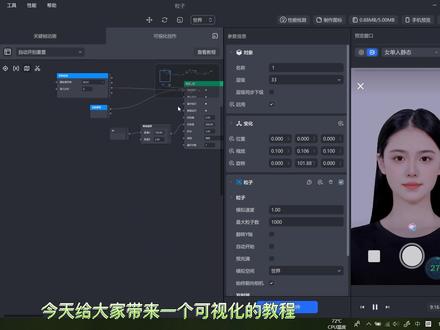 08:11查看AI文稿AI文稿
今天给大家带来一个可视化的教程,先看看实现效果吧, 接下来开始教程。首先我们先打开像素专业版, 然后打开模板库,点击肢体分类,打开指尖魔法模板,因为里面有现成的粒子素材,这个特效的实现原理是通过改变粒子组建的位置坐标来描出新型图案, 所以接下来我们需要知道一个这个公式,图案由两段函数组成, fx 和 gx 分别表示图案的上部分和下部分。知道了公式 我们就能由 x 计算出外,通过不断的改变二位坐标 x 外来实现其运动效果。接下来就开始具体的操作,首先把图片位置改到 零零调整一下尺寸,图片纹理我就直接用粒子图片了,不要忘记取消跟随人手,要把图片透明度拉到百分之一百, 简单的改下粒子设置,减小模拟速度,增加粒子数量。粒子参数的具体效果可以自己试试。 这里创建变量 i 是用来方便后期调整新的大小, 这里通过数值渐变节点控制 x 由零到三百的变化。 连接的时候要注意数据类型一致, 这里就是通过公式计算出外的值,然后用项链合成为坐标,再点到图片。 这里要注意一下除法预算的数据类型, 树枝渐变一定要给时间参数,否则没有效果哦。现在可以看到已经完成上半部分的右部分轨迹了,现在我们要在运动的时候开启例子, 在上半段运动结束后再触发下半段, 这里动画效果不对,是因为前面处法预算的数据类型没改, 第二段运动变化结束后就停止立此发射, 右边运动轨迹完成了,左边直接复制就可以了, 右边直接复制就可以了。改一下 x 的数值变化范围, 能实现的方式又 有很多,我只是提供了一种思路,这里大家还可以发散一下思维,用于以后的特效创作。教程到这里差不多就结束了, 前面都是以坐标铃铃为起点的,如果要改变位置,请参考这张图, 如果你觉得这个视频对你有用的话,请点赞、评论、收藏一下吧!江琪,拜拜,我们下期再会!
263域 01:27查看AI文稿AI文稿
妈的,这款特效居然赚了三万块,还不赶紧来学起来。这款特效的制作方法很是简单,需要用到十五分钟以及人脸贴纸就能制作了。来,我来教你们如何制作。首先我们打开像素专业版,选择猫猫表情,打开后我们把不需要的删除,留下一个猫猫表情就行。我们导入需要的序列针, 把它们全部选中,导入即可。确认一下导入了没有,导入成功后,我们添加人手贴纸放到二地画板下面,然后选中人手贴纸,勾选序列针,然后在序列针控制器那里替换资源。你刚刚导入的, 这时我们发现他只会不停的切换,那么我们来让他实现,我可以停止打开窗口分离进行配置。我们要做的很简单,只需要把紫色的组件替换成人手贴纸的,把它添加到可视化,添加两个就行。在可视化里 把他和毛毛表情的组建连接处替换一下即可,两个都要替换哦,这时候把毛毛表情删了吧。我们用人脸贴纸再导入一个问题,这里选择本地导入, 导入进去后用人脸贴纸配置一到合适的地方。最后一步,配置首饰,选择首饰检测,选择一个首饰,让图片停下来,根据自己想法来把它连到暂停播放呢,把随机数产生调大, 让拍摄者有时间暂停就行。 ok, 来试试效果吧!文案图片,大家根据自己的想法来,这里是举例特效教程,要有自己的想法,加油,下期见。
9108阿文在这里 01:39查看AI文稿AI文稿
这期我们来讲一下橡树专业版面膜贴纸的顺序问题,让你告别图层,如果你的面膜印到贴纸上面去应该怎么办?这就是这个蔬菜的顺序问题了, 也就是说他渲染层级的渲染兴趣问题。好,我们来找到这个贴纸, 举个例子,我想把这个音乐符号弄到蝴蝶结后面去,我们应该怎么做好?首先我们找到这个贴纸的这个相机, 在这个摄像机他的成绩是三十三,我们可以把同步一下,都会同步制成机。好,如果我们想把这个音乐符号弄到这个蝴蝶结后面去,那么我们只需要改变 他的渲染顺序。好,我们找到相机把他的顺序改变一下,把这个自动排序给他给取消掉, 我们可以就把他的顺序往零,上面就是低数值上面靠,越低数值越靠后,好看,可以看到这个他就在他他们他的后面去了,是不是? 如果我想把它靠前,那么就只要选中这个相机,把它的那个顺序调大指, 你看他就到前面去了,是不是很简单?就所以说我们的面膜如果出现了问题,就是位置就是顺序不对,我们就可以用这个方法解决解决。 ok, 谢谢。
514阿文在这里 02:43查看AI文稿AI文稿
首先打开三 box, 我个人是用这款软件建模的,首先先建好你你想建的模型,然后再展开 uv, 接着导入 c 四 d 里面画贴图。主要我不习惯用 c 四 d 建模,会 c 四 d 的也可以用 c 四 d 这款软件建模展 ub 画贴图, 这贴图我就简单画一下, 这是我之前已经画好的,画完贴图就开始调动画了,调好动画就开始导入像素 专业管理 去调整里面的材质,这里要记得画好了贴图保存出来哦,这些材质可以按照自己的喜好来调整吧。 还有特效图标,这个可以在 c 四地里渲染一张 p n g 出来就好了。 再到 ps 里稍微调整一下,上传好图标提交特效就可以了。 一个简单的 ar 特效就做好了。这里我是用了他这里的阿尔模板哦。
314阿友…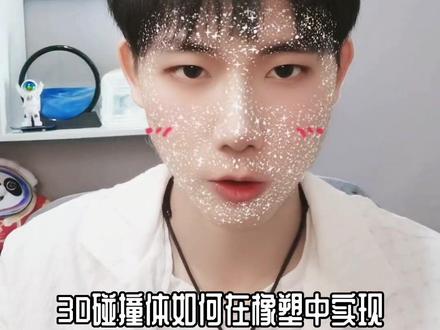 01:31查看AI文稿AI文稿
哈喽,大家好,这一期我们来讲一下三 d 碰撞底如何在像素中实现。首先打开像素专业版,点击新建特效,这里有很多模板可以参考使用。来继续我们新建空白项目, 这是初始配置。首先我们在人脸跟踪下创建个球,没错,是个球,导入资源,那就会出现个球,这个球是我上个特效用的,把它忽略忘记删了。好,继续选中球,在右侧把材质调为五,再给球添加一个三 d 钢体。没错,还是球,动力学改为快速动力学, 带班。再添加一个三 d 球形碰撞体,这里把球范围改为合适值, 然后关注我,阿文在这里。抱歉,跑题了,继续仔细看,改为十五后,这个球变大了。哇,好厉害啊,飞我进去吧。其实这里也可以调范围。 继续我们给它添加一个能与之碰撞的体,打开资源库,这里有很多基础模型,随便用,所以我添加了一个最好看的正方体,因为它可以练铁头功。来继续我们给它添加上三 d 钢体, 这里给他添加上三 d 和型碰撞体,改下长宽高,主要看你的模型,移一下位置,这样就能练铁头功了。缩小一点,然后多复制几个来看看效果。给他添加个颜色 来看看效果。哎呀。
1791阿文在这里 01:27查看AI文稿AI文稿
今天我们讲的是抖音特效式的粒子效果,粒子效果它可以很高级,也可以很基础,就看你是怎么玩了。就比如说我这款特效,它的转场就是用到粒子效果看,这就是粒子效果。比如说万圣节最新的一款张嘴 也是粒子效果,像这种的都是很容易就能实现的,不多说,来学习吧。打开像素,添加粒子,当然你也可以在资源库里或者能力中心直接可以用装配好的粒子效果。本期就教学自配之粒子吧。我们选中粒子的材质球, 替换成你想要的图片,你会发现雪花有三种颜色,来设置一下,点击发射器,只要把这三种颜色换为白色,就成了图片本身的颜色。如果是模拟下雪, 我们要换一种模式来发射圆环发射器,我们再把位置调整一下。来给你介绍一下粒子效果的基本配置,这个是模拟速度, 我一般用于转场。这个是粒子停留的时长,如果是模拟血,寿命调长一点,如果是模拟火寿命仪就行,持续发射时间就是每一次发射的时长。其他的顾名思义,如果觉得太多,可以调节粒子数量, 如果觉得飘落的是速度太快,可以再速度调整。剩下的参数是可以调节粒子的重力轴向速度,可以通过这些达到曲线速度的效果, 以及混乱碰撞魔法效果等等。这个恐怕要分十几期来细讲,这里就不过多详解了,拜拜,下期见!
994阿文在这里 01:01查看AI文稿AI文稿
哈喽,大家好,这期我们讲一下抖音特咬师像素专业版的人脸贴纸以及序列针的导入。像素专业版一贴纸与序列针的导入,首先打开像素专业版,点击新建特效,这里有很多模板可以参考使用来继续我们新建空白项目, 这是初始配置,如果不做三 d, 可以把人脸跟踪删了。我们找到贴纸,选择你要做的类型,就他吧。 好,现在我们把做好的贴纸导入,导入进去后,点击贴纸模块,在右侧纹理处选择贴纸,这是刚才导入的 好贴纸,已经成功导入了。接下来教大家怎么导入动态贴纸,这里选择序列针,看一共十六掌动态贴纸的教程,前面已经讲过了,我就不过多复述了。选中之后在右侧 找到使用序列针,在序列针控制器那里导入刚才的动态图片,看,已经导入进去了,学会了吗?下期教学黑白涂鸦。
1177阿文在这里 01:21:52
 03:58查看AI文稿AI文稿
这次是关于抓针的教程,打开像素专业版,直接新建项目,用不到人脸跟踪,我就直接删掉了。 添加一个二 d 图片,复制一份,一个当画板,一个当 这两个摄像机用来分别绘制画板和笔的纹路。 创建两个平面,分别给不同的材质用来作为画板和笔纹的来源。 想用所有的温柔抚平你妹,就想告诉他们,爱你不是我对手。想吹个泡泡点着你 shine and shine and take the day。 添加两个渲染纹理,分别给到上面的两个摄像机, 将两个摄像机设置为不同的渲染环节,让他们分别看见对应的平面。 将平面放大到能够遮住屏幕范围。 将对应的渲染纹理给到对应的图片 这里材质颜色是白色,但平面颜色可能是个小 bug, 删掉重建就好了。 哒哒哒哒哒哒 添加一个拖拽,触发拖拽的位置就是画笔画下的位置。 告诉我吧告诉我吧你的眼, 天上的,雪地上的。 通过抓针将画笔的轨迹更新到画板的纹理上。 本期教程没了,有问题评论区留言!
149域 06:21查看AI文稿AI文稿
首先打开三 t max, 新建个长方体,给个材质,接下来我什么都不会了, nice, 好了,我们接入正题,首先要寻找灵感,或者找个参考图来建个模型。 这个这张图就是我在朋友圈里面看到的一个朋友的自拍,但我觉得他这个头饰挺可爱的,就截了个图,看到他这个头饰大概建了个模型,最好不要百分百还原他这个头饰,避免侵权问题。 这个头饰我就大概建了个模,倒入我们的像素专业版里。 我们先给模型三个材质,这里可以添加各种类型的材质,所以材质的话还是要在这个像素里面调整,在三 d 里面是调整好了再导入,导入过来也是没用的。 我们这两个地方,大耳朵 这地方我给的是绒毛材质,在这个资源库里面的三 d 材质,绒毛这一这一项里面有很多绒毛的材质, 我这一个选的是粉绒毛, 绒毛材质他比较占内存,也比较占那个性能,所以会比较卡。 还有绒毛材质里面的参数的话,最好是在这里面这个预览框这里面来调整,每个参数都会不一样的,跟你的模型相关,这是我自己调好的一个参数。 还有呢,我就是还给他加了个口罩, 口罩这里的话,他这嘴巴是会漏的, 会漏的,我们怎么办呢?在这个模型这里三 d 人脸,他在这里添加个嘴部填充三 d 人脸,或者人人脸,沿嘴部填充三 d 人脸, 这样子添加之后他是看不见的,但是眼睛是看到的,所以需要调整这里的参数, 这样子张嘴他就看不到了。 如果你的模型绑了骨骼的话,他可以实现一个动力学,要在第一个关节上加动力学, 七楼的话 现在这个是加错了,不能加在坑对象上。 动力学加好了之后,你可以看一下他的效果是什么样的。选个女性摇头, 一个真实可爱的头饰就完成了。 紧接着我们做图标,图标的话你在抖音提供的模特里面寻找一个你自己喜欢的模特上传的这里就好了, 总感觉缺点什么,应该这就是缺点动笑的氛围感,还有他这个抖音提供了挺多的动感,动笑的氛围感在这个资源库里面,图像特效他这里面有挺多的动笑,自己选一个自己喜欢的,适合你这个特效的动笑就好了。 还是有挺多的好,比较好看的这些 我选的是一个星星最坠落, 再加了个氛围感上去瞬间好看了很多。紧接着我们图标就可以截截图,这里调为一比一截图就好了,一个好看的头饰就完成了。
363阿友…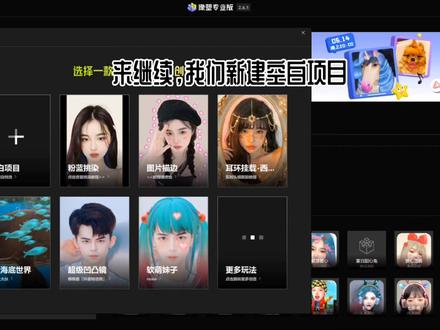 01:35查看AI文稿AI文稿
这期我们就要讲一下抖音特效是如何制作出这种类似于涂鸦的特效,很简单,一分钟教会你。嗯,首先打开像素专业版,点击新建特效,这里有很多模板可以参考使用。来继续我们新建空白项目, 这是初始配置,如果不做三 d, 可以把人脸跟踪删了。这里是我导入的图片,这里导入即可。目前我就导入了三种颜色,你可以根据自己的需要来。第一步,添加背景抠图仔细看哦。添加完成后,我们导入相关颜色, 重点,这里选择分割反转,这就变成了黑边白景。我只是举个例子,这是可以根据自己的想法来的。这里可变换描边颜色。来继续我们重新复制一个背 进口图,选择颜色贴图,这里千万不要勾选分割反转。然后我们再添加一个染发效果,可以在这里选择颜色来分层, 什么颜色看自己爱好了。继续添加一个皮肤分割,如果你只做两种颜色,就不需要添加了,使用颜色来加深,秒变, ok, 再添加一个衣服分割,依旧在右侧,选择你要的颜色,贴图加深。最后再特效裤添加个眼镜就可以了,很简单吧,学会了吗?记得要按照自己的想法来。
1535阿文在这里 01:40查看AI文稿AI文稿
像素专业版初级入门,我个人还是比较推荐下载专业版的,专业版里有免费的模板,可以直接使用的。首先新建特效,第一个是新建空白页的特效,后面的都是已经做好的模板, 基本上都是最火的。上了面板的特效,像刚入门的包子们还在一头雾水,不知道那些面板上的特效是怎么做的,就可以直接参考这里面的模板都是免费的哈, 示范一个给你们看看吧。模板里的爱心描边特效,专业版里的面板跟基础板有一点点不一样,工具栏直接都在这个加号里,玩法更多一点。图层顺序都在左边这里,之前有图层错误没通过审核的这些模板里的顺序参数 都可以借鉴一下。要想改变这个分割描边图形、动态图、点序列、真控制图这里把画好的素材拖进去,动图张数越多,行动轨迹越好看。 再看玉兰里面的图,一个动图人物描边线就做好了。模板里的妆容滤镜也可以在特效库里重新选择,删掉重新添加就可以了。世界面板都移到下面这里了,点第一个,这个里面依旧有很多懒人模板, 随便一个切换贴纸选好之后,面板是这样的,然后你在左边图层里点开贴纸那一栏,找到对应的贴纸,然后替换掉。以上的方法适用于新手入门,大家还是多多创新,上过面板的宝子也可以在评论区教教大家。
972厉力 01:07查看AI文稿AI文稿
今天我来教大家如何制作测一测这种特效,目前这种特效是处于持续火爆中,所以我们做这种类型的特效是比较容易获得流量,制作的方法也非常简单,让我们一起学习吧。首先我们选择一个随机图片的模板,注意不要直接提交或者轻微改变就提交哦。继续 我们要做的是把这个猫猫表情随机图片换成我们的图片。要做测一测的话,还得添加个人脸贴纸,拉上去,我们先导入一个问题,贴纸 导入后,我们在这个人脸贴纸文艺里选中的,给他拉到你觉得合适的地方。紧接着我们替换随机图片,这里切记我们要选择序列针导入, 我们需要把制作好的答案一起框选导入,导入后我们点击猫猫表情,在右侧把序列真替换掉,这是 刚刚导入的答案,拉一下自己选择想要的位置即可,这个是逻辑配置,最小值和最大值就是随机变换的描述范围,也就是你出答案的时间,自己调试即可。
3529阿文在这里


