华为电脑怎么滚动截图长图
工厂文员分享 excel 如何截长图像这种很长的表格,如果直接截图, 只能截到当前区域。要截完一整个表格,首先按住 ctrl 加 a 全选表格,再按 ctrl 加 c 复制表格内容,最后打开聊天工具,按 ctrl 加 v 粘贴,点击发送一张长长的图标,就截图完成喽!你学会了吗?赶快去试试吧!

粉丝1.1万获赞10.1万
相关视频
 01:48查看AI文稿AI文稿
哈喽,大家好,作为一个程序员啊,这台我已经使用了一年的 matebook 十四已经成为了我平时处理工作消息最多的工具,那么接下来我就给大家分享几个实用的小技巧,让你分分钟啊把这台 matebook 十四用回本,赶紧码住吧! 第一,快捷键,当你学会这些快捷键的时候啊,才算真的会使用这台 matebook 十四。 win 加 s 快 速搜索文件应用设置, win 加左右窗口,左右分屏, fn 加 p 切换高能模式,适合游戏剪辑。 win 加 ctrl 加 d 创建虚拟桌面。 win 加 shift 加 s 进行截图。 第二,触控板还在用鼠标拖拽吗?这些触控板手势啊,比鼠标更高效。三指同时下滑,快速显示桌面,三指上滑,打开多任务矢图,三指同时左右滑动,快速切换已打开的应用。四指同时左右滑动,快速切换虚拟桌面。 第三,反向充电,笔记本的 c 口可以为华为手机,华为平板反向供电,紧急情况下可以化身充电宝。第四,清理硬盘, win 加 r 键,打开运行,输入这条命令,点击确定选择 c 盘,点击确定 设置系统存储,高级存储,设置更改新内容的保存位置,把所有选项都改成 d 盘 好了。以上呢,就是我想给大家分享的一些实用小技巧,我们下期视频再见吧!
1.6万忠壳青年42 01:00查看AI文稿AI文稿
会是只有我现在才知道微信上面的截图怎么去滚动截长图吗?你们看一下, 比如我要截这,比如我要截这个,比如我要,比如是,那我会,就会,我登了微信,我就按这个 alt 加 a, 加 a, 好, 它出来了,然后我就截这个知识点,以前,以前我不知道去怎么截下面的,然后今天我才知道, 点一下这个滚动截图,点一下,然后再滚动一下你的滚滚轮,就这样截,然后再点个勾,然后你再试一下,当天他就出来了。 真的,我以前我一直一直找不到,我说这个微信上我按那个键,我可以截图,只能截一半,不能截长图。好,今天晚上我去,呃,把这个我到今天我才找到了,我分享给你,我希望,我希望你们都知道。
1811小七慢慢发光 01:30查看AI文稿AI文稿
还在用这种方式截长图吗?别再到处找方法了,今天这三种截长图技巧,覆盖所有使用场景,看完你也能轻松搞定。其实用手机截图就很方便,截完图想发给电脑 试试,极连快传,不同设备间传文件很方便,最好连同一个 wifi 发送文件,图片都很快,而且发送的是图片的话,都不需要下载,就自动保存在了相册里,很方便。平时想截图, 用微信和 qq 就 足够了。微信按 alt 加 a, 调出截图框,选内容后点击滚动截图,页面会自动滚动 qq, 用 ctrl 加 shift 加 a 框选后,直接点长截图按钮就可以保存或复制了,操作超简单。还可以用浏览器自带的截图功能。打开网页后,点击右上角的三个点,更多工具开发者工具或 ctrl 加 shift 加 i, 点右上角三个点, 选择 capture、 full size screenshot, 整个网页的长图就自动保存好了,简单又高效。 h 更方便点击右上角三个点找截图,里面有三种截图模式,选第一个捕获区域,想要多长截多长,松手就结束框选,点击保存就可以下载在本地了,非常方便。 还可以点设置外观,把截图功能直接放在工具栏,用起来更顺手。怎么样,你学会了吗?最后给大家总结一下,喜欢这个视频的话记得点赞支持,下期给你们分享更多实用小技巧!
 00:58查看AI文稿AI文稿
好,我们今天学习华为第一个功能啊,华为 mate pro, 第一个功能我们是可以抓握截屏啊,我们把手放在这样, 然后往里抱,哎,他就会给我们截图。好了,第二个功能的话,我们是四指滑屏,像呃,鸿蒙的系统的话,我们第一个可以把平板的应用打开,这是我们第一个模式。那第二个是我们鸿蒙的这个界面, 我们就四个指一划,这个就是 windows 系统了。好,这第二个功能,然后我们现在啊把这个视角放到我们触控板上,然后给大家看一下我们的这个触控板怎么玩。我们触控板的话,我们这边,啊啊, 这个是可以调亮度啊,这个可以调亮度,然后往上推。好,这边有一条杠往上推,然后可以把亮度调到最大,这边是调声音啊,好,往下滑, 好,往上推。更多精彩视频尽在蓝之星,打开高德地图,搜索蓝之星,欢迎来门店体验哦!
 00:10
00:10 00:35查看AI文稿AI文稿
微信电脑版新增了一个滚动截图的功能,可以一键生成长图。滚动截图的操作方法很简单,按下截图快捷键, alt 加 a 框,选出你要截图的区域,点击截图工具栏上的滚动截图按钮, 然后呢,滚动鼠标让页面往下延伸,这个时候右边也会出现截图效果的预览,截到满意的位置后,点击打勾,直接粘贴发送就可以了。点个关注,有新技巧的时候先通知你。
60叶叶电脑小技巧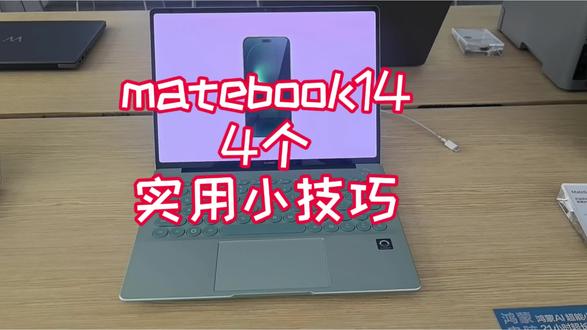 02:18查看AI文稿AI文稿
四指左右滑动切换平板,以电脑模式,话不多说,直接看教程。第一快捷键,学会这些快捷键才会真的使用这台 matebook。 十四、 win 加 s 快 速搜索文件应用设置 win 加窗口左右分屏 win 加 ctrl 加 d 创建虚拟桌面 win 加 shift 加 s 进行快速截图。 另外还可以触控板三指下滑快速缩小,另外充电口还可以反向充电。
 00:35查看AI文稿AI文稿
电脑要截图按什么键?如果想截取全屏,按这个 pos 键就可以将整个屏幕的画面复制到剪切版,然后再按 ctrl 加 v 直接粘贴就可以了。 如果想截取当前窗口,可以按 alt 加 pos 键键,这样可以截取当前活动窗口,再按 ctrl 加 v 直接粘贴即可。如果想自定义截取,可以按 windows shift 加 s 键, 这个时候屏幕变暗并弹出截图工具栏,可以选择截取矩形、自由形状窗口或者全屏。
52电脑『鹏举』 00:49查看AI文稿AI文稿
朋友们,我来了,华为笔记本的截图和录屏功能你都会操作吗?快跟我来来。朋友们,我们首先先打开华为的控制中心,打开后这里我们有截图,有矩形截图、窗体截图、全屏自由截图,我们选择后直接截图, 这里我们可以直接打开,打开后就是我们的截图图片。那录屏呢?我们也是选择控制中心,选择直回快录, 这里我们可以选择屏幕和摄像头一起录制,也可以选择紧屏幕,也可以选择紧摄像头。那这里我们也可以录制麦克风声音,直接开始录屏就 ok 了。这个操作是不是非常简单?我是海燕,关注我,你一定用的上。
14海英数码配件小店 00:26查看AI文稿AI文稿
电脑怎么截图?今天来分享三种方法,第一种,按下键盘上的 p、 r、 t、 s、 c, 选择想截图的区域。第二种,按下 win 键、 shift 键以及 s 键就可以啦。 第三种,登录微信的情况下,我们按下 r、 j 加 a 键就可以截图了哈。框选完直接点击发送就可以了,你学会了吗?
2176天天吃大餐(联想实习中 00:42查看AI文稿AI文稿
电子文盲计划第二期电脑截图,大家平时截图的时候是不是还在使用微信截图?今天教大家使用系统自带的截图工具,不仅好用,而且还高效,点赞、关注收藏一下,咱们直接开始键盘 win 加 shift 加 s 触发截图功能。上面第一个是框选截图,可以框选好需要的内容,它会自动放入你的剪贴板, 我们返回桌面,直接 ctrl 加 v 进行粘贴,这样就完成了基础的截图方式。还有第二种截图方式,自定义截图,键盘 win 加 shift 加 s 触发截图功能,这里选择第二个,然后画出你需要的区域, 接着返回桌面,直接 ctrl 加 v 进行粘贴,这样就可以截取你想要的区域。后面两种就是窗口截图跟全屏截图,大家可以去实践一下。怎么样,是不是非常简单?
138𝒔𝒖𝒑𝒆𝒓猫 00:35查看AI文稿AI文稿
电脑最牛逼的截图方式,你可以不用,但不能不会安排。你不会还要这样截图吧?这种方式不仅要联网,还要登录软件,实在是太麻烦了。 我们只需要在桌面新建个文本文档,然后把后缀名修改为 bat 格式,回车确定,然后右击它,选择编辑,在文滚框里输入这串指令,输入完成之后, 按住 control 加 s 保存,再双击打开。在这里有好几种截图模式可以选择,选择你一个喜欢的,这不就截图成功了吗?
402安妮办公技巧


