哈喽,今天给大家分享一个很好用的录屏软件,是我用过所有录屏软件里面最好用的一个软软件,它的名字叫 cobj, 对图标就长这样,然后呢这个是他们的一个 见面了,就是你们的功能,所有的功能都在这里,这个软件对于我们那种做自媒体的朋友,或者想做那种知识分享的朋友,你可能会经常会会用到录屏吗? 这个软件是最好不过了,这个软件刚开始下载的时候他是个英文版的,然后我们需要在设置里面把它改成中文,然后他就变成中文, 这个软件的功能很强大的,你看这个包含鼠标,点击就是你鼠标的左键点一下对应的位置有个黄色的圈圈,然后这个包含键盘按一下 就是你打字的时候,左下角对应的就是对,我感觉是我所有的动作各种问题。 然后下载这个软件的时候还有一点点注意点,你下完之后都是直接就可以用的,你看另外还要下载一个插件,叫做 ff effmp eg, 就这个格式下载这个插件, 这个好之后安装好你就可以用了,不然的话你想用用不了的,知道吧?如果说你,如果说你有想用这个,需要这个压缩包啊,需要这个压缩包的朋友,你可以加一下我微信,大家关注一下我,但是我可以把这个压缩包发给你,好吧,就录到这里,谢谢。

粉丝2378获赞9.3万
相关视频
 05:11
05:11 02:45查看AI文稿AI文稿
你还在用花钱的录屏软件吗?今天主页就把自己用的免费录屏软件 capturing 从安装到使用都详细的分享给大家。大家好,我是主页,主页出品,立式精品。首先还是软件的下载, 大家可以关注公众号情侣机械设计里面的软件目录里提供了大量的免费软件供大家下载安装包。下载解压后大家会看到上面两个文件夹,咱们首先打开 captora 九点零文件夹, 双击 captur 运行软件, 大家会看到此时的界面是中文的,如果出现了界面是英文的情况,可以点击设置,在语言里选择中文选 选项, 直接单击红色按钮, 在报错窗口中单击选择 ffmpeg 目录,找到安装包里的 fmpeg 五点一文件夹, 选中并文件加, 再次单击红色录制按钮,大家可以看到此时已能正常录制视频了, 单机停止视频则会自动保存。这四个图标分别代表着录制鼠标、动作录制鼠标点 点击动作录制键盘敲击的字符。录制技术秒表,这里可以调整视频格式,这里和画面质量可以在这调节。勾选音频和下方的音频来源,才能正确的录制声音。 也可以添加摄像头,在输出目录里可以设置视频的保存路径。 关闭软件,将 captural 发送桌面,快捷方式 返回桌面,咱们可以再运行一下 captain 软件, 可以正常使用,没有任何问题。今天的分享到此为止,我是主月,关注不迷路,谢谢大家的观看。
171青雨机械设计 03:12查看AI文稿AI文稿
电脑录屏还要花钱吗?今天乙希把自己用的免费录屏软件 capture, 从安装到设置到使用以及可能出现的各种问题都给你详细讲解教程,视频时间长可以收藏下来反复观看,你的点赞是我更新的最大动力。首先下载乙希提供的安装包,解压后直接双击这个安装程序, 在弹出的窗口中直接点击确定,然后选择安装路径继续下一步。安装成功后,我们打开录屏软件, 此时软件的界面是英文的,在界面中找到齿轮图标或者康菲格,点击进入设置,找到兰桂角,切换语言为中文解体。此时直接点击顶部的红色录制按钮,会弹出爆粗窗口, 因为我们还没有连接视频编码器。当然在主界面切换视频编码器为 cfavi, 也可以正常进行录制,但是录制的视频 文件会非常大,切换回 ffmpeg 视频码器,点击录制按钮,在弹出的窗口中点击选择目录,然后找到以息提供的安装文件夹,双击打开 fmpeg 开头的文件夹,再单击选中并文件夹, 此时点击下方的选择万能夹,就可以正常进行录制了。在软件主页上方有四个图标,分别代表着录制鼠标、动作、录制鼠标点击动作、录制键盘敲击的字符以及录制计时秒表,点亮即可使用。 下方有几种录屏模式,最常用的还是全屏窗口和区域,选择区域模式,可以鼠标调整录制区域大小,点击上方可以移动录制区域。软件主页下方是录制格式,默认 np 四即可,你也可以选择录制 gif 动图, 在下方就是画质蒸率的调节区域了,通常蒸率在三十的情况下录制画面效果会比较好,当然在电脑能够承受的情况下,蒸率越高越好。蒸率和画质建议保持在蓝色线段范围内,过高的话可能会导致黑屏或者是无法录制,根据自己电脑配置来选择合适的参数。 在下方就是音频区域了,你需要勾选音频以及下方的音频来源才能正确录制声音,麦克风指外部输入的声音,而扬声器指电脑自己播放的声音。如果你需要添加摄像头画面,可以在摄像图标这里根据需要选择录像设备。 最下方是录屏文件存储设置,点击输出目录,进入录屏文件夹,点击右侧三个点的话,可以选择你想要保存视频的文件夹位置。最后就是 capture 录屏软件的一些小功能设置了,比如实时显示鼠标位置,进入设置, 选择 overlays, 切换到貌似窗口勾选 display 即可,用一个半透明的圆形实时显示在鼠标上,你可以设置具体的颜色和透明度。下方是设置左键点击颜色和右键点击颜色,最后视频结尾。在总结一下使用中可能存在的问题,一是无法录制视频, 那需要设置 ffmpeg 解码器的并文件加末录。二是录制没有声音,那需要勾选音频输入。 三是录制黑屏,那把画质和真绿参数调整到蓝色线段范围内,不要拉满。若软件使用中还有其他问题,欢迎在评论区留言,你学会了吗?
1.2万以溪同学 01:22查看AI文稿AI文稿
分享超好用的两款 windows 电脑录屏软件!一, capturer 该软件体积小,免安装,需要配置 f pack 使用, 首次使用时需要在设置里面将语言改为中文,默认语言是英语。软件的界面很简洁,这一块区域就是设置视频录制的分辨率,这一块区域就是设置光标点击,还有键盘按键的动作记录等。软件大小,十四兆。 软件特色,可以记录键盘动作。推荐指数,五颗星。二、班迪录屏 该软件不可以对键盘的按键进行录制,其他功能和第一个录屏软件差不多,它还有一个独特的功能,追随鼠标录制,也就是在设置好录制分辨率之后, 随着你的鼠标的移动,录制的区域也会随之移动。这个功能对于那些线上录制网课的人来说非常友好。另外两个游戏录制和设备录制功能也非常实用。软件大小,二十一兆,安装后占用八十八点六兆。 软件特色,鼠标追随。推荐指数,五颗星有需要的朋友可以留言,我会逐一回复,关注我下一期分享 mac 电脑端实用的录屏软件。
255邓子胥 07:02查看AI文稿AI文稿
大家好,欢迎来到安迪跨境,本期视频给大家分享一下最好用的免费录屏软件之一, captura 的下载与使用。 这款软件是开源软件,在 get up 上可以下载,原则者已经停止了维护该软件,但不影响此软件在各操作系统上的使用。我平时使用的录屏软件就是这一款,功能强大,简单好用。 我们在网上搜索好用的录屏软件,排名前几名的 captura 肯定是其中的一个。接下来我们开始下载 captura 这款软件。 首先我们打开此链接,进入 github 进行 capitory 的下载,我们看到这个页面里面作者已经将此 capitory 进行了存档, 但我们依然是可以下载的。这里面有两个版本,一个是免安装版,一个是安装版。我们可以下载这个 portable 的这个免安装版的压缩包, 对这个丫头包进行解压,解压以后就变成了这个文件夹,你就可以直接点击进行使用。我们再打开 captur, 第一次进行录屏的时候会弹出这样一个界面, 嗯,是缺少一个叫 f f m p g 的一个编码器。如果我们点 download 的话是没办法下载的, 因为太下载链接已经失效了,我们要自己去手动下载,那么这个编码器去哪里下载?我们可以有两种方式,第一种就是在 ffmpj 的官方网页上进行 下载,这里支持三种操作系统的下载, windows、 windows 和苹果。苹果的话我们点进去以后点的这个,然后我们下载下载这个就可以了, 如果我们点 windows 的话,可以点第一个,第二个都可以,第二个的话是进入呃, get hub, 这里面有 有几个版本可以下载,有两个版本针对 windows 可以下载这个十二版的,也可以下载这个服务版的,两个都可以。 如果我们选择,如果我们选择第一个的话,就是在他的官方主页里面进行下载,这里面 可以选择经典版的,也可以选择完全版的。嗯,我下载的是经典版,点击这个下载,下载以后进行解压,就是这个样子。 我们第一次打开 capital 程序以后要设置一下编码器,嗯,我们点这里的设置和这里的设置,点 f f m p e g 这里的目录,我们要定位到刚刚我们下载的 f f m p j 这个编码器的,并这个文件夹 定位了以后,我们这个 capitala 程序就可以使用了。我们现在介绍一下 capitala 的操作面板。嗯,这个是截图,这个是。呃录屏, 这个是暂停和继续,这是录制的时间,这是最小化,最小化的托盘关闭,这个是录制鼠标,录制鼠标的点击 录制按键,就是在键盘上按哪个字母,他都可以显示的出来。这是录制录屏的一个时间,这是刷新,这是一个。嗯,画图工具,点了以后可以在上面画图。 这是打开输出目录,就是下面的我们设置的输出的一个地址,这个是设置,可是跟这个设置是一样的。 嗯,这一栏的话,这是仅录制音频,这个是多屏幕的录制,这个是单屏的一个录制, 但是全屏啊,这是多屏幕全屏,这是单屏幕的全屏。这是录制窗口,我现在就是录制的窗口的状态。这个是录制区域,可以选择录制哪个区域,这是可以录制游戏,嗯,如果一些游戏发烧友就可以用这个软件来录制游戏。 嗯,这一排是视频编码器,我们常用的也就是这两个,这就是我们平时录屏所需要的一个位置,点这个就可以了。 好,下面。嗯, fps 默认的是十,质量是百分之七十,就可以根据自己的情况来去调节。这是录制音频,录制麦克风和扬声器,这就是录制摄像头。 嗯,这个呢就是一个截图,就是我们在录制的时候,我们可以把它截到硬盘,也可以截到剪切 贴板,这个可以上传到 imgur 这个网站上。嗯,会产生一个链接,这个链接可以发给呃,小伙伴的话,小伙伴打开这个链接就可以看到你这个截的图, 这个是在对这个图片进行编辑,这就是一个输出目录,这是一个操作历史,这是设置,设置的话我们可以更改一下语言,改成中文或者英文或其他的什么语言。嗯,这里面还有一个 可以设置咱们这个面板的一个录屏的位置啊,大小呀,字体啊等等等,这里大家可以自己去摸索。 这里的设置我们主要用到的是快捷键,这里是一个快捷键,快捷键就是方便我们平时在录屏的时候不用去点,直接用 可以验就可以了。他的开始录制是奥特 f 九,停止录制也是奥特 f 九,嗯,这个暂停和继续 shift f 九。还有截图就是 print screen, 还有截取当前活动窗口, alt 加 print screen, 截取桌面, shift 加 print screen, 这科学方式大家可以自己去设置, 其他的就没什么,大家可以自己去摸索吧,这软件是比较简单的,大家,嗯,只要下下来以后将编码器目录设置好就可以直接用了,其他的默默认的这些都不用改,就直接的奥特 f 九就可以录屏了,当然你把这个输出目录设置好, 其他的就没什么了。好了,今天的视频就分享到这里,希望能够帮助到有需要的小伙伴,感谢 大家观看,再见!
144安迪跨境 01:40查看AI文稿AI文稿
我们来说下第五款软件,就是这款卡布托了,它是一款完全免费且开园的这个电脑录屏工具, 他不仅支持这个屏幕的录制,同时也支持这个对摄像头的录制。我现在做视频的这个录屏工具就是使用这款卡布图了,我现在给大家简单说一下他的功能。第一个图标是仅录制这个音频的,比如说你只需要录制这个麦克风的声音,那你就选择第一个。第二个是全屏录制,他也支持这个分屏,比如说你有两个屏幕,你就选择第二个。 然后第三个是对单屏幕的录制,他也是支持全屏录制的。第四个是指定的窗口,比如说你要录制这个某一个软件窗口或者浏览器窗口,那你就选择第四个。第五个是通过选择这个区域来进行录制的,比如说你要录制屏幕上某一个区域化, 然后你可以通过拖拉这个这个虚线这个边框条来确定你要录制这个屏幕的大小。然后最后一个就是录制游戏的,如果你要录制这个游戏的画面的话, 选择第六个。如果你在寻找一款功能非常强大且完全免费的这个视频播放器的话,那么这款韩国出品的这个 km play 视频播放器将是你的首选。这款视频播放器他可以播放目前世界上所有格式的视频, 不再需要你安装其他什么任何的转码器,这款功能非常强大,这个 km 播放器啊是目前唯一可以完美播放这个四 k、 八 k 和 uhd 等高品质这个视频的播放器。这款视频播放器的这个界面非常简洁大方,如果你需要其他的功能话,你可以点击这播放器左边这个按钮,然后里面有其他的各种功能, 比如这里可以设置视频的这个亮度或者对比度、饱和度等,下方还可以添加这个视频的字幕或者下载字幕等,同时可以使用它里面的滤镜功能。这款视频播放器个人男人,可贵的是他没有任何的广告,用起来非常的舒服。
108123后面是几 04:29
04:29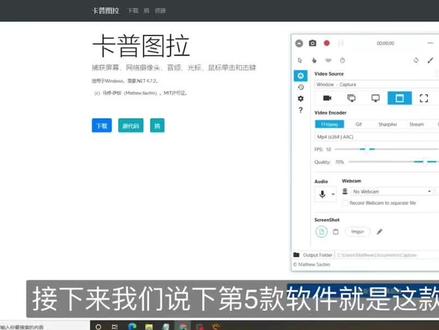 01:40查看AI文稿AI文稿
我们说下第五款软件,就是这款卡布托拉,它是一款完全免费且开园的这个电脑录屏工具,它不仅支持这个屏幕的录制,同时也支持这个对摄像头的录制。我现在做视频的这个 录屏工具就是使用这款卡布图了,我现在给大家简单说一下他的功能。第一个图标是仅录制这个音频的,比如说你只需要录制这个麦克风的声音,那你就选择第一个。第二个是全屏录制,他也支持这个分屏,比如说你有两个屏幕,你就选择第二个。 然后第三个是对单屏幕的录制,他也是支持全屏录制的。第四个是指定的窗口,比如说你要录制这个某一个软件窗口或者浏览器窗口,那就选择第四个。第五个是通过选择这个区域来进行录制的,比如说你要录制屏幕上某一个区域化, 然后你可以通过拖拉这个这个虚线这个边框条来确定你要录制这个屏幕的大小。然后最后一个就是录制游戏的,如果你要录制这个游戏的画面的话, 选择第六个。如果你在寻找一款功能非常强大且完全免费的这个视频播放器的话,那么这款韩国出品的这个 km play 视频播放器将是你的首选。这款视频播放器它可以播放目前世界上所有格式的视频,不 在需要你安装其他什么任何的转码器,这款功能非常强大,这个 km 播放器啊是目前唯一可以完美播放这个四 k、 八 k 和由 hd 等高品质这个视频的播放器。这款视频播放器的这个界面非常简洁大方,如果你需要其他的功能话,你可以点击这播放器左边这个按钮,然后里面有其他的各种功能, 比如这里可以设置视频的这个亮度或者对比度、饱和度等,下方还可以添加这个视频的字幕或者下载字幕等,同时可以使用它里面的滤镜功能。这款视频播放器更是男人,可贵的是他没有任何的广告,用起来非常的舒服。
 00:20查看AI文稿AI文稿
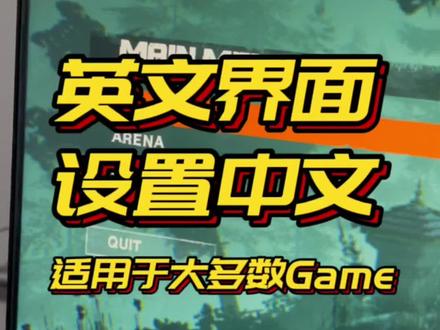
教大家这种英文界面的游戏怎样设置中文。首先我们选第三个选项,之后咱选第一个选项,咱往下 找,对,找到原这个选项之后单选猜腻子。中文几乎所有游戏都是大同小异啊。如果说你找不到原这个选项,那你就在其他选项里面多找找就完事了。
4.2万游戏老司 02:14
02:14 00:52查看AI文稿AI文稿
声优改中文教学啊?这是偶然间发现的,首先我们要确保这个声优退出来,然后我们打开我的电脑,找到 当初安装三一对手的时候的安装目录,一般默认是装在这个文件里面, 打开这个,找到这个文件夹,把所有的 qm 结尾的文件通通删掉, 通通删掉,就这么简单啊,就这么简单,偶然间发现的啊,现在我们打开试一下,他就变成了中文了。
873个性smile 02:42查看AI文稿AI文稿
给大家推荐一款清理电脑垃圾的软件啊,这一款国外的软件,首先我们电脑上要有百度网盘,还有这个解压缩软件。好,我们打开浏览器先去下载这个是我的个人网盘, 然后点 dy 这个目录,然后密码是 good luck, 大家如果不会评这个密码的话,可以给我发私信哦,发送网盘两个字就会收到这个网盘的地址,还有这个目录的密码哦,好,然后我们点这点,确定 好就是这个软件啊,后面是五七八的这个,然后点后面的 o 盘,然后把这个百度网盘的地址把它复制上,新建一个页面粘贴进去,然后回车, 然后我们再把这个提取码复制上,然后粘贴进去,然后点提取文件。好,我们点击这个下载 好,这个他没有弹出百度网盘哦,因为他比较小,直接用浏览器就可以下载,我们点击这个另存,然后我们把它先放到桌面吧,然后点保存 好,下载完了是这样的一个解压锁文件,我们点右键解压到这一下。好,我们双击打开解压出来的文件夹。 好六十四位系统的话,我们就运行这个六十四这个主程序,我们双击打开。 好,我们打开它界面都是英文的哦,好,我们点击这一下,再点击这个,然后从这里先把它的语言先改一下,往下拉,有个简体中文。好,大家看一下,它的功能有很多, 还有清理注册表的,还有一些常用的一些工具啊,包括卸载程序, 还有就是启动项管理,右键菜单管理,四盘分析, 还有冲锋剑茶爪,很实用的哦,我们清理一下,试一下, 看到了吧? 分析,然后出来以后点运行清理程序,然后点继续,好清理完成。
747广维电脑 01:34查看AI文稿AI文稿
大家好,我是伊妮嘟嘟,本期视频给大家分享一个免费的虚拟形象软件。首先我们打开 steam 搜索 amvice face siri, 下载完后打开就是一个初始的形象,系统会自动捕捉你五官的动作,反映到角色脸上,注意是有一定延迟的, 在侧边栏可以选择别的虚拟形象,二滴三滴都有,商店里还有制作相对精美一点的模型,需要金币购买, 首次下载系统会送一些,我就用来买了。特朗普,在这你可以给角色重新命名,然后再自定义一些特征,比如肤色、脑袋、同色发色、鼻子,红领巾等等。 下面的背景啊,道具啊,语音表情动作大家就自己研究了哈。 设置可以单独调节每个部位的灵敏度,简直跟整容一样细致。 设置完毕后,点击启用虚拟相机。再在会议软件里,我这里用的是 vivom, 把摄像头切换到 aimisfrichokimer 就 ok 了。 这里大家会发现四个角落里有软件的水印,其实只要把虚拟背景打开就可以完全遮住,本期教程就到这里,学会了,麻烦给个三连,谢谢大家!
4376伊宁嘟嘟 03:18查看AI文稿AI文稿
今天教大家如何给阿卡姆骑士打汉化补丁,没打汉化补丁之前,游戏是全英文的,我们可以到百度上搜阿卡姆骑士填秒汉化补丁, 也可以到其乐论坛这个网址去下载,下载需要注册一个论坛账号,并绑定 steam 账号。这里我下载好了补丁,给大家演示一下咋安装。 双击打开安装布丁阅读许可协议, 阅读完了之后点击,我同意此协议,然后点下一步 到最关键的选择游戏安装目录。这里有两种方 方法,第一种是如果我们不知道游戏安装在哪个位置,就打 kisding, 选中阿卡姆骑士,点右键打开属性本地文件,在舔击浏览。从资源管理器打开游戏的安装目录后,选中地址栏里的路径,复制 回到汉化补丁,把刚复制的路径粘贴过来,安装补丁前记得把已经打开的游戏关掉。 第二种方法是我们知道游戏的安装路径,就点击选择游戏路径右边的浏览按钮, 把游戏安装路径选择一下。这种方法会有一个问题,安装路径会多 一个 batman arkham knight, 导致提示安装路径不存在,我们需要把最后一个 batman arkanye 删除才能正常安装。补丁 删除之后就能点下一步了,然后就等补丁自己安装完成,安装时间一般在五分钟左右。 终于安装完,点击完成按钮进游戏看看效果。 哥谈事,你的皇帝回来了。 进入游戏标题就已经变成了中文, 主菜单界面也是全中文的,加载界面也是中文的。 进来就看到几个老朋友在聊天,我们也过去唠唠嗑。 rich or poor it doesn't matter to me we manners next on my list when i get out。 这位萤火虫朋友的发言不是很友善。好了,该去打击罪犯了,拜拜。
1.2万Racado 18:28查看AI文稿AI文稿
好,那我们这边已经安装完了啊,现在画面上是这样的一个显示,你看他现在这边,我之前把账户都设成中文的了,所以说这边是一个中文的显示啊,这边会有一个,欢迎您使用。 那个这里啊,这边有个观看指导视频啊,教程啊,还有参加一些免费培训啊什么的。这个之前跟大家说过,他的培训都是免费的,然后这里面我就不再显示了,直接把它关掉。 ok, 好,那这也就基本上就是安装完了啊,安装完了我们可以先去。嗯,打开一个看一下,打开一个流程,然后我们这边创建到这里,然后我把它重新设一个位置,设到我的这个里, 这些视频的里面放到这个里面,这个里面这个添加好,那基本上都是在这里安装的啊,不设在这里面吧,设在外面吧。 嗯,这个安装还是比较简单的,所以说直接在这啊,以后的话呢就都放在这 安装。 ok, 好,说明的话我们也不写什么说明了,然后直接创建 他呢,会生成一系列的文件啊,这个我们看一下,会生成这样的文件,刚才我创建了一个流程叫 usb, 怕散装啊,所以说都在这里面, 这个时间还是比较长的,也根据自己的电脑的性能吧,如果你的电脑性能比较好的话,应该也会挺快的。 这个在安装过程当中,如果你们出现什么问题的话呢,可以直接回到这边的这个关于安装这边的,去查一些他有一些相关的问题啊。呃,出现的问题啊什么的这边都有, 因为第一次去安装这些东西嘛,所以还是比较慢的。 ok, 好,那我们已经进来了,把它全局打开一下,好,整个。呃,现在的 uipose studio 的这个安装的这个部分呢,就全部,嗯, 完事了。好,那接下来呢?呃,我们的 u ipos studio 安装完成之后呢,先从整体上来跟大家简单来说一下这个 u ipos 的这个开发工具。 啊,为什么之前跟大家说过推荐你去学习 uipas 呢?因为他这个工具呢,首先从整个界面上来看呢,还是比较简洁的,另外呢他真的还是比较简单的,尤其是当你切换成中文之后。啊, 好,那我们先从整体上来看一下,刚才呢啊,我打开了一个新的项目呢,就是在刚才安装完之后,那接下来从主页这边啊意思看过来,主页这边的话,打开就是我们打开一个本地的这样的一个一个一个项目,如果你这边有做成一些新的东西关闭呢,当然呢就是把 这个关闭掉开始这边呢左半部分呢,这边有一个打开本地项目,还有从呃这些管理工具上面去克隆或者是迁出下面一些骚事。这就是相当于我们在世界开发当中的话,如果你是啊,在别人的基础上去修容东西的话,肯定会需要这些克隆跟迁出的工 东西。然后右面的这部分呢,是新建项目,基本上有流程库,还有测试自动化这三部分,然后模板新建呢,大概就是这些内容。这些东西呢暂时先不先细说,因为我们还 用不到,因为是,呃讲一些基础上面的东西呢,大概我们先知道一下,这里面有新建项目,有模板新建,这就可以了。然后从团队这边呢?嗯,这个就是三个管理工具了,一个是 jt, 一个是 tfs, 一个是 svn, 就相当于是我们管理以前 这些人写过的 south, 或者是我们要在他的基础上去重新做一些变更啊什么的。这个,呃,没有什么,就你就理解成他是三个仓库就可以了,分别放着我们约怕死的代码,那我们想要从某一个仓库里拿东西,那 他就有对应的这些操作,或者是你提交代码往某一个库里面去提交代码的时候都是这样的。然后团队这边是这样,然后工具这边呢?啊,有一些应用程序啊,这边有一个用户界面探测器,这其实也是相当于是一个插件那种形式 理解就可以。然后下面呢是 uipos 的一些扩展程序,因为我们的 uipos 呢,呃,会经常跟网页,呃,跟这个浏览器相互相使用,所以说这就涉及到一个浏览器是否支持这个 插件的这么一个东西。这里面简单给我们列了一些,有这个 google 的插件,有 farefos, 还有什么加瓦呀,以及什么远程操作啊这些东西啊。这个呢就是我们以后的这个 需求而定,比如说我们需要通过嗯,远程访问一台带有 uipos 的机器,那你肯定就需要 windows 远程桌面的这样的一个一个一个 一个插件了,要不然的话他肯定是做不了这样的东西,所以说他这个插件做的还是也是挺好的,东西还都挺多的。嗯,然后这边呢,除了刚刚这些 东西呢,还有一些东西我们需要去设置一下啊,为了我们以后开发方面来说,所以首先从常规上面来说的话,当然之前跟大家说过有中文,有日语,有英语什么的,很多语言他都支持,所以这个还是比较好的。另外主题话不说, 你要测这也不说,重设这也不说,然后下面是设计,设计呢,这个基本上我们是用不上的,除非说你的项目有一些特定的嗯东西啊,你可能会去做这样的一些设计什么的,否则的话这边应该也不需要去动。 其次呢就是位置,那我们可以把我们的嗯写的代码呀,都放到某一个,嗯,路径下面,流程放到哪一个圆下面还有库啊什么之类的,这个我们都可以自己去设置,就相当于是你嗯预先设定一下我接下来要放的东西的位置啊。 其次呢就是管理员,这个大家也不需要关注啊,有一个许可证跟配置文件这个地方的话,大家需要先呃设置一下,就是当我们安装完 usbu 之后呢,这边会需要设置一下,先看许可证 点进来之后呢,因为他这里面给了我们三个,有什么试用版,企业版,还有什么 ok sitter 这种的,还有这个启动免费版啊,无需什么秒什么的。那因为我们这个是社区版嘛,所以我们就点它就可以了。 然后配置文件的话,我们这边是 ufc studio, 而不是 ufc studio x 这块大家需要注意一下,所以选它就可以了。然后这边有一个预览,就是它随时更新,就是 我们这边就随时反映一些新的东西,那可能就不稳定吗?那我们就选稳定这一版就可以了。好,已更改,修改成是否现在重启?那我们先 显示,那我们这个 ips 六六应该就会重启一下。嗯,所以说从整个界面上来说的话,因为它是中文的,而且功能不是那么的复杂,所以我觉得对于初学者来说还是非常好的一个东西,比较容易入手吧。 跟那个 ide 或者是老的一个 lips 相比来说的话,这个东西还是比较清亮的,它都是通过 这个插件的形式。好,那我们刚刚的许可证这边已经,嗯,已经充气完了了,那我们刚才选的是社区巡逻。好,我可以把它关掉啊。接下来是配置文件这边,配置文件这边刚才我们也选择了他, 对吧?所以说这边也 ok, 也完事,所以这边就剩下了。然后团队这边的话我们也不需要管跟刚刚说过的这个,呃,这个团队这边这三部分 tfss 边这个都是一样的啊,直接跳到帮助帮助这边呢。首先第一个呢就是产品文档啊,这个产品文档点进去之后呢,就是刚刚我跟大家说过的这个指南,就是这边我可以选择 uipos 的 studio 的叫盖的 这个一些指南相关的很多东西这个里面都有,而且说的也都非常非常的详细,如果有任何问题的话,来到这个边你去检索一下的话,我估计应该都能找到答案。 好,其次呢,论坛帮助中心学院什么的,这个学院呢就是我之前跟大家说过的,嗯,你可以通过学习他,然后,嗯,得到一个他的认证,对吧?你点过来之后呢,他同样是一个 这样的东西,因为之前我有登录过,所以说应该能看到他这个系统啊,现在是正在升级,所以说 有一些东西翻译什么呢?可能还不是那么的准确,大家就是中文啊,日文啊、英文啊,穿插着看就可以了。比如说像现在我刚刚点到,点到这个 学院里面,对吧?这里面就有很多很多很多相关的课程,然后这个是点课程,然后你看就可以看到这边有很多非常非常多的课程, 都是课程,这有什么开始的进行中的,这个我有在学的这个行,像这种的已完成的这种就是我之前学过的这些初级的, 你看他现在还是我学的时候是这个日本学的嘛,所以他现在这个系统更新还没有完全更新好,现在是初级,这个中级还有上级这个我都已经学完了。 ok, straighter 跟这个也都学了一下,所以这些东西还都是比较容易的。因为这个里面之所以录这个视频, 是因为你点进去之后呢,它里面全都是日文的或者是英文的视频,所以没有中文的,这个我觉得对于初学者来说还是非常不友好的一个事情。 ok, 好,前面主页的部分呢?那我们已经看完了,那我们回到里面, 回到我们正常开发用的界面上来跟大家简单说一说啊。如果你是程序员的话,其实你用过一个 livers 或者是 i d e 的话, 那你其实对这些东西应该不会特别的陌生啊,我只要提一遍你就明白了。但是如果你是初学者的话呢?这个也不难理解。好吧,刚才我们看的是主页那部分,就是接下来我们看设计啊,设计这边呢, 从整个这个开发的这个软件上面来看的话,反正我的感觉还是挺清新的吧,比较简单一点。那我们就一点点往下看啊,这边是新建就新建一个文件啊,建一个 uipx 相关的文件,另外呢可以把你的文件呢给他另存模板 啊,同时呢在设计这边呢,还有一个第八个就是调试的这样的一个按钮,可以调试啊,整体的程序啊,以及单独运行啊,运行单独文件啊什么这样都可以,还有是一些管理一些程序包,这个程序包呢跟我刚刚跟大家说的 主页的这个团队里面的这三个仓库呢,其实大概的意思是一样的。什么是程序包呢?就是这里面有包了很多很多各种各样的我们想接下来要使用的东西啊,他已经发行到这个里面,或者他有一些更新迭代 一些功能的最佳什么的,他都会以这样的形式过来。那这个就涉及到,比如说如果我,嗯 开发了这个代码,但是嗯当前的这个功能还没有我们 uipas 里面最新的那个功能呢,怎么办?我们就可以去重新的去啊,安装这些包啊什么的,再往里面追加都可以,这里面就可以去检索,然后再重新往里面追加, 这个都是可以的。所以说这个东西呢,就让他变成了嗯,功能非常非常强大的一个东西吧,你可以不停的往里面追加新的东西啊,这个还是比较好的,这个可以看到这个是 excel, 这个是邮件,这个是系统上面,这个是 这个叫用户界面探测的这块的东西,嗯,这是诚意包。然后后面的这个基本上就是一个功能区了,这个是 录制啊,这个屏幕抓取数据,抓取用户时间什么的,这个稍后我们在学习的过程当中都可以陆续跟大家去讲。然后这个同样也是用户界面探测器,也是会跟大家去讲的。然后这边之所以说是灰的呢,是因为我们现在这边没有任何的程序啊,没有去写任何的项目,所以说这边是灰的,用的太少。然后这边的这个发布呢 啊,就相当于是把我们当前的这个,嗯,编辑好的代码呢,发布到某一个仓库里去啊,你可以这样理解,发布到某一个仓库里去,同时呢这个发布呢还会跟我们接下来要说的 okay straighter, 也就是说, 嗯,我跟大家有说过,那个 uipass studio 是开发平台,有 uipas oks shit 是一个管理工具,我们可以把它发布到 oks shit 上面,同时来管理我们这些开发的代码。 ok, 上面就简单是这样。然后这边 工作栏这边呢,这边有项目,这个其实也都挺简单的,因为展开我们这些项目呀,然后把全部都收起来啊,这其实我就是我刚才建的那个,那个那个工作流程吗?可以把它都展开啊什么的。 然后这就是刷新啊,如果你更新了什么呢?然后这个就是显示所有啊,打开文件啊,然后项目配置啊,这里面也会有一些嗯说明啊什么的,这个就大家以后,嗯慢慢做,就会 知道很多。删除未使用的这个屏幕截图啊,为什么他会有这样的一个按钮呢?因为像,比如说我们这边有录制之后的话,我们可能会去录制画面上的某一个流程,那这个时候呢就会涉及到一些图, 那可能这个里面就会存放很多很多我们在画面上截的图,那有一些图呢?用了,有一些图你没有用, 对吧?这就是简单来说的话,就是这样子,然后这个是项目的,这个其次呢就是活动啊,接下来呢我也会跟大家去详细的去说这里面到底有哪些活动。其实活动,嗯,说到底呢就是一个他已经写好的一个方法吧,就是相当于是一个, 嗯,一个工具,你拿过来就可以用,他告诉你往里面放什么,然后会出什么,那你 大概你就知道是怎么样的一个形式了啊?这个还是比较非常非常强大的一个东西,这个之后的话跟大家详细说明。那代码片段的话,那顾名思义肯定就是我们这里面需要的哪一些代码呀什么的需要去看的地方,嗯, 然后这边呢有一个输出啊,那这个输出呢,基本上就是往外打 log 啊,就是当你程序之间的哪一部分他出什么样的 log, 这边呢都会打出来错误列表呢, 顾名思义肯定就是我们哪个地方报错,他就把报错的地方给拿出来插头引用呢,同样也是。嗯,这样的一个东西,然后断点呢,这个就是 这个断点,怎么讲?就是你想要运行程序让他停在哪一个地方,如果你是成员的话,那就不需要讲了,对吧?这个是断点, ok, 然后右边这部分呢 可以把它关掉 填空一下。 右边这部分呢有属性啊,属性的话也就是说我们在做这个开发的过程当中呢,会有一些变量,那这个变量是一个什么样的东西?或者是我刚才说的这些有一些活动,这个活动上面呢我们要入力什么,出力什么呢?在这个属性这个位置都会说大纲呢,也就是简单对这些活动或者是啊一部分 详细内容的具体的解释吧。然后这边有一个 uipose object brother, 这个就是跟我们嗯浏览器上面的功能大致想象啊,这个以后用到的话使用一下你就知道了,这个 没有必要去细讲什么东西。那从整个画面上来说呢,还是比较友好的,比较利于说没有任何经验的这个小伙伴们来学的啊。然后这边呢右上角这边呢有一个产品文档,也是刚才我说的还有一个学院,这个跟刚才我们主页这边的这个帮助里面呢,基本上都是一样的, 所以简单来说呢,原怕是这样的一个工具呢,就是这么一个东西啊,看着其实就不是很复杂,所以说我觉得还是比较好的。嗯,对于说初学者也也好,对于我们这些程序员来说也好,而且他, 嗯,我觉得挺好的,我都想接下来用它去做一些自动化的东西啊,然后接下来继续跟大家一起去分享吧。 嗯,好,关于 ipad 的这个开播工具呢的简单介绍呢,就先到这里,接下来呢会陆续的去介绍一些新的东西,然后我们在这个里面呢,呃,再慢慢的去熟悉各个部分的功能吧。好吧好,那这个视频呢,就跟大家 刚刚说了一个设置的这个地方呢,如果你安装完了之后呢,你不要忘记把它设计一下,设置一下许可证跟配置文件这个地方 重新设置一下,这样的话我们在以后的开发过程当中呢,有一些东西呢,嗯,该会用的会比较好啊,因为这个东西呢,我也是刚刚开始学, 刚刚开始去这个搞这个东西,可能有很多东西呢,说的不是特别的准确,大家还是以这个呃,参考的这个文档为主,我录的这个视频呢,只是给你起一个引导的作用,那具体 特别深入的东西呢,还是需要我们慢慢来理解的,那同样我也肯定会慢慢的去学习,然后把学习好的东西呢整理出来跟大家一起分享,大家一起来交流一下,如果我在视频当中说的哪一个地方有问题或者是不对的话呢,欢迎大家在下方给我评论也好,给我留言也好,然后 我们一起来交流,有问题的地方呢,不对的地方呢,我回头我再确认,然后我再去修正,好吧,好,那这期视频呢就先到这里啊,如果你对于 f 感兴趣的话呢,请继续关注我的频道, 接下来呢我会陆续录制一些,呃,详细的上手的东西,就是优爱帕斯怎么去开发这相关的一些东西啊,好,那这期视频就先到这里,好,谢谢大家。
246小寶 00:31查看AI文稿AI文稿
怎么设置语言?如果您收到货以后是英文版本的话,直接往下往上滑,找到我们一个功能,看到没有?往下最下面 找到设置来这个圈圈的就是设置,点开进去来第一个地球一样的就是设置语言, 来这里找到了简体中文这些设置来就恢复到中文了,看到了吗?
227浪险手表教程 05:53查看AI文稿AI文稿
嗯,朋友们大家好,我是十位大叔啊,今天呢我们这个通过这个视频跟大伙聊一聊这个创意工坊的问题啊,因为很多欧卡玩家都知道啊,就是我们也说过,就是在欧卡的创意工坊里啊,他分布着这个储存的大量的这个 很有意思的一些模组。嗯,你说玩欧卡或者玩其他游戏,创业工网都是很重要的一个获取模组的一个渠道啊,但是呢也存在很多一个问题,就是很多朋友跟我聊,就是这个创业工网全都是英文的,很多地方看不懂, 那我们我也一直在想,怎么就是说去帮帮大家解决这个问题啊,然后呢今天就 啊给大家支个招啊,我觉得这个办法呢比较笨,但是呢确实很有效,也简单有效,简单有效。嗯,怎么办呢?就是还是 通过互联这个浏览器还是通过浏览器啊?然后我呢还是推荐大伙使用这个微软自带的这个一地记忆的浏览器啊,就是这个 就这个 edg 这个浏览器,这个浏览器呢比较我觉得比较比较比较比较简单,没有广告啊,然后呢还有自带翻译的功能,都特别特别方便。然后呢我们在他的这个搜索栏收入打入这个 steam, 对吧?打入 steam, 然后自然就会出现 steam 的这个链接来了啊,如果 搜索出来不是正规的链接的话呢,我建议大伙可以输入这个这个这个链接叫 st o r e, 这个听 power 的都靠我们的这个,呃,一个链接啊,这个我会把链接打到公屏上,大伙可以看到啊,你就点击链接,链接进去以后呢,他其实是这个, 这个界面和你的 stym 的界面是一样的啊,然后呢,右上角有一个登录,你可以把你的账号就做一个登录,这个时候他就和你的 stym 的这个软件做了一个同步了,做了一个同步,这个时候呢,你再进入到你的这个创业工坊里面来,那就 简单了啊,然后我们来,比如说我们要看我们的欧卡的创业工坊,对吧?我们找到这里社区有一个创业工坊, 这里呢是所有游戏的创业功法,你要输入你欧卡的创业功法,那欧卡的游戏名是一有啊。哦,好,这个时候已经出来了啊,欧卡, 好,那这个时候就看到的就是欧卡的所有的创业功法了,但还是英文的,怎么办呢?很简单啊,我们通过右键点击,这里有一个翻译为中文简体,哎,这个是 不是就简单了?就所有的这里面都是中文了啊?比如说第一个这个重新编织的米其林粉丝包,其实是重做的,我们就要重做的米其林粉丝包,对吧?就是轮胎的这个什么克格尔货运柜,这个答复二零二一重置版全部都是中文了,然后你可以点进去看一看啊,你可以点进去看一看, 比如说我们点这个卡车配件,这个 bc, 这个卡车配件进来还是英文,怎么办?再翻译一次嘛,对吧? 哎,大概中文就出来了,虽然说翻译的不是说特别完美,因为他是电脑翻译的嘛,但是大概的我们能知道 他什么意思呢?我们看一下啊,啊,允许修改你的卡车购买各种配件啊,使用优质灯光和配件创建自己的风格,那我们知道这是一个修改卡车灯光配件的一个这么一个模组,对吧?你看这海拉双燃烧器的三种变 体验,那我们知道海拉海拉双氧气灯嘛,啊,十六种烤盘,什么什么各种九种什么,说明它里面的灯很多啊,对吧? 他里面灯很多啊,那很好,我们只知道这是一个改装灯的一个模组啊,那不用想了,来趴,我们就点音乐,点音乐以后他就会和你的创意工坊的这个同步了,然后这个时候你回到你的创意工坊以后呢,你就可以在你的 订阅的物品里面找到你在刚才订阅的这些东西了,比如说刚才我订阅过的这个什么海拉的那个什么东西啊,我忘了,或者重新来订阅一个,这个应该有的是已订阅的了已经是, 那这些好,好像我都订阅过了啊。啊,这个好像我没订啊,都这个没订阅过啊, 这个是看尼亚 n g 的这个什么排气管的一个东西吧。不知道啊,因为我这里是英文的话,我们翻译一下,他这是侧裙啊,是看尼亚侧裙的啊,特别好啊, 哎,对,这这是斯开利亚车群的一个模组,我们就看懂了,对吧?那这个时候我们就点个订阅嘛,对吧?好,点,订阅以后我们回到我们的这个创业书房的这个软件这里来,然后 我看一下我订阅的物品。啊,好,这个是不是就来了这个,这个就是我刚刚订阅的这斯卡利亚的什么特群的一个 一个模组在这个上面呢,我是没法翻译的我是没法翻译的,我是看不懂的,我是全是英文的,但是到这边来,我可以通过浏览器 翻译功能,我直接把它翻译成中文啊,虽然说不太不是特别完美,但足够我用了就可以了,对吧? 然后这里还可以显示他的时间,就说明这是九今年九月份更新的,那基本上应该是可以实拍目前版本的,如果是太老的,那肯定保护就不要考虑了,什么一什么二零一七年,一八年,一五年,这种太老的魔爪一般都不太能兼容了啊。 那是不是这个就解决了我们看不懂创业功法英文的这个问题?那我就这个可以普遍适用于你所有 stm 游戏,有创业功法这些东西都可以通过这个方法来解决,对吧?哎, 好的,那今天这个方法呢,就不知道大家能不能看明白了啊,如果觉得这个方法啊确实有简单有效实用的啊,记得一定要给大家的视频点赞啊,一定要多点赞。好的,那今天咱们的视频就到这里了,拜拜。拜拜。
2349十月大叔Simplay


猜你喜欢
最新视频
- 2171大老师真的有大道理吗