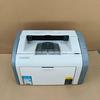
今天咱们来讲解一下惠普二零五 d 这款机器,您收到以后如何使用,我现场把纸盒拉出,纸盒拉出来以后呢?这里有一个刻度的,这里有刻度 a 四的,这个可以调刻度,调到 a 四,然后把纸上放进去, 放进去卡紧,然后把那个纸盒装进去,然后插上机器的电源线, usb 打印线, 那机器开机预热,这里显示 lady, 显示 lady 呢就是正常,那保险一点,咱们把这按键按一下,把里面这个击鼓取出来,重新装一下,装到位哦。 然后咱们打开百度,百度搜索惠府二零五五驱动填充,点击二零五五,咱慢一点,嘿嘿嘿。 点击下载,这里有三个通道,根据您自己家里网络的信号通道下载, 选择直接打开,直接打开它,下载完成以后会有安装的过程与与 点击安装下一步, 那很多客户呢,都下载的时候呢,老是会犯一个错误,就是会去点击这里下载,点击这里,这里是不对的,一定要往下拉,点击这里下载,那下载好了以后,点击开始设置,每个电脑它不一样, 找到设备打印机,我们是有这个设备打印机,你们可能就在这里直接有打印机列表啊,设备打印机, 然后找到二零五五,有的电脑它自动安装一个驱动程序,那个自动安装驱动程序它用不了的,一定要删除一下,然后把打印机重启一下,再刷新一下, 那这个图标先点击设为默认打印机,然后呢右键打印机属性,这款机器一定要手动开一下。双面, 这里有个双面打印机,用于双面打印,这个一定要勾选已安装,如果未安装的话,设置设置好了以后呢,咱们再去点击自己想要打印的文件, 文件打印,然后我们这里是没有勾选双面打印的,咱们这个是直接双面打印,向上翻就可以了,然后点击打印,然后这个时候呢它可以显示 prd 英文信息, 如果它双面可以顺畅打出来,那可以放心使用。
粉丝1184获赞3441
相关视频
 03:12查看AI文稿AI文稿
惠普五幺八联工打印机新机安装教程一,去除机器封条, 连接电源并且开机。开机后机器将自动准备墨水系统机器屏幕提示缺少墨水,此时可夹住墨水,打开墨仓盖,加住黑色墨水, 加入黄色墨水, 加入红色墨水, 加入蓝色墨水。下一步安装墨盒, 首先打开卧槽门,转动橙色手柄,向下按,打开蓝色卡梢,取出橙色塑料 安装漠河,左边是彩色,右边是黑色。 关闭卧槽门和卧槽门,装入纸张,并且按下黑白复印件, 等待机器自动打印校准页, 扫描已打印的校准页,并且按下彩色复印件,等待机器彩色校准完成即可。 下一个视频教大家如何安装驱动。
 07:50查看AI文稿AI文稿
大家好,今天给大家讲解一下这款五八二新机安装的教程。好,接下来我们准备一把小刀和剪刀,我们按着这个一次分箱的地方把,呃,箱子打开, 打开以后我们取出里面的耗材箱。嗯,大家好,我们打开耗材箱以后,我们可以看到里面有四瓶墨水,黑色, 红色,蓝色和黄色,还有两根线材, usb 线和电源线,还有两个打印头。 嗯嗯,大家好,我们从纸箱里面把机器拿出来,我们可以看到啊,上面有有一个纸纸质附件,里面有三包凭证和说明书。嗯,然后我们把这个 两边的泡沫打上,哎,我们把上面的保护膜也拿掉。 好,接下来我们可以看一下这边有蓝色胶带啊,我们依次把它。嗯,撕掉。好,我们可以看一下啊,下面有个纸板在,我们一定要先把这个纸板给扣下来。好,取出以后我们把上面的胶带都拿掉。 拿,拿掉以后我们要把前盖打开,前盖打开以后我们可以看一下,里面也有个纸板。 好,我们把这边拿掉。好,呃,然后我们一定要把门关上啊,关上以后我们可以看一下,这边也有个封条。 空调拿掉以后我们把这个关上。好,接下来我们把打印机通电啊,我们可以看一下打印机的这后面的电源在这里,我们连接上以后,嗯,我们插上电源。 好,接下来我们把四瓶墨水拆开以后,呃,我们打开前盖,前盖我们可以看一下这边有黑呃,蓝红黄四个颜色,我们依次呃打开我们的墨水填充进去。好,我们这个稍微用稍微轻轻一拉就可以打开啊,打开以后我们轻轻的往里面一顶, 这个会自动加加下去的。嗯,这边还要再提醒一下,因为这瓶黑色墨水呢,他加完以后 他还有一点留着的哦,我们不要扔掉啊。好,我们看到这边加满以后,我们拔出来, 我们依次颜色,不要加错啊, 我们稍微用点力听到看一下,他就开始加加墨水了。 嗯,其他三个彩色的颜色哦,它一一次就是一瓶的。 what? 好,加完以后我们把前盖关上,这边再提醒一下,这边黑色墨水是没有加完的,我们不要扔掉啊, 将墨水我们嗯盖上以后,我们嗯要等十秒左右,嗯,我们带打开前盖好,我们可以看到这边有个墨车架会移动出来。好,这个时候我们要拆开我们的档印口, 拆打印头的时候我们这边有个橙色保护,我们慢慢拿掉,这边芯片不要撕掉哦,拿掉以后我们上面有个橙色保护,也拿 掉 啊,这边彩色的。 好,我们这拆完以后我们可以看一下,这边有个 有个橙色保护,我们先拿掉,拿掉以后我们这边按一下这个蓝色的阀门,我们打开以后我们慢慢的把这个橙色的保护拿出来。瞪,这个我们可以留一下,不要扔掉。 好,我们拿出来以后我们依次装进去我们的打印头,我们这边芯片朝里装进去,左踩右黑, 我们斜一点啊,斜一点往上装好,我们听到咔嚓 看一下往上扣,听到咔嚓一下就装好了,这样也一样的,芯片朝里。好,我们安装好打印头以后,我们可以看一下这边有个呃蓝色阀门,我们往下按一下。好,一定要把它关上哦。好,我们关上前盖以后,我们把后面的挡手板拉出来 啊,要稍微倾斜一下,拉出来以后会倾斜一点,然后我们这边有个蓝色阀门,我们一定要拉到最左边, 拉完以后我们准备,呃,十到二十张的纸,我们靠这边纸板的最右边放,靠最右边啊,然后我们这边蓝色阀门轻轻的去扣,抵扣住。 好,抵扣住以后我们可以看一下。好,这边慢慢慢慢再下校准页。好,我们可以把这个挡住, 把你拉去了。 好,大家看一下,这个就是我们打出来照准页。好,照准页打出来以后,我们可以看一下屏幕上有个 a, 然后这边那个扫描扫描版他是在闪烁的。好,这个状, 我们打开盖板,嗯,我们这边是朝右边的,这个是朝上面的,我们依次放下去,靠左上角,靠左上角这个标签地方我们盖上,盖上以后我们可以看一下这边有个灯在闪。呃,我们黑白的负一灯,我们点一下。 好,这个状态我们可以听到机器有声音,他是在校准,校准的过程中啊,他是不会出纸的,我们耐心等待一会。 好,等声音停止的时候,这个我们就已经校准完了。好,我们听到机械声音停止以后,我们可以看到屏幕上会显示零零 这两个。呃,数字,这个就是我们一个。呃,已经安装完了。呃,这边再提醒一下啊,呃,我们可能会听到滴滴滴滴滴滴的声音,这个是没关系的。呃,我们在这个状态下来,他是在出没的啊。我们,呃,打印机呢?不要断电,放两到三个小时就可以正常使用了。
760惠普打印机使用科普 02:44
02:44


