惠普4828黄灯一直闪亮怎么解决
那咱们先看一下视频啊,屏幕上的惠普的墨盒机大一小一,然后全闪灯出现这种情况大概是什么问题?简单跟大家说一下。这种情况啊,就是惠普的一款墨盒机啊,二七七六或者是二七二二 啊,四八二八这种系列的机器,大屏幕上显示大翼,小翼闪烁,然后其他灯也是闪烁的状态,出现这种情况啊,我是属于第二次遇到, 为什么会出现这种情况啊?当时我举个例子,之前视频中的这一台是二七七六,而我之前遇到的是一个四八二八,遇到这种情况怎么去排查是什么问题?呃,第一次我遇到四八二八出现这个问题,是客户 自己在家中去配网,配上网之后就开始直接就包这个大衣小衣全闪灯,然后客户拿过来之后我从我店里试试,没问题的,然后我给四零,然后我就跟客户去了一趟家里,然后四零零的一个官方的回复是可能墨盒存在问题, 但是我验证了一把,因为客户把机器拿我店,那我试了一下是没问题的,磨合、打印复印都没问题,而只不过到客户家庭中一开机啊,连无线都直接都爆, 所以说他墨盒是不存在问题的。呃,但是也不能排除墨盒有没有问题啊,就是后来我推测就可能是家中的无线路由器啊的局域网可能存在一定的问题局。呃,为什么 说是无线路由器的局域网啊?举,呃,举个例子,就是手机,我连家用这个无线网,我正常上网啊,流量都是浏览网页啊,刷视频我是没问题的,但是我这个打印机他使的是一个局域网,但我一连上就报错出问题 啊,怎么去排查?首先啊,我们需要先先将这个机器,先将机器要还要还原一下初始,恢复一下初始网络,恢复初始的无线网络。 无线网,怎么你必须得这个动作必须得快,你像这个磨合机二七七六或者是四八二八系列的机器啊,其实可以叫二七零零系列或者是四八零零系列机器怎么恢复?就是开机之后 然后立刻去按那个叉键,叉键加无线键 插件和无线键。呃,基本上是三秒到五秒之间。呃,怎么去判断呢?这两个键同时摁的时候只要电源灯一闪烁你就松手就可以了。 而你像你家中的如果真的是无线路由器出现这种情况,那就把你配上了之后就出现这种情况,那需要你先强制性关机,关机之后你开机之后 只要他这个画面立刻变成零的时候都是电源灯停止闪烁的时候,赶紧去摁,要不然打印机还会直接连你这个局网信号就还会闪动啊。就是必须得快速的去操作。 这种情况的话啊,有一种就是怎么你像我手速不够快,怎么去排查一把呀?啊?可以,就是另一种方法,方法就是把 把家中的无线路由器。无线路由器 啊,有写错了啊,把无线路由器的电源拔了, 都拔掉,拔掉无线路由器的电源啊,拔掉无线路由器的电源,你稍微等几分钟,有可能他内部 有电阻什么的,对吧?可能都是无线信号要消失的慢点。嗯,拔个电源稍微等个两分钟之后确定你手机也搜不到你家中的无线之后,咱们将打印机关机之后再重启, 重启之后你观察一下打印机还报不报啊?大于小一,然后全闪灯报错,如果不报错,你复印一张试试,如果复印出来正常,就说明机器是没有问题的, 然后你还可以做一个验证。怎么验证啊?就是首先你加入你需要有两个手机啊,或者是一个手机有一台电脑,如果两个手机的话,将一个手机开热点,一个手机 开热点。不能不能有中国汉字, 有汉字都是都是名字, wifi 的名字,热点的名字不能有汉字。然后你再用另一个手机, 然后去配配配置无线网,配打印机的无线网啊,配打印机的, 如果你的打印机连上热点之后,他不会大意小意的闪烁,然后都是灯全闪, 只要不闪烁,都代表你的无线路由器可能存在一定的问题。然后你将如果真的无线路由器存在问题,你说这个路由器,市面上买的这种,咱们可以就是将路由器啊后面都有一个 reset 键,就是还原键, 一般都是长按他十秒左右吧,有的是按看灯啊,都是给他强制性还原了。还原之后你再试一下,然后测试好,然后再试一下,看看打印机连上还爆不爆, 如果不报了证明的话,就是路由器可能内部出现一个小问题,会导致你打印机报错啊,一般排查一把,就是很少有这个打印机的 硬件有问题,就是爆大于小于旋转灯,一般都是一个网络问题。还有一种情况都是打印机死机,就是说打印机因为他是喷墨打印机吗?你长期开机也没问题,然后都是一直开着机,很少关机,然后使了打第一张没问题,第二张都直接全包错。 嗯,尽量。这个机器的话你真不经常用了,你一两天你都关一下机,等你用了你再 开机。不太建议的话就是长期在处于开机状态,有可能造成这个他的一个里面运行他的自己的系统的话,造成一个错乱,导致报错, 然后如果这些方法都不行,那有可能打印机硬件真有问题了,对吧?换魔盒也不行,配无线网也不行,换一个网也爆粗不行,难道是硬件存在问题了?我们就需要进行一个啊,去售后进行一个检测维修,或者找专业人士去维修。 今天简单的跟大家说到这里吧,我是白菜,没事不要关注我,谢谢。

粉丝3584获赞2.9万
相关视频
 01:29查看AI文稿AI文稿
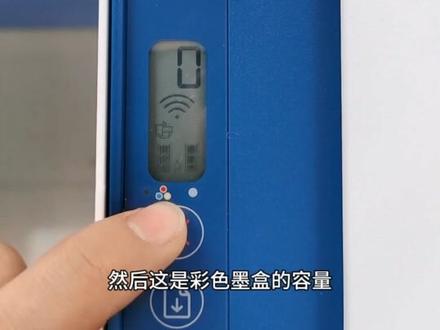
这里然后最上面的这个是电源键,也就是开关键,嗯,每次开关机的时候轻轻按一下就可以了,不要一直长按。其次下面这里是显示屏,显示的是打印机的一些状态呀,信息还有磨合的容量之类的。 这里呢是,嗯,个零,这个零代表的就是复印的页数,如果是没有复印的,他就是一直是零的,如果你复印一张按了一下呢,他就是个一。 这个是 wifi 信号灯,这个信号呢一直常亮闪的,就代表他已经配置好网络了,灯就一直是常亮的。然后这里呢是一个连手机的一个信号,这个信号代表的是比如说手机可以直接连着打印机这个网络的。 这是彩色墨盒的容量,这是黑色墨盒的能量,对应的指示灯旁边对应的指示灯闪了,那就代表墨盒是有问题或者是眉毛的。这里呢就是取消键,就是说有时候咱们嗯打印错了呢,咱们按个取消键,他就会取消任务打印。 然后下面的这个呢是个禁止键,当缺纸或者是卡纸的情况下呢,这个灯旁边的这个灯就会一直亮, 嗯,再把卡纸取出,然后纸放好的情况下呢,按下这个键,然后就可以恢复了啊,这个灯不亮就可以代表正常工作了啊,这个呢就是个 wifi 键,当配置好网络的情况下呢,这个灯 旁边的这个灯是一直常亮的状态,一闪一闪的呢,也代表打印机的信号开启了,你都可以直接连着打印机进行打印的,也是正常的。如果他这个灯不亮也不闪,那就你把它按一下,轻轻按一下开开就可以了。 然后这个呢是个信息键,轻轻按一下时,然后呢就会打印出来一张信息页,那上面有密码呀什么的。然后这个是彩色复印件,这个是黑白复印件。
339邓州惠普曼姐 05:28查看AI文稿AI文稿
惠普幺三六 wm 开机提示, 纸盘中缺纸,但是纸盘中明明是放了纸的,一直报这个提示闪黄灯,这是这款机子的通病,纸张传感器坏掉了,识别不到纸张,我们现在拆机更换一个全新的纸张传感器。 首先关机 断电,打开机器盖子,取出吸管, 关闭机器,把机器倒过来, 取下面底下面两个螺丝,这里有标记箭头的这个位置的两个螺丝,用一个带磁吸的十字螺丝刀, 不要让螺丝掉到机器里面去了。 两个螺丝取下来了以后,再把机器翻转过来, 打开上盖, 把这一块轻轻的往右边抬,这边有一个圆形的卡扣, 取下来了以后翻转一个面, 在这里就可以看到这个传感器。 来个撬棍, 这个上面有个小的扣子,把这个扣子挡住,然后往上面撬, 拔掉旧的禁止充电器,换上一个新的, 把排线插上 之后就换好了,换好了以后再复原。 装完以后一定要记得这个白色的杆子,一定要插到这个镜子里面去。 游戏完成, 如果装好以后,打印机打印提示纸盒卡纸,大概率是因为没有装到位,重新安装一遍即可。
 00:59查看AI文稿AI文稿
跟大家解释一下,原装墨盒用完以后里面再怎么加墨, 打印机总是提示墨水量低或者是没墨水,这个是因为厂家在生产漠河的时候,在这个芯片里面设置了二百张的数据,他那里面加的墨水呢?基本上说让你可以打印二百张左右, 你等到接近那个数据的时候,他会提示你墨水量低,你打到那个数数据的时候,他提示你墨盒没有墨,即使我们后续再怎么加墨,他一直会提示这个我们不用理会。他 如果提示墨水量低或者没有墨水的情况下,我们长按打印机上的停字键 就可以继续打印。至于黄灯亮起那个不用管他,他那个只是提醒我们墨水量少。
3315郑州伟科电子 03:55查看AI文稿AI文稿
大家好啊,客户送过来一款惠普的四七二九这款机器啊,目前这个故障就是不见之啊。啊,这是惠普 这款机器的一个通径啊,用到一年之上大约都会换一个戒指器啊,今天我教大家如何把这个机器才能利用起来啊,你看现在他都进不去纸啊。嗯,见一点他就停了。嗯, 天气的话先锻炼, 然后把台线拔掉,这样 他一般不禁止的话,一般都是这个,这上面搓的轮有磨损,或者是这个两面弹簧拉的不到位,不到紧的,一般都是这个问题。这个就是进行器 禁止器已经清理完毕了,现在要把它装回去, 先插两根排线, 然后这上螺丝 好通电试一下。 ok。
272爱普生多米乐打印机专卖店 00:43查看AI文稿AI文稿
同时按住删除键和 wifi 键五秒,等待 wifi 灯闪烁。 先下载 hp smartan 和 hp 打印服务,进入 hp smartan, 点击添加第一台打印机,点击使用入门 wifi, 继续,然后输入 wifi 密码, 回到打印机,点击信息键,点击继续,再点击继续,此处需要稍等片刻,暂时跳过 就完成。设置了点击打印文档,等待打印测试页,整个无线联网过程就完成了。
 00:34查看AI文稿AI文稿
打印机 wifi 登闪烁,下载惠普 smart wps, 点击惠普 smart, 点击添加打印机选择,开始选择四千八百打印机,输入密码, 点击继续按一下打印机 i 按键,点击继续,然后我们点一下全部接受,点击暂时跳过,然后点一下通知应用,跳过打印完成配网无限常亮。
 02:12查看AI文稿AI文稿
惠普四八二八无线连接实操教程,普四八零零系列的喷墨打印机如何连接 wifi? 首先在打印机待机状态下按 wifi 跟这个叉号同时按,大概三秒钟以上,等到电源灯闪烁松手即可,然后打开手机,手机提前下好惠普打印服务插件跟那个惠普 smart 两个应用程序, 然后打开惠普的 smart 这个软件,点击右上角的加号,点击新这个使用入门, 根据自己需求连接咱现在 wifi, 选择 wifi 继续继续,他会搜到一个这个机器,然后点击,然后输入自己的你看上面已经显示的 wifi 名字,然后输入 wifi 密码即可, 等待他连接完成,根据他的提示,到时候操作按这个单机上的按键, 其实按这个信息键,按这个打印机上的信息键好,等待它连接完成就可以。 这个时候他那个打印机打印机上的 wifi, 你看信号标志已经正常了,然后这个 wifi 灯也不闪烁了,这个时候已经连接成功了,剩下的他这个应用程序现在都可以直接跳过了,也就是这个程序可以直接关闭了,不用继续直接关闭都可以了,直接关闭,关闭完之后就是有的后台直接可以给它关掉,关掉,重新再打开一次,再打开一次, 同样的还是点这个右上角的加号,点这加号选择下面这个添加打印机 又出来一个,这个时候连接上,现在就可以使用了。打印照片啊,直接在这个 app 里面就可以直接打印了,然后如果说要打印微信里面的内容,是吧?直接要提前下载一个 wps, wps, 下载 wps, 然后要打印里面内容,点击打印这个点这个工具找到上面的文件,点击下面那个打印更多打印方式,点打印系统打印服务, 现在就可以直接如果说没有显示出来打印机,点这个上面这个小箭头里面找到咱的打印机,有的话直接就点这个投标,这个蓝色的投标直接一直直接点打印机就可以打印了。
 00:44查看AI文稿AI文稿
打开 hps watch app, 点击打印机下滑,找到高级设置, 点击外部服务设置来到输入聘码见面,拉开打印机末舱门,可以看到聘码, 输入密码,来到 whyfu 设置,依次勾选,然后下一步等待启用 yup 服务,完成远程打印设置了。
 00:41查看AI文稿AI文稿
同时按住删除键和 wifi 键五秒,等待 wifi 灯闪烁。先下载 htsmart 和 ht 打印服务,进入 htsmart, 点击添加第一台打印机,点击使用入门 wifi, 继续,然后输入 wifi 密码, 回到打印机,点击信息键,点击继续,再点击继续。此处需要稍等片刻, 暂时跳过就完成。设置了点击打印文档,等待打印测试页,整个无线联网过程就完成了。
760电脑办公助手


