wps双面打印如何设置对称页边距
公文页面,每页二十二行,每行二十八字,是公文排版最基本的设置。首先新建一个空白页面,在页面菜单修改页间距,上三点七,下三点五, 左二点八,右二点六厘米,点击这个小箭头进入页面设置,选择对称页间距,方便后期双面打印。接着点击文档网格,点击字体设置 中文字体选择仿宋 g b 二三一二字号,三号,西文字体选择 times new roman, 确定指定行和字母网格,每行二十八字,每页二十二行,确定。在页面上右击鼠标,选择只粘贴文本,把复制的文字内容粘贴进来,搞定。

粉丝28.3万获赞173.7万
相关视频
 00:52查看AI文稿AI文稿
快速制作双面席位牌操作教程来了!首先复制一列名字出来,左上角全选表格,鼠标右键将列宽修改为五十五字体,点击确定。再将行高修改为四百零八,点击确定。接着把字号改为幺二零, 然后选中第一队列姓名,按 ctrl 加一,调出格式窗口点对齐,将文字方向调为负九十度, 按确定。再选中并列姓名,按 ctrl 加一,将文字方向调为九十度确定。然后在页面选项下把纸张方向改为横向,再点页边距,找到自定义页边距, 左右距离都修改为三距中方式勾选垂直和水平,这样就可以直接打印了。你学会了吗?点个关注,发财暴富!
142叫小王也行 01:38查看AI文稿AI文稿
单面打印机能够实现双面打印吗?有很多小伙伴在入手了这种单功能打印机和这种多功能的单面打印机之后呢,也想要 进行双面打印,具体要怎么操作呢?请看演示。奔图打印 app 界面选择文档打印,无论你是图片双面还是文档双面都是支持的,我这里给大家演示一下文档打印, 我这里点本地文档选择一下,这里给大家做个说明,无论你是多少页,这里有个范围,这里一定不要去学 选择,无论你打印多少张,他都可以支持你一次性全部打出来。有很多小伙伴呢会自作聪明把,这里先选个基数页,再选个偶数页,完全没必要,就是全部页面,只需要选择什么呢?只需要在这个单双面这里选择一下手动双面长边和手动双面短边即可, 双面短边的意思是横着看的,你们就记住这是横着看呢,就叫手动双面短边,竖着看呢就是手动双面长边,大部分情况下都是手动双面长边,然后点立即打印,这时候呢有个提示可以看一下,这个单面已经打印好了,屏幕上面会有个提示,请翻页后按确认。如果说你是单功能打印机操作之后呢,是按这个取消和继续键 中间,那按键按一下之后会自动打印第二面,这个时候只需要把这个纸张拿出来,无论你是多少张啊,一定要把这个纸张捋平一下之后再放进去,这样子才不会卡纸。放好之后呢,根据他的提示点确认, 这个时候呢他会再打印出来第二面,就剩下那一面,无论你是多少页,无论你是五十页也好,一百页也好, 你一次性全部放进去,他会一次性把你的所有翻面都给你打出来,打出来之后大家看下效果,这是第一页,翻面就是第二页,第二张呢是第三页,后面呢是第四页,效果非常好,你学会了吗?点赞、收藏加关注,每天分享不同的打印机小知识!
48星哥打印机甄选 00:14查看AI文稿AI文稿
为什么双面打印出来背面是倒过来的?上才艺?以打印横向拍板日历为例,点击左上方文件打印,选择双面打印,从短边翻转页面,点击打印按钮即可看效果。
 00:48查看AI文稿AI文稿
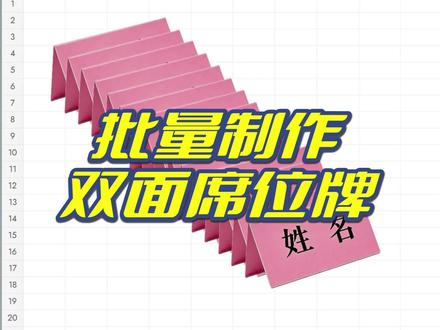
让你制作一千个双面席位牌,你不会手动一个个制作吧?高手是这样做的,我们先选中 b 列, 按 ctrl 加二,复制一列姓名出来,再点左上角全选鼠标右键,将列宽修改为五十确定。再按鼠标右键将行高修改为四百零九确定。接着把字号调为一百二十,加粗字体, 选中 a 列,按 ctrl 加 e, 打开单元格格式,点对齐,把文字方向改成负九十度确定。再选中 b 列,同样打开格式,把文字方向改成正九十度确定。然后在页面菜单将纸张方向改成横向,点开页编辑, 选择自定义页编辑句中方式,勾选水平和垂直,再点确定,然后打印出来就好了,你学会了吗?
9.5万Excel零基础学习 00:45查看AI文稿AI文稿
教你制作一千个双面席位牌,你不会手动一个个制作吧?高手是这样做的,我们先选中 b 列,按 ctrl 加二,复制一列姓名出来,再点左上角全选鼠标右键,将列宽修改为五十确定。再按鼠标右键 将行高修改为四百零九确定。接着把字号调为一百二十,加粗字体,选中 a 列,按 ctrl 加一,打开单元格格式,点对齐,把文字方向改成负九十度确定。 再选中 b 列,同样打开格式,把文字方向改成正九十度确定。然后在页面菜单将纸张方向改成横向,点开页边距,选择自定义页边距居中方式,勾选水平和垂直,再点确定,然后打印出来就好了,你学会了吗?
121海宁启卓电脑培训 00:39
00:39 04:05查看AI文稿AI文稿
这一节课我们来学习如何设置双面打印的页边句。 在双面打印时有一个特点,就是我们需要把定口多设置在左侧, 因为我们要在左侧进行装订,如果不进行专门的设置,你会发现在左侧装订的时候,定口和翻口被定在了一起,那么我们怎样正确处理双面打印的问题呢? 在这里我们有一个卧的文档,在文档的页面设置当中,我们可以看到左侧的页边距要略大于右侧的页边距,这是为 我们这个文档左侧装订服务的。那么在左侧装订的时候啊,我们右侧多是翻口啊,并且右侧的页边距多是一样的。 如果仍然拿这个文档的页编剧设置来进行双面打印,你会发现一个问题,就是在 装定的时候啊,左侧的定口和右侧的翻口会被定在一起,那同样的道理,在翻口这个位置,我们在翻页的时候,你会发现啊,相邻两页, 这个文档在翻口位置的页边距啊,也是不统一的啊,一面这个翻口页边距大啊,一面翻口页边距小, 这样会给我们阅读时带来很大的不适应。那么怎么来处理这个问题呢?我们把鼠标放在文档当中,然后找到功能区的页面布局, 下面有一个页编剧,我们点击页编剧的下拉箭头,选择最下面的自定义编剧,这时弹出来页面设置的窗口,在第一个选项卡里面, 我们会看到这个上下左右啊,页边距啊,竖直的这个设置啊,在这里我们仍然保持左侧二点六厘米,右侧二点一厘米, 在中间有一个页码范围多页右侧的下拉菜单当中,我们选择第二个对称页编剧, 再往下面我们应用于下拉菜单,这里面我们选择整片文档,最后点击确定, 这时候我们会发现第一页的这个左侧编剧那没有发生变化啊,仍然是二点六,右侧是二点一,那么第二页你会发现第二页的左侧编剧变成了 二点一,右侧页边距变成了二点六啊,第三页啊,左侧是二点六,右侧是二点一啊,我们会发现啊,这时候文档当中页面的页边距他是对称设置的 啊,这样我们在装定的时候,能够确保装定的这一侧页边距是比较宽的啊,右侧这个翻页,这一侧这个页边距都是统一的二点一的这样一个尺寸 啊,这样我们就保持了左侧装定双面打印的啊页边距的统一性。
76hot8848 00:45查看AI文稿AI文稿
开会前一分钟,老板临时要做这样的席位牌,千万别慌!首先输入参会姓名,再复制多出一列。选中两列右键,设置列宽为六十。 选中全部姓名行右键设置行高为四百零九。点击开始菜单,字号调到一百二十,选好字体直接加粗。 选中第一列右键,设置单元格,格式水平垂直全部居中,对齐文字方向调成负九十度。选中第二列右键,设置单元格,格式水平垂直全部居中,对齐文字方向调成正九十度。 点击页面菜单,只将方向改成横向自定义页间距左右各三厘米,勾选居中方式下的垂直水平选项,点击确定。打开打印预览,打印出来对折,高端会议席位牌立马搞定,你学会了吗?
1551智腾智能办公学堂 00:46查看AI文稿AI文稿
让你制作一千个双面席位牌,你不会手动一个个制作吧?高手是这样做的,我们先选中 b 列,按 ctrl 加二,复制一列姓名出来,再点左上角全选鼠标右键将 列宽修改为五十确定。再按鼠标右键将行高修改为四零九确定。接着把次号调为幺二零,加出字体,选中 a 列,按 ctrl 加 e, 打开单元格格式,点对齐,把文字方向改成负九十度确。 选中 b 列,同样打开格式,把文字方向改成正九十度确定。然后在页面菜单将纸张方向改成横向,点开页边距,选择自定义页边距居中方式,勾选水平和垂直,再点确定,然后打印出来就好了,你学会了吗?
492小五高效办公 01:16查看AI文稿AI文稿
今天在给孩子打印这个寒假作业,我选了双面打印,但是打印第一页之后就会跳到第三页,我选了长边翻页和短边翻页都不行,也没有找到册子页,浪费了不少纸啊。最后还是这个方法让我成功双面打印,一起来看一下。 首先我们打开一个页面啊,需要打印的页面按下 ctrl 加 p, 快 速打印,我选这个双面打印啊,他长边翻页,短边翻页都不行啊,会跳页,我就选择下面的页码范围,没有勾选双面打印,点页面子集, 选择基数页面开始打印,打印完之后,我们的这个纸张顺序不要变,翻转过来,然后再放回去。接着在电脑端按下 ctrl 加 p, 也选择底下的页码范围还是刚才的范围啊,勾选下面的页面子集,选择范围中的偶数页,点击打印, 这样打印完第一页后面就是第二页,不会跳页啊,这样就完成了双面打印。
54一梦科技 00:59查看AI文稿AI文稿
上期学会了添加网络打印机,这期我们来看看无法打印双面怎么处理?有双面打印功能的打印机, 打印文档时勾选双面打印,下面只有一个手动翻译,打出来是两张单面的文件,现在开始调试。打开系统设置,进入设备中的打印机和扫描仪,找到这个打印机,点击打印机的管理, 再点击打印机属性,在弹出的窗口中选择最后一个设备选项,将双面选项选中, 点击安装最后应用并确定就好了。现在我们打印一份文件试试。勾选双面打印, 下面就有长边和短边翻译,一般 a 四文件是长边翻译, a 三是短边翻译,可以看到 a 四的双面已经成功打印出来了。好了,这期视频就到这里,拜拜。
22汉中博朗商贸


猜你喜欢
- 3486晓生学术