msi显示器设置
在微信推出的 meg 三四二 c qdoled 显示器上,设计有全新的手机 app 控制功能,我们在微信官网上就可以下载这个软件安装后我们就能实现通过这个软件控制显示器的灯光模式 输入原亮度显示器模式等功能,进一步简化了参数的调整难度,使用起来还是相当便捷的。

粉丝52.6万获赞125.2万
相关视频
 01:15查看AI文稿AI文稿
哈喽,大家好,今天我们来看一下微信这个 g 二五三 pf 的一个设置啊,我的电脑其实也普普通通啊,三零八零的显卡,微信的七九零 ei 主板,然后内存超频套八千 d 幺五, cpu 是幺三六百 k, 然后超大的全合五点二。一般我这个设置啊,游戏我开了 fps 啊, 这个夜视其实就是一个暗部平衡,我开到最高,呃,没调 ai, ai 的话是自动去调这个亮度, 图像亮度我拉到一百,看自己喜欢啊,对比度拉到八十,然后清晰度,呃,我设的二啊,一般是一和二,色温正常, 图像增强开到中,跟显示器的设置每个人的方案都不一样,这个只能给大家去参考。响应时间,这里设一个快速就好,不要最快,最快的话怕会有鬼影。 然后这个显示器是原声的三百六啊,设置里面啊,有一个 dv 超频,你要把它 on 打开 啊,这样可以三百六变成三百八。还有我这个显示器,我觉得画面什么都 ok 啊,也没有觉得暗什么的,我现在是原相机的一个拍摄啊,然后这设置的一个问题,还是看自己的一个喜欢,对吧。好吧,如果对你有帮助啊,记得点赞关注,谢谢。
725𝙇𝙪𝙘𝙞𝙛𝙚𝙧 00:32查看AI文稿AI文稿
如果发现你的显示器屏幕灰蒙蒙的,那么这需要简单设置一下了。首先右击桌面,点显示更多选项,点英伟达控制面板,在左边,先点更改分辨率往下滑,使用英伟达颜色设置,点进去把输出动态范围选择完全,再点应用, 马上屏幕的颜色效果就不一样了,再也不会灰蒙蒙了。但是以上方法仅适用于恩卡和 hdmi 线,如果是 dp 线的话就不需要了。
242毛毛徐玩电脑 02:01查看AI文稿AI文稿
微信 mpg 三一 urqd 支持四 k 幺四四赫兹,无论是日常办公还是电竞游戏都表现不熟。 今天我们以微信 npg 三二一 uiqd 为例,和大家演示一下微信显示器驱动的安装设置,达到更加优秀的显示效果。 首先打开微纤显示器官网,在右上角搜索显示器型号,点击下载选项,选择工具软件,下载微纤显示器驱动, 选择下面的那个程序解压安装。安装完成后,打开微信显示器驱动接线款界面还是比较炫酷的。左边是色彩模式, 有 f p s r t s r p 七防蓝光、电影办公、 s r g b、 adobe r g b display、 p 三节能等多种模式,可以根据 不同场景选择相应的显示模式。中间是加设置,包括 sb 氛围灯、十字线准星、 kvm 功能、狙击键的大小等。下方是色彩、亮度、对比度、清晰度等设置, 这样我们就不用再去使用按键操作,只需要点击鼠标就可以完成相应的设置,非常方便。 手柄设置,可以对连接的手柄进行设置,工序设置可以对鼠标、键盘、电源等进行设置。拆分窗口,也就是我们常说的分屏, 微信预设了十种分屏布局模式,能满足大部分用户需求,想要哪种模式,直接在左边点击即可。窗口中也罗列了目前我们打开的程序,可以点击相应的程序进行编号,完成预设的布局。 右边的窗口预览可以看到分屏的布局,点击应用就可以完成分屏操作,分屏操作有助于提升我们的办公效率, 如果你也入手了微纤显示器,不妨按照这个教程操作起来,完美发挥出微纤显示器的性能。点赞关注私信我们,带你了解更多显示器知识!
74晓献科技 11:05查看AI文稿AI文稿
v 型小飞机教程直播间的小伙伴呢,包括我的粉丝,有很多人都在问,这个屏幕上显示这个针数温度占用率的软件是什么?其实这个就是大家常用的 v 型小飞机,英文名叫 msiftponer, 那么今天呢,就给大家出一期这个软件的使用教程,我尽可能说的详细一点,让大家都能懂啊,那我咱们现在先把游戏退了啊,知道这个是什么东西了就行,然后咱们现在把游戏退了啊,啊,这个时候呢,咱们第一步啊,是要 用的这个软件呢,是要在网站上下载的,咱们可以先打开百度 搜索卫星中国,然后找到这个卫星中国的官网,然后咱们进去啊, 也就是找到现在这个官网,然后呢咱们就一直往下拉,一直往下拉,这个技术支持的下面有一个下载中心,点这个下载中心 啊,在这个下载中心界面呢,咱们就选显卡,因为这个东西是一个显卡的软件啊,咱们就点这个显卡,然后点这个驱动与下载, 然后选择产品呢,就是显卡,然后显卡,然后这个东西是就随便选啊,比如说是万图诗啊,比如说你你你,咱们出口气啊,选一选一个三零八零,哎,搜索 啊,然后就进进到这个界面,这个稍微等一下啊,然后点这个工具和软件啊,工具和软件第一个叫 msi 森特,就是卫星中心,这里面呢就有卫星的一些 些灯控软件啊,这这个那个的,啥都有,啥都包含的,哎,不下这个咱往下拉哈,还有这个 msiftburner, 那这个软件呢,就是咱们刚才那个显卡软件,可以监控的啊,然后咱们就点下载, 然后他就是正常下载了,这个我就不用教了吧,但是我建议你啊,我建议你直接就是私信我来下载我这个小飞机,我给你们都弄好的。这个小飞机名呢,叫 不闪退的小飞机啊,不闪退的小飞机。所以呢,呃,最好还是私信联系我啊。然后咱们这个右键解压到单前文件夹,然后进去,然后发现有两个啊,第一个就是 msif 的波,那然后咱们双击进去这个右 应用程序呢,打开这就是一个安装程序,然后就 ok 下一步,呃,然后这个选我接受啊,再下一步,然后这个位置一定要注意了啊,他这个不仅得安装 msif 的波,那还安装这个什么? 这英文不会读啊。啊,这咱就不读了,不献丑了。这个软件呢就是导致闪退的根本原因,最新的版本呢,我不太了解,但是比较新的版本都会造成闪退,所以咱们把这个取消勾,取消勾选,咱们先不装, 然后直接下一步啊,这个地地方 c 盘的,你给改地盘也行,你不改的话直接 c 盘也行,你这个随便啊,你想改就改,不想改就不改,这个东西空间也不大,然后就疯狂下一步就安装完了啊,因为我这个就是 已经安装完了,所以我就不安装了,然后这个安装完了之后呢,咱们就打开第二个阿 tss 这个东西就是刚才那个主件,这个主件呢是二零一九年九月份的比较老的二零一二零二一年九月份的比较老的版本, 所以这个版本呢,呃,他是不闪退的啊,咱们就把这个点开,这个只能改英文啊,就不要改别的啊,然后就 ok, 是,然后 nice, 然后哎 哎哎,什么玩意,反正就是同意啊,这会也是想给 c 盘就 c 盘,不想给 c 盘,改个 d 盘也行,然后就耐克斯风光下一步,哎,就安装好了,这样呢,安装的小飞机他就是不会闪退的啊,这就不会闪退的,然后咱们就下一步就开始调, 这小飞机呢,就这两个软件啊,无非就这两个软件,这怎么调呢?大家可能刚开始一看比较懵, 那么咱们先看这第一个,第一个这个软件呢啊,就这些都是调超频的,这后续呢,我有时间也会给你们讲这个怎么超频啊,然后咱们点这个齿轮,这个齿轮大家都知道是设置的意思,是吧?咱就点这个齿轮,然后弹出一个窗口, 第一个是常规,常规呢,这块你可以解锁一下电压,你解锁下电压,反正都行啊,你无所谓,你想解锁就解锁,然后设置这个东西呢,在呃监控,也就第三个 就怎么让他监控呢?咱们要满足两点,第一点把前面这个对号勾选上,你看这不有对号没勾选上的吗?哎,他就勾选上了,看见没?然后第二点是你选择一个,比如说你选择一个 gpu, 一显存使用率啊,你想怕把它显示上,那你就点这个在 osd 上显示啊,他就在 osd 显示了,但咱不需要啊,咱常用的是什么呢? 常用的一个是 gpu, 也就是这个显卡的温度,对吧?你也看看你这个显卡温度高不高啊,对吧?啊?然后就把这个在 osd 显呃显欧 sd 上显示勾选上, 然后 gpu 的使用率啊,这个也勾选上,那使用率就是比如说你超频超的越高,你显卡的占用率就越高,你观察一下你显卡的占用率,才能知道你这个显卡偷没偷懒,你这个配置搭配的好不好,问题出在哪,对吧?这两个是比较关键的啊,然后, 呃,这个身边什么显存频率啊,还有这个呃趴窝啊,或者是什么,就是 那个工号啊,这个你显不显示都行,根据你自己这些英文呢,其实也都很简单,就是 tm 打头的,就是温度的意思,然后这个 cpu 的温度可以给他在 osd 上显示啊,然后这个柚子就是使用率吗? 然后也可以在乎的显示,这个指的是每个核心的就是 cpu 十十一十二啊,这赶这个呢,就是整整体的平均的啊,所以咱们就选这个整体就行。 然后这个可唠嗑就是他的频率,比如说你超到五点零了啊,你想显示你就你可以不显示,比如说你超到五点五了,你想装个杯就显示一下啊, 但是我这个四四点四点零我就不显示了啊,然后下面这个就是真绿啊,这个真绿就是挺重要的 fps 吗?就是在 usb 显示, 然后大家还有人在问,就是之前我可以贴一个图啊啊,问那个前面怎么打你的显卡名啊啊,就可以在这块打,比如说啊,你这个 gpu 温度和 gpu 的使用率,你想把你这个显卡输入什么?哎,你就再往下拉, 把这个第二个 override 的格肉的内幕啊,格肉盆内幕哈,把这个勾选上,然后写,比如你,我现在这个香港是 gtx 一零八零,比如说咱想出口气,那就写 rtx 四四零九零 大太啊,四零九零大太,然后应用确定啊,你现在就变成四零九零大太了啊,反正大家也不知道啊,对吧?那比如说这很简单,咱把剪映打开, 一会,咱们要剪视频用看,现在就变成阿 tx 四零九零太,看见没能看见吧啊?咱,咱们还是还是不扯淡了啊,咱们还还是把它改回来, 呃,这个显卡的第二个,把这个四零九零太还改成 gtx 一零八零啊,咱们本分一点啊,是一零八零,咱就写一零八零啊,然后, 呃,剩下的就是基本就是一样的,比如说你到 cpu 这个位置啊, cpu 泰姆这温度,这个啊,你可以给他改啊,我这 cpu 改的是 i 五幺二 幺二四零零 qs, 那咱们再出口气啊,就给他改成 i 九杠幺三九零零 s, 这这口气输的行不行?兄弟们啊,那你不想改就不改啊,你这都改完了就完事了啊。然后你具体上你还想监测什么东西,你可以在这里选啊,你想监测啥就监测啥啊,这什么百亿漏针什么的玩意都有啊。 嗯,然后这个硬件读取好秒,这个你要输少点,他就是变化的比较快啊,但这个无所谓,默认就行,对吧?咱就看个大概,然后这个会微信小飞机,这就设置完了,我感觉大家慢慢暂停,听我讲应该能听得懂,虽然我说话墨迹点。 然后第二步就是调这个微型小飞机的位置啊,这个位置呢?你看这个位置都没了,跑哪去了?咱把这个输入个零吧,咱们这都输入零回去 啊,这个输入不上啊,大家就把这个英文改成中文啊,他就输入上了啊,都改成零他,他就跑这来了吧。然后这个位置看他是控制大小的,可以给他变成巨大,也可以变给他变成巨小啊,这个位置你自己调,你喜欢大的咱就大的,喜欢小的咱就小的 啊,然后这个位置呢,你也可以这这么拉啊,你想拉到哪拉到哪,或者说你直接输入个,你想放中间就输入个八百,然后再输入个,嗯,什么一百呀?反正你随便吧,你看你心情吧。 啊,这个这都无所谓啊,然后这就设置完了,设置完了咱们就可以用了,就比如说这个开始创作了,咱们就开始叫剪辑视频了,对吧?你看现在他在这最中间吧,我得变大一点, 大不大?块头大不大?给他放到最边上, 是不是跑最边上去了?或者你自己抻一抻拽一拽,哎,这不都可以吗?是吧, 算了,我还是调回去吧,那个我这强迫症,我有点难受啊,咱们还是给他调回去啊,给他整个八百吧,然后再整个一百啊, 小了点是吧?行,这玩意吗?那个兄弟们,我我把这个视频剪出来啊,咱们下课啊,然后再回回弹幕啊,这我再摁一下 lt。 加 f 九,想要这个现成的卫星小飞机软件 可以私信我啊,这个视频呢,我也没怎么剪辑,就是大家凑合看吧,最后希望大家能给我点个关注啊,后续呢,我还会分享一些对大家比较有用的东西,感谢支持,散会吧。
5.8万靠谱的书包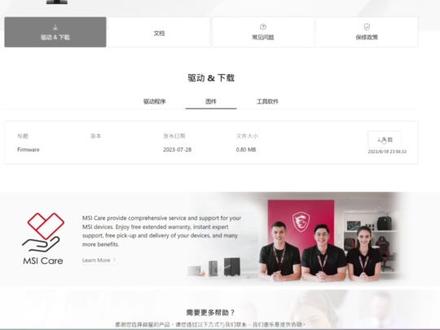 00:51查看AI文稿AI文稿
msi 显示器固件更新教程?我们来到微信官网技术支持页面,在显示器技术支持页面选择驱动与下载,按照显示器产品型号找到相对应的产品。在驱动与下载中 选择固件,找到最新的固件版本,点击下载,再来到工具软件,下载最新版本的 gi 套件,并且完成安装。打开 gi 套件,按照提示正确连接显示器,打开设置界面,找到固件更新,根据提示选择刚刚我们下载好的最新驱动版本, 点击更新,耐心等待进度条走完 提示固件更新成功,显示器的驱动就更新好啦!
514MSI微星科技 01:07查看AI文稿AI文稿
神器买到手,如何设置画质最佳?一、右键显示器设置,在显示处设置成推荐的分辨率,同时调整缩放与布局。二十七寸的幺零八零 p 两 k 选择百分之百,四 k 则选百分之一百五,这样回到桌面,观感是最舒服最清晰的。二、打开 ost 菜单,调整亮度到五十到六十,如果周围环境暗,建议调到二十到三十, 我们因为拍摄要有好的展示,一般设置成最亮的一百,个人使用还是按照前面推进来,不然太亮很商业。三、按照上面菜单栏操作,将对比度、画面模式等调成适合的数字,例如选择层次感, 可以把对比度调到六十左右,根据使用场景、眼睛舒适度选择合适模式。我个人比较喜欢 aps 模式。四、色温红绿蓝一般是 五十比四八比四十,这样可以适当的减少蓝光对眼睛的损害,并且不感觉偏色。当然人眼都是不一样的,也可以根据你的感觉来设置。好后,我们通过视频对比一下,你能看出区别吗?点赞、评论、关注,带你了解更多神奇知识!
8401好牛数码专营店 01:22查看AI文稿AI文稿
新显示器到手,必做的五个设置,让你的画质达到最佳状态。百分之八十以上的人买了显示器插上线就直接用,大部分只会调下分辨率,但画质没有达到最佳的效果,有些功能呢也白白浪费了。今天教大家如何正确的设置显示器。 第一,开启显示器桌面,右击显示设置,点击显示,在分辨率下拉框选择相对应的推荐分辨率二十七英寸幺零八零 p 与二 k 分辨率缩放与布局对应百分之百二十七英寸四 k 分辨率缩放与布局选择百分之一百五,这样既保证了清晰度,又满足了正常的界面大小比例。 二、点开 usb 菜单,正常调至五十到六十的亮度,那周围环境比较暗时,调至二十到三十,这样对眼睛的舒适度有一定的保障。三、对比度调整到六十四,来增强画面的层次感。四、在明亮度菜单中伽马调制伽马。二、让画面的明暗细节达到最好的 状态。五、在色温这里选择用户自定,然后把红调到五十,绿四十八,蓝色四十,这样既可以过滤掉一些有害的蓝光,又不会觉得偏色,视觉看起来更加的舒适。设置完毕,接下来看一下前后对比, 有没有感觉眼前一亮,那每个人的光感不同,可以根据自己的喜好去自由的调节。今天就到这里关注我,带你了解更多的使用技巧。
14.4万AOC显示器官方旗舰店 00:43查看AI文稿AI文稿
新显示器画面发挥颜色暗淡,咱花钱了就得好好发挥他的性能。这些设置赶紧安排。打开 ost 菜单,亮度七十以上,不刺眼就行。对比度、饱和度五十五到六十五,锐度、清晰度这些默认就好。 人气有 freesvnc 或 gsync 的功能,一定要打开,减少画面撕裂。想用时间这块调到中间就行, 除非是只用来打游戏,否则可别开最快,要不然色彩损失会非常严重。暗不增强,有的叫暗色稳定,这功能可以让你看清游戏黑色区域,但代价就是发灰发白慎用。最后别开动态对比度,别开动态对比度,懂得都懂啊!
4.3万科技杜小白 00:27查看AI文稿AI文稿
如何让你的显示器变得更清晰,尤其是新买的显示器的小伙伴,一定要注意了。第一步,右键显示设置,看一下分辨率是不是能和你所买的屏幕匹对的上。第二步,高级缩放设置, 在输入这里,输入一百二十四,点击应用,然后点击立即注销,你的世界就会发生了变化,变得更清晰了。
1.6万一只大狼狗-DIY电竞搞机砖家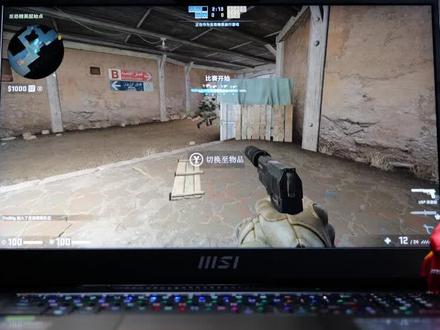 00:33查看AI文稿AI文稿
玩游戏前避开的设置,大幅度提升游戏性能。先打开系统设置,选择游戏,点开游戏模式,再点击显示卡浏览添加你玩的游戏,再将图形首选项改为高性能。下一步 打开英伟达控制面板,在管理三 d 设置中选择程序设置,在这里添加刚刚设置好的游戏,再将图形增强打开,最后重启就可以了。如果你是微信笔记本用户,再搭配上 msi centre 的电竞模式,给你最佳的游戏体验。
1235微星笔记本电脑 00:44查看AI文稿AI文稿
你的显示器真的做到满血输出了吗?一个设置让你赚回百分之三十的技能,快,一起来看看他是不是一直在偷懒!桌面右键点开英文达控制面板左侧,找到更改分辨率,然后再应用以下分辨率一栏中选定 pz 一栏下的最高分辨率, 然后设置对应的最高刷新率,这时我们显示器的刷新率就拉满了。这个操作依旧在,因为达控制面板更改分辨率以来,我们 找到下面的应用以下设置,这里一般都是默认勾选使用默认颜色设置的,我们只需要选择使用英伟达颜色设置,再输出颜色深度。这里点开看看有没有十比特可以选,如果有,请勾选。那么恭喜你,从现在开始,你显示器的色彩才是真正的。 不过要注意一点,显示器能否把所有的参数拉满,对连接线才是有要求的,最好在选择 dp 线之后再进行尝试。俗话说的好吗?我可以不用,但不能没有,有我还不用,岂不是我的损失?
5.5万折腾到吐 01:46查看AI文稿AI文稿
现在很多人在显示器上预算越来越高,但在使用的时候没有让显示器发挥全部性能。七分钟视频教会你开启这三个选项,会让显示器显示效果变好,玩游戏更流畅。如果你买了二 k、 四 k 分辨率的新显示器,到手之后使用起来却像我一样怪怪的, 那是因为你的分辨率还没有调好。右键点击桌面,打开英伟达控制面板,调成你所购买显示器的分辨率。二 k 显示器选择二五六零乘幺四四零,四 k 大多选择三八四零乘二幺六零。我这台是二 k 显示器,选择二五六零乘幺四四零点击应用。 现在很多显示器都会配备 gc 画面防撕裂技术,对于游戏玩家来说,打游戏会如虎添翼。如果你不知道你的显示器是否配备这项技术,按照我的步骤查看设置即可。 首先右键点击桌面,点击一维达控制面板,在左侧找到设置 gc, 然后点击启用 gc computer, 下面两个选项选第二个,以窗口和全屏模式启动就设置完成了。起飞。 购买了高刷显示器后,记得将刷新率设置好,否则会浪费显示器的高刷。还是在因为达控制面板里点击更改分辨率, 在右侧刷新率里选择显示器对应刷新率,但会出现一种情况,我这台显示器是一百七十赫兹的刷新率,但刷新率率显示最高只有一百五十五赫兹刷新率。那么应该怎么设置为一百七十赫兹的刷新率呢?那怎么办呢?拿我这台华硕 top 系列显示器举例, 在五显示器后面有一个菜单按钮,在 osd 菜单里我们找到了超频的选项,然后我们启动最大刷新率即可。以上就是本期视频,记得点赞收藏,保存好以后总会用得上,再见!关注我,带你了解更多电脑知识!
2.8万菜鸟电脑(数码3C) 02:19查看AI文稿AI文稿
oh, boy, 浩哥,我上班了,门口张姐家姑娘选了他两千的显示器,拿下来给他装了,哎,好,我现在就去拿。 浩哥你先坐会,待会你吃点水果。嗯,这台显示器抓紧装出来,得给他讲讲配置和优势,十一号卫星日你给他送去,那我现在就给装,马上就好。 这是一台背心的二七四 q fqd 二十七英寸的电竞显示器,在安装步骤呢也非常简单,一共就三步,如果要是一个人安装的话,就像我这样,把显示器给它倒出来,把多余的配件放到一边,先安装这个显示器支架, 这支架上一共就两颗螺丝,咱把它拧上, 再把他底座安装上。 ok, 这就安装完成了。简单吧,接下来我给大家讲讲它的配置。 整体屏幕为二 k, 分辨率,比普通的一 k 屏幕呢像素点会多一些,呈现的画面呢也会更加细腻。 面板呢为幺六五赫兹 ips 一号秒 gtg 灰机原声响应。那简单可以理解为就是延迟率低,比如在玩竞技类游戏的时候,左右晃荡几乎无脱颖,人物动作呢,干净利落无延迟。色彩方面能拿到百分之九十七的 dcip 三色域,百分之一百四十七 下次的 rgb 色域,那不管你是影视后期制作还是图片调色,都能达到更真实更精准的输出内容。升降旋转,这也是电竞显示器必不可少的,背部同样也是满满的电竞风。浩哥,我抓完了,你快来看看呀。嗯 me, 老公,我想吃烤鸭了,走吧,想低调,真的呀?嗯。
482诚隆电脑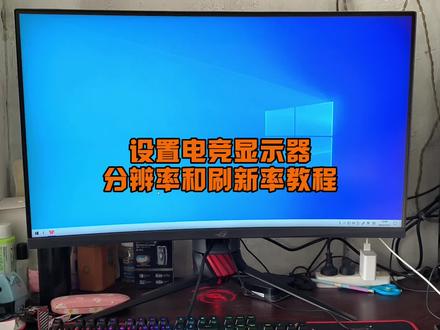 01:49查看AI文稿AI文稿
如何设置电竞显示器的分辨率和刷新率?如果你使用的是电竞显示器,那么刷新率一定要注意,因为很有可能你默认使用的只有六十赫兹,根本就体验不到电竞显示器带来的更好效果。 而如果你用的是二 k 的显示器,那么你要看一下你现在使用的到底是不是二 k 分辨率,接下来详细说一下设置方法。打开电脑桌面,右键,点击显示设置,然后我们看这里显示分辨率, 点击向下的这个箭头,我们可以看到有很多个分辨率,像我们现在常说的一 k 的分辨率就是一九二零乘一零八零,这是一 k 里边比较常见的一个分辨率了,而二 k 分辨率呢,可以达到二五六零乘以一四四零。如果说你使用的是二 k 的显示器,想让他 显示的画面更清晰,那么一般我们推荐使用二五六零乘一四四零。如果说你玩游戏的话,你选择二 k 显示器,但是你的显卡目前还没有那么高,带不动二 k, 那么你可以把它降到一九二零乘以一零八零,也就是一 k 可以提升的 lps。 然后呢,我们再说一下它的刷新率,我们向下看啊,有一个高级显示设置,点击显示器显示识别器属性, 然后点击监视器,我们看屏幕刷新频率,右边的一个向下箭头,在里面会有很多个参数, 如果说你的显示器是电竞显示器,那一般会超过六十赫兹,比如说一百四十四赫兹, 有的甚至会达到一百七十赫兹。我们想体验更好的刷新频率,那么就选择更高的数值,比如说一百四十四赫兹,他要比六十赫兹玩游戏的时候看到的画面更流畅,选定之后,最后点击应用确定就可以了。
8323晓电脑 00:16查看AI文稿AI文稿
这是新买的显示器,屏幕显示突然不满屏,找了很久的原因都无法调到满屏。找到该显示器的功能按钮,找到屏幕的图像设置,图像设置显示为四比三,修改为当前的宽屏显示,这样就可以让画面全屏显示。
2510网络小哥威少 01:33查看AI文稿AI文稿
大家好,我是做定制服装的海狸,进入设定这一个页面,打开监控选项卡,现在我们这个选中的是 gpu, 所以我们先来改这个显卡勾选,这个英文我也不知道怎么读,我自己也没有过, 我是 gts 七五零,把它填上去,然后复制同样的操作,去把其他的 gpu 的列表像也全部都改了, 就是一样的操作的。点击内行英文打勾,然后把复制好的显卡型号放上去,现在是到了 cpu 这一个选项,我的是一五二六 五零 v 二,然后是两颗,然后就叉二吧,这样表示都是同样的操作,然后复制 到上面,继续去把 cpu 的所有的列表项都给修改了, 这个过程就加速好了。到后面我们会打开爱灯法环来给大家看看这个效果,大家记得是点缩小,不要点关闭, 现在已经设置好了,已经可以看到我们的显卡型号和 cpu 型号了,喜欢请关注,感谢三连!
706做定制服装的海狸 01:21查看AI文稿AI文稿
之前我们给大家介绍过电竞显示器 n 卡设置方法,今天我们给大家介绍一下电竞显示器 a 卡设置。首先我们需要打开 md 官网,在驱动与之始终下载 md 显卡通用驱动,我们也可以输入显卡型号 搜索相应驱动,下载完成后解压安装。右击桌面,在显示设置中可以设置显示器分辨率,一般使用推荐设置即可。 在高级显示设置中可以设置显示器刷新率,我们显示器是 lg 二七三九五零,支持一百六十赫兹高刷新率,也可以在显示器的设备器属性今日期中设置刷新率。 右击桌面,点击 md 显卡驱动,在设置显示器设置中点击 md free sink 可以开启。需要注意的是,开启 md free sink 需要显示器支持,如果显示器不支持则无法开启。如, 如果显示器支持,需要先在显示器的设置中开启飞线的功能。在缩放模式中可以选择面板缩放,选择整个面板就可以全屏显示。在颜色深度中可以设置色深,这里我们选择十,在像素格式中我们选择全二 gb 颜色。设置完成后,让我们一起在游戏中体验一下 md freezing 技术,有效减少撕裂和卡顿,玩家可以在高分辨率快节奏的游戏当中尽情的厮杀。点赞关注带您了解更多详细知识。
2767晓献科技


猜你喜欢
- 3160大口吃菜.