usb上行接口和下行接口的区别

粉丝113.0万获赞578.5万
相关视频
 01:30查看AI文稿AI文稿
朋友们,你们有没有想过为什么 usb 接口有那么多不同的类型?今天咱们就来聊聊 usb 上行下行和 otg 接口的核心区别。简单来说,它们的差别主要在于谁做主,谁做从,以及能不能切换角色。先说说最常见的 usb 架型接口, 也就是我们电脑上那些 usb a 接口,这种接口永远是主机角色固定向下连接从机设备。比如你插 u 盘接鼠标的时候,电脑就是发号施令的,主机 u 盘和鼠标都是听指挥的,从机 主机不仅负责传输数据,还能给从机供电。然后是 usb 上行接口,这个可能见得少一些,它通常出现在打印机、扫描仪这类设备上。 比如 usb b 接口,这种接口永远是同机角色专门用来连接主机设备,打印机就是通过这个接口接受电脑发来的指令和数据,自己不能主动发号施令。 最有趣的是 usb otg 接口,它的全称是 on the go, 这种接口最厉害的地方就是可以角色互换,比如你的手机通过 otg 连接 u 盘时,手机就临时充当主机, 但同一部手机连接电脑时又变成了同级,这种灵活切换的特性,让设备之间可以直接对话,不需要电脑做中介。现在你们明白了吧, 下次看到不同的 usb 接口,就知道他们背后其实暗藏着主从关系的玄机。你们有没有遇到过因为接口类型不对导致设备无法连接的情况呢?欢迎在评论区分享你的经历。
 00:40查看AI文稿AI文稿
usb 上行线通常指的是一种 usb 连接线,用于将 usb 设备连接到计算机或其他主机设备的 usb 接口。这种连接线也被称为 usba top cable, 因为它的两端分别是 usba 类型和 usbb 类型的接口。 usb 上行线通常用于连接外部设备, 如打印机、扫描仪、音频接口等到计算机或其他主机设备。 usbb 端插入外部设备, 而 usb a 端插入计算机或主机设备的 usb 接口。这种连接线通常用于传输数据焊,提供电源供应。值得注意的是, usb 上行线通常在两端都有标准的 usb 连接器,因此可以用于连接不同类型的设备。
24迈宇新 08:00362醒工硬件
 01:01查看AI文稿AI文稿
usb 是我们日常使用最多的接口了,那么你知道 usb 接口又有哪些区别吗?现在主流的都是 usb 三点零的接口,颜色以蓝色或黑色为主,速度快。原来的二点零的接口呢,以白色为主,速度慢,但是兼容性还不错,不管是二点零还是三点零都是可以复认的,效果都是非常不错。那么 从 usb 三点零开始就分很多种,比如这种带 ss 的就是 usb 三点一的标志, ss 旁边再加个闪电的标志,就表示他可以关机充电。还有 一种小小的接口,这个叫 usb c, 也叫 typec, 没有正反之分,比这种宽口的速度快。还有一种带闪电的 typec 接口,这个叫做雷电接口,这个接口是所有 usb 接口里面速度最快的,他 除了能接存储设备以外,还可以做充电接回来使用,并且可以同时支持数据传输、充电、视频传输、音频传输,可以说他是所有 接口里面功能最齐全的,目前大部分的笔记本都有这个接口,包括苹果,可以说他统一的接口的标准,使用起来更加方便。关注我带你了解更多 type c。
2806平哥解图站 00:22查看AI文稿AI文稿
我猜百分之九十人都不知道路由器上的这个 usb 接口有什么用。二、用 usb 连接上打印机,路由器会自动识别打印机型号,手机和电脑都可以通过网络控制连接的打印机打印文件。 一、如果用的是手机热点或者随身 wifi, 通过 usb 接入到路由器之后,就可以将网络信号通过路由器外放了,非常好用。
430华硕商城 01:46查看AI文稿AI文稿
哇塞,这么多口,接哪啊,这个是吗?大学生入门之电脑接口。按照用途,电脑接口大致分为五类,显示接口、音频接口、网络接口、 usb 接口以及电源接口。 显示接口常见的有 d p 和 hdmi, 用于连接显示器、电视机、投影仪。 d p 的 性能比 hdmi 更强, hdmi 的 通用性更高。还有两类显示接口, vga 和 dvi, 它们的性能比较落后,只在一些老式设备上使用。 音频接口一般都是三点五毫米接口,粉色接麦克风,绿色接音响,蓝色一般用不到。大部分电脑前面还有一个复合型音频接口,插上耳机 既能播放声音,也能拾取声音。网络接口插入网线才能上网,另一端连接路由器或者网线插座。电脑上数量最多的是 usb 接口,除了连接鼠标、键盘,还可连接耳机、 u 盘、打印机。 usb a 口有二点零、三点零、三点一、二点零,传输速度慢一些,可用来连接鼠标、键盘。 三点零用来连接 u 盘、硬盘。这些传输文件的设备跟手机通用的 type c 属于 usb c 口,数据传输更快,还可以给手机、平板快速充电。最后一个是电源接口, 连接上电脑才能通电。这不是电饭煲的线吗?好像是哦,通用吗?应该或许可以吧。
5497大学生入门指南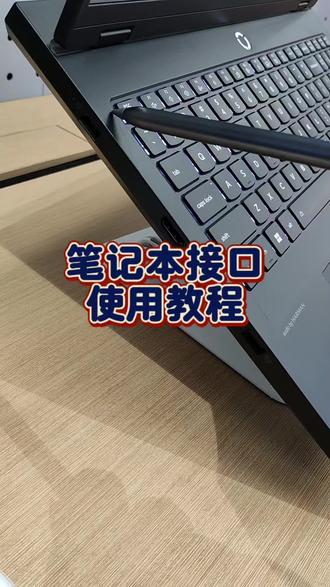 00:45查看AI文稿AI文稿
买的笔记本,边上这些接口都是干嘛用的你知道吗?第一个是电源适配器接口,负责给电脑供电。第二个是 hdmi 接口,可以外接显示器。 下面两个吸口有 pd 标识的可以接显示器、显卡或者给我们的手机充电。最后这个 usb 口在电源关机状态下,可以给设备充电。另一边的第一个接口是网线接口, 第二个是摄像头开关按钮,当你以为摄像头坏了的时候,说不定就是开关没打开。 下面两个 usb 口可以外接鼠标、键盘等设备。最后一个是耳机专用口,你都学会了吗?
 00:44查看AI文稿AI文稿
这么多电脑接口,你全认识吗?最全的接口介绍来了,第一个是电源适配器接口,供电专用。这个梯形接口是 ham 的, 用于外界显示器,旁边的 pdc 接口也可用于外界显示器。 这个无标识的 c 口用于 u 盘、手机等传输数据。最后带电池标识的用来给手机充电,电脑关机也可以充。右侧第一个就是宽带接口,网速更稳定。 中间这个就是摄像头,锁红色就是关闭状态。剩下两个就是 usb 接口和三点五耳机接口。
3.5万重庆联想(江岸天街店)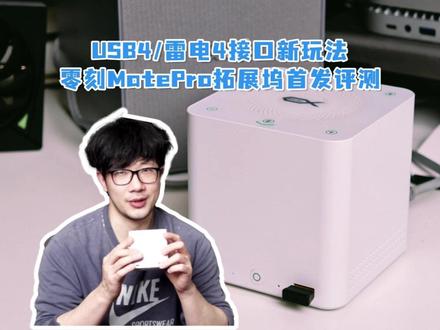 03:16查看AI文稿AI文稿
高端主板和迷你主机现在已经标配 usb 四或者雷电四,有着高达四十 g bps 的 传输带观正常,要么外接显卡提升算力,要么搭配高速移动硬盘,外接存储也可以搭配纳斯直连配置网桥。那么是不是没有其他方案呢?有的兄弟有的, 新发布的凌克 mate pro 就是 一款非常有巧思的高级程度拓展方案,同时提供拓展屋、蓝牙音箱、 p d 快 充、会议系统以及移动存储五项功能。对比 mac mini, 凌克 mate pro 的 长宽整体要小一圈。相比百兆音箱,拓展屋这一对独立设备桌面利用率可是高出太多了。 这面设计比较简约,底部从左到右分别是 usb 四 v 二的 c 口、电源指示灯、电源开关、蓝牙指示灯以及 usb 二点零接口。背部下方则是不需要经常拔插的接口,功能覆盖非常全面。从左到右分别是电源接口、 hdmi 视频口、 usb 三点二静音接口、二点五 g 网口以及第二个 usb 四 v 二的 c 口, 中间是单扬声器,所以建议放在显示器正下方,播放时会有更立体的声音表现。顶部有五个触控按钮,分别对应播放蓝牙开关、麦克风开关以及音量调节,长按音量可以实现切割等附加功能。 卸掉底部的四组防尘胶,加螺丝向上提就能拆掉外壳。 m 一 pro 内置四条 m 点二固态硬盘槽,单槽协议是 pcie 四点零乘一个人建议上最便宜的初代 pcie 三点零型号就行,并且内部预留了二二三零和二二四二长度,硬盘对应的螺孔灵活度确实比较高。 另外还有一个比较有意思的地方, m 二槽的安装方向和常规主板正好相反,这样设计能让硬盘主控颗粒吃到更多的风道散热,毕竟四条固态的发热量可是真不少。顺道看了下其他细节,额外做了填充,保持零克一贯的满满诚意。 我们上机看下实际体验,凌克 mate pro 原装就送一个充电盒,同时还有一根 hdmi 线以及满血 usb 四编织线,连上 mac mini 即可免驱使用顶部的触控按键一切正常。大家放下 mac mini 自带扬声器和凌克 mate pro 的 音质对比, 但是看波形图也能看出 mate pro 的 高音表现会更通透。另外测试了下 mate pro 的 麦克风,喂喂喂喂, 一二三一二三四个麦克的阵列搭配智能时音降噪的 b e a i 芯片,户外开会的绰绰有余。自带网口同样免驱,最高可以接入二点五 g 带宽的路由器或交换机,同时也向下兼容千兆和百兆的设备。由于四个固态硬盘槽是拆分出来的,所以测速只有八百兆每秒,这也是为什么之前建议再加上第一代 b c i e 三点零固态硬盘的原因所在。 考虑到凌和 mate pro 本身即插即用的属性,当做可以插四条硬盘的大号移动硬盘盒就行。做个总结,凌和 mate pro 最大的特点是用极小的体积提供了尽可能多的功能,极深度这块真的没得说,但和单一功能的音箱、硬盘盒这些比,性能上肯定有所不足,所以更适合同方面的办公人士以及小桌面用户。
 00:32查看AI文稿AI文稿
笔记本上的接口那么多,每个具体是干什么用的你知道吗?以这台天选六 pro 为例,从左侧从左到右,第一个是方形电源接口,打游戏想要释放最高性能,必须插上它。第二个是千兆网线接口,第三个是一个 hdmi 二点一的接口,用来外接显示器。第四和第五个分别是雷电四和 usb c 接口,支持 d p 二点一。第五个和右侧两个是 u s d a 接口,三个接口可以满足你的外设需求。左侧最后这里是一个三点五毫米的耳机接口。这下知道笔记本上的接口是用来干嘛的了吧?
1014话说华硕-老刘


猜你喜欢
- 1047in外设
最新视频
- 2136小酸在线