哈喽,这个视频是关于苹果电脑的仿制图章工具旋转快捷键使用教程。首先它的快捷键是 option 加 shift 加大于或小于号,仿制图章工具快捷键 s, 然后取样,取样取的大一点,这样大家就能看清楚。然后这个时候我们开始进行旋转的快捷键,打开它的仿制圆。 ps, 右边没有这个仿制圆工具的话,你可以在这个窗口里面打开,打开可以看到它这个角度现在是零度, 非常轻微的在旋转,然后就一直按调整合适就可以了。如果你按这个快捷键没有反应,首先你要排除输入法,它是在简体拼音还是 abc 的 选项,还有一个可能就是因为它三个快捷键其中两个是调整选中图层的,你可能就是说你摁的时候不小心 他选中了最底层的,这个是两个需要注意的地方。其次就是说你的选区非常的小,这个时候你可能就是看不太清楚他的旋转角度,所以我们就可以把这个呃选区选的非常大,但是他选的非常大的时候,他不能够完全的契合你的这个产品,有的时候他这个盖印图章不可能一次性就 用的比较好,所以我们还是要少量多次,就像化妆一样来使用。呃,用的时候还要注意它的这个流量和不透明度。 ok, 这样就完成了,我们来对比一下。
粉丝82获赞1708
相关视频
 02:34查看AI文稿AI文稿
大家好,我是张三自己的案例呢,我们是讲怎么修复这个盘子的这个缺口,如果这个盘子的缺口我们按照正常的修补方法呢,是通过这些 套索工具啊,选起它旁边的这些这个部分,然后复制出来,然后粘贴,然后再贴到这上面去擦一下边缘,在蒙版里面这样子就出来了。但是呢这节呢,我们学的这个工具呢,可以很快速的直接补上这个切口,而且还是很自然,所以我们这个工具呢,就是这个仿制图章, 仿制图图章工具呢,我在正式课里面也有讲,像这个仿制图章工具的话,直接在工具栏里面也可以点出来,或者是说直接按 s 键可以点出,在英文输入法状态下的话是直接可以点出来的,点出来之后呢 我们看一下啊,点出来之后呢,它是有一个这样子的,像这个大小的话,我们可以点鼠标右键这里直接可以去调它这样子, 然后也可以按这键盘上的这个中括号可以放大缩小,一般放大缩小的尺寸呢,放到刚好补上这个切口就行了,或者比它大一点都是可以的这样子。像这个仿制图章工具呢,它的使用是这样子,直接在这里按 a、 l、 t, 然后他是看这个光标这个实质状态点一下,然后松开 alt, 然后看到没有,他就是把这一个区域给复制出来,你要放到哪里你就放在哪里,但是他这个有个问题,你他始终是是平行状态的,他什么样子是什么样子,是不是?所以我们这个盘盘子的边缘也是这样子, 假如说我们在边缘这里点一下放上去,但是它这个有个问题,就是说你因为你它是直接刚好这个角度,我,但是我们的这个有点弧度的,是不是?所以这一节呢?就是说我们需要用到的这这个一个方法,这样子的,然后我们先旁边再重新 a l t 一下, 然后这里这里补的时候,我们怎么补呢?这个重点来了,我们按住 shift 键加 a l t 键, 然后按住这个逗号,然后就可以这样子去旋转,这个是往右边旋转,这个往左边旋转,这样子的来看就是这个快捷键,这个 a l t 加祈福,然后按住这个,这是往左边旋转,往右边旋转,然后就直接就可以了,这样子 旋转到感觉差不多了,然后就可以直接点一下就可以完成了,我们看一下还差一点,转一点 ok 就 可以了,然后鼠标点一下左键,这样子就已经完成了这个修补,学会了吗?
 01:01查看AI文稿AI文稿
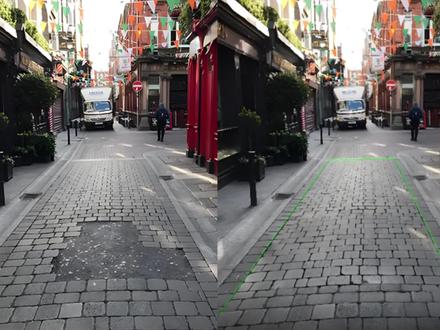
我发现了图章工具的几种实用技巧,你大概率是不知道的,类似一些这种有弧度的瑕疵,取样后直接盖印的话,很明显角度是对不上的, 那么这时候就可以按袖子加 ot, 加大于号或者小于号,可以进行角度旋转,对齐角度后就可以快速修复。还有就是可以打开上方的纺织圆,点击里面的水平翻转,那么画面的取样点就可以被水平翻转了,像一些人,像两边不对称的物体,你就可以用它进行修复。 那最后一个的话就超厉害了。平时在拍摄一些街景的时候,很容易遇到一些带有空间后视的纹理瑕疵。 收如果直接使用图章去修补的话,很明显纹理头饰是有问题的,那么我们可以选择滤镜内的消失点,用平面工具沿着地面的透视框起来,然后选择图章工具,记得打开修复 步啊,按 out 键取样后,只需要对其纹理后进行涂抹,就可以较为完美的修补带有透视的纹理瑕疵了。学到了就点赞加关注,咱们下期再见!
4020阿肯 00:44查看AI文稿AI文稿
我是设计师,如何水平垂直镜像使用仿制图章工具,找到一张这样的图片,如果我们直接使用仿制图章工具就会是这样,这时候我们只要打开选项,将水平翻转选上,就可以很方便进行仿制了。 那如果垂直镜像呢?同样在选项里打开垂直翻转,因为做的是倒影,所以把透明度调小一点, 确定好仿制点就可以随意涂抹了。问题很多的小明就要问了,能不能水平垂直一起翻转,必须可以把水平和垂直都选上,这样出来的效果就是水平垂直都镜像了,希望对你有用。
37笛赞 01:31查看AI文稿AI文稿
今天呢,我给大家讲一下如何在圆环形状上啊进行图片处理啊,今天是就拿这个咖啡来举例,就是如何去除这个咖啡上的勺子啊 啊,你平时是用房子主张这样一点点涂的吗?这是不正确的啊啊,我来教大家正确的画法啊,就是你先涂上工具,按着二字键啊,选中一个点 啊,你可以按快捷键 out shift 加箭头符号进行旋转, 你也可以用设置这里进行角度调整啊, 因为我录视频啊,这台电脑的配置比较低,我就不继续操作了啊, 你可以自己慢慢调整啊,最后就可以把一张图片给这个勺子给扣完了啊。今天呢,主要讲的就是这个仿制图章里面旋转功能啊,这个旋转功能对这种圆环的 啊图像修复非常有用啊。今天的视频就到此结束了,如果觉得本期视频对你有所帮助,别忘了给个免费的赞哦。啊,我们下个视频再见!拜拜!
206设计师—曼路![你的图章只能复制?试试这两个隐藏键 仿制图章,按住Alt复制,谁都会。
但加上Shift,才是真正的开挂模式👇
🐱Alt + Shift + [ 或 ]:缩放样本,大小随你调
🐱Alt + Shift + < 或 >:旋转样本,角度随你转
四个组合键,让你的仿制图章无所不能。
#PS技巧 #仿制图章 #设计干货 #PS教学 #平面设计](https://p3-pc-sign.douyinpic.com/image-cut-tos-priv/c1d18f0fbce0f5cdc2ea976508f7d09a~tplv-dy-resize-origshort-autoq-75:330.jpeg?lk3s=138a59ce&x-expires=2096892000&x-signature=M9M4qcEiLRN4owDOwmR7Bhn1dIg%3D&from=327834062&s=PackSourceEnum_AWEME_DETAIL&se=false&sc=cover&biz_tag=pcweb_cover&l=20260615220543BA63DECA9A58BBA35608) 00:35查看AI文稿AI文稿
00:35查看AI文稿AI文稿仿制图章工具大家都用过,按住 alt 键,点一下就能采样,然后就能把样本复制到任意位置。比如我们复制出了一只小猫,其实它背后还藏着两个快捷键,按住 alt shift, 再按左右中括号键,就能缩放样本的尺寸, 我们就得到了一只迷你小猫。按住 alt shift, 再按左右渐廓号键,就能旋转样本的角度,我们就得到了一只倾斜的小猫。想重置在选项栏,点击这个图标,再点这个重置按钮,所有参数立马变回原形,等你重新改造。
207设计飞行员 01:43查看AI文稿AI文稿
昨天我看到了这两个徽章,觉得特别适合作为案例,来和大家分享一下 ai 当中文字工具的使用。我们先来看一下第一个案例,怎么做这种倾斜的文字效果,为了方便对比,我们把它改成黄色, 这种倾斜的文字效果可不能这样直接旋转,因为只是角度旋转了,但是这个文字其实还是没有倾斜,我们直接点击键盘上的 e 键,把鼠标挪过来,看到变成一个十字向上移动, 现在呢,再把它拖过来,使用一下旋转工具,放大一点,这样倾斜的文字效果就做好了。我们再来看第二个案例,像这种环绕式的文字怎么做?可以先点击这里的椭圆工具,按住 shift 拉一个正圆,点击这里的偏移路径, 他现在呢是往外扩的,但这个文字是在这个圆圈的里面,所以我们在偏移的这个位置前面加一个符号, 偏移的数值根据实际情况去调整。之后我们点击这里的文字工具,选择路径文字工具,我随便复制一段文字过来,把颜色改成黄色, 可以看到这个文字有点偏左了,我们可以点击这个横线来调整一下文字的位置,字体大小在这里可以修改。同样的,我们先点击创建轮廓,先把文字改成白色, 再点击这里的描边,改成黑色。描边这里我们可以点击一下,把描边的模式改成向外,就变成这样,这样字体效果就做好了,你学会了吗?我们平常在逛文创店、礼品店的时候,看到这些产品,你可以想一下是用了哪些工具,如果是你怎么做这个设计?
 00:59查看AI文稿AI文稿
你可能忘记了, ps 仿制图章工具还可以镜像使用。 我们先复制一个背景,选择仿制图章工具,按住 alt 键,设置仿制点。涂抹完之后发现眼睛不对称,我们打开仿制源,选择镜像, 虽然对称了,但是眼睛是倾斜的。聪明的你马上发现了问题的关键,你调整了一下这里的角度数值, 按住 alt 键,重新设置仿制点, 再次涂抹后,两只眼睛就在同一条水平直线上了。
78p图小王子 07:23
07:23 01:15查看AI文稿AI文稿
我去,设计行业的规则彻底被这个 ai 改写了!过去做设计经常遇到大聪明客户跟你说,呃,能不能把这个图转一下?不是,哥们,这是照片,你真以为是地球仪呢?说转就能转?我去,还真转了!这个超强的功能,简直就是 ai 摄影棚, 只需要拍摄一次之后,就可以像在真实的摄影中一样,自由调整虚拟摄像机位置和角度。小白可以用照片模式,以你的眼睛为摄像机位置和角度,无需理解复杂的摄像机参数,所见即所得,上手即用。 相机模式为专业用户设计。通过精确调整虚拟摄像机的位置、角度和镜头参数,还有三个焦段可供选择,实现更高级的构图控制 和镜头语言表达。这下可以任意调整,直到找到最完美的机位和镜头语言。无需在绞尽脑汁构思不同角度,所有可能性都已为你准备好,你只负责选出最佳视觉。不仅如此,这还是一个真正意义上的 a i a 整的设计,平 用 nano 不 纳纳二等最先进的图像视频模型,在这里可以一键生成杂志封面,还可以直接编辑文字,不会修改图片的任何细节。点击任意位置更换元素,把不满意的地方修改。精准的把手里的黑色包包替换成红色的包包。如果你有自己的 ip 形象,还可以用刚才的相机模式生成各种角度的照片, 然后用三 d 生成模型,根据刚才生成多视角照片,一键就能生成可三 d 打印的高质量模型。这个平台简直设计行业的必备神器!
189未来奇点 01:51查看AI文稿AI文稿
他就能生成相对来说比较漂亮的图案了,这个就是图案图章工具。大家好,我是你们的杨老师,如果觉得咱们的课程对你有用的话,请点个关注呗,咱们这节课讲的内容是图案图章工具,图案图章工具呢是创意填充神器,他呢是先预设图案或自定义图案, 然后呢再像画笔一样去涂抹,就能快速填充重复图案,不用手动绘制,适合批量添加装饰元素,效率超高。 快捷键呢和我们的纺织图章工具是一个快捷键, s, 他 可以反复的按 s 的 话,可以在纺织图章工具跟图案图章工具两个之间互相切换。大小调整呢是跟我们画笔工具的大小调整是一样的, 它也是画笔的一种。假如图案呢是在菜单栏里面的,编辑找到定义图案,然后确定名称就可以了,那我们现在呢来去一次操作一下,打开我们的 ps, 我 们找到编辑找到定义图案,我们定义完图案之后呢,我们看一下,确定一下它的名称,然后呢下次我们怎么去用它,然后这个时候呢我们去重新新建一个图层 在这个里面呢,新建完之后确定大小自己去确定啊,找到我们的这个图案图章工具,看前面大小之类的,这个咱们就不去看了啊, 都是一样的,他多了一个这个,在这地方多了一个图案图案呢,我们点开之后拉到最下面,最下面这个呢就是我们刚刚新建的,就是新预设的这个图案,点开之后,然后呢我们在这边去绘画,你看一下,那我们看一下,这个时候呢他就能生成相对来说比较漂亮的图案了, 在我们原先的那个基础上面去瞬间去形成这样的一个重复性的图案,这个相对来说就是比较简单的,这个就是图案图章工具。如果大家有什么问题的话呢?可以在咱们的评论区提问,咱们这节课就到这边。


