怎么跳过 mac迁移助手

粉丝821获赞9420
相关视频
 02:20查看AI文稿AI文稿
这个视频咱们是导数据,怎么导数据呢?我们客户买了这个新款的 m 二的麦克布克巴尔,然后把 m 一 的这个数据迁移到 m 二上,咱们把 m 二的这个系统升级到最新的麦克 os 太湖 s 六,然后咱们继续,首先两台系统必须要同同等的系统,也必须要高才能导过来啊。 咱们可以来操作,点开启动台,刚升级完,现在找数据,咱们找到找到这个软件这个迁移助理,然后点继续,点继续,然后输入这个你的开机密码。 同样这边也是一样,咱们也是找到迁移助理,然后点继续,然后这边开启密码,这边就是 置另一台麦克,点继续,然后从麦克过来,点继续,点继续,找到这个笔记本啊,就是这台笔记本,这网络同一个网络啊,都是同一个网络。然后点继续, 然后这边输入,这边输入了一个码,跟这个码一样,点继续,点继续,那就开始进行传输,看到没有 程序和文档已进行传输等待就 ok 了啊。这个苹果传输的非常的简单,它上面有个小提示,这是 wifi, 点对点, 就是同样 wifi, 然后进行点对点的传输就 ok, 确认密码,将数据转移到再点继续,这样点授权,这个是一二三四继续,咱们正在数据传输, 整个过程可能需要正在启动,可能需要三十分钟左右,根据资料图大小。 好,各位,就这么简单哈,这个换下来的马克布克艾尔 m 一 的便宜拖啊,两千九百九十九。各位好,各位有想的看我啊,拜拜,有啥问题都可以找我,啥问题都可以找我,我们这是专业,非常专业,搞定一切就是我们的宗旨。
 01:26
01:26 03:20查看AI文稿AI文稿
苹果笔记本如何一键换机啊?先打开旧电脑, 然后那个看到这个迁移助理点进去,然后新电脑这里呢也需要选择一下迁移助理 这里,旧电脑点继续啊,这样把密码输进去, 然后现在跳出来, 然后就 就是点第三个至另一台 mac, 点继续, 然后我们在另外一台新电脑里面啊,点继续, 然后这一台新电脑就是要选择第一个啊, 然后我们现在就是说搜到这个设备,给它 点给他确认一下啊,点继续好了,在旧电脑上面验证一下,自动跳出来的点继续啊,这样的话两台机器的话就进入了传输过程, 然后新电脑的话点继续 密码,反正就自己设一个, 然后这边勾选一下啊,就是第一个是那个删除这一台里面的所有的资料,然后这个呢是保留两个账户,等于说是我们一般我们就点第一个 好了,这样就正式进入了传输过程,全部设置好了, 就等待它结束就好了。
292宁波四海数码 01:01查看AI文稿AI文稿
最近想重装电脑,突然想到一个问题, oppo 卡的配置应该怎么保留?去搜了一圈网上的教程,很多有手动复制,根目录,用官方的命令行去迁移,说实话这对普通的用户来说确实有点门槛, 所以我自己写了一个小工具叫 open call 备份助手,一键帮我们完成这个迁移备份操作就两步,导出勾选需要备份内容,比如说我的配置,像一些凭证、记忆技能,或说一些工作区里面的内容,然后选择一个保存的位置点导出完事。 第二步就是导入我们新的电脑,或说重装后的电脑。安装完 open call 之后呢?选择之前的这个压缩包,然后只要勾选要恢复的内容,点击导入就搞定了。 以后无论是换新电脑,重装系统,都可以使用这个工具导流我们的龙虾配置,而且如果别人导出他的龙虾配置给你,我们还可以一键雇用别人的配置模板。 下角链接我置顶到群消息里面,有需要的朋友可以咨询。那么这些内容先到这里,我们下一期再见。
80我是一只小火龙 01:12查看AI文稿AI文稿
今天我们家一个粉丝小姐姐来买一台全新的迈酷 kl, 然后让我帮他把旧电脑的数据导到新电脑里面,正好趁这个机会来给大家讲一下苹果电脑之间怎么导数据。新 买了苹果电脑,开盖以后就会自动开机,经过几步简单的设置就会到迁移助理这个界面,这里我们选择从麦克转移数据,如果电脑电量不够,请插上电源,在旧电脑上面找到迁移助理打, 打开以后输入开机密码。在出现的选项里我们选择至另一台麦克,然后在新电脑上面我们就能看到这台 旧麦克的图标,点击继续出现这个界面,我们再转回到旧麦克上,点击继续。现在我们在新电脑上面可以选择需要传输的信息,这里会让你设置一个新电脑的开机密码,然后我们点击继续就可以进行传输了。 这里两台电脑传输数据用的是 wifi, 点对点的传输,路由器越好传输速度越快,进度条读完以后电脑会自动重启。这里 你的开机密码就是刚才我们设置过的。新电脑里所有的 apple 都是一样的,登录界面的壁纸也是一模一样的,这点我最佩服苹果了,但凡你想买新机器数据,那都不是事,哈哈哈哈。
1001iFix爱修客平板优选 03:27查看AI文稿AI文稿
哈喽,大家好,我是吴亦纶,最近大家应该都被这个叫做小龙虾的东西给刷屏了吧,各大官方都在进推,连央妈都被他震惊到,甚至一度将 mac mini 都炒到了新的价格线高度, 那普通大众也想去体验一下,他需要很高的成本。别着急,轮子找到了一个量化版的本地部署方式,让你我不想投入太多成本的人也可以感受一下这道小龙虾的味道。 ok, 话不多说,跟着轮子看 操作。首先打开这个网站 one club, 在这里咱们可以选择是 mac 还是 windows 系统,点击下载保存,打开咱们下载微键,直接点击运行。 好,这就是我咱们一个安装完成的一个页面,点击下一步这块需要咱们去配置服务商,这块咱们选择自定义,咱们选择 zai, 打开这个 big model 智谱的 ai 开放平台,在大模型语言模型里选择咱们的四点七 flash, 这个模型目前使用它的 api 调用头肯是免费的, 点击 apikey, 在 这里咱们创建一个新的 apikey, 给它随意起个名字就叫龙虾吧。好,创建成功,咱们复制 apikey, 回到刚才的页面, 在这里输入咱们 apikey 模型,选择四点七 flash, 验证 好了,这就是咱们现在目前一个配置完成的样子,点击启动好了,这就是咱们配置完成的一个完整的效果。咱们新建一个对话,跟他对话一下 这块他的名字是因为之前我已经配置过,所以给他起过名字了,我们最开始进来的时候,他会需要咱们给他起一个称呼,然后还有呃他的一个身份,包括你想要的一个习惯,咱们再做一个测试, 然后他制作完成了,咱们去看一下这个游戏的效果啊,在这里 整体效果看起来还是可以的。 那下期呢?轮子会带大家解锁更多的玩法,包括它的完整配置、 scale 使用之类的,那么这期就到这里,大家下期见。
159影子 03:07查看AI文稿AI文稿
呃,好,我现在呢,在这个呃我的这个 mac mini 上面,我现在开始重新再部署一下这个 open globe, 因为我之前是在我的这个啊 macbook 上面部署的,现在我的我可以将它这个转移到我的这个呃 mac mini 上,你可以把它认认成为像,是 啊,把它的这个大脑转移到了这个 mac mini 上面,但是前提是我先要给它安装好这个 open globe 的 环境。那么还是一样啊,我们在这个 mac 上安装的时候,首先要给它安装 homebrew, 装好之后等它会提示有三个这一个啊 命令,然后给它原封不动复制进去,然后就可以用 open globe 的 啊 clear meaning, 然后去安装,然后它就会有一个安装的过程。 好,我现在呢已经将这个呃 macbook 上面的这个相关的一些有关 open globe 的 一些设置呢,已经全部打包,并且通过 air drop 传到我的这个 mac mini 上面。那么我在 mac mini 上面呢, 我又通过运行这个读取命令,然后把这个呃在 macbook 上面部署 open globe 的 时候设置的一些 agent 啊,包括它的一些 skills 设置啊,它的任务设置,全部都转移到了我的这个啊 mac mini 上面,相当于我现在将 macbook 的 这个 open globe 的 大脑已经转移到了这个 mac mini 上面了。 呃,也不是转移就是复制啊,就完全的复制,然后我的这个 macbook 就 可以呃,卸载掉啊,就可以不用让它一直运行在我的 macbook 上面,只需要运行在我的这个啊 mac mini 上面就可以了。 然后在这个 mac mini 上面,我们重启了它的这个 open globe 的 getaway 啊,就是它的这个运行轨道,我们重启了以后,可以看到 open globe 已经进入,正式进入它的视界面,但是在上面写 getaway service, 啊已经这个啊完全的启动了。嗯, 现在我们显示啊,现在从这个 macbook 到 mac mini 上面的这个整个的这个 open cut 的 迁移已经完成了,我们可以看到上面显示啊 getaway 已经在运行中,并且飞书已经连接啊 telegram 就是 我配置的两个 channel, 啊,两个 channel 它都已经成功的这个转移,并且没有影响到它的这个两个 channel 的 连接,那么呃它现在相当于它的灵魂就它大脑已经转移到了我的这个 mac mini 上面了,那我的 mac mini 就 可以二四小时的运行了,就不会受到我这个 macbook 的 影响。 然后我们就可以看到他说啊,如果想用 mac mini 作为主力机器的话,可以在这边继续对话原 mac mac 的 open globe 可以 选择呃关闭或者保留,就是呃就是我这个电脑上的 mac, 呃, open globe 就是 我这个 macbook 笔记本电脑上面的这个呃 open globe 可以 选择关闭或者保留,如果保留的话,呃它也会受到两个会同步,相当于我现在是有两个两个 open globe, 那 如果是关闭的话,那就是完全用在这个 mac mini 上面了。 ok, 那 么今天的这个呃 open globe 从 macbook 迁移到 mac mini 上面的整个流程就给大家说清楚喽,如果有需要的,呃了解的还可以继续向我咨询。
 04:45查看AI文稿AI文稿
如果你是 flomo 的 用户,已经积累了不少笔记,现在你也想探索 obsidian 加 ai 做知识管理的潜力。想把笔记迁移到 obsidian, 不 用从零开始,你可能需要一个笔记隐私安全的转换工具。嘿,你好,我是 blink ai 加知识管理的实践者, 刚好我最近 webcoding 首出了一个免费开源的 macos 小 工具,一键把 flormo 笔记转成 obsidian 的 markdown 格式。 flormo 导出的文件格式是所有笔记都在一个 html 文件里面,自己存档查看还是 ok 的。 想放到 obsidian 中进行管理,就需要转化成 markdown 格式。 这个工具做成 mac 端就是考虑到你的笔记是你的资产,隐私和安全是最重要的。 flormo to obsidian 完全是一个离线应用,数据只在你的电脑上处理,笔记的隐私绝对安全,我们直接来体验一下吧。首先要从 flormo 中导出你的全部笔记, 然后打开 flormo to obsidian, 将刚才导出的压缩包拖拽到工具里面。 然后我们看到这里已经解析出了你的笔记的条数和时间的范围。这里我们可以选择按天导出或者是按卡片导出。在下方我们也可以选择导出笔记的时间范围,默认是全部时间范围,你也可以手动进行修改。 选择好以后,点击转换,你就可以先预览到转换过后会形成多少个 markdown 的 文件。如果你选择按天导出,这里就会把你每天记的笔记合并到一天的 markdown 的 文件里面。更适合在 offsetting 中用 daily 来管理日记的用户。 如果你选择按卡片导出,那就是你原本的一条 flormo 笔记就会导出成一条 markdown 笔记,点击导出到 obsidian 就 会生成一个压缩包文件,我们点击导出。好,然后我们找到刚才导出的压缩包,先双击进行解压, 然后我们就看到这里面就有 markdown 文件和附件文件。好,那由于 offsetting 的 笔记文件就是本地的 markdown 文件,那我们就找到你的 offsetting 的 内容库,如果你是喜欢日记格式,就找到这个 daily 文件夹,然后将这些 markdown 文件 拖到 obsidian 的 daily 的 文件夹里面,就可以导入进去。然后再打开附件这个文件夹,将里面的这些附件的文件拖拽到你的 obsidian 内容库的附件文件夹里面, 就可以实现把图片等附件一并转移过去。好,接下来我们就可以在 obsidian 中看到刚才导入的这些笔记就出现在这,而且它的内容 都是没有问题啊,如果之前你插入了图片,也是一定能够正常显示,然后之前做的这个标签在这里也变成了标签啊,并且在这个转化里面加了 front matter, 根据原来 flomo 卡片的创建日期添加了创建日期啊,然后以及笔记的类型叫 cardnote, 也就是卡片笔记, 这样你之后还可以用属性来进行进一步的管理。如果你习惯按单条笔记导出的话,那在 offset 里面你可以任意创建一个文件夹来放置这些笔记, 比如我这里放到了叫 notes 的 文件夹里面,看到这个笔记里面原本的内容标签、图片都可以正常展示。由于 flomo 笔记本身没有标题嘛,我这里自动提取了你原来笔记的第一行作为标题,如果第一行过长的话,它也会自动做截断。我们再来看属性,这边 也是有原来的笔记的创建日期以及笔记的类型,也标记为了卡片笔记,方便后面做进一步的分析。 然后需要特别说明一下的是,因为我们导出的文件里面,我们把所有的附件都放在了一个文件夹里面,所以也需要你的 obsidian 的 设置。文件与链接的设置里面, 你的附件的存放位置设置叫做存放在特定的文件夹里面,比如我这里的特定文件夹就叫 attachments, 也就是说你 opposite 的 所有附件都在一个文件夹里面, 而我们导出的所有附件也在一个文件夹里面,这样简单的把它复制过去,就可以实现很好的导入。第二点就是如果你喜欢日记的格式,那你需要在核心插件里面去起用 daily notes, 也就是日记。 这里我想补充一点是, obsidian 的 确不是一个开箱即用的产品,它的很多设置啊,插件啊,怎么与 ai 打通,这些东西都不是开箱即用的,都需要花些心思去做配置,所以我也会尽快分享如何从零开始做好 obsidian 的 配置。 我们再来简单总结一下,通过这个小工具,你可以选择按天或者按卡片将你的 fomo 笔记批量导入到 obsidian, 它是一个完全的离线工具,所有数据都在你的本地上,实现你的笔记和数据的隐私安全。如果你体验之后发现还有什么需求或者痛点,欢迎给我反馈,我们一起 building in public。
 04:58查看AI文稿AI文稿
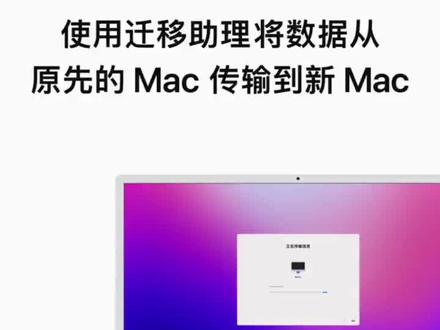
你无需手动将文稿、 app 用户账户和设置从原先的 mac 转移到新 mac。 迁移助理可以助你一臂之力。 我们会介绍使用迁移助理之前的准备工作以及具体的使用方法。先来做好准备工作,迁移助理会拷贝你想从原先的 mac 上传输的内容,以将它添加到新 mac 上。 首先,请记下原先的 mac 上使用的管理员密码,也就是安装软件更新所需的密码。他可能是你用于登录 mac 的密码。 接着,请确保原先的 mac 和新 mac 都已接入电源并位于彼此附近。我们建议使用 wifi 来通过迁移助理传输信息。 要确保已接入 wifi, 请点按菜单栏右上角的 wifi 图标。若 wifi 未打开,请点按开关将它开启。 准备好后,你就可以使用迁移助理将数据从原先的 mac 传输到新 mac 上了。首先打开新 mac 并开始设置。 在设置过程中,迁移助理会出现并询问你要怎样传输数据。 选择从 mac 时间机器备份或启动磁盘,并点按继续 在原先的 mac 上,我们需要打开迁移助理。请在访达中点按编栏里的应用程序向下滚动并连按两下实用工具,然后连按两下,迁移助理已将它打开。 打开,迁移助理将关闭 mac 上的所有 app。 在传说完成之前,除了迁移助理,你将无法使用任何其他 app。 准备好后,点按继续。出现提示时,请输入管理员密码,以允许迁移助理访问你的文件并点按好。 迁移助理会询问你要怎样传输这台 mac 上的信息。请选择至另一台 mac, 并点按继续 在新 mac 上。当问及想从哪里传输信息时,请选择原先那台 mac 的图标,然后点按继续。 一个六位数代码将出现在你的新 mac 和原先的 mac 上。请确认两处代码一致,然后在原先的 mac 上点按继续。迁移助理可能需要一段时间来收集所有可传输的信息。 屏幕上的这些信息会出现在新 mac 上,并默认选中。点按继续以继续操作。系统会要求你创建管理员密码。请点按设定密码并输入密码。请务必记好这个密码,以便使用它登录新 选择确认密码栏位并再次输入密码,然后点按设定密码。当账户名旁边出现一个绿色勾选标记时,点按继续即可开始传输。 大批量的传输可能需要几个小时才能完成。传输期间,请将两台电脑放在一旁不动。 新 mac 的屏幕可能会变黑或变暗,并可能出现 apple 标志和一个载入条,这是正常情况。 传输完成后,新 mac 会自动重启,你也可以点按立即重新启动,以手动重启 mac。 mac 重启时,他的屏幕会变黑并出现 apple 标志。 之后你可以在新 mac 上点按完成,它将再次重启。已完成迁移助理流程, 而在原先的 mac 上,请在迁移助理中点按完成。这台 mac 仍将存有和传输前相同的信息。 现在,你可以使用之前创建的密码登录新麦克来完成设置了。此外,从原先的麦克上传输的信息也会在新麦克上准备就绪。如果还需要协助,请联系 apple 支持。要进一步了解麦克的用法,不妨订阅本频道或点按其他视频继续观看。 本视频中的操作过程有部分省略。
35DJI✈️ 08:53查看AI文稿AI文稿
大家好,今天我要分享一个特别重要的话题,如何在换电脑的时候,把我们辛辛苦苦养的大龙虾完整地带走,不留一丝损失。 什么是大龙虾?就是我们花了几百个日夜,用时间、智慧和金钱精心打造的 open cloud 智能助手。 每一次对话,每一个技能,每一段记忆,都是我们心血的结晶。但是当我们面临换新电脑,从云端回到本地,或者从 mac 系统切换到 windows 的 时候,最怕的不是重装软件,而是丢失这些珍贵的积累。 硬件有价,但你的经历,你的教训,你的经验,这些都是无价的财富。 今天这份无损千玺指南,就是要确保你的大龙虾搬家时每一两肉都不会掉, 所有的积累都能完美保留。接下来我要告诉大家, open claw 最珍贵的东西在哪里,就是这个路径, 波浪号斜杠点 open class 斜杠 workspace, 这就是我们工作区目录。为什么说工作区是心血结晶?首先这里有 so md 文件, 它是 ai 的 人格定义,包含了你对 ai 的 所有期望和要求,是你精心设计出来的灵魂。然后是 memory md, 这是长期记忆文件,里面记录了你所有重要的知识点、 工作经验、项目细节,是你日积月累下来的智慧。还有 skills 文件夹,这里存放着你自定义的技能和工具, 每一个都是你根据实际需求打磨出来的独特武器。最后是 memory 文件夹,这里保存着每一天的对话记录,是你和 ai 互动的完整历史。 记住,这个工作区目录,就是你花时间、花偷看养出来的最值钱的宝藏。千万不要以为这只是几个文件夹而已, 这里面藏着的是你走过的路,是你解决问题时积累的智慧,是你和 ai 共同成长的证明。现在让我们深入了解工作区里的四个核心资产。第一个是 so m d, 这个文件定义了 ai 的 人格和价值观,你希望 ai 如何思考,如何回应,如何处理问题,所有这些都在这里。这是你赋予 ai 的 灵魂,是它理解你、懂你的基础。 第二个是 memory md, 这是 ai 的 长期记忆,重要的项目信息、关键的业务逻辑,你反复强调的要点都会沉淀在这里。 随着使用时间增长,这个文件越来越有价值,它是 ai 能够持续为你提供高价值输出的关键。 第三个是 skills 目录,这里存放着你自定义的技能,比如你专门为某个项目设计的工具,为某个工作流程优化的脚本,这些都是独一无二的,你可能花了很长时间调试优化,让它们能够完美地完成特定任务。 第四个是 memory 目录,这里按日期记录了每一次对话。当你需要回顾某个问题的讨论过程,或者想了解 ai 在 某一天的表现时,这里就是最完整的记录。这四个角落共同构成了你 ai 助手的大脑, 它们不是孤立的,而是相互配合,让 ai 越来越懂你,越来越好用。知道了工作区的重要性,接下来就是最关键的一步,如何备份。 windows 系统的备份操作非常简单,就像复制粘贴文件一样容易。 第一步,打开文件夹,你需要找到这个路径, c 盘 users, 你 的用户名点 openclaw workspace, 如果找不到,可以按 windows 键加二,输入百分号 user profile 百分号点 openclaw workspace, 直接打开。 第二步,右键复制整个 workspace 文件夹。注意,一定要选择整个文件夹,而不是只复制里面的某个文件。 第三步,粘贴到安全位置。你可以创建一个专门的文件夹,比如 c 盘我的龙虾宝藏,把 workspace 文件夹粘贴到这里。第四步,确保复制完整。检查一下新位置是否有 so、 md、 memory、 md skills 和 memory 这些内容,确保没有遗漏。特别提醒,定期备份很重要, 建议你每次重要的工作结束后,或者每周固定时间都备份一次,这样即使遇到意外,你的心血也不会丢失。备份做好了,当需要在新电脑上使用时,恢复也同样简单。 第一步,在新电脑安装 openclaw, 确保版本和旧电脑一致,这样才能保证兼容性。第二步,找到新电脑的工作区。 同样是在 c 盘 users, 你 的用户名点 openclaw workspace 这个路径。 第三步,从备份位置复制整个文件夹。把你之前备份到 c 盘我的龙虾宝藏的 workspace 文件夹完整地复制过来,覆盖新电脑的工作区目录。 第四步,重启 openclaw, 验证一下,和 ai 聊几句,看看它还记得之前的对话吗?之前的技能还能正常使用吗? 如果一切正常,恭喜你,你的大龙虾成功搬家了! 恢复过程中可能会遇到一些小问题,比如权限问题或者路径问题,但大部分情况下,复制粘贴就能解决问题。 如果遇到困难,可以查阅 opencloud 的 官方文档,或者寻求社区帮助。最重要的是,完成了这一步,你的所有积累都没有丢失 在新电脑上。 ai 还是那个懂你的 ai, 还是那个好用的助手。 最后,如果你希望把这份无损千玺指南保存下来,随时查找或者分享给同事朋友,可以下载完整的 ppt 文件, 这份 ppt 包含了今天分享的所有要点,每一页都配有清晰的说明和图示,你可以用它来指导自己完成备份和恢复操作,也可以分享给团队,让大家都能保护好自己的 ai 助手。积累。 记住,这份指南的核心思想是你的心血值得守护。硬件会过时,软件会更新,但你在使用 open call 过程中积累的知识、经验和智慧, 这些都是独一无二的财富。保护好这些积累,就是保护你自己的时间和智慧。祝大家都能守护好自己的大龙虾,让每一次搬家都不掉秤!
65WORD报告生成


