dji mic iphone设置
各位好,欢迎来到小蔡课堂,之前呢有客户在购买了我们的一节 ime 之后啊,经常给我发消息说,你们这个音质是不是不是特别好,还是说录的人呢,人声呢,都不是很清楚,这导入我也很迷惑啊,然后我研究了好几天啊,我这两天终于研究出来这个问题所在啊, 大家一定要记住一个关键点呢,就是不是所有时候都要把加口罩打开一起来看。首先呢,我们要从上往下滑找到 tx 设置里面把滴切这个地方看到,是哦,还是 on 啊, 要根据情况来进行选择,如果说在外界噪音比较小的情况下,可以把地铁关了,这样的话音质可以得到提升。如果说把 on 打开的话,就可以让周围的噪音得到一定程度的缓解, 如果觉得在收音上面的话,音量不够大或者是细节不够明显的话,可以在这个里面找到 rx 增益,增益里面可以适当的调节啊,当然不要开太大,如果开太大的话可能出现爆音的情况啊。

粉丝4035获赞2.3万
相关视频
 01:10查看AI文稿AI文稿
大疆 dj mac 如何连接手机使用?首先打开收纳盒,取出接收器,选择对应的手机接口并安装。 连接手机后取出发射器测试音量。接收器绿色表示音量正常,黄色音量略高,红色音量过高。下滑接收器屏幕,进入设置页面,单声道可进行声道设置,上滑返回 rx c e 调整接收器增 e 左右滑动调整,还可调整监听音量、 t x 设置及设置发射器滴切降噪、 t x c e 调整收音音量按键、录屏保护、自动录制、 震动题型等。通用设置内可调整亮度、语言日期、时间、恢复出厂设置、查看构建版本等再看发射器左侧开关键,长按三秒关闭数据线 接口可用于传输音频文件,顶部分别为麦克风和三点五毫米音频输入接口右侧下方录制按键,按下接收器开始录制并亮红灯,再次按下关闭录制,上方连接键按下可遥控手机录制。接收器自带背夹,可夹于衣领或通过磁吸佩戴。
1682旗谭数码专营店 02:26查看AI文稿AI文稿
前几天使用这款大家的无线麦克风,发现了一个问题,就是他录制的声音特别小,于是我咨询了客服,他说有一个设置没设置好,那么今天我们就来 看一下是哪个设置。首先我们把两个麦克风拿出来,这个接收端也拿出来,拿出来的时候我们可以看上面的菜单,可以设置下滑,然后我们挪到这个叫 rx 争议的菜单,我们点进去 就可以看到,目前他是加五,但如果你是第一次使用他默认是负九,负九的音量就比较低,我们可以左右调节他这个增进效果。 今天我们就来取两个数字来分开录制,看他们之间的差距大不大,一个是负九,然后我们再来测试一个正八的数值,上面有苹果手机和安卓手机的接口,看个人使用的手机来 来选择,那么我们选择的是苹果接口,插到我们的接收端,然后再插到手机上来,就可以直接出去录制了。现在我们先使用负九的数值来录制一次,现在使用的是负九数值争议录制的声音 应该不是很很响亮,我们走到这里街道上面杂音比较多,大家听这个声音应该不是很大声的,因为之前用的就是这个数值,负九 录制出来的声音感觉还不如手机直接录的声音那么大。那么接下来呢?我们就换成正八来录制好了,现在我们把它改为正八,拉下来在设置里面找到争议,然后选择我们目前这个带的麦克风,他这里有两个,我们可以同时设置两个为 正八。好了,现在是正一直为正八的数值进行录制,大家再听一下这个声音是不是跟刚刚的音量明显差别很大,而且他的降噪会更好一点,声音更加响亮清晰。 那么现在街道上面噪音确实挺大的,他的有效录制距离呢是二百五十米,今天我们主要是试一下这个正义的差别, 至于录制距离呢,我们下个视频再来试一下。好了,已经测试完了,大家仔细听一下有没有差别,差别大不大。这次我们剪辑是不会对声音做任何处理的,都是原声原味,如果对大家这款无线麦克风比较满意的话,可以整一款回去试一下。
1013猛男学英语 03:23查看AI文稿AI文稿
数码不会挑,网上问趣照。大家好,这里是趣绕商城,我是二毛,今天给大家介绍一下打酱 mac 的四种使用小技巧,祝你快速上手。我们打开充电盒,可以看到有两个发射端和一个接收端, 此时会自动开机,在接收端的屏幕上会显示这三个的剩余电量,以及这两个发射端可以使用的剩余时间。当我们把它们都放在充电盒里,就会自动开始充电,可以看到现在都是充满电的状态。 首先我们把中间的接收端给拿出来,可以看到这里已经显示了两个发射端音频的信号。这个屏幕是触屏的,我们直接从中间的上方处向下滑动,点击这里就可以设置音频的属性了。 m 是单声道,大家要注意这里的单声道并不是指的 我们在听的时候只有一侧有声音,左右声道的收音是完全一致的,这个呢是安全音轨,与单声道类似,指的是右声道,会以负六 db 的增音值来进行录制,防止播报。 这个是立体声,左右声道会分别输出对应的声音,比较适合双人采访,这种场景可以更好的独立编辑每个人的声音。 我们点击一下右侧的这个,就可以切换不同版的左右声道了,向上滑动,回到上一页面,这里可以设置音频的增益,默认为零 db, 还可以设置监听的音量。 我们可以进入到最右侧的通用设置中,设置一些参数。最左边的这个是 dt, 我们点进去就可以打开它了。这个功能会自动去掉低于一百五十赫兹的噪音,还可以 调整震动提醒这里的设备配对,我们点击去黄色的就是我们正在配对的设备名称了。除此以外,还可以在这个 tx 增益里对两个麦克风进行单独的增益值设置。那我们先回到上一界面,后面还可以调节亮度,语言,日期,时间等等。 在主页面时,我们从左下角的底部向上滑动,可以设置左升到发射端的录制,我们点一下发射端,红灯亮起,这说明呢开启了这个发射端的内录功能,再次点击就会停止录制了。 除此之外,我们也可以直接拿着这个发射段,在开机的状态下,通过这个按钮也能开启麦克风的内录功能。日常呢可以使用这个防风毛套来减少噪声,中间的这个可以静音,右侧这个可以看到剩余录制的时间, 我们点进去,这里可以格式化相应发射端的储存。那我们回到主页面,在右下角底部上滑,同样可以进入到右声道,操作跟左声道是一样的。 下面我们以九零 d 为例,连接相机进行使用。首先我们把热血卡座插入接收端,把它卡在相机热血上, 把连接线的一端插入相机的麦克风接口,另一端插入接收端的 out, 然后我们检查一下有没有插紧,这样就连接成功了,此时就可以通过大家麦克风来录制声音了。 除此之外呢,我们用手机也可以录音,将接收端插上手机连接头,另一侧插到手机上,打开手机里的录音机或者是相机录像功能,这个方法呢也可以收音,比相机的收音更加简单,不过会占用我们手机的内存。以上就是大家麦克风的四种使用技巧了,你明白了吗?
3096蚂蚁摄影评测 06:34查看AI文稿AI文稿
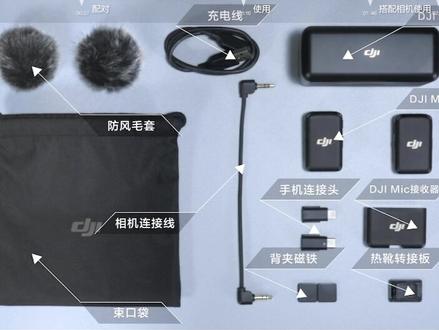
两个发射器,一个接收器,三个配件,一个充电盒,这就是我每期视频拍摄都会用到的麦克风, dj 麦克,这也是大江第一次将自己的产品线扩充到了麦克风领域, 到今天也用了它快三个月了。那我发现这个麦克风除了基础的录音功能之外,还有很多神奇的用法,这个视频就用来分享给大家。 先简单介绍一下 dj 麦克吧,这两个发射器都是用来收录声音的,意味着我们可以录制两个人同时说话的场景, 当然你可以像我一样呃一次只使用这一个,那这个接收器呢,则可以用来调整录制的音量的一些这些各种关于声音录制的参数,所有的这些功能呢,都是通过这个触屏来进行调整的。剩下的三个配件则是用于接收器连接我们来拍摄设备的,有连接苹果手机 like 接头、连接安卓手机和一些运动相机的 topc 接头,以及连接相机的热血版。今天要跟大家分享的第一个神奇的用法呢,就是我用这个 dj 麦克连接我的手机时发现的。发射器上的这个按钮默认是跟接收器进行配对用的, 但是当你用转接头连接手机时,他也可以用作控制手机拍照或者录视频的按钮。我们在拍摄一些节目或者舞蹈的时候呢,就不用频繁的去调整手机拍摄或者暂停, 这个时候发射器就是一个遥控手柄来方便我们进行控制。大家都知道低价麦克的一大特点就是采用的这种磁吸的连接方式,通过发射器上的这块背夹磁铁我们就可以吸附在衣服上的任何位置,调整起来更加灵活很多。麦克风采用的是另外一种背夹式,那 啊只能夹在有领口的衣服上,这就会拉扯衣服不够好看,所以这也是我认为低价麦克做的很好的地方。但是在我使用过程中,我发现这个背夹磁铁还可以让低价麦克变成一个桌面麦克风。 这就是第二个迪迦麦克的特殊用法,我们可以将这个背夹磁铁像这样鞋子吸在发射器上,或者吸附在发射器的底部。那通过这两种方式呢,我们就可以很稳的将迪迦麦克放在桌上。 第三个用法就是这个 dj 麦克还可以充当电脑麦克风。刚刚我也跟大家说过了, dj 麦克有这种 topc 接头,那除了可以连接安卓手机、运动相机之外,还可以充当笔记本电脑的麦克风。 当然如果你的电脑是 usba 的接口,我也测试过,用自带的 aqc 的充电线也可以连接。相比普 普通耳机的麦克风呢,它的收音效果会好很多,能过滤掉很多的噪音。现在录音的呢,是我现在的耳机手里的菜 m 五的录音,大家可以听一下,感觉怎么样?那现在呢,是 dj 麦克录的声音,大家觉得这个声音对比起来怎么样? 这功能呢,很适合用于电脑直播、上网课或者微信语音视频聊天等等,这个用法网上还挺少人提起的,如果大家觉得有用,不妨三年支持一下。 第四个用法呢,是录音笔功能,那低价麦克除了通过上面这种用接收端和发射端连接的方式来录音之外,他的发射器其实也可以脱离接受器使用,也就是他可以进行独立的录音, 简单点说就其实就相当于是录音笔,那这就特别适用于一些需要快速录制声音,又来不及或者不方便连接相机的 场景,我们就可以抽出发射器来直接进行录制,那比如像一些重要的会议讲座之类的,我们需要录下来记录,那这就很方便。另外每个发射器都内置了八 g 的内存,可以录制十四个小时的素材。 第五个用法也跟这个发射器有关,那 dj mac 最适合的当然是用于收人声,比如像采访 slog 或者像我们这样的节目,那如果要收录一些真实的环境声呢?那最好用像这样的枪脉。但有些时候呢,我们只想录声音,不想有视频的画面,我们就可以用发射器来进行音频录制的存储。 大家看到这个发射器底部有一个三点五毫米的接口,刚好就可以通过音频线连接在我们的枪麦上,这个时候呢,只有我们的枪麦会进行声音的录制。接收器这个时候就像是一个存储的存储器, 这个功能就很适合像我这样的个人创作者。有些视频我们需要自己去录制环境声或者音效,就可以用这个方法。第六个用法就是自动录制功能,那这功能可以跟第四个用法结合使用。在我们遇到非常非常紧急的录制需求时, 如果我们从收纳盒中拿出发射器,然后再的开机再录制,可能就错过了音频录制的最佳时机, 这个时候我们可以在接收器中打开自动录制功能,这样我们从收纳盒中一拿出发射器,他就会自动开始录制,不用再等到开机。 不过这个功能呢,必须要更新最新的部件才能使用,那如果你的 djimax 还没有这个功能,一定要记得更新部件。说到这一次这个新部件呢,其实这一次还有两个不错的功能,第一个就是发射器上的这个 led 灯控制,有两 档可以调节,大家可以看到第一家麦克,其实正常录制的这个提示灯是蛮亮的,那在夜拍的时候,如果你录制视频别在胸前,就很容易引起路人的注意,这时候呢,我们就可以调整为低档的这个亮度,那这样看起来就更低调一点,就不那么容易设死。 第二个呢是按键停录功能,那在录视频的时候,有时候我们会因为不小心误触到发射器上的这个暂停,导致音频停止录制, 这个问题呢,只有在后期剪辑的时候,我们才会发现没有声音。一般不太重要的拍摄,我们还能后期补录补录, 但如果是很重要的拍摄,比如上一些重要的采访,这就是很大的拍摄事故了。现在解决这个问题呢,只需要打开这个按键停录功能,这样在发射器上就无法通过按钮来停止录制了。以上 呢,这是我发现的低价麦克的独特用法,那如果你也有发现这个麦克风还有什么独特的用法呢?也可以在评论区中分享给大家。虽然低价麦克是大江第一款麦克风产品,但是无论从设计还是使用体验来说,都做得很好, 这也是为什么他能从早已饱和的麦克风领域撒出一条血路。尽管他的价格并不便宜二九九,但他的口碑确实不错。那么你觉得这个价格怎么样?你会为了设计和体验买单吗?那可以在评论区中留下你的意见。好了,本期视频就到这里了, 如果你觉得我分享内容对你所帮助,那么就一键三年支持一下吧。我是红苏,我们下期再见。拜拜。
3504红酥HONGSU 00:37查看AI文稿AI文稿
号的话这个是我们的一个 dj mag, 首先的话连手机的话它是有两个接头的,这个是苹果的一个 like 的一个接头,还有我们的一个安卓手机的一个 tabs 的一个接头,然后我们手机的话是一个 iphone 手机,所以说我们是使用的是我们的一个 nike 的一个接头, 然后我们直接把接头插上去,然后连接我们的手机就可以正常的开始录制了。
 02:24查看AI文稿AI文稿
本视频将为您介绍 dj mac 首次使用所需进行的设置与操作。 dj mac 中包含发射器、接收器、充电盒等模块, 长按发射器侧边定位按键,可开启或关闭发射器。接收器最多连接两个发射器,连接后可将音频录制到手机或相机等设备中。首次使用需要设置与延及时间。 接收器和发射器在出厂前已完成配对操作,如果您需要重新配对,您可以参考以下方法。方法一,将接收器与发射器放入充电盒中,即可完成配对操作。 方法二,开启接收器和发射器电源后,然后再接收器屏幕下滑左滑,找到通用 选择设备配对查案发射器配对按键跟随页面指示进行配对。 若发射器配对指示灯变为绿灯常亮,表明配对成功。 dj mic 支持搭配手机、相机和单机录制。若您需要搭配手机使用,请您将手机连接头嵌入接收器底部,扩展接口连接手机,开启手机视频拍摄或录音功能, 并将发射器加持或使用倍加磁铁吸附在衣领处,即可开始录制音频。若您需要监听所录制的音频, 可以使用三点五毫米接头的耳机插入接收器的三点五毫米监听接口进行监听。 接收器可通过热靴转接板固定至相机热靴接口。使用三点五毫米相机连接线连接相机的麦克风接口和接收器的三点五毫米 trs 输出接口。开启相机的视频录制功能,即可开始录制音频。 dj max 内置八句币内存,可支持单机录制音频。短按发射器侧边录制按键,发射器录制指示灯红灯常亮,表明已开始录音。 录制完成后,可通过标配的 usb 充电线连接至 pc, 导出所录制的音频。感谢您的观看!
 02:43查看AI文稿AI文稿
大江的这款无限领家麦克风的,我个人觉得非常好用,但是很多人说到贵,其实贵有贵的道理,今天我们来到户外,再测试一下它的音质还有降噪效果怎么样,现在打开给大家看一下,它有一个包装和一个收纳袋,打开之后呢可以看到它这个 品质啊,手感都是非常不错的,然后它是一拖二的版本,这个中间呢是它的接收端,两 个领夹,麦克风这个质感非常不错,拿出来的话他就自动开机了,另外他还有两个接头,一个苹果的,一个 tfc 的,基本上满足了我们大部分的手机使用,相机再加一条音频线就可以用了,他也是配有的。那么在测试之前,我们就先用手机自带的相机来录制一段,看一下这个声音怎么样, 走远一点可能就没有那么清晰了,走到这个位置应该是比较小声的了,而且附近的噪音比较多,风也比较大, 接下来我们就换上这个来试一下好了。现在是这款无线麦克风在录制的声音,而且风是比较大的,大家可以听一下这个降噪效果还有音质,还有他的音量怎么样呢?这个音量后期是可以在接收端那里设置他的争议,接收和发射争议都是可以设置的, 官方建议是加五就可以了,他默认刚开第一次使用的时候呢,他是负九,他是负九,这个是比较低的, 所以大家买回来要设置为证物,它的单次续航可以长达五个小时,配合充电舱的话可以连续使用十五个小时。再有就是它的有效录制距离呢是二百五十米,这个是在非常理想的情况下 官方得到的数据,当然我们日常使用的话也用不到这么远的距离,一般几十米之内就搞定了,已经满足了大部分使用的 场景。另外他有一个功能就是声音备份,我们如果遇到一些突发情况,声音丢失了,他其实还录制有一份保存在麦克风本地的,这样的设计就是为了防止有时候 因为信号干扰等问题,接收端接收不到声音。那么我们在麦克风这里呢,也是保存了一份的,现在风是比较大的,大家看这个荷叶吹的还是比较猛的,大家听一下这个风噪声大不大, 声音清不清晰响亮。确实有很多人说看到价格就已经直接劝退了,其实两千多块钱的价格也就我半个月的工资,我的工资已经算是很低了,四千来块钱, 所以很多人都五六千以上的话,其实就十天的工资就能买到这么专业的设备,苹果安卓手机都能用,相机也能用,他的建筑性还是非常全面的,他还有一个功能是我非常喜欢的,就是他后面带了一块磁铁,就这样 我们可以把它放到我们衣服的任何位置,夹在了这里也可以,这个还是非常人性化的,如果你想进入短视频拍摄这个领域呢,我建议还是选专业一点的设备,大将领家麦克风你值得拥有。
23猛男学英语 04:01查看AI文稿AI文稿
今天来给大家介绍一下大家 dji mac 的一些功能和使用方法。首先我们打开收纳盒,发射端和一个接收端会自动开机,非常的方便。首先我们把发射端还有接收端都拿出来, 我们看到接收端已经显示了两个发射端音频的信号,我们通过向下滑动可以设置音频的属性立体声,点击一下 可以设置立体声,或者哪个麦是左声道,哪个麦是右声道,我们点击立体声还可以设置成单声道, 再点击单声道可以设置安全音轨,安全音轨的意思就是 一条阴轨的一个声道,会以负六 db 进行录制,来保证音频不过爆。向上滑动,回到上一级界面, 我们向左滑动,可以设置音频的增翼,如果声音过高可以向左滑动, 反之可以向右滑动,默认为零 d b。 向上滑动。回到上一节,我们可以设置监听的音量, 然后还可以进入通用设置,设置一些常用的参数, 震动提醒,然后设备配对亮度, 语言日期等等。我们在左升到底部向上滑动,可以设置左升到发射端的录制静音,还可以看到剩余录制的时间。我们点击 ic, 左升道的发射端红灯亮起,说明开启了这个发射端的内陆功能。我们再次点击可以停止录制, 我们点击储存卡的标志,还可以格式掉,里边的内部储存可以格式化。 我们在右声道底部上滑,同样可以进入右声道。右声道发射端的设置菜单跟左声道是一样的,如果遇到比较着急的情况,我们可以直接拿出这个发射端, 开机的状态下,通过快速点按 ic 按钮可以开启麦克风的内录功能, 这样我们后期制作导出里边的音频,匹配我们摄像机的声音就可以使用了。风比较大的时候,我们还可以使用防风毛衣来减小风噪声,将防风毛衣安装在发射端的麦克定步 就可以了。下面我们以 a 七 m 三为例,连接相机进行使用。 首先我们拿出自带的音频连接线,然后打开收纳盒,拿出这个热靴卡座, 我们 掰开这个热血卡座, 将它插入接收端。 好,这样就可以了,将接收端卡入相机热血,然后将连接线的一端插入接收端的 ot, 另一段插入相机的麦克风接口是红色的,这个注意不要插错,这边的是耳机接口, 这样我们就完成了与相机的连接,就可以通过他收音录制了。
2799Vsjdn 00:19查看AI文稿AI文稿
如果我们的 dj mac 在使用过程中环境比较嘈杂,底罩比较明显,我们可以下滑点击 t x, 设置滑动找到 d 切,点击 d 切,打开 d 切,这样可以很好的改善我们的 d j mac 底造问题。
 01:09查看AI文稿AI文稿
今天我们来教大家如何用麦克来连接我们的一个手机。给我们打开麦克拿出我们的, 那他的话里面是有两个转接器的,一个是苹果的,一个是安卓的。好,首先我们来用苹果的安卓安装一下,试一下, 嗯,安装好了,然后我们再试试用安卓的, 好了,这就是我们的一个用 mac 来连接手机的方式。
 00:27查看AI文稿AI文稿
今天教大家如何使用 dj mic 控制录像,我们首先将 dj mic 的他的一个接收端揭露到我们手机上面,接好之后呢,我们打开相机, 我们然后再点击我们这个发射端这边的对,按一下对平按键,这边就可以开始录制了,再按一下它就会结束。
 01:11查看AI文稿AI文稿
哈喽,大家好,拿到录音设备肯定是需要进行设置的,大家听到的就是我进行设置以后的声音,原装的声音呢,我给大家对比一下 啊,这个设置呢,就是 dj 原装的一个发射增益和输出增益都是零,现在相机增益是十二,我们来感受一下他有没有底噪。 来我们认为比较有效的一个减少杂音和底噪的方法呢,就是对小蜜蜂的一个接收端和一个发射端进行一个设置。首先我们进入设置,找到 发射增益,选择负九 db 的一个输出,我们再到输出增益 i x 增益, i x 增益就是接收器他发射给相机的一个信号, 我们把接收器的信号放大,可能也再加一个八 d b 左右。这个时候呢,我认为是一个比较舒服的一个声音形式。现在呢也通过大家进行 对比,来感受一下两种设置有什么区别,再见。
462毛蛋爱吃瓜 01:08查看AI文稿AI文稿
想要降低底噪,得到更纯粹的声音效果,今天给大家分享低价 imax 的降噪小技巧。 首先降低相机增 e, 建议初步调节到可调范围的四分之一处。以索尼相机为例,可以先将增 e 设置为六 d、 b, 然后将发射器靠近伸圆观察相机输入电瓶数值。如果数值在负十二到负六 d、 b 之间较为合适。如果电瓶较低,需要调大 r x 增 e, 只需要找到 x 增益调整界面,右滑调大数值,电瓶数值最大值在负十二到负六地比之间设置较为合适,这样就能得到更加清晰干净的声音了。一起来听听前后对比吧! 是谁?
1082DJI大疆官方旗舰店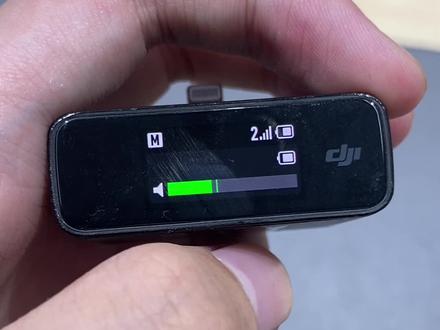 00:16查看AI文稿AI文稿
我们在使用 dj mac 的时候,如果觉得两个发射端的声音过大或者过小,我们可以往下滑,在设置的 rx 增益里面去调整两个发射端音量的大或者小。
 04:28查看AI文稿AI文稿
又是一天,我是白宝宝,今天这个视频吴广是一个纯粹的体验分享,我手里这个 djimax 我已经用了两个多月的时间了,今天就要来分享一下四个他的绝妙体验。另外呢,解答在立体声录制方面的一些困惑,假如说你也是一个视频博主,正在犹豫到底用什么办法去解决声音录制的话,那这个视频欢迎你点个收藏。看到最后, 一般的录视频的人都会有电量焦虑,这里面随便一个环节没有电,就意味着整个录制的进度都要往后延,那以往无线话筒都需要至少两根线,两个设备分别充电,而 djmike 一个盒子全部搞定,一根线充所有,大大缓解的电量焦虑。 而且你看,即使安装了磁铁和热血贝加盒子都预留了槽位,安心盖上盖子。真的感谢大家把产品收纳做的那么的治愈,当然代价也是有的,我们跟同类型产品相比,会发现整个的体积大了好几倍。第二就是这个超强的磁铁加防风罩, 实现了隐形佩戴,同时减少呢刮蹭带来的噪音。从冬天用到现在,哪怕像毛衣这样的厚度都能够轻松的 hold 住,就是侧面会有点奇怪。另外要注意这个瓷片,它的吸力真的是太强了,我之前就不小心跟这个网红桌呢吸在了一起。磁铁伤人事件, 不要问我是怎么知道的,千万记得要继续收纳。第三就这个接收端自带触摸屏,像我这样单人自拍,我现在就可以很清楚的看到目前的分贝大小,还有这个电量的情况,再也不用担心一整期录完之后才发现话筒没开的情况。 第四就是他非常丰富的连接能力,基本你能想到的相机、手机、电脑他全部能够连接进行录制。当然这部分有个槽点我放到最后来说,那说到无线话筒,他的核心表现自然就是他的稳定性以及声音本身。那 djimek 最大收音距离标称是两百五十米,一般像我们这样的视频小作坊都不会用到这样的极限距离,一般都是在视 录制。最实际体验下来,无论是断联还是抗干扰的能力呢,真的是比我之前用的罗德一代要好太多。当然这个不是拉彩,因为罗德现在已经有第二代了。在另外在爆音方面呢,我走了一些弯路,因为有过一整期录制完全是爆音重录这样的情况, 那后来我发现其实是可以规避这个问题的,强烈建议大家开启使用安全因轨模式,它在录制的同时会用负六分贝再录制一轨,那比如说发音都卡,我们在音频面板选择波形低一点的这个声轨 就可以了,因为声音轻了,我是可以把它拉高的。但假如说他已经爆了,我们是很难通过后期再把它调回来的,因为 包括我们可以相对佩戴的位置靠下一些,然后相机内部的设置进行调整,通过这些方法都可以有效的防止爆音的出现。接下来就是大家争议的点声音的表现,因为这部分我比较主观,所以我 直接上对比吧,大家自己来感受一下。一二三 testing 一二三, testing。 这是 dji mac 的测试片段, 这是罗德 y let's go 的测试片段。最后再来说一个常规使用之外的两个比较冷门,但也许你也会用到的一些妙用。比如第一个发射端啊,我们按下 r a c 录制按钮,是可以当成独立的录音笔来使用,满电单次可以录制五个半小时。比如说现在我们正在录制的时候,在接收端屏幕上滑 点击 rac 录制按钮,这样呢就相当于同时在你的话筒的内存当中又备份了一条音轨,那万一你的相机没有录上,这个时候还有备份音轨可以使用,而文件传输也很方便,直接用 sbc 连接到电脑, 然后把它拖出来就可以了。第二,这个接收端也有个 usbc 接口,把它跟电脑相连,就可以实现数字信号的格式来进行录制。但是槽点就来了,虽然说都是约 usbc, 而且支持立体声录制的 ipad pro 一点声音都没有,我查了一下,官方也证实了目前暂不支持 ipad pro 的。同时另外有 usbc 的 ipad 上我也测试了一下,确实也都不支持 iphone, 比如说 iphone 十三 pro, 它是支持立体声录制的,但是用它自带的这个雷电头呢,是只能录制单声道 的话讲,如果你同时打开了两个麦克风双通道录制,他们也是混缩到一个神鬼当中的,那安卓设备的兼容性我们通过一张表格来搞定, 是 dj mag 更加适合相机视频的录制,因为一般用手机或者是 ipad 去录制视频的人,可能很少会有双通道录制这么专业的需求,像我们小作坊,一般来说都是单人口播就搞定了。 另外发射端上的这个接口是可以和小蜜蜂进行相连的。确实,在一些比较正式的场合可能用它会相对显得比较得体实地用下来。 dji mag 对于普通的 创作者而言呢,已经提供了非常丰富的接口,非常方便的功能。那假如你还在犹豫到底通过什么样的方法去收声的话,那我觉得 dj mac 可以闭眼入场,上的都给我卷起来。那今天这个视频就是这些,如果觉得有用的话,别忘了点个收藏,点个关注,一键三连就更好了。我是 babo, 我们下个视频再见。
400所长bibabo 04:06查看AI文稿AI文稿
迪迦麦克是我二零二二年初购入的一个产品,然后现在已经用了小一年的时间。刚开始拥有它的时候,我还出了一些很无脑夸赞迪迦麦克的视频,然后被很多网友吐槽, 好吧,现在用了差不多小一年的时间,我现在告诉你, djimak 依旧很方便很实用,不管你接不接受,我现在认为它还是二零二二年最好的领夹麦克风的产品。 djimak dj 功能 dj 就是高通滤波器,然后简单来说是能滤掉一些低频,可以去除一部分的杂音底噪,大部分人声都在一百赫兹以上,一百赫兹以下都是一些电流的高发频率。 还有个小知识,人耳能听到二十赫兹至十九 k 赫兹之间的频率的切,打开然后只允许高频通过,然后低频会自动被滤掉的切是处理人生最常用的一个 调节类型,可以帮你滤掉一些风噪、底噪、电流,以及人生不该有的一些频率。 djimak 说明里面有个频率响应 dj 功能关记录五十赫兹至二十 k 赫兹之间的一个频率,然后 dj 功能开只记录一百五十赫兹至二十 k 赫兹之间的 一个频率。简单来说, dj 功能只要你一打开它就会自动滤掉麦克风收入的一百五十赫兹以下的一个频率。所以说你懂 djimikdj 功能了吗? 录制人声 vlog 采访我到底是用单声道还是用立体声呢?我可以给大家简单讲一下单声道跟立体声的一个区别。当我们录制的声音是特定一个方向,且要避免一些环境空间带来一些噪音,建议是用单声道来录制,单声道录制人声理论要比立体声 要更加的响亮,人声更加的干净清晰,所以当时呢比较适用于 vlog 和视频采访等一些场景。立体声会带一点环境音,所以他会更加的真实,他能让声音更有空间,听起来更有宽度,所以你需要根据录制的声源,录制的环境,还有 想要录制的效果等一些因素来考虑。到底使用单声道还是有立体声。现在我测试的是迪迦麦克当声道 两个麦克风的单身岛,这边一个,这边一个,这边一个,这边又一个,现在测试迪迦麦克立体声开始测试。喂喂喂喂喂喂喂喂喂喂,大家新年好,新年好新年好,新年快, 恭喜发财恭喜发财!这是 djimac 立体声,然后给出决定。 djimic 单声道适用于单人或者双人的口播采访类专人录音中选择立体声就可以让两个麦克风分轨,更方便声音的后期编辑跟处理。 现在把刚刚测试这音频拖进软件,然后你会发现这是单声道,两个麦克风露出的声音几乎他左右声道的音波都是一致的,然后这是立体声露出的声音,你会你会发现他左右声道又长又短。 现在对立体声进行一个声音分轨,然后点击刚刚对应的立体声的那个音频,然后我们点击音频声道,然后音频剪辑数修改成二,然后把他的一个声道关闭,然后再下一个轨道打开, 然后我们再改拖进来。 现在我可以对这两个麦克风单独进行一个声音的处理, 然后给大家说一下 dj mac 收录的声音。 dj mac 收录的声音底噪的确要比罗德要明显一点,但是不管是 领夹麦克风还是小蜜蜂,它收录的声音,它的底造,它的纯净度,全部都在于这个咪头的一个质量。如果你想提升低价麦克声音的一个质量的话, 你可以买一个咪头,或者用三点五转一个指向性的麦克风,他的声音质量要优秀很多。然后这是本期所有的视频内容了,我们二零二三无限进步再会。
494冬荣DONGRONG 00:32查看AI文稿AI文稿
在我们用 dj mac 的时候,如果两个人声音都太小了怎么办?我们可以在这边设置 rx 争议,然后可以把声音调大,两个人的声音就会变大。如果说一个人声音小,一个人声音大怎么办?我们找到 tx 设置, 然后找到 tx 增益。如果说第一个人声音太小了,可以调大一点,如果说第二个人声音太大了,可以调小一点,非常好用。
 00:52查看AI文稿AI文稿
大江麦克风的这些用法你知道吗?第一,大江麦可可以独立收音,可以当做录音笔来用,只需要按一下侧方的这个按键即可开始录音, 内置八 d 内存,随时随地都可以收音,再也不用担心错过重要会议了。第二,自带的 tfc 接头,除了连接手机、运动相机之外,还可以连接笔记本当做麦克风使用,让你的网课、语音聊天音质更高。第三,麦克风连接手机时, 侧边上方按键可以远程控制拍照和录像,极大的方便了一个人自拍。第四,把麦克风的磁吸片纵向吸附在麦克风背面,就可以把麦克风立在桌子上, 他开采访宣传片,看起来更加专业,出声更加清晰。除了这些用法,你还知道什么用法可以打在评论区。
526大趣无人机

