谷歌相机怎么设置放大倍率
为什么微距镜头可以清晰的展现被摄体的细节?相机镜头的放大倍率您了解多少?正儿八经聊摄影,大家好,我是老郑 相机镜头的方法,倍率啊,指的是镜头在最近对焦距离下工作时幺三五强化服感光原件的面积呢,与被摄对象的彼时 举个例子,如果我们的被射对象是二十毫米,在感光原件上丞相也是二十毫米,那么咱们镜头的放大倍率就是一比一。 如果被射对象是二十毫米,在感光原件上丞相是十毫米,那么镜头的放大倍率啊,就是一比二。如果被射对象啊是二十毫米,在感光原件上丞相呢是四毫米,那么咱们镜头的放大倍率呢,就是 一比五了。一般呢,我们使用的大三元镜头的放大倍率啊,都在一比四或者一比五左右,也就是说呀,咱们大多做镜头的成像啊,其实啊,是缩小的,而专业的危机镜头呢,他的放大倍率啊,基本上都能达到一比一。 所以如果我们想要清晰的表现被摄对象的细节的时候啊,使用一只微距镜头啊,是非常好的选择。下一期老郑教您如何选择微距镜头,欢迎大家持续点赞关注!

粉丝10.0万获赞121.7万
相关视频
 00:32
00:32 01:30查看AI文稿AI文稿
今天为大家介绍一个我们的谷歌相机了,他有一个自动拍摄这个稀奇苛刻这种特效的一种功能,我们可以来先打开来看一下, 哎,把这个人物或者就是景物,把它从表远的地方把它拍摄到拉到更近的地方来,但是我们如果说是在拍摄的时候用普通的这个 相机呢?他没有这个功能。我们先打开这个版本,点击相机呢,不是拍视频直接是拍相机,是用相机拍照片这个功能。但是呢我们这里要按着中间这个白点,这里 按照往上面拖,他就会自动出现这种放大或者缩小效果。这个版 版本呢是刚才也介绍过来 bsga 做的,然后 mgc 版本这个里面,呃,根据自己的手机去下载就可以了,我们看看这个我拍出来的这种效果, 哈哈哈哈哈。
24〇云 00:40查看AI文稿AI文稿
这是五点零相机安装包,安装后可以把原来的左右滑动变焦变为滚轮滑动变焦,原相机长焦拍一张,和谷歌长焦对比一下,打开谷歌相机切换长焦, 五点二倍,长焦拉十倍就是五十二倍。看看小米 mix 四长焦的成像效果怎么样? 配置用的是赖卡灵动,色彩上有点偏差。
240谷歌摄影 01:11查看AI文稿AI文稿
今天来教大家怎么用手机拍照,然后我用手机拍照一般都用这个谷歌相机,因为这个谷歌相机他可以拍肉格式,玩摄像人都知道肉格式对拍照还是很有很有用处的。然后你肯定普通的这个不能不能拍像,随便拍一张,随便拍一张手机里就可以看到 还会有这个肉格式的显示,这个肉格式的话就会比普通的那个手机相机要拍到要那个效果要好很多。 然后我要拍远处那个云彩,那个云彩特别的好看,然后对准这边做一个框架,我都尽量简洁一点,我都是二倍长焦去拍的, 高速还是尽量简洁一点为好,等会非常好,可惜今天没有带相机啊。今天为什么会用手机拍照呢?那肯定是我刚上完 相机不在身边,所以才会用手机拍啊。正经人谁用手机拍照呢?
5965不会调色的赵三三 01:53查看AI文稿AI文稿
解锁谷歌相机的隐藏拍照模式,从十二种增加到十五种,安装了谷歌相机的同学继续往下看,那还没有安装的同学点击下方的合集,看完上节的安装教程之后,装好谷歌相机再来这里,我们正式开始。 首先呢需要大家手机上安装一个工具叫 mt 管理器,小米的应用市场呢,是可以直接下载安装的,那找不到的可以上我的云盘去安装,也可以安装好之后打开 mt 管理器,依次按照路径选择根部路下的 download a g c 点八点四方 fax。 那这个文件夹里呢,有着我们之前已经下载好并且呢是正在使用的配置文件,后缀名是点 a g c 的,找到它并且长按弹出来的菜单,我们选择打开方式,点击 x m l 功能, 这里呢有很多看不懂的代码,没关系啊,我们不需要看懂。那接下来呢,我们点击右上角的三个点选择搜索,搜索关键词呢,我们这里搜删除。 然后呢点击下一个,哎,他就会自动跳转到,大概是五千多行啊,这里呢有一行注视叫开启隐藏模式,删除这一行,哎,那我们就按照这个要求啊,把这一行给他删掉,哎,记住啊,不要多删。删完之后呢,我们点击右上方的一个保存, 保存完之后回到文件夹里就可以看到啊,我们修改过后的配置文件,它是绿色的,以及多出来一个同名,但是呢后缀名为点 d a k 的,这个多出来的后缀名为点 d a k 的文件呢,是可以去把它删除掉的啊,防止待会我们选错。 完事之后我们再次进入谷歌相机,然后点击左上角设置,选择加载配置。那这里呢,我们再重新加载一下刚才我们修改好的这个配置文件,加载完成之后,我在拍照界面右上方点击拍照模式,你就会发现啊,他的拍照模式已经从十二种变成十五种了,解锁了三种 藏模式。那快去试试吧。下期视频呢,我们带大家看一下不同的拍照模式和使用不同的库文件,他的成像有什么区别。那大家点一点关注啊,我们下次再见,拜了个拜。
1403小郑小郑啊 02:41查看AI文稿AI文稿
很多小伙伴反映之前的谷歌相机用不了长焦镜头,比如我这款长焦前望真我 gt 五 pro, 如果不能用长焦镜头,简直是天大的损失。来下了这么好的长焦前望。废话不多说,现在教程开始,打开软件商店下载抖音极速版,一定要下载这个抖音极速版, 不然你就没有抖音用了。下载完成以后切回桌面,直接卸载标准版的抖音,删除掉以后看抖音,用极速版,打开迅雷搜索谷歌相机七十。对的,没错,这个老资源包之前就给你们了,只是你们估计都没注意到, 没必要全部缓存,看完视频再定。我现在要下载的文件就是你们之后要缓存的文件,下载第签名替换版,然后 后找到配置文件,下载中文。 oppo 或者高通的都可以,我这边两个都下了,实际上我下的也是高通的,也没有什么影响, 所以你们到时候可以下高通的就行了,没必要两个都下,然后下载酷文件,我还是推荐下载速度快,如果你追求高解析成像速度无所谓的话,可以下载下面那个。这边主程序已经下载好了, 我就直接安装了,然后他这边会进行系统安全检测,检测完会给你一个提示,不用管他,直接输入锁屏密码,直接安装。这边安装好了以后打开相机等待一下,他提示获取权限全部放行。 正常情况下,现在你们取景框应该是能看到图像了。提示完成以后结束任务, 回到迅雷,找到刚才下载好的库,还有配置文件,选择打开下载目录,移动到 download 目录下, 移动完成后,打开相机组程序,点击齿轮更多设置, 选择自定义文件,选择导入配置,然后选择高通一般配置,接着导入库文件, 直接选择成像速度快,返回到主界面,选择加载配置,勾选高通处理器,再次选择齿轮,选择更多配置,找到自定义文件下的加载,搜文件速度快。 配置完成以后,右边会有二点八、零点七、一点零分别对应三个摄像头。至此教程完毕。教程制作不易,求点赞,求转发!
614🤣手机那些事 01:04查看AI文稿AI文稿
今天给大家讲解一下七十合一谷歌相机里面的一些基础的设置。第一个是很多人都提到的左边的这些横杠杠都怎么设置出来,首先呢我们先打开相机,打开相机后,然后点击左上角的设置,然后点击更多设置, 更多设置的话,然后我们往下滑,往下滑有一个是对焦滑块那几个,这几个开关给他全部打开就可以了,打开后就有了。 第二个问的最多的问题就是水印问题,怎么是黑色的,怎么变成白色的,有两个办法可以解决,第一个是把水印设置那个卡片背景颜色那里的字符删除就好了。第二个方法是改颜色代码,这张颜色代码的图 大家可以截屏收藏一下,只要是涉及颜色的选项,都可以通过改颜色代码来实现更改颜色。 第三个问的最多的问题就是拍照界面最上面一排都是什么意思,这个大家可以暂停或者截图看一下,大家还有什么问题可以在评论区留言,我一期一期的给大家解答,记得点赞关注哦!
3011蜡笔小靓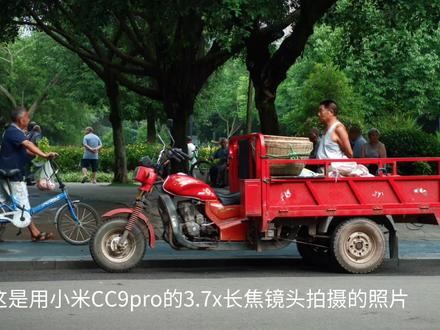 07:55查看AI文稿AI文稿
这是用小米 cc9 pro 的三点七 x 长焦镜头拍摄的照片,谷歌相机版本是 mtslv 七点二。照片非常普通,但我们主要看画质。这颗镜头的原像素是八百万, 这里我通过超分将其提升到了 1200 万左右,我们可以看到画面整体非常扎实,完全不像是手机拍的。 再来看看 1200 万像素的百分之一百细节,不仅画质结实,没有任何锐化和涂抹,细节也非常真实且极具立体感。 由于画面中人物处于动态,我采用了抓拍模式,导致高光有些许一出,但无论是整体观感还是细节表现,跟一千二百万的单 反相机相比还是很接近的。 这张效果也不错,有超分加持,这颗八百万像素的镜头完全可以当做一颗一千两百万像素的镜头来用。 下面我们以 mtslv 七点二为例讲讲参数设置,其他开发者的版本,比如 lmc 等设置都大同小异。首先是设置镜头,点击进入需要设置的镜头, 进入肋巴,设置库文件,不知道什么是库文件的,可以看我上一期视频,这里可以选择符合个人喜好的丞相库,之前的照片就是由 rc 的库拍摄的库选号之后退回到上一级菜单页面。一般来说,使用丞相库后就不用对参数进行大的调整了。点击主摄颜色转换, 这里提供了很多色彩模式,但我们通常就选第一个标准色彩就可以了。 手动输入里可以设置三原色的色相,一般不用调整。打开启用主社库修补程序,才能选择下面的降噪模型。不同型号的传感器有不同的降噪模型,所以我们只需按照镜头的 simos 型号来选择就可以了。 然后进入冒的设置修正, 这里就不做过多介绍,大家可以参考我开启的项目。 下面我们看曲线设置, 当然还是要先开启启用色调曲线,并把操作模式设为 preset, 可供选择的曲线很多,有兴趣的朋友可以自己去尝试 加码,曲线的设置也如法炮制, 由于选用了酷文件,下面这些设置关掉就好,这样我们出片的效果就是丞相酷的效果。 退出紫菜单后,点击打开辐射镜头,这里我们把需要用到的镜头全部打开, 辐射名称可以自行设置,最终会显示在拍摄取景界面上。 如果喜欢手动对焦,可以进行焦点设置,可以对每个镜头的对焦数据单独设置,比如每个镜头都有自己的无限远对焦值。 点击高级一定要把 hdr 加空间打开,这是谷歌相机的 核心技术,这样才会在取景器下拉菜单,出现 hdr 选项。关于 hdr 家的选择,我之前关于抓拍的视频也讲解过,我们接着往下看, 这里要把照片分辨率设为完整分辨率。 如果你的手机用 gcam 很卡,可以尝试修改一下刘配置,一般来说小米手机直接用默认值就没有问题, 如果是其他品牌的手机,可尝试一下修改,看能否消除卡顿参数。设置好后,在这里保存配置,存储为 xml 文件, 在快门旁的空白处双击即可调用 xml。 最后我们来看冒的设置修正, 如果卡取景器的话,可以点 camera2 api 设置,如果按我的设置仍不奏效,尝试一下里面的其他选项。 gl 预览打开可以让你在极暗环境下方便构图。打开自动白平衡校正, 关闭 dng 压缩。在 obscure image 里设置超级分辨率,利用 zebra 算法加差值实现的超分 倍率设置太大,意义不大。我通常设置 1 5 到 2 倍,能一定程度上提升画质和解析力。 roll format settings 力可以将 roll 设置为十六 bate, 喜欢用绕作后期的朋友自然知道十六 bate 的强大。 自动曝光修正设置的是最低快门速度,相当于相机里的快门优先。在保证曝光时间的基础上,系统自行选择 iso 值。 我通常选择我能手持拍摄的最低快门速度。如果你铁手无敌,也可以选择手持更长的时间。 天体摄影选择三十二秒,有些 gkm 版本也支持超过一分钟。合成针的数量通常九到十五针即可。 jpg 质量百分 分之 95 到百分之一百,差别不大。 自动白平衡可以按传感器选,也可以像我一样偷懒。 hdr 模型和接口可以参考我的设置。 军刀算法全部打开已获得最佳的解析力。 全像素模式目前只支持 k 二十 p 和小米九,其他手机只能用超 分来获得一定的提升。 开启光学防抖,并禁用谷歌相册 移植版谷歌相机的设置基本就是这样,祝大家拍摄愉快!
346RA 01:04查看AI文稿AI文稿
今天为大家分享一个谷歌相机,现在又增加了一个专业摄影的这个工人,我们来一起看一下,我们打开这个,呃,谷歌相机,他这里面就可以看到,这下面有一个,这个是时间, 就是快门,这个是感光度,还有一个就是微距,他这个我们可以调节一下,你看他就这样子就变得更清晰了。以前他这个是没有这个功能的,我们可以 拍一张照片试一下。再说是这个是多少秒?有点小,这是百分之一啊。这个拍照的话拍出来就时间特别短,看起来很 亮。这个微距我们也可以调节的,要拍微距的时候就可以用到这样子的一个功能。
51〇云 03:06查看AI文稿AI文稿
最近这个七十合一版本的谷歌相机特别火,很多铁铁都不知道怎么操作,我现在出一期详细的视频教程,即使你是小白,跟着教程也能学会。准备好这个 app, 点进去首页搜索初阳数码库, 数码资源库,点进去找到七零合一骨骼相机压缩包,保存到自己网盘里面,立即保存,立即查看, 然后选中并下载,等待下载完成。下载完成后,从传输下载页面点进去, 很多人都会在这一步出错,长按下载好的压缩包,右下角更多点进去,打开本地存储目录,点击移动, 选择内部存储卡,最后再点移动, 移动完成。回到桌面,打开手机自带的文件管理设备存储,点进去往下一直找,找到骨骼相机压缩包,点击并解压到当前文件内, 等待解压完成,然后找到解压好的文件夹,点进去先下载谷歌相机的安装包,根据自己的手机品牌选择没有的品牌就选择第二个安装包,点 接安装即可。安装完成后回到桌面,打开相机,看一下是否闪退,不闪退就进行下一步操作。打开文件管理, 选择剩下的四个文件夹,看好是哪四个,一定不要选错了,点击移动,找到 download 文件夹, 点进去选择 a、 g、 c 文件夹,移动到此处,然后回到桌面,打开谷歌相机,点左上角箭头 加载配置,根据自己手机品牌选择配置,没有的手机品牌就选择一般通用,遇到闪退情况选择防闪退通用,选择完右边对勾 高变率点击加载就完成了。右上角第二个是水印开关,打开就有水印了。第三个是按脚打开后拍出的照片会变暗。第四个是 l u t, 一般情况下关闭即可。第五个是加载库文件的, 选择一个合适的加载就行了。第六个是声音开关,打开后拍照就有快门声了。最后也可以从这里简单设置一下水印图标和文本,根据自己喜好选择就行了。铁铁们觉得教程有用的话,请献上你们的三连,感谢支持!
1.1万初阳


猜你喜欢
- 9380李拜六M