ios怎么连接小米打印机
今天我们来开一个箱吧,这个是小米的激光打印机 k 幺零零,今天刚刚上架,上午拍下午就到了,现在是 四点钟,北京时间四点钟,我们来拆一个。拆一个箱来看看吧。 刷刷,小干同学两下就把它打开了。刷刷,小干同学拿起了说明书,对他进行了一个展示。 不错不错,继续拆起来。这个,这个 就不用展示了吧,哈哈,再放下一点。嗯, 一个展示, 接下来我们该怎么操作呢? 比如我们要打这个爱宾浩斯,点 找到打印,直接选择打印机米就可以了,再点打印, 哇,很清新。

粉丝846获赞5058
相关视频
 02:17查看AI文稿AI文稿
哈喽大家好,欢迎收看小妙手机,今天给大家分享一下小米年供喷墨打印一体机如何使用咱们的苹果设备进行 ir 欢迎的 隔空打印。那咱马上开始,大家看,首先我们准备好我们的小米米家联动喷雾打印一体机,然后把咱们的打印机开机,接下来我们准备一台苹果设备,无论你是苹果手机,或者是咱们的 ipad, 或者是 安麦克苹果电脑都是可以使用的。准备好这些设备之后,首先我们打开设置,大家看在设置里边我们必须要把我们的这个网络保证我们 ipad 苹果设备连接的网络和咱们的小米打印机是在同一个网络环境下。 那接下来我们进入我们的通用设置里边来,在通用设置里边把我们的隔空投送这里,所有人选上那隔空播放与能力,在这里给它打开。接下来这两步完成之后,然后 我们打开我们的 wps, 然后随便打开一个本地的文件啊,这个时候呢我们就可以看得到,然后或者是我们不要这个文件,然后直接新建一个,那在这里我们就直接输入一个测试,这个时候我们把文字写好之后,然后我们来测试一下它的字体,把它字体改成二号,让它大于好,这样就完成了,然后我们来 点击右上角的菜单,这里有一个打印好,这个时候我们直接选择这里有一个打印,然后在打印里边,然后我们可以预览我们的页码,然后选择一下看看没有。在打印机里面有一个选项,就是小米的播音望,然后咱们选中这里可以选择他的黑白,然后方向,然后份数,咱们直接点击打印 好,大家看正在打印,那我们看一下我们的这个小米米家联共喷墨打印一体机会不会打印出我们的这个测试文件。 好,大家可以看一下,这就打印出来了,而且是非常的快,和我们的这个平板上面的文字是不是一模一样。这个是我们用苹果设备给大家演示的打印控制方法。 好了,通过刚才的演示大家可以看出来,只要我们家里边有苹果的设备,无论你是 iphone 手机或者是 ipad 平板,或者是 i 麦克苹果电脑,都可以使用这个隔空打印的功能,无限操控我们的小米米家打印机进行 文档的打印或者是其他的操作。那有了这个方法呢,我们以后要打文件的时候就会方便很多。那希望我的分享对你有所帮助,那咱们下期再见,拜拜。
290小廖搞机 02:46查看AI文稿AI文稿
米家喷墨打印机连接方式与疑难问题解答?下载完米家喷墨打印机助手之后,在连接 app 的过程当中,点击所有的同意和允许。 在连接打印机之前,要首先连接到打印机的热点,就是米字开头的热点, 这时手机会跳转至 wifi 界面,如果搜不到米字开头的,这里需要重置一下操作 开机,开机完之后的话,上面会显示这是因为之前已经零过,所以说我们需要点击取消键和无线网连接按钮重置,同时长按五秒钟,这时候会重置米字开头 的热点,无线连接的按键蓝色指示灯闪烁即可 返回手机,找到米字开头的热点,点击连接,这是没有密码的米字开头的打印机热点。连接成功之后,这就到了最关键的一步,要连接家里边无线网,保持连接, 这时候会推送网络找到自己家里边的无线网,这时候暂不支持中文名字和五 g 赫兹的连接,所以说需要点击二点四赫兹的输入家里边无线网的密码, 点击下一步以上步骤,如果操作正确的情况下,等待完之后 就可以设置成功了,如果说没有成功,这时候还需要重置以上步骤,在设置的过程当中,尽量把打印机和无线网离得近一些,这样成功的几率会更高一些。 连接成功之后,打印机上的无线网连接指示灯已经常亮,手机端也提示去重新连接家里边的无线网。点击家里无线网,重新输入密码,设置成功, 返回之后提示打印机配置完成,这时可以点击文档打印, 微信文档以及其他文档打印,打开打印机,放纸板, 放入纸张,开始打印。
1557小米之家徐州铜山万达店 01:21查看AI文稿AI文稿
给打印机通电后,然后同时按至无线连接和取消操作键,五秒松手。手机下载米霞喷雾打印机助手添加打印机,下一步 去连接打印机 wifi 连接好返回选择家里的 wifi 后,下一步 连接完成后,就可以用手机打印文档相片自带的数据线连接电脑, 然后电脑浏览器输入网址,打开左手边驱动下载米家喷雾打印一 体机驱动下载,下载好安装, 安装好之后随便找一张图片打印试试,电脑和手机打印出来效果是一样的。
5334小米壹博品专卖店 04:07查看AI文稿AI文稿
哈喽,大家好,欢迎收看你叫廖表记。昨天我们给大家分享这款小米米家连购喷墨打印机视频分享出去之后,大家对这款打印机非常的感兴趣,那今天我们再给大家演示一下如何用我们的 windows 电脑和其他的平板设备来控制我们的这个米家打印机,看一下它的安装方法 是否简单,让人马上开始大家看。首先我们准备好我们的温度式电脑,然后我们的打印机现在是待机状态,大家看他的开关键有一个呼吸灯一闪一闪的,看到没有,那说明我们的打印机也是开机的状态。那接下来我们就给大家演示一下在电脑上面如何添加我们的打印机。 首先给大家确认一点,就是我们的打印机他是无线的,也就是说我们的电脑没有和咱们的打印机进行一个有线的连接。那接下来我们看一下能不能无限添加我们的打印机。首先我们点击开始菜单,然后在这里搜索 控制面板。好,打开控制面板之后,我们推进一点给大家看一下,这里有一个查看设备和打印机,然后我们点进去,那接下来呢,我们点击这里有一个添加打印机。 好,大家看在这里他搜索出来一台米 oe one, 那这个呢,就是我们的米家的这一款联动喷墨打印一体机,咱们点击下一页好了,这个时候呢我们的 windows 系统正在安装我们米家打印机的一些驱动文件。好,这里已经添加完成了,然后我们点击完成。 好,这个时候我们在我们的打印机设备里面就能够找到,最后一个就是我们的米家联共 mo 打印一体机,刚才我们已经给大家在闷豆子系统上面添加好了我们的这款小米打印机,那接下来我们给大家看一下无线局域网 添加打印机的一个必要条件,就是我们的电脑和打印机都要在同一个局域网,也就连接到同一个路由器下面 我们这个就是路由器,给大家看一下我的笔记本电脑呢,是雷神的,大家看雷神笔记本电脑,那我们点进去看一下他的 ip 地址是幺九二点幺六八点零点幺幺七,然后我们再找到这个 米家打印机,就昨天刚加入的,然后我们看一下幺九二点幺六八点零点二七,这说明咱们的笔记本和咱们的打印机是在同一个局域网下面,这样就可以实现无限的安装咱们的打印机。 安装好了以后,接下来我们就打开我们桌面上随便打开一个户外的玩打,然后我们点击打印,打印的时候我们在这里选择我们刚添加的这个小米打印机,然后我们点击开始 好大家看,直接就把我们电脑上面的这个文档打印出来了,非常的方便,除了我们的温度是系统,那我们的普通平板,比如说我这个是非小米的平板,大家可以看一下他是非小米的平板,他如何使用我们这款打印机呢?首先第一步 我们在我们的平板系统上面安装一个米家 app, 来登录我们账号之后我们在我们的设备里边就可以找到,大家看这里就有一个米家喷墨打印一体机,那我们点进去,好,在这里边呢,我们就可以进行和手机上一样的操作,文档打印、照片打印、扫描与扫描、证件照打印、教育素材打印、帮助购买后台等。 我们看一下我们这上面有没有照片,大家看这上面是有照片的,然后我们随便选一个,那这样就可以直接打印我们的照片出来。好,这个时候我们可以点击编辑,然后编辑一下我们的照片,然后点击调整完成。好,这个时候我们点击开始打印,打开看照片已经开始打印了, 好了,现在已经打印完成了,大家可以看一下我们的这个照片是不是和我们平板上面的这张照片一模一样的,大家可以看一下它的色彩还原度还是非常的精致的,这就是我们的平板电脑和咱们的 windows 电脑如何控制我们的米加连 喷雾打印一体机的操作方法。好了,通过刚才的演示大家可以看出来,除了咱们的小米手机的米加 app 控制咱们的温度是系统也可以实现局域网的无线连接咱们的 小米打印机,然后我们第三方的其他的平板电脑也可以通过下载米家的方式进行控制。那这款小米打印机最大的亮点就在于它是连接 wifi 的,可以在不同的设备之间直接使用, 不需要连接数据线,这样就省去了很多牵丝线布线的烦恼。那咱们本期的视频就到这里,下期视频我们将通过在户外的时候一边拍照,然后一边通过远程操控咱们的打印机, 答应咱们在外面拍摄的照片,然后再通过我们室内的这个小笔摄像机监控一下我们人在外面的时候打印机正常工作的一个画面。希望我的分享对你有所帮助,那咱们下期再见。拜拜。
1216小廖搞机 03:29查看AI文稿AI文稿
开始啊,首先我们扫描机身上的二维码,下载米家打印小米打印 app, 下载下来以后打开,然后进行注册,注册完以后呢,它会提示你添加设备,点到首页这里点添加设备,添加打印机,我们添加我们的小米米家喷雾打印一体机,点开,然后点添加打印机, 然后他会告诉你把相应的配件放进去,连接电源,下一步把墨盒也放进去,下一步然后再放置纸张,我们的纸张是放在这个位置的,可以看一下是要抽出来的, 然后把纸相应的放到这个里面,然后放好以后呢,然后我们点下一步,然后下面就开始正式的连接我们的打印机了,首先我们要把打印机的网络进行重置,需要同时按住这个取消操作键和无线连接键,同时按住七秒以上, 然后看到我们的电源电源键开始慢闪了, 这时候我们的手松开,稍等一会,这个无线连接键就开始慢闪,这个 wifi 键就开始慢闪,这就说明我们的看一下这个 wifi 键开始慢闪,说明我们的打印机现在处于一个带连接状态,他自己释放了一个 信号,然后下面他会提示请将手机 wifi 连接至米米开头的一个网络,这个网络呢就是我们的打印机他释放出来的一个网络,点去设置 在我们的这个 wifi 里面,去寻找米开头的这个网络,打开点一下好已连接到设备,但无法提供互联网连接,因为他是我们打印机释放出来一个网络,所以他是不能上联联网的,他会提示当前无法联网,然后我们依然点保持连接返回左上角返回正在处理 好。我们是通过打印机释放出来的一个网络,把我们的打印机跟我们家的网络进行连接,选择一,选择我们家里的二点四 g 的网, 二点四 g 频段的网络不能选择五 g 频段的网络也选不到,然后输入我们的 wifi 密码, 不用点下来数字,嗯,然后点下一步好了,现在我们的打印机和我们的 wifi 正在进行连接, 这个地方有一个比较容易错的地方,就是他会迷打头的那个网络,连接好以后,他会提示你这个网络不能上网,好多人就就切换到自己又切换回来了,这时候是不需要切换的啊,就直接还继续使用那个不能连上网的那个网络点一下就可以了,现在正在连接,这个要耐心等待。这里他会提示尽量把咱们的路由器,手机和打印机呢相互靠近, 尽量把我们的打印机离咱们家的路由器近一些,这样连接速度会非常快,也不容易出现任何问题啊。我们打印机连接好呢,就是这样一个状态, 可以进行文档打印、照片打印扫描和身份证打印、证件照打印。那么比如说我们今天想打印一个文文档了啊,我们到微信里面随便找一个文档打开,然后点右上角三个点,然后点用其他应用打开,然后点小米打印点允许, 嗯,然后从这里呢我们可以选择我们是打黑色还是彩色, a 四纸是普通纸还是照片纸,然后份数是一份还是两份,然后页数我们可以选成从第一页到第一页,或者第一页到第五页,可以随意选我们的打印范围,点确定,然后直接右上角点打印, 等一下看一下打印效果。 我们打印文档的速度还是很快的啊,如果打印照片的话,那速度会稍微慢一点,看一下我们的打印效果,非常不错。
1588伊金霍洛旗小米之家 01:04查看AI文稿AI文稿
苹果电脑连接打印机第一步,点击浏览器搜索打印机官网,点击官方网站, 点击下载中心,选择所有下载,输入对应的驱动型号搜索,选择相对应的版本并下载, 下载完成之后安装黄色文件,选择继续安装 软件,安装好了之后选择关闭。第二步,切换到桌面,选择系统偏好, 找到打印机与扫描仪,在左下角点击加号,选择 ip, 并 且输入 ip 地址,然后最下方使用选择,选择软件,输入对应的型号,选择对应的打印机型号,点添加就完成了,赶紧打印试一下吧!
2896东浩诚打印机租赁 00:15查看AI文稿AI文稿
今天和你分享一个小米手机,你不知道的一个小功能,你的小米手机可以连接打印机,你知道吗?首先在你手机绝中找到设置点击,点击连接与共享,点击打印,这样你可以选择你的系统去连接你的打印机,非常方便。老铁们,你们学会。
118LISA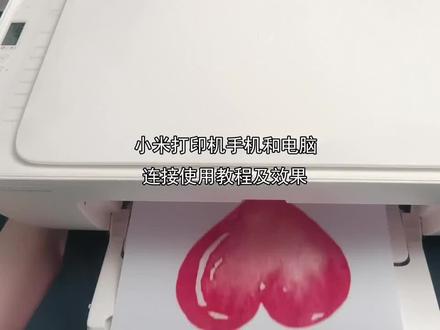 01:21查看AI文稿AI文稿
给打印机通电后,然后同时按至无线连接和取消操作键,五秒松手。手机下载米虾喷雾打印机助手添加打印机,下一步 去连接打印机 wifi 连接好返回 选择家里的 wifi 后,下一步连接完成后,就可以用手机打印文档相片自带的数据线连接电脑, 然后电脑浏览器输入网址,打开左手边驱动下载米家喷雾打印一 体机驱动下载,下载好安装, 安装好之后随便找一张图片打印试试,电脑和手机打印出来效果是一样的。
301刘师爷的品味 01:30查看AI文稿AI文稿
苹果手机如何连接本地打印机?比如我们尝试打印一张照片,进入相册,选择照片,点击分享,点击打印,此方法适合所有打印机,确认打印, 打印成功。接下来介绍打印机连接的电脑上具体需要用到的软件工具, 需要准备上诉软件,按软件名称搜索下载,从左至右安装前三个程序。最后重点讲一下 airplane 天操作, 双击打开后第一步,点击 instable, 按默认配置,然后点击 search 即可。 安装完成后,桌面会出现端输入打印机向导图标, 点击打开,按提示关联上实物打印机,这里没有显示出打印机,是因为我演示电脑没有连接实物打印机。安装打印机驱动后,我们回到手机打印测试, 这里我们就能搜索到同一个 wifi 下的电脑共享打印机,轻松实现手机简单办公状态,快速打印需求。 nice!
454树人说 01:59查看AI文稿AI文稿
粉丝问,苹果电脑如何连接打印机?请准备好打印机,我的是联想 n 七四零零,你的可以随意把打印机的连接线插入电脑的 usb 接口中,高一点版本的系统会自动弹出安装打印机窗口, 没有自动打开的,可以在系统偏好设置中找到打印机。点击加号添加打印机,这里已经找到了 n 七四零零,双击,这里需要选择一个驱动程序,我们找一下,看看有没有 没有联想的驱动程序,那么就需要找一下这台打印机的驱动,这是我网上下载的驱动,安装一下, 安装成功,我们再次打开打印机,再一次添加, 这一次就有联想的驱动,我们找到合适的驱动安装 至此,电脑和打印机已经连接成功了,打印一张验证一下。
 01:26查看AI文稿AI文稿
苹果手机如何连接蓝牙打印机打印订单呢?您购买的打印机通常包括蓝牙打印机一台,锂电池一块,还有一套充电线和充电头。首先要把打印机的电池装上, 长按开机键开机,然后装纸, 注意指的方向,不要装反,否则会打不出字来。然后打开批发帮 app, 进入一个想要打印的订单, 点击底部的更多,按照您的打印值尺寸选择八十毫米打单或者一百一十毫米打单。 第一次进入打单页面需要进行手动连接,在蓝牙设备列表中选择你的打印机名字。只可一百一十毫米的打印机通常以 cc 四开头加薄,打印机的名字通常以复印腿开头,点击打印机的名字即可自动连接并开始打印。 打印成功后,批发邦会记住这台打印机的名字,下一次在打单的时候会自动连接这台打印机进行打印,非常方便。简单好用的批发邦打单软件,每年只要三百元。
126批发帮App 00:301569淘机惠
 01:58查看AI文稿AI文稿
打印机连接电源开机,然后打开手机上的米家 app, 米家 米家 app 会自动进行搜索,点这个联共喷墨打印一体机,如果没有搜索到的话,右上角点这个搜索键搜索打印,咱们这款是米家联共喷墨打印一体机,选选这个就可以带联共两个字的。 现现在需要重置设备,同时按住开关机键,可取消键七秒, 所有黄灯会亮起, 然后 wifi 键慢闪,就是重置成功了。 手机上点设备已重置,正在扫描设备,请稍后。好,现在需要选我们家里的 wifi, 然后输入我们的 wifi 密码,点下一步 等待 好了,现在连接成功以后,我们的打印机会显示一个蓝灯,随便选一个卧室、厨房或者 餐厅,点下一步,下一步,下一步连接好的一个页面是这样的,可以进行文档打印,照片打印扫描,证件扫描都是可以的。
366伊金霍洛旗小米之家 03:08查看AI文稿AI文稿
苹果手机使用打印机怎么操作?首先我们要在手机上下载一个 wps office, 这个软件 下载完以后要操作的话,我们可以直接在微信或 qq 里面把文件转过去,这个时候我用微信来操作,打开聊天记录里面的一个文件, 然后点击右上角的三个点用选择用其他应用打开,选择拷贝道 wps, 进入以后呢,我们点击左下角的工具,点击文件,找到打印, 正在加载,这个是预览界面,然后上面这边有个选择打印机的默认的话应该是你的连接打印机,如果没有的话是你的网络没有连接上,需要连接同个网络,或者说连上打印机的 wifi。 连接成功以后呢,我们这边点击右上角打印按钮,就可以打印出来了。 加载界面加载出来东西就是我们的打印效果,点取消我们就可以返回了,这边的话没有打印,只是操作介绍一下,然后返回。还有一个就是这个 pdf 文档啊, 点打开右上角其他应用,打开一样,选择拷贝到 wps, 点工具文件 打印,这边呢他会加载很快,比那 word 文件快,如果你 word 文件加载慢火,打印效果不好的话,先把这个文件打在 wps 里面,转成 pdf 格式,再去打印。这工具里面就有一个输出,输出为 pdf 的哈, 这里这个卧的就是是蓝色的,点这个工具文件,然后有个输出为 pdf 的点,立即输出就可以了,这边不操作了, 然后一个图片打印化或这样子,我们如果在微信接收到图片,要选择保存到相册,大家都会哈 保存到相册以后,打开图片,打开相册里面找到我们的图片,点击左下角的分享按钮, 在下面往下滑有一个打印,点击进去,这里就会预览出我们的打印界面的, 然后纸张的话,这边是他会读取打印机的纸张大小,你没有的设置也不需要设置,打印机那边设置好多大,他这里会读取出来,然后直接点打印就可以了。 这边预览这黑白是因为打印机这边的墨水用完了显示黑白的,但打印出来效果,只要你有彩色墨水,打印出来还是彩色的, 这个就是我们的苹果手机打印方法。
1476懂打印机帝 03:08查看AI文稿AI文稿
苹果手机使用打印机怎么操作?首先我们要在手机上下载一个 wps office, 这个软件 下载完以后要操作的话,我们可以直接在微信或 qq 里面把文件转过去,这个时候我用微信来操作,打开聊天记录里面的一个文件, 然后点击右上角的三个点用选择用其他应用打开,选择拷贝道 wps, 进入以后呢,我们点击左下角的工具,点击文件,找到打印, 正在加载,这个是预览界面,然后上面这边有个选择打印机的默认的话应该是你的连接打印机,如果没有的话是你的网络没有连接上,需要连接同个网络,或者说连上打印机的 wifi。 连接成功以后呢,我们这边点击右上角打印按钮,就可以打印出来了。 加载界面加载出来东西就是我们的打印效果,点取消我们就可以返回了,这边的话没有打印,只是操作介绍一下,然后返回。还有一个就是这个 pdf 文档啊, 点打开右上角其他应用,打开一样,选择拷贝到 wps, 点工具文件 打印,这边呢他会加载很快,比那 word 文件快,如果你 word 文件加载慢火,打印效果不好的话,先把这个文件打在 wps 里面,转成 pdf 格式,再去打印。这工具里面就有一个输出,输出为 pdf 的哈, 这里这个卧的就是是蓝色的,点这个工具文件,然后有个输出为 pdf 的点,立即输出就可以了,这边不操作了, 然后一个图片打印化或这样子,我们如果在微信接收到图片,要选择保存到相册,大家都会哈 保存到相册以后,打开图片,打开相册里面找到我们的图片,点击左下角的分享按钮, 在下面往下滑有一个打印,点击进去,这里就会预览出我们的打印界面的, 然后纸张的话,这边是他会读取打印机的纸张大小,你没有的设置也不需要设置,打印机那边设置好多大,他这里会读取出来,然后直接点打印就可以了。 这边预览这黑白是因为打印机这边的墨水用完了显示黑白的,但打印出来效果,只要你有彩色墨水,打印出来还是彩色的, 这个就是我们的苹果手机打印方法。
371懂打印机帝 02:17查看AI文稿AI文稿
重新连接 wifi, 开机状态下同时按住电源键停止键七秒钟, 三个黄灯全亮,松开,然后拿出手机找到设置 wifi 连接,找到打印机的 wifi 连接,之后退出 wifi 设置,找到小米打印, 小米打印需要提前下载一下添加设备,小米米加联共,通过打印一体机 找到自己家的 wifi, 下一步 去设置,找到自家的 wifi 连接。 下一步请保持手机蓝牙开启, 正在配网 网络配置成功。下一步这样咱的手机连接 wifi 与打印机连接, 说明已经连接成功。
377遇到你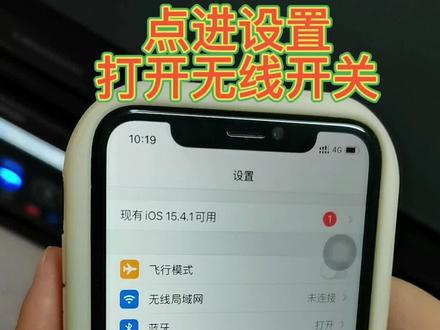 00:37查看AI文稿AI文稿
点进设置,打开无线开关,找到打印机 wifi, 输入密码 12345678 进行连接, 打开图库,找到要打印的照片,找到打印,选择对应打印机,再点右上角打印,等待打印就可以啦。 让我们一起看看打印效果吧!
16054819488322


