vericut9.3详细安装教程

粉丝1.5万获赞5.4万
相关视频
 10:25查看AI文稿AI文稿
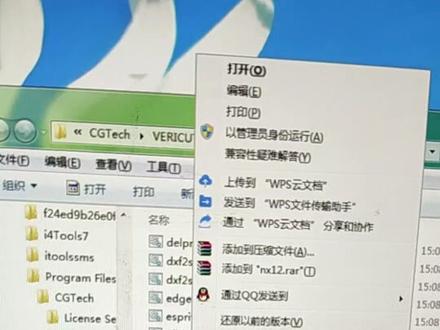
girl girl 好,大家好啊,软件装不求人,我们今天分享的安装教程呢,是维持看的九点三版本, 那么我们这个安装包下载完成,在解压之前啊,记得把您电脑这个右下角的刹车软件安全位置以及防火墙呢都暂时的关闭退出一下啊,避免呢我们在解压或者是安装过程中的拦截误闪一些程序啊,导致我们安装不成功, 那么关闭完成以后呢,找到我们下载好的安装包啊,选中他,然后点击鼠标右键,在这里呢能看到解压选项,我们点击解压啊 好,安装包开始解压,在这里提示你啊,如果您需要视频中这个安装包下载啊,直接微信搜索关注公众号天天自学网啊,去里面下载就可以了,里面各种软件各个版本都是我们实际测试 过的无毒插件,免费下载。好,我们这个安装包呢已经解压完成啊,打开我们解压好的文件夹, 那么在这里面呢,我们找到这个维日卡的啊,后面呢带微九三的啊这个程序,然后点击鼠标右键,我们点击以管理员身份运行, 这里呢我们点击是这样呢,就来到了正在做安装准备啊,我们等这个进度条走到头。 好,那么来到这个安装界面呢,我们这里呢默认啊简体中文就可以了,然后直接点击 ok, 到这一步呢,我们这里直接点击下一步,然后我们这一步勾选这个我接受许可条款啊啊,然后 好点击下一步,这里呢是让我们设置一下安装路径啊,您可以点击这里的选择啊,找到你的安装位置也可以呢,直接把这个默认的 c 呢替换成你想装的盘符,我这里呢是想装在 d 盘,所以呢直接把 c 改成 d 好,然后点击下一步,在这里呢就直接默认全部啊,然后点击下一步, 我们这里呢选择这个最上方的这个啊,选择已安装的口令啊,或者这个就默认第一个就可以了。然后这里呢 啊有些电脑装的时候呢,会自动读取计算机名啊,如果你这里没有读取到你的计算机名,那么我们在电脑的桌面上啊找到此电脑,然后点击鼠标右键,然后我们点击属性, 把我们这个计算机名啊给他复制,然后呢我们在这里呢粘贴 好,然后我们点击下一步,在这里呢是让我们选择啊,你想在哪里创建快捷方式啊,也就是这个快捷图标,我们点击在桌面上创建一个就可以了,然后点击下一步,这里呢就默认为日卡达就可以了,然后我们点击下一步 啊,这里啊是默认的公字啊,也是我们常用的毫米,我们直接点击下一步啊,这个帮助文件位置就默认网络就可以了,点击下一步, 这里呢是有必要给大家讲一下啊,如果你这个软电脑上装的有什么软件啊,想做什么接口,你在这里呢?比如说是 maxkm 是吧,你勾选上他,然后你是哪个版本,比如是二 二零二二是吧?然后呢你点击下一步的时候呢,他会让你啊,因为这个接口文件要有一个路径,对吧,你可以更改啊,这个路径你是可以更改的 啊,然后呢再点击下一步就是一个安装了,对吧?如果你在这一步没有选择这个 接口文件,直接点击下一步的话,他会默认安装啊,直接来到安装这一步,无所谓的啊,你留不留接口都可以,即使你没有留接口,后面想想再装这个接口的话也是可以的。 好,我们这里呢,就以 monkey 为例啊,然后是二零二,然后点下一步,这里呢,我是改了一下路径啊,这个接口文件到了地盘,然后我们点击下一步, 这里呢就直接点击安装就可以了。好,软件呢,主程现已开始安装,我们只需要耐心等待就可以了。在这里提示您,如果您需要视频中的这个安装包下载呢,直接微信搜索关注公众号,天天自学网啊,去里面下载就可以了, 里面有各种软件,各个版本,都是我们实习测试过的无度插件,免费下载。如果你需要这个马子 k 姆优记抛庙啊,三轴四轴五轴的编程视频教程,或者是 viscart 的仿真教程啊,你可以联系 安装过程中呢,会弹出 一个啊,网络的啊,这个访问权限,我们点击呢,引起访问就可以了。 好,那么来到这一步呢,我们要勾选这个安装口令服务器啊,勾选以后呢,点击下一步,等这个地动条,那么这里呢,同样啊,默认简体中文,我们直接点击。 ok, 好,这里呢,我们点击下一步,先勾选这个,我接受稀客协议啊,然后点击下一步, 因为我们现在装的是口令服务器啊,所以他占的空间呢比较小,就默认安装路径啊,有些人的软件打不开,可能这个呢是不能改路径的啊,我们就默 默认 c 就可以了,默认 c 盘,然后点击下一步,这里呢就直接啊默认就可以点击下一步。好,然后呢到这里我们直接点击安装, 那么到这一步呢,我们就直接点击完成,这样呢,会弹出这样一个窗口啊, 如果你的电脑之前装过别的版本,或者是之前装失败过啊,替换过这些破解补丁啊,那 c 盘呢,可能就会存在这个口令文件,所以呢就不会出现这个更新啊,这就是有些小伙伴在装完以后呢, 发现这一步没有更新这个按钮,那很有可能你电脑里面之前装过别的版本,或者是之前装过这个版本啊,或者是装失败过,没有卸载干净导致的啊,那么我这里呢还是按照 正常那么解决办法,实际上之前我们已经分享过了啊,大家去公众号里面翻一翻就可以了。好, 大家弹出这个窗口以后呢,我们不点,不要点更新,也不要点关闭,也不要点叉啊,先不做任何操作,然后回到我们的安装包,在我们的安装包内呢,找到这个 crack 啊这个补丁文件,然后点击鼠标右键,我们解压它 解压出来呢,打开我们解压好的文件夹,这里面有两个文件。注意啊,如果你打解压完成以后没有文件啊,说明让你电脑呢 没有关闭安全卫视啊以及防火墙啊,可能给雾删掉了,你关闭以后重新解压就可以了,我们把这两个文件呢给他全部复制啊,注意啊,是全部复制,复制以后呢,打开啊,在桌面上打开我们的此电脑,然后打开我们的 c 盘, c 盘呢,打开以后呢,是有隐藏的我们看不到的文件夹啊,所以呢,我们要点开这里的查看,然后显示我们点击这个隐藏项目啊,大家可以看到这里呢,就有隐藏的这个系统文件,这个文件夹就出来了, 我们打开这个 pr 开头,这里有三个 pr 开头的,注意啊,但是后边是不一样的,这个是 data 啊啊,我们要打开这个文件夹, 打开以后呢,在这里面我们找到一个 cgt 啊开头这个文件夹,我们手表上一打开,在这里面我们能看到一个 li 开头的文件夹,手表上一打开,然后把我们刚才复制的这两个文件啊给它粘贴到这里面, 粘贴完成以后呢,这个文件夹可以关闭了啊,然后我们再次打开此电脑啊,打开我们的地盘,在我们的地盘啊,找到我们这个安装路径啊,一般我们 都是在你,如果你像我啊,直接踢完了 d 的话,肯定是 pr 开头。这个文艺家鼠标上已打开,这里面有个 cagt 啊,这个文艺家鼠标上已打开,这里面有个 vc 卡的九点三。鼠标上已打开,打开以后呢,我们往下找,这里有一个 windows 六十四啊,这个文艺家鼠标上已打开, 然后这里面往下拉啊,往下拉,拉到底的话有一个维日卡的这个文件数字,双击打开好来到这个里面呢,我们直接把刚才那两个文件呢再给他粘贴到这里面一遍啊,替换好都粘贴完成以后呢, 这些都可以关掉啊,我们再点击这里的更新 啊,我点是点了两次更新啊,第一次提示我没有权限,然后我又点一次更新,现在呢这里的提示呢,更新成功, 然后我点击关闭。好,这样呢,程序还会运行一会啊,他是安装启动啊,这个许可服务啊,我们等他,哎,他运行完成 好,他这里呢就提示我们,恭喜啊,已经成功安装到了啊,我们点击这里完成,点击完成,然后呢在桌面上找到我们这个位置卡的九点三的快捷启动图标,然后鼠标双击, 那么软件第一次打开的时候呢,会有一个提示啊,有,这你愿意加热这个用户体验计划吗?我们这里可以点击这里的,我现在不想参与啊,然后点击确定,这样呢,我们这个位置看到呢,也就随之打开了啊,在这 这里呢,我这里提示的一个当前设备啊,这个版本过低,其实就是我的显卡啊,我的电脑没有装这个独立显卡啊,是个集成显卡,所以他会提示这个啊, 好,那么我们的软件呢,已经成功打开啊,到这里呢,我们这个安装教程呢又结束了,如果对你有帮助呢,记得给点个赞,点个关注,谢谢大家。
888软件安装不求人 06:21查看AI文稿AI文稿
go, go, 好,大家好啊,软件让不求人,呃,我们今天呢给大家讲一下这个维日卡的啊,常见的几个问题啊。我们第一个问题呢就是说 软件装完了以后呢,在这个界面啊,进不去啊,进不到我们的软件里面去啊,只能一直卡在这个界面上。 然后呢第二个问题呢,就是我们在安装过程中呢,没有这个更新的问题啊,那么我们先说这个安装的过程中没有更新怎么办啊?这个呢是电脑之前装过这个维持看的别的版本,你可能没有卸载干净 啊,他有这个电脑里面存在这个口令服务器,所以呢,他这里不会出,也不会出现这个更新啊,那这怎么办呢?我们就直接点击这里的关闭啊,也就说你这里没有出现更新 的话,你就直接点击关闭或点击叉,因为这个也没有什么可解决的办法了啊,在这一步呢是没有什么可解决办法,你就直接点击关闭叉, 好吧,关闭以后呢,软件大概会这个程序呢,会运行,还会继续运行个十秒钟,二十秒钟的啊,运行完成你就点击完成完成关闭就行了。好,那么关闭以后呢,我们啊找到我们的安装包,在我们安装包里呢有一个破解文件啊,这个破解的这个文件呢, 这个文件告诉大家啊,我们的安装教程给大家讲了,这个是复制到 c 盘的一个文件,对吧?如果你那个刚才没有出现这个更新文件啊,没有出现更新的话,我们再把它复制一遍,复制一遍,打开我们这个路径啊,刚才复制这个路径 c 盘 啊,在这里有必要提示大家一下,因为有些人在装的时候发现这个文件夹没有,这个是个系统隐藏文件夹,你点击这里的查看隐藏 啊项目,你会发现这个文件夹就是看不见的,对吧?你把这个查看这里,点开隐藏项目,这个系统隐藏的文件才能夹出来,才能出来啊,我们点开它,点开它以后呢,找到里面的 这个啊, c gt 啊,开头这个文件夹,首先双击打开,打开以后呢,我们这里有个 l i 开头那个文件夹,对吧?这个里面有这个文件,假如说没有的话啊,要没有的话,你再把它给复制进来,对吧?再把它给复制进来, 然后这个文件呢,一般是放到我们的安装文件夹内啊,这个也要检查一下,看里面有没有,一般是这个没问题啊,主要是这个文件我们把它复制进来, 因为给大家说那个地方如果没有更新的话,是吧?没有更新的话,你关闭,关闭以后这个该复制进来,复制进来复制到 c 盘以后呢,你点开这个开始啊,点到左下角的开始,然后点击往下拉菜单,找到你的维日卡的这个安装目录 啊,点开啊,其实这个别的版本啊,九点零啊,或者是八点一,八点二啊,九点一啊,都是这个步骤啊,你复制完了以后呢,点击这里啊这个选项啊,一般这里有一个小箭头这个选项啊, 看到吗?有个小箭头啊,两个箭头,点击一下他那么就弹出来了这个选项,但是有些人你不要看,我的电脑运行这个速度很快啊,一会就走完了,对吧?有些人的电脑他是一格一格,一个一个的蹦,蹦的很慢啊。那你也没办法,你只能等, 等他弹出这个请按任意键继续的时候啊,我们可以按任意键继续,这个时候啊,就相当于已经更新了,把那个更新内部给替代了啊,好吧好,下面我们说这个问题啊,软件打开以后呢,一直卡在这个界面进不去啊,这个问题 题呢,我们要先检查一下啊,我们在安装步骤给大家说过这一步,呃,找到我们这个维日卡的这个安装目录啊,在这里面呢找到这个指定口令服务器啊,这个选项我们点击一下,点击一下呢,这里呢安装的时候我们教大家了啊,这里呢是一定要加上你的自己的等号,后面加上自己的计算机名, 如果你点开以后这里没有啊,那说明你当时根本就没有保存成功啊,因为很多人在这里呢加上自己的计算机,比如说直接点击直接保存,他并没有保存啊, 他并没有成功,因为这个文件有有一些问题啊,系统权限的问题之类的啊,他不让你直接保存,那怎么解决呢 啊?你会发现你重新粘上计算机名,然后点确定还是没保存成功,再次点开的时候,里面呢还是空的,没有记得你计算机名啊,我们可以这样解决啊,我们点击这里的,找到这个指定口令服务器,然后点击鼠标右, 然后点击更多,然后打开这个文件所在位置,打开这个文件位置以后呢,这也不是我们要的文件,然后我们继续点击鼠标右键,点击属性,点击这个打开文件所在位置,这样呢就来到了这个啊,他默认进来以后呢,就会指定了这个文件,对吧?这不是 啊,一个文件啊,这是这上面这个两个啊,有这个文件和上面这个文件都是我们需要的啊,在这里给大家讲一下,你在这里可以直接鼠标双击啊,把这里呢,对吧?文,这就是加了自己的计算机名的地方, 我这个是成功的啊,所以我这里有那很多人呢,这里没加上以后呢?点击这个文件,点击保存的时候,他不会让你保存,他直接出来一个另存为,那么出现这个另存为的原因呢?有可能啊,你点击鼠标右键属性这里勾了指读,你把这个指读取消掉,然后点击应用确定,看看是否能成功啊。 加上自己的计算机名,然后点击保存,然后你再次打开,如果这里哎有自己的计算机名,就说明成功了,如果如果保存了以后,再次打开里面还没有,我们就只能使用另一个方法了啊,也就把这个文件和他上面的这个文件啊这两个文件给他复制, 然后粘贴到我们桌面上就可以了啊,粘贴到我们桌面以后呢,我们鼠标双击打开这个文件, 然后你在这啊啊,有时候在桌面上打开,我们把它给粘贴,粘上你的计算机名,然后点击文件,点击保存啊,这样就能保存成功了啊,保存成功以后呢,我们继续点击鼠标右键把它给复制,然后粘贴回来,把它给替换掉 啊,如果你在这里面打开保存不了,在桌面上把这两个文件复制出来,打开这个文件,修改完计算机名,把这个啊 再给他粘贴回来,这个文件是要跟着这个文件一块复制出来,但是这个文件不做任何修改,我们只修打开这个文件,修改这里面的计算机名,明白了吗?好,这样的你再次启动软件,看看是否能进正常啊,成功打开, 那一般的操作步骤呢?就是这样检查啊,其他版本呢,也可以举一反三啊,都是一样的操作步骤。好,我们今天分享的小知识呢,就到这里啊,如果对你有帮助呢,记得给点个赞,点关注啊,谢谢大家。
1445软件安装不求人 02:42查看AI文稿AI文稿
第二种呢,安装昵称过程中呢,出现了卡顿,就这种啊,直接这样子进不去。可以手动加载昵称的。手动加载,你是怎么加载呢?先把什么呢?这两个先复制替换了啊,就这里两个先复制替换了,复制替换以后不行,你先怎么样啊?找到 这就是安装目录,打开我点首的位置,找到这里,再找到前面这个啊,这文件就是按你安装的目录就行。找到就行了啊,这个 lisa, 然后呢,找到一个 c 普 啊, sift 就是这是安装里省,所谓右键以管理生命运行。这注意了啊,这个先要就不要去动它啊,就这样卡着就行了啊,这几步操作比较关键啊,再找怎么样啊?你刚刚复制替换的里省,就这 ci 一口 隐藏文件里面这个立审,找到这个 s 开头的一个文件立审,这立审还在啊,如果不在的话可能会消失,待会啊,我要打开,打开,打开,一般情况这个立审是会消失的,你打开就会消失的啊,正常的,然后点第一次回撤 好,自然检查立审,第二次好,这里会,你看没有报错,看到没?会报错了,崩报错了,是不是这样子安装或者也会报错,出问题会报错,这是什么原因呢?这是立审啊,这个文件坏了,就是无添加,我们不用关,关闭 好,现在显示完成啊,加载失败,然后这这个问题也消失了,也消失了,就是你加不进去的原因,那这个时候呢,你可以把它复制过来,粘贴,是有了,对吧?然后呢,点击回车,你记住了,在显示 c 谱时候,就是加载你 的时候呢,在这一步操作显示这个英文字的时候,你再把怎么样这个文件啊复制过来。记住了,复制过来,然后再一点回车任意一点。好,开始加人一审,等待启动,你看他在等待了, 等待。 嗯,摘成功了,好点,继续再继续。好,退出,这样子这个立场一再就没问题,消失的话要重新来一次啊。记住了, 然后现在呢,我们开始对这个软件可以进行启动了,我们现在进行启动,可以看一下,如果还闪退的话再来一次。
212CNC数控逆向编程 05:15查看AI文稿AI文稿
不一样的, 首先打开这个软件,然后看一下, 只要正眼看什么是凶猛 为你装的,装个其他的盘的路径是不一样的啊,所以说他是不一定能够对接起来的,所以说我开始装的时候,第一次我是没人的盘佛,他是路径是一样的啊,所以说啊,这个是 没有问题的啊,那么我可以分享的是另一种方法,如果你是装在其他的盘,那,那么这个就要重新这里要设置了啊,点击我接受,点击下一步, 点击看,我们看一下你马斯科猛啊,二零零三,我们看一下马斯科猛二三版的入境手势样的啊,点击属性, 看这个文件夹, maxkamel fortyt 二零二零二,二零三,你看这个录镜啊, maxkaxe 是一样的,那么如果不一样,那肯定是不行的啊,点击下一步,点击 下一步,这里不要你更改什么东西啊,下一步,那么这里把那个 yes, 这里要选择 no 啊,选择 yes 啊,点击下一步, 那么这个时候你看看和你的电脑的名称对不对称啊?我的名字,这是我的电脑的名称, 看这个电脑名称,看看是不是对不对,看一下啊,这个一定要是电脑名称,点击向后 安装,那么点击完成,因为我是第一次装的时候就是这样装的啊,如果你没装的话,这个必须要这样去装,那么然后我们打开这个文件, 那么这是一个对接文件啊,那么进行汉化对接文件,那么首先进行解压, 把这个文件,那么把这一个点击复制 到马斯科马那个路径下面去啊,点击马斯科马,打开文件二零一三版的文件夹, 看,这个是二零三版啊, 可乐软件已经打开,打开后我们点击控制区域,点击制定快速返回工具栏, 然后我们看到这个位客体,那么我们放在添加进来,我们先把它放在一个下,放在后面的位置。啊, 这块看着就放在这里, 请问你是从一个人的 在门槛就在高速跟着班上回到西安 要用这个卡体。
141电脑操控机械师饶工 00:51查看AI文稿AI文稿
你的 vt 九点三装好以后和 masskim 二零二三连接是不是这样?这样,而我可以直接用 masskim 二零二三连接第一版 vt。 简单三步,教大家使用 masskkm 连接任意版的 vt。 第一步, 打开 mass k 母对应版本的接口文件。第二步,复制接口文件并粘贴至 mass k 母安装目录 chox 文件夹中。 第三步,右键空白区域,点击自定义功能区,将 vt 添加到右边, 这样 mass 的 km 二零幺三就可以连接任意版本的 vp 了。
2436大课堂科技-数控编程培训 17:58查看AI文稿AI文稿
girl, girl 好,大家好啊,软件的无求人,那么前几天呢,给大家分享了一个 maxk 木连接 vr 卡的的安装步骤,我们今天继续啊,这个分享一个 nx 啊,连接 vr 卡的, 那么我分别装了 ug 十点零,十二点零和一九八零和 nx 二零一五啊,那么我们分别做一下这个连接测试, 我的 vt 呢,装的是九点二点二版本,那首先呢,装完以后呢,要看一下你的 vip 卡打是否能正常打开啊, 这是一个必须啊,你如果是围着看的你都没装成功,那我们连接是不存在的啊,后面的操作也是没办法的啊,这个九点二点二围着看的是没问题的,对吧?然后呢在我们这 这个安装之前呢,先给大家说一下,很多在讲这个安装的时候呢,他会让你点击这个鼠标右键啊,选择卫生卡的,然后点击属性,打开文件锁的位置,在这里面呢有这个启动啊,有这个启动像,对吧?呃,这里面实际上是不稳定,而且也不通用的 我,所以呢不建议大家。呃,这么操作啊,我测试了几个种方法,用这个方法一点也不稳定啊,所以呢,我们还是用这种更为传统的改这个环境变量来操作啊, 我们先把这个关一下,呃,找到我们这个此电脑啊,在桌面上找到我的电脑,然后点击鼠标右键,然后点击属性, 在这里面呢,我们能看到一个高级系统设置,我们点击一下这里呢就有一个环境变量,我们点开,点开以后呢,在上方我们连接这个上前两期我们讲这个, 我连接的时候啊,在这里面,对吧?有个环境变量啊,这我上面这个环境变量,你就不用管他了啊,我们主要看一下下面这些系统变量啊,这上面的是用户变量,我们看一下系统变量这里面的系统这变量里面呢,我这里做了一个记录啊,打开这个 好,那么我们看一下上方是第一个啊,序号一也就是这个啊,那么序号二也就是这个,对吧?啊?序号三 也就是我们的这个啊,对应的自己的计算机名,但是这个是用户变量名,我们需要在系统里面啊,也变量,这个系统变量里面也要添加进来,那么我们对应的这个变量名和这个变量值就是路径啊, 这个路径是怎么找呢?分别给大家讲一下啊,那么这个一啊,序号一也就这个路径,我们最后再要在下面建立,是吧?这个路径怎么找呢?我们找到先关一下, 我们找到我们的维日卡的啊,然后点击鼠标右键,然后点击属性,这里呢,我们打开文件所在位置,点击一下 这第一个值啊,第一个这个环境面料啊,这个对应的值呢,就是我们这个这个路径,对吧? 所以呢你找到你这个安装包的位置啊,就在这了,这就是他的值,那么第二个呢,大家可以看到这里有个 windows 六十四,你点开他 就是这里,这里就是第二个的值啊,第二个的值,第三个就是一个环境变量名啊,加上我们自己的计算机名。 第四个这个呢是系统必须要有的啊,这个是一个维人卡的许可证文件的一个地址,如果你没有这个,你的软件肯定是打不开的啊, 所以这个肯定有的,一般我们就不用看这个四,这个四是可以啊,忽略的啊,我们基本上是不用看他的,因为他如果不正确的,你软件是打不开。然后第五个呢, 就是我们要的一个接口文件的地址啊,好,那么我们开始操作啊, 首先呢找到我们的此电脑,然后点击鼠标右键,然后点击属性,在这里呢,我们提前啊,把我们的计算机名复制一下,点击更改设置 计算机名提前复制一下,复制完成以后呢,点击这个高级系统设置,然后点击环境变量。 好,我们主要看系统变量啊,上面的这个有重复的,也不用管他啊啊,因为我们刚才复制了这个计算机名,所以呢我们先从这个序号三开始处理啊。 第一呢,我们在这个系统变量里面找一下,你这个有没有这个 l, s, h, o, s, t 啊,这个变量名如果有的话啊,看看计算机名对不对,不对的话你修改一下自己计算机里面有就行了,如果确定里面没有的话, 直接点击这里的新建,我先把我的计算器名贴上啊,然后呢你把这个漂亮名也贴上就可以了,然后点击确定。这些东西呢,我一会都贴到这个公众号文章里面,大家直接复制就行了。 然后咱们回到序号一啊,序号一呢,你找一下啊,一般这个如果你没设置过呢,肯定是没有,我们直接新建 偏两只,然后第二个 新疆。 好,那么到这呢,我们建完的是一二三,第四个呢,基本上是不用管的,因为你的软件只要能打开他就会有这个啊,我们找一下他,你看就是这个啊, 只要你的软件啊维持卡卡能打开,这个是环境变量,是必须存在才能打开的啊,好,第四个我们可以忽略,第五个是什么呢啊?我们先关一下啊,因为给大家讲一下这个第五个是什么。第五个指向的啊,就是我们的一个接口文件, 我们先打开我们的位置卡的属性,打开文件锁的位置,然后往回这个点击一下这个 windows 六十四啊,在这个文件夹内呢能找到一个 nx 文件夹, 我们鼠标上一打开,后面打开以后呢,你会发现这里面的接口,这里面的就是接口文件夹啊,这接口文件夹呢里面没有这个 nx 十二, 对不对啊?只有这个最低啊,幺八四七,一直到一九八零没有摁开的十二,所以呢我们要找的一个这种接口文件, 这个接口文件是个通用的接口文件啊,这个通用他这个通用的,我们把这个接口文件呢给他复制,然后粘贴到这个文件夹内, 粘贴到文件夹内以后呢,我们打开这个 nx 十二,然后呢在这里面呢再找到这个啊汉化文件夹这个,然后鼠标双击打开,那么这个啊,这个路径就是下方的 这个五号啊,这个变量值了,也就是他的路径。 好,那么我们知道他了以后呢,我们再次啊开始把它添加进去。 好,那么我们的环境变量呢,已经添加完成了啊,添加完成以后呢,我们就可以直接启动软件了, 先从 nx 啊开始操作, 打开软件呢,我们可以新建一个空白的,然后选择应用模块加工, 在这里呢大家都能看到啊,这有个 vr 卡的快捷启动图标,你点击他一下,对吧?在这里呢是英文的 啊,这里是英文的,但是有这么个东西了啊,已经说我们添加进来了,嗯,另外呢,我们可以点击这里的菜单, 下拉菜单,点开以后呢,这里有个工具,你往下找,这里有一个为人卡的,并且呢这里呢有显示我们如何使用快捷键启动它,是吧? cont 加奥特加 v 啊,也可以弹出来。好,我们这个十点零的已经是可以添加了啊, 然后我们看一下十二点零是否里面也有, 好,在这个主页里面啊,大家会看到这里呢,也有位置看的啊,对吧, 那么这里的菜单呢,点击下拉菜单,点击工具往下拉,你会发现呢,这里也有 好, nx 十二也是可以的,那么我们再看一下一九八零, 大家可以看到这里呢也是有的啊,也是可以的。 好,下一个呢是目前比较新一点的版本, n x 二零一五,实际上这些小版本啊,区别 都不大啊,像什么二零零七啊,二零一五啊,还有二零一九啊,没,没什么区别啊,都是小版本,小更新, 应用模块加工。大家看了 nx 二零一五啊,这里呢也是有的。那么下面这个问题,就虽然说我们这里面是汉化的,但是呢他汉化的不是很全啊,不是很全,这里呢依然有很多的英文, 我们来试一下啊,这个在网上找了一个汉化文件啊,在网上找了一个汉化文件,我们来把这个汉化文件看看能 是否成功。好,打开我们的汉化文件,首先呢这里呢我做了一个说明啊, nx 十二点零啊,包括十二点零,十点零或者是更低的版本有十二点零以内的啊,你都放这个路径, 每个人的安装路径呢?可能有区别啊,有点小区别,但是你最终是要找到这个文件夹啊, 好,我呢是装在 c, 呃,装在 d 盘,所以呢,我打开 d 盘, 找到我的邮寄十二,在我的邮寄这个十二,这个如果你之前按照我的安装教程啊安装的这个邮寄的话,应该进邮寄十二,再找到我们这个里面的一个邮寄,在邮寄里面你就能找到这个 这个文件夹啊, loc a 啊,我们鼠标上先打开,打开以后呢,你在这里面继续啊,找到这个 tr a 开头的文件夹,鼠标上面打开, 打开以后呢,我们再次啊要找到这个文件夹啊, s i m p 开头这个文件夹,顺便双击打开,打开以后呢,把我们这个文件啊这个文件给他复制,那么粘贴进来,然后点击替换 好,这只是一个我们 ug 啊里面软件里面的一个汉化,那么我们要把这个汉化呢也给他复制啊,这是维日卡的安装目的,里面一个画汉化文件,在桌面上找到我们的维日卡的啊,然后点击鼠标右键 点击属性,点击打开文件锁在位置,然后往回反一步啊找,点击这个 windows 六十四,在这里面找到我们这个 nx, 然后呢找到我们复制进来的 nx 十二,然后找到这个文件夹啊,鼠标双击打开, 继续啊打开第一个文件夹 app 开头这个文件夹首先打开,打开以后呢,我们把它呢粘贴到这里,会替换掉这个文件啊,替换好,替换完成以后呢,这样汉化就完了,我们再次打开我们的邮寄啊,我先,我直接打开一个 n m 的十二来测试一下啊, 应用模块加工确定, 然后点主页。好,那么这个打开了以后呢,大家可以看到呢,这里呢都汉化了啊,呃,启动软件输出文件和输出并启动啊,包括这个模型,这里面都已经给汉化了。 好,那我们试一下啊,我们点击这里的输出并启动,大家可以看到呢,我们的为人看着呢,随之就启动了啊,这样呢,就相当于 ug 的无缝连接啊,已经成功了 好,那么 n x 呢,肯定是没问题的啊,我们来试一下这个 n x 二零一五, 新建确定, 应用模块加工确定威瑞克的哦,这里是英文,因为我这个安装目录里面的汉化文件没替换,对吧?先关一下, 我们去把我们的喊话文件复制,然后打开此电脑,找到我们的 ug 二零一五,找到 ug, 找到 loca 啊,文件夹开头这个文件夹首先打开,然后在里面找到这个 simp 啊, 打开这个呢,高版本的呢会比这个低版本的少了两个文艺夹啊,看到少几个文艺夹路径会短一些 啊,所以高版本和低版本的路径是有点不大一样的,但是为人看到那个步骤是都一样,都是替换到那个 n x 十二里面就可以了,我们把这个号你看暂停在这里面替换。好,我们再次启动 n x 二零一五, 好,我们在这里呢,再次点击位置看到,那么到这里呢,大家可以看到呢,我们这个汉化还是比较全的啊,呃,启动软件输出啊,这里都全了,然后操作, 然后我们再看啊,这个汉化就比较全了。好,我们在这里呢也测试一下输出并启动啊,软件呢,也是成功啊, 具体细节上的问题呢,大家再自己测试一下啊。呃,至于太高版本会使用中会有什么小问题呢?我也没仔细检查过啊,大家呢可以自行测试一下。 好,那么我演示的呢,是维持卡的九点二点二,版本用的 ug 呢是十点零,十二点零一九八零和二零一五,那么你要是用的是维持卡的 啊,九点零,九点一,甚至是八点二,八点一啊,其实这个操作过程是一样,大致一样的啊,只是这个环境变量的值可能会稍微有点区别,比如说这版本号肯定是不是九 点二点二了,对不对啊?接口文件这里呢,也是啊,九点二点二这种会变,对吧,大致这种步骤是一样的啊,你不能说是完全死板的,按我这个变量值,因为我的安装路径跟你的可能也会有点小区别,对吧。 呃,大家呢?呃,灵活运用就行了。好,我们今天的分享呢就到这里啊,如果对你有帮助呢,还记得用你宝贵的小手给点个关注,点个赞,谢谢大家啊。
1492软件安装不求人 06:19查看AI文稿AI文稿
好,我说一下这个 vt 怎么设置啊,我其实也我也不太会啊。新建毫米,然后这里打开控制双击找到酷, 返了课,然后找到机床, 这现在机床系统已经搭建好,然后坐标 添加新坐标系程序零点添加 到坐标原点,然后刀具这里设置。我就不跟你说了啊,程序添加一个,程序随便添加一个啊, 然后刀具设置车刀找到钩槽正方形单边,这是英寸的,要去注意转换一下啊。 see, 这刀片弄好了,然后要旋转一下, 移动 x 零点二,这样就已经弄好了啊, 然后刀柄刀柄也要旋转一下。 道具就这样放的吗?然后这里装甲点放在哪里都可以对刀点捕捉一下, 保存一下这里你到时候你可以自己你随便保存啊,我就保存到桌面了 哎,我桌面上面有一个文件, 然后把机床打开添加,添加一个毛坯 圆坠按键二十一百试一下。 那非要移动一下, 以后用就直接移动毛坯就可以了。这现在还是不对啊,这是坐标的位置, 珍惜 组建坐标 都走近了。 嗯, 有时候我也会忘记啊, 你这还是不对啊, 不能在刀库中找到三号刀去哦,我这个是三号刀,别忘记了。我说怎么不对, 这样就可以了啊。 然后就是你那个添加那个 q 值, 找到扣一,然后双击他这里添加字,条件是鸡代码,然后数值是二三十二, 这个把它删掉,重新往下找 啊,是这个,这样他就有 就支持那个 g 三二的 啊,这样就可以了,接下来扣折啊,还是百分位的,其他的就可以了,然后你保存一下就行了, 保存文件,保存所有,然后关闭就行了。就这么多啊?
 08:56查看AI文稿AI文稿
这节课咱们来看一下在维瑞卡特里边如何搭建这种四周家务中心呢,来进行一个模拟仿真啊,另外呢讲一下咱们这个四周后处理的一个定错啊,在导出之前呢,咱们也是先在游击里边把这个机床模型打开啊,打开以后呢,一定要注意,咱们先把坐标系啊 放到哪,放到咱们第四轴的回转中心,这样的话咱们设置起来比较简单啊,不用算那么多数啊。好,完了以后呢,咱们进行导出单机文件啊,咱们单机导出 sto。 好,那咱们新建一下吧,新建 好咱们先倒出一下咱们的这个床身吧, 好,这些固定不动的都接着弹道出一下, 好,包括咱们的稻谷。 好,确定 好。然后呢咱们再次导出啊,导出咱们的 s 轴运动轴,这个意思导出一下 s 是谁呢? s 是这个,当然还包括谁呢?因为这些东西都是固定到咱们机床台面的,所以这些东西呢,咱们都是给他倒在了 s 轴一块的。好,然后呢,咱们导出咱们的外 啊,白粥是谁的啊?白粥是这个 好,然后导致咱们的这种好,这种呢就咱们这个 好,那这样的话呢,机床呢咱们就到了啊,然后咱们打开微机啊,老规矩,先点一下杯子,好意思往下进行设定。首先机床控制系统,咱们也是从系统处理的啊,先随便选一个系统, 这个你自己看啊,机票是什么系统呢?咱们这个里边基本上主流的时候机能是都有的 啊,三轴或者三四轴基本上设置的东西也很少啊,号召选 abass, 好添加组建啊,把咱们所有的运动轴呢,咱们都添加进去, s 轴,外轴 啊, a 轴啊,因为咱们这个多了一个 a 轴嘛,对吧?啊,所以高 s 轴旋转嘛, a 轴啊,然后咱们组成到咱们道具, 好老规矩啊,还是咱们的从守关系,对,从守关系呢,咱们先画,咱们先来看一下啊,从咱们这个集装里面,对吧?嗯,那咱们在运动的过程中呢,这个 s 轴呢,上面带着咱们 a 轴对吧?啊,所以这个里面的话, a 才能放到咱们的 s 轴下面 好,然后呢这个主轴呢,在 z 中下边,道具呢在主轴下边,那 z 呢在哪? z 是个独立的对吧?而 y 呢? s 轴呢?在 y 中下边对不对? 好,然后呢就是咱们的 attach 啊,工装夹绿的鞋啊,咱们统一都在 a 轴上面啊, ok, 好,从属关系呢,咱们就设置好了啊,设置好以后呢,咱们添加组件啊,贝斯里面, 咱们先把咱们的床身打倒进去啊,地盘, ok 啊,搞任何的道具文章, 好,把你的卡往这边挪一下。嗯,刚才呢,咱们 a 洲 那种 好味道,立体。然后呢,咱们继续添加这四种,五百种添加模型 好, s 轴更加头型 到 a 轴添加 好,然后那种添加模型模式, ok, 那这个东西呢,这个方便呢,咱们把这个 好, ok, 嗯,颜色修改一下好。然后呢咱们这个坐标系啊,咱们先随便剪一个, 上面偏置酒色。好老规矩啊,从刀尖到咱们左边圆点,刀具库添加,那你可以做好一些刀具库啊, 帅哥洗澡了并存 好。然后呢咱们验证一下咱们机床啊, ok, 首先呢咱们打开咱们项目,然后手工数据输入 tm 六, 好的,咱们来看一下啊,这个换完刀以后呢,刀具呢,咱们可以看到,哎,他在哪?在这个位置啊,好,重置一下, 对吧?那因为咱们坐标系远点,默认在这吗?他怎么办呢?咱们把他呢挪到咱们这个机床中轴端面啊,这个数呢需要咱们在媒体里边啊,在尤其里边,咱们去给他测量一下,打开分析测量距离, 从这个圆点侧到哎, 猪肉担面来, 要把这个树啊都给他夹进去, 找一下咱们的刀 把这个数啊,一四二七二点九四四。 好,道具呢,咱们就走过去,好,然后呢咱们看一下咱们的一种设定 好,一定要保持跟咱们机床的运动方向一致,如果不一致的话,那怎么办呢?咱们点下 a, 好,然后呢 这个里面呢会有一个方向来出现运动方向来,咱们点一下单向就可以下来, 好,咱们看一下吉他的视频,有没有问题啊?同样换到 gds 零来,零内零,对吧?啊,然后呢 g 四三啊记零内零, 想着你换到位置呗,好,保持着咱们九条心理准备的问题。 好,然后呢咱们这个四楼机床的设定呢,咱们最主要的呢,就是在咱们这个控制啊,控制设定里面啊,咱们需要设置 一下,看下咱们这个旋转好,旋转的话咱们是 a 轴啊,线性还是应该是三六零?三六零的话,像咱们对于咱们这个可以无限旋转的这种系统啊,就是说咱们单凭的一个回转头,其实这种也可以啊,你可以设为线清好,像这种就是单凭的一个回转头,这个的话 你可以一 a 三的位置,就是他走不走这点距离,如果你的机床哎,输一个三百五十九,他倒着转一路,那就是一 a 三的位置,对吧?另外呢就是咱们的这个 啊,旋转方向啊,这个里边的话一定要选择最短处啊,这个一定要设置一下。好,另外呢像咱们这个机床设定啊,像咱们的这个碰撞检查啊,比如说我想添加一下,我担心咱们的这种 啊,跟咱们的第四种,对吧?第一种产生碰撞啊,那我给你给设置一下啊,形成检查对不对啊? a 轴的话你也可以去设置一下啊,其他的其实设置不设置都一样的啊,无所谓。好了,这样的话咱们机床的这个基本环境咱们就打点好了。
715克朗-五轴加工 08:53查看AI文稿AI文稿
好,这一个主要给兄弟们来分享一个 very cart 九点零的一个版本安装的教程, 因为随着 u g 的高版本层出不穷,所以低版本的啊,八 virca 的八点零啊,八点二已经无法自称高版本了啊,就挂不上去了,怎么办?我们要升级啊,升级,我们要装一个 yucci 的九点零高版本啊, yucci 的要升级,要仿真模拟 四轴啊,五轴啊什么的啊,这台电脑我们是给我一个编程学员定制一台三轴四轴编程专用的主机,配置呢,中等啊,只能说中等。 性能呢,性能啊,中等也不高也不低啊,中等够用啊,性价比是比较高的一款啊。我们已经装好了, n x 两千,打开看一下啊打开看一下, n x 两千。我们特意呢把我的 i max 新的动态洗,这个软件呢,插件呢?已经装好了,特意用一个土档比较了一下刀路啊,这个用高板们来看一下这个刀路, 这是我们爱卖信道路啊,编的道路啊,爱卖信里,这是我爱卖信编的,然后下面我特意编了一个什么啊,知识性喜鹊啊,大家看看知识性喜鹊道路 啊,相同的一些,这个气血深度啊,以及他的布局,他的 id 还可以,他的三 d 呢,就跳到就比较多了 啊,这个比较多,大家可以看一下。如果说哪一个普通的一些爱迪奥多路啊,多腔体的多台阶,爱多了,看不出他们的优点,但是有既有 id 又有三 d, 你就能看出这个自适应,许轩啊,他的一些特点啊,可以 看一看,这些参数啊,参数你们可以自己看一看啊,这是我的这首 mc 自适应啊,自适应吸血重播啊,重播了 啊,这个又还用的是混合啊,还用了一个混合洗啊,用了一个混合洗倒入啊,大家可以看一看啊,看一看 这种刀法啊,我们也,你也可以反着摸,你看,也可以过去检查看一下,我们爱动态反着摸你吧,用爱动来摸你一下,仿真运动看一下 啊,给大家大致的展示一下啊,大家展示一下。好东西,我们拿出来给大家展示展示啊,分享一下 他在这个山地道路上的布局呢啊,跳到上面优化的非常好啊,跳到上面优化的非常 好,因为我们经常拿这个 mi 线动态与插件的上机操作啊,上机实操现场,我们也上机实操,我们编程学完之后都要上机实操。 你可以进行过去检查啊,过去混合洗,你可以,你怕的话你都可以过去检查看一看,检查一下, 过去检查看一下。混合洗效率要高一点啊,顺洗也可以啊,混合洗倒入效率要高一点。 好,我也发现任何的过去运动啊,我们可以看到这些列表没有显示任何的红色。好,我们就展示这么多,下面我们进入我们这节课的主题, y x 的九点零 安装 好,我们去打开 very cart, 九点零好,这是他的主程序,大家可以看一下。首先我们找到他的一个叫主程序, 找一下啊,找到这个维尔卡的一个安装啊,这是他的破解文件啊,这是他的主程序,他里面自动装过程会自动安装的嘛,自动断了他这个许可证服务器啊,我们双击打开 啊,维克尔金十套 v 九零一这个版本好,稍等片刻,进入他的一个安装过程, 当然安装的速度呢,也要看你的那个电脑的配置啊,处理器的主屏啊,因为我们 ug 编程呢,消耗的是电脑的主屏,主屏也高, 到了也快,因为这个软件不是多,很预算,还有三级缓存,缓存越大,提供 ug 的,提供给处理器的计算的数据呢,越多啊。提取完毕提取完毕又回到这个界面啊,沃尔卡的九点零这个界面大家能看出来吧,都能看得出来啊,沃尔卡的九点零界面 好,这个出来以后我们简体中文没问题,点 ok 啊,点一下 ok 就可以了啊,你们可以看一下 ok, 然后点击下一步啊,我接受协议。下一步啊,装到我们的地盘软件尽可能装地盘啊,还跟我们 ug 一样,你就把 c 改成 d 就好了,不要乱改到目录啊。下一步 在本机安装口令服务器啊,在桌面充电的方式,如果你是服务器的话,预服务器的话可以 多个用户啊,工字,然后选择帮助文件。有在线和本地啊,选择帮助文件位置啊,这个本地都可以,这个端口你可以不用管啊,马自开模都不用动了。 安装好这个安装过程呢,我们稍微暂停一下,因为时间有限啊,现在都快九点了,暂停一下啊, 好,需要两分钟的时间,软件已经提取完毕了,现在推到了这个口令服务器的安装过程啊,点击 安装口令服务器,点击下一步,正在安装。重点是中间那个破解的问题啊,就是他在安装口令服务器的时候呢, 重点这一关啊,大家仔细看这个步骤啊,再更新,那一个步骤很关键,就装在 c c 盘啊,这个 so 我类似是 so 我,我们就装 c 盘,不用改了啊,再煮, ok, 安装,安装完之后他会弹出一个对话框,会出来一个更新啊,这是我们把动,把我们破解文件复制到 c 盘,然后再点更新一下,这一步很关键啊,安装的成败就在这一步啊,安装的这个成功与否就在这一步啊。 好,他这个数据提取完之后啊,回到这一步,安装和配置许可服务器啊,这部很关键啊,点完成好了,弹出这个对话框的时候,我们将我们的破解文件打开, 将这个 pro gm det 复制,放到我们的 c 盘,打开我们的 c 盘啊,查看,你可以把隐藏空间勾上去,这边有个 pro gm 对的空白旧机粘贴啊,关闭,然后回到后面这个界面点更新, 他说执行失败,是否管理员权限没关系,我们刚才在复制一下,就这个 cg 啊, pro m 对他右击复制啊,刚才连接着没有啊,再连接一下,一定要有个替换的动作,替换好,这个时候再回到这个界面,点更新, ok, 他就会提示更新成功啊,更新成功啊,一定要粘贴两下,粘贴一下有替换才对的啊,然后点关闭,自动跳过去啊,正在安装,这一步很关键啊,这是温湿系统啊,这是温湿系统 啊,等一会,稍等片刻 啊,更新完毕,安装完成之后,完成破解, 找到 program files cg teacher 复制啊,它是装在我们的地盘 program files cg 啊,你可以在这个 cg 空白中间贴啊。啊,替换,一定要有个替换的动作啊,这样我们的沃尔卡的九点零就安装成功了, 确定看一下他的界面啊, 好,进来了,把这个启动关掉,显示关掉。好,这就是我们沃尔 九点零的界面,它采用了一个马 kno 啊,采用了一个马 kno, 一个五轴的一个啊,仿真的一个一个界面啊,马 kno, 木野鸡作为我们的一个仿真的一个效果, 大家可以看一看啊。啊,这就是我们给大家整个的一个,我要看九点零的安装教程呢,我们就给大家全部录制完毕了啊,有需要的话, 呃,安装包的话,有需要的话可以私信我啊,这个都是免费的给大家的啊。好吧,这几个我们就给大家演示这么多,下回见。
 06:57查看AI文稿AI文稿
三加二摇篮,五轴在媒体里边的一个搭建过程,咱们先划来看一下啊,首先也是先在游戏里边打开这个机床模型啊,那这种机床结果是比较多的啊,一般咱们在三轴的历史夹物中心上边夹了这个三加二的一个摇篮啊, 好,然后呢,在这个打开以后呢,咱们也是先把这个机床模型啊,咱们进一下导出啊,那导出的话呢,首先呢需要咱们注意的就是把坐标器放在这个 ac 轴的交叉中心或者 bc 轴的一个交叉中心啊,然后依次导出就行了,这个呢,我就不再导出了啊,然后咱们打开 vt 好点,新进的项目啊,点了以后呢,我可以控制系统意思设置,咱们之前的这个课程里边已经说了啊。好,然后呢杯子里边啊,咱们添加这个集装组件,所有的运动轴咱们都添加进去, s 轴, y 轴,然后 z 轴,好,然后 ac 轴啊,添加 ac 啊, aca 旋转啊, 添加 c 旋转啊,然后呢还有主轴刀具添加主轴啊,然后呢刀具添加组建刀具啊,好,这个就有了。好,完了以后呢就是咱们的位子,呃,这个呃夫子关系啊,那这个里边的话,咱们来看一下, z 轴是一个独立运动轴,对吧? 好,然后 s 轴在运动的过程中呢? ok, 这个会携带咱们的 a 轴或者 c 轴同时运动,而 y 轴运动的过程中会带着 s 轴运动啊,然后呢咱们把这个复制关系啊给他添加一下啊, 哎,这个呢,咱们刚才加错了啊,咱们再添加一下,右键添加,然后歪轴啊,好, s 属于歪啊,然后呢? a 属于 x 啊,然后呢? c 属于这个 a 好,然后呢 z 的话株洲属于 z 轴啊,道具属于株洲啊,然后他也是啊,机床组这个家具啊,嗯, 毛坯几何体这些啊,这个的话咱们统一都在 c 轴上面啊,所以这个的话一定要把这个父子关系搞对,要不然再怎么模拟啊也是有问题的啊。好,然后呢被子里边咱们添加模型啊,模型文件的话,咱们首先第一个呢,把咱们这个 床身啊给他导进去,板筋这些东西啊啊,咱们都给他导进去啊啊,导进去以后呢啊,咱们继续往下啊, z 轴添加模型模型文件啊,然后呢这个里面话咱们 z 轴添加好,哎,歪轴,歪轴的话因为咱们这个里边没有组件啊,所以咱们就不再添加了啊,这个不影响仿真结果啊,只要有定义轴就行啊,然后 s 轴的话咱们添加模型模型文件啊, s 轴好,选中 好,然后呢咱们这个 a 轴添加模型模型文件啊,然后 a 轴好,然后呢 c 轴添加模型模型文件可以 好, ok 啊,那这样的话咱们就都已经倒进去了啊,倒进去以后呢也是老规矩啊,设立一座标系,这样随便设立一个鸡蛋面偏置啊,寄存在记五四里边啊,然后呢 添加啊,然后呢这个代码编制呢,也是从咱们的组件到到间点啊,编制到咱们的这个机床这个九四啊啊,加工刀具啊,这个的话咱们随便打开一把刀具吧啊,就从咱们这个 咱家里边随便打开一把刀具,或者你自己新建一个也行啊。好,那机床呢咱们就搭建完了,搭建完以后呢,咱们先画, ok, 颜色呢,你想改可以改一下啊,这个咱们就不再去改了,对吧?那你想改的话,这个很简单啊, 好啊, ok, 这个的话咱们也稍微给他改一个颜色吧。 好, ok 啊,那这个咱们就有了啊,有了以后呢,咱们先看一下咱们机床搭建的有没有问题啊?验证一下,打开数据输入啊, tm 六, 好,那咱们可以看一下这个刀具呢,他因为默认在机床原点在这个位置,所以咱们需要把它偏置过去,咱们偏置呢,之前咱们已经收了啊,你就测一下从这个原点到这个主轴原点的一个距离就行了啊,尺寸啊,那我这个呢,那咱们就直接呢打开吧, 好把这个数给他复制一下啊,之前已经复制好了。好,然后呢找一下咱们这个刀具。 好,然后呢?移动啊, syz 添加进去,好,道具呢就加进去, 加进去以后呢,咱们继续啊,然后呢咱们 g 五四 g 零 s 零 y 零, tm 零六, g 五四, g 零 s 零 y 零,然后呢 g 四三 g 零 v 领啊,验证一下咱们这个 好,同理呢,咱们再验证一下咱们的 ac 轴有没有问题, a 球时啊,注意正反方向跟咱们起床是否一致,然后 c 四十五,那 我就是,对吧?对,好,然后 c 三十五,对吧? ok, 没有问题啊,好,那咱们这个 at 啊,咱们就搭建完了,搭建完以后呢,咱们机床的硬件设定啊,首先就是机床设定,对吧?碰到检查,比如说我现在话担心咱们这种 好, ok, 或者刀具或者主轴,担心跟咱们的 c 盘啊产生碰撞啊,距离的话你自己自己去射啊,就是这个,呃,主轴距离咱们 c 盘二点五毫米的时候就开始报警了, 然后呢就是行程啊,行程的话一般呢,咱们就是说检查一下咱们 ac 轴是否超成,因为咱们 ac 轴呢是有形成限制的,对吧? syz 呢?一般呢,你在干活的时候已经提前预判了,所以这个加不加都行的,那我们先把 sy 啊,然后 z, 那咱们先给他 啊,你要想加就都都加上啊,最小值零最大值啊, a 值的话咱们这是一个正负一百吧。 好,你要想限定的话,比如说像这种摇篮他往里边去旋转的时候呢,咱们可能不好观察对吧?啊?操作对于操作人来人员来讲的话比较危险,反正这个怎么办呢?你可以把他这个行程啊,后处理的时候啊, 给他设成零到复休时啊,我给他只能往这边转,对吧?那当然咱们干活也会受一些影响啊,零到三百六啊, ok, 好,咱确定啊,那咱们行程咱们就确定好了啊。 嗯,重新添加一下啊,刚才呢咱们没有重置啊, 删除 syz 付一百吧,最大值一百 三百六。确定好还有谁呢?还有咱们的这个控制系统啊,单机控制射击啊,因为咱们这种机床呢,一般以三菱法兰克这种系统居多啊, 一般的这种系统的话只是是五轴四联动啊,所以说一般呢就是搞一些电动加工,做一些自动化零件啊,用的比较多一些啊,然后呢旋转啊,旋转的话咱们 aa 轴啊, a 轴的话咱们就现行就行了, c 轴的话呢,咱们来看一下,这是一个一三六零,可以这个, 呃,怎么去验证呢?就是你输三百五十九,如果他倒着转一度的话,那 ok, 那就是 ea 三六零支持最短距离啊,然后呢旋转方式这个也是一样选择最短距离,对吧?那 ok 啊,基本设置了,咱们就设置完了。但确定啊,然后呢咱们就可以进行一个博尼了啊?
884克朗-五轴加工 10:10查看AI文稿AI文稿
这一节呢咱们来看一下,在 vis cart 里面呢,如何搭建这种侧气头机床来进行一个仿真模拟啊?因为游击的话侧气头编程呢比较方便,但是呢这个仿真的话没有什么参考性啊。 首先呢咱们在游戏里边打开咱们这个机床模型啊,打开以后呢咱们对他进行一下导出,导出之前呢,咱们首先呢要把这个坐标系放到咱们这个机床的原点啊,不是机床的这个主轴端面啊,或者主轴中心好,完了以后呢咱们单确定,然后呢依次呢进行一下导出,单机导出 sto 啊,好的,咱们就导出到咱们这个刺激头里边啊,首先呢咱们把这个床身吧啊,咱们进行一下导出, 好,先取一下,然后这些固定不动的啊,咱们都可以,包括一些板筋啊,都可以倒出到这个防身里面, 好, s 轴啊, s 轴的话是这个,咱们这是一个工作台移动的,然后歪轴好,这个呢是咱们的一个歪轴,硬一下,好,然后呢咱们这个 c 轴, 好,那这种导出的时候需要咱们煮一下,咱们需要把咱们的这个猪头头,呃侧洗头一下呢,给他进行一个导出,如果你这个侧洗头呢 是朝外方向的啊,那你就把这个侧吸头设计到外方向啊。另外呢在导出的时候呢,咱们还要注意这个坐标系,一定要跟机床的坐标系保持一致啊,好,单机线应用对吧?啊?单机线应用, 好,那这样的话咱们这个东西呢就都倒出了啊,另外呢这个毛坯几何体啊,咱们这是为了方便的官场啊,咱们都给他拿出来啊, 好,依次呢咱们进行一下倒出啊,单机文件不要倒出,如果你只是单纯的搭配搭建一个环境的话,这个倒出倒出都行的,好,磨皮吧, 把文件啊导出,然后呢咱们这个集合里面 好倒车完以后呢,咱们打开这个 vt 啊,打开 vt 以后呢 啊,单机新建项目啊,然后呢咱们建这个建一个模板,然后呢打开咱们这个贝斯啊,机床组建啊,这个一定要先点一下打开,打开以后这个里面会显示一个贝斯啊,没有他的话咱们不能创建啊。首先呢咱们从上往下依次设置一下修建,就是咱们的控制系统的,因为我这个安装到了 c 盘,咱们双击 打开,从 c 盘里边呢,咱们再 cg vt 啊,然后呢有一个 library 啊,机床裤系统裤啊,咱们添加一个收声系统,这个你自己选就行了,我这是一个法兰克的,咱们就添加一个法兰克吧, 然后呢就是咱们的贝斯了,那贝斯的话咱们来看一下,这就是机床的机构基本组建啊,这些呢咱们依次给他添加一下啊,就是咱们所有设计到运动的一些组建,咱们都需要添加进去 s 轴外轴 内容。然后呢这个还包括什么呢?还包括咱们主轴,这也是运动的啊, 包括什么道具,这些呢,咱们都给他添加一下,添加完以后呢,咱们需要设置一下咱们机床的这个父子关系啊,这个呢就是看一下从属关系啊,你像咱们这个哎,呃,歪轴运动的过程中呢, z 轴也会跟着运动,所以 z 轴是属于这个歪的。 好,那咱们这个那种是吧?啊?然后主轴呢?主轴呢是在咱们这种下边悬挂的,对吧?刀具呢,是在咱们主轴上面安装的啊, s 轴呢是一个独立运动轴啊,这个咱们直接单独设置一个就可以啊, 然后后边的 attach 里边呢会有一个 victor stalk 啊,这是什么意思呢?这些东西呢就是咱们的这个附件 说一下啊,好,这个呢是咱们的工装家具啊,这个呢是咱们的毛坯,这是咱们的这个成品啊,用来模拟仿真的时候判断咱们这个锅切啊,或者残余的。那这些东西呢,咱们在这个 呃,机床上咱们来看一下,他呢肯定是安装在这个工作台,而工作台是咱们 s 轴啊,所以这个里面有一个父子关系啊,他是咱们放到这个 s 轴下面,对吧?好了,咱们这个父子关系啊,咱们就建立好了,然后呢咱们把模型镜一下导入 床身呢,它,它是属于这个贝斯啊,不属于任何组件啊,所以咱们在贝斯里边添加模型啊,选择模型文件好,咱们从咱们的 d 盘啊, vt 的系统 床身啊,可以改一下,好,这个床身呢咱们就有了,对吧?啊?颜色呢,你也可以自己去改一下啊,如何改呢?就是下边会有一个聚成啊,从这个里面找一个颜色啊,这个咱们就不找了, 好让 s 轴添加模型啊,依次类似 s 轴好,右键模型模型文件埋轴 好,然后这种添加模型模型文件这种好,这个也就有了,对吧?好,然后呢除了 syz 之外呢,咱们这个主轴道具,主轴道具呢, 这是一个虚拟的东西啊,你也可以把主轴单纯倒出来啊,然后呢刀具,这个是需要安装刀具的啊,这个是在咱们媒体里边创建,这个不用管啊,主轴呢,无所谓啊,这个不影响咱们仿真结果的真实性啊, 好了,这些东西呢,咱们就模拟完了啊,这个添加完了,添加完以后呢,就是咱们的做标写哎。啊,那咱们把咱们的毛坯结合体添加一下啊,首先 stop 啊,这是毛坯添加模型啊,模型文件咱们找一下 stop 啊, 好,然后呢抵载啊,这是咱们的成品添加组建啊,添加模型模型文件啊,选择咱们的这个成品啊,确定 好,因为默认的他是不显示的,咱们可以点一下双视图啊,这个就可以解释,我可能咱们现在暂时隐藏一下,对吧?哎, ok, 这个东西就出来了啊,啊,先打开,咱们可以打开啊,好,然后 就开始咱们设置坐标系了,对吧?坐标系呢,这个就是咱们这个九四的一个设定啊,双击啊,这跟咱们平时在机床上操作是一样的啊,点一下,点了以后呢,点咱们点新建坐标系,对吧?好,默认呢,他是在这个导出这个原点的啊,那咱们别说,咱们先放到这个组件上面,那怎么办呢? 你要知道坐标你可以设啊,那咱们讲话,比如说我想放到这个端面,对吧?啊,那咱们就放到这好,完了以后呢,咱们这个这个是大概的一个设定啊,那正常咱们模拟的时候需要准确进行设定啊, 然后呢就该咱们的这个系带码偏置啊,微体里边一个核心参数呢,就是系带码偏置这个东西呢,其实呢跟咱们这个机床是没有任何关系的啊,这个系带码偏置什么意思啊?就是咱们 g 五四的一个由来啊,那你想一下,咱们平时呢,呃,在 对刀的过程中啊,跟咱们在机床上对刀的过程中啊,对吧?咱们 g 五四对好刀以后,左标器设置好以后呢, g 五四里边 syz 啊,咱们会进行一下清零,对吧?啊?里边会显示一个数,这个数怎么来呢?就是从咱们的机床原点,对吧?到这个, 呃, g 五四这个位置之间的一个 syz 的一个偏置,对吧?啊?所以这个就叫做 g 代码偏置啊,那这个怎么东西怎么设置呢?首先呢,咱们一般呢习惯会用工作偏置啊,就是 g 五四的由来啊,其实就是从机床原点偏到这个坐标系原点,工件原点啊,计算器,咱们 g 五四 你也可以设置多个做表这个偏置啊,七五四,七五这个都可以的。好,完了以后呢,咱们点一下添加,点了添加以后呢,下边会出现一个七五四偏置啊,那这个七五四偏置呢,咱们需要进行设置啊,咱们设置呢就是从哪偏到哪,咱们从哪啊?主轴端面啊,也就是这样,相当于咱们的这个, 呃, special 或者呢咱们出啊,这个都是一个意思啊啊,因为咱们有刀尖补偿吗?对吧?然后呢,咱们偏知道哪,偏知道咱们做标系原点,对吧?哎,就从这个点偏知道这个点,咱们点一下中置那,那 ok, 做标系咱们就知道这,然后呢就是咱们工具的一个加工刀具的一个添加 刀具库吗?对吧?那咱们现在的话,咱们点一下这个洗刀啊,先随便创剪一个啊,这个呢,咱们先名存一盘,那咱们也存到咱们的测洗动力等等, ok 啊,刀具咱们暂时先不进行设置啊,先大概大概知道一个意思啊,好,那咱们先的话,刀具库也就设置完了,然后呢咱们添加程序就可以了。那咱们这个设置完以后呢,咱们需要先对机床进行一下验证,看一下咱们的设置对不对啊?咱们点一下项目,点一下手工数据输入啊,首先呢咱们 tm 六看一下,咱们换刀好点了,换刀以后呢,咱们来看一下这个刀具啊,不太对,为什么呢?因为刀具在这,而且方向也不太对啊,因为咱们的机床是朝哪啊?朝这个来自方向的,对吧?那这个怎么办呢?好,这时候啊,咱们找一下咱们刀具兔, 然后这个里面会有一个旋转啊,点了旋转以后呢,这个里面会有一个角度,咱们应该绕着谁啊?绕歪轴旋转啊,所以这个里面的话,咱们在外这个位置啊,这是 s yz 啊,你这个旋转角度咱们是个九十。好,那 ok 啊,那咱们这机床呢,这个这个刀轴方向啊,咱们就 ok 了。 好,然后呢咱们再次重置,然后重新换刀,好,刀具咱们就有了,对不对?好,然后呢咱们 g 五四啊,咱们验证一下吉林 s 零五万六,对吧?好, ok 啊,那咱们现在可以看到七五四,吉林 s 零万六,对吧?啊?他走的是主轴端面吧, 对吧?好,然后呢再再次进面整七五次吉林啊,计四。 另外呢,咱们需要注意一下,因为咱们这个装加了刀具以后呢,这是一个 s 方向没有进行,没有办法进入刀具半径补偿,对吧?啊,所以呢,咱们最刀的时候呢,咱一定要注意啊,装上刀具一个对刀对不对?好,然后呢, 好,咱们在这个工位里面咱们进一下设置记单码,那咱们把这个刀尖补偿改成这个刀尖啊,刀厂补偿改成刀尖好,完了以后呢,咱们再次重新设置一下啊,看一下验证一下咱们机床是否正确啊?机灵机,五四七二四零,白零 c 零啊,然后呢,咱们 机灵瑞灵,对吧?啊, ok, 看一下刀尖点有没有走到咱们设置的这个坐标起源点。 ok 啊,那这样的话咱们这个机床设置基本上就完成了啊,然后呢,咱们进行一下保存,如果你们保存的 文件啊,文件汇总对吧?啊,今天打包,然后保存项目保存所有就可以了啊。
806克朗-五轴加工 02:18查看AI文稿AI文稿
大家好,我是远峰,今天我们来跟大家讲一下这个呃 vt 的欢迎界面啊。首先欢迎界面的话,我们拿主要来讲,这个就是案例列表,还有这个呃,这个练习啊,这个视频的话就是他官方的一些演示的视频,就是标准操作吧, 对吧?我们看这个按列表我们点开,呃,点开之后呢,这里面其实有非常非常重要的学习资料啊,比如说我们在这边你可以找到 啊,法兰克系统的一些机床的一些模模板啊,只不过他这个模板的话是呃英寸,我们要去 借用的话,你就给他去转化一下,好吧,这是欧库玛机床的孩子焊系统的,哈斯系统的啊,就是这西门子的就常见的一些,他都有,就方便我们这个随意去用,好吧,这个是我们呃 嗯,非常重要的一个案例列表啊,大家可能都不是太用这个,对吧?这个视频的话你一点开他正常就能够去看到啊, 好,大家可以看一下啊,因为我这边已经打开了啊,我电脑是全屏,但是我们这个录播的话他放不了全屏,大家可以看一下。 好,这这些的话,大家后面有兴趣的话还要给他去点开去看一下啊,然后看一下这里 啊这个练习,这个练习的话,其实我们大家呃你如果做彻底复合的话,你就点这个喜鹊验证,你可以看到一些练习的一些嗯,图档啊,他这个点开一个都是模板啊,点开一个其实都是模板,对吧?然后我们如果要回到这个欢迎界面的话,我们就在这个呃 啊,帮助这里啊,然后点这个幻想,他就再回到我们这个幻想界面了,好吧?然后他这个练习的话,还有,呃,车洗验证,就车洗复合,对吧?然后洗洗床,控制和这床啊,和控制系的系统这边还有一个道路的优化 啊,这就是我们幻影幻影界面的一个介绍啊,如果说你后面要加模板,这个加模板的话是我们后面,嗯,要,必须要用的 啊。因为正常 vt 仿真的话都是套模板吗?那你可以把你的模板加在这个地方。好,然后这个是我们的一个打开记录。那这是一个新键啊。好,这个视频内容就讲到这,感谢大家收看,再见。
 01:06查看AI文稿AI文稿
最近给一位客人安装沃瑞卡特并对接优级十二点零,呃,出现了问题。什么问题呢?就是现在接口已经打开了啊,但是我们在点输出的时候,他有时候会闪退或者直接没有反应,那么这是什么问题呢?啊?通过查阅各种资料,现在终于找到解决办法。 呃,首先这位客人他安装的,呃, ug 是十二点零,呃,然后沃瑞卡是九点零,我们现在沃瑞卡的九点零。上面右击打开文件锁,在位置找到 ug 十二点零的一个接口,把它发送到 桌面快捷方式。啊,发送到桌面快捷方式。这个时候桌面上已经有了啊,我们再打开的时候呢,再打开这个 ug 的时候,他会提示一个沃尔卡的许可没有安装成功。呃, 再通过再次安装沃尔卡特的许可过后,我们再来试一下。啊, 这个时候呢,我们点输出好,已经成功对接成功。
58伏西 01:30查看AI文稿AI文稿
抛没有一键导入微雷卡特仿真啊,是通过这个插件的,这个插件呢?抛没有本身自带啊,可以安装队友的。然后我们看一下这个道路,这开始仿真走,对吧?还有第七条 走好, ok 啊,这个仿真。那我们啊,看到这个毛胚啊,这个毛胚 啊,这个是泡沫里面的,然后他都会可以导入到我们这个 vid 卡里面。我们只需要什么呢?设置好之后呢?点输出就行了。那这些信息呢?我们点确定键就可以啊,不要管他, 他也会跟我们打开我的卡, 看到了没有?都进来了。然后呢?我们放慢一点啊,放慢一点走 啊,这可以拉快一点了。 好,我们今天就分享到这里。
122PowerMill攻城狮 09:00查看AI文稿AI文稿
go, go, 好,大家好啊,软件中不求人,我们今天给大家分享一个 mac 啊,连接威日卡塔的过程啊, 好,我们给大家演示的是二零一七版本啊,连接的位置看的是八点二点一版本,检查的呢就是我们电脑这个属性, 然后高级系统设置点击环境变量,这里呢,我们要检查的啊,这个环境上方的两个环境环境变量位置啊,你的软件安装包的位置啊,这两个环境变量要检查, 然后呢下方这个啊,前面的是环变量名,后面呢变量值啊是我们计算机名, 这个都没问题。以后呢啊,然后我们看一下我们的软件是否能成功打开, 那么呢软件也是可以成功打开的啊,然后我们又说到了,如果你在装这个软件的时候啊,没有装这个接口文件,也就是我们没有设置这个选项 啊,没有设置这个你要连接的哪个版本选项怎么办呢?你可以打开你的安装包再安装包呢,找到你这个马斯 k 姆啊这个安装程序,然后点击鼠标右键,点击这里以管理员身份运行,这里呢,点击试 啊,如果你设置了这个安装接口了啊,有选择二零一七了啊,或者二零一八其他版本了,你就不用再安装这个步骤了啊,我说的 是针对小伙伴,可能没有装的,你就可以点击这里啊,点击下一步,然后点击啊我接受许可协议条款,然后点击下一步,这里呢,就可以设置你想预留的这个接口了,对吧?我这里勾选的是二零一七,然后点击下一步,这里呢,可以更改安装路径啊, 你的软件装在哪个盘呢?你就把前面的这个装到你哪个盘服去啊,比如你他默认的应该是 c 啊,我的软件装在 d 盘,所以把它改变成 d 好了,然后点击下一步这里呢默认 no 就可以了,然后点击下一步,这里继续默认啊,点击下一步啊,直接点击安装, 假设说你之前没有留接口啊,这样装完了就有接口了,那么接口完了以后呢,我们就不需要去网上找这些接口文件啊,但是不是说完全没用啊, 好,然后呢,在桌面上啊,找到我们的 mc 二零一七快捷启动图标,让鼠标双击打开 啊,不光是二零一七啊,包括二零一八,二零一九啊,包括叉九啊,都是这样装啊, 二零二二版本也都是这样,都是这样无缝连接啊。好,打开我们的软件以后呢,我们点击这个文件,然后点击这里的选项, 那么进来以后呢,就能看到这个位置看的图标,是吧,选择它,然后点击增加,当然这个位置是可调的啊, 也就是根据这的位置啊,最前面的大概都在这个位置,最后面在这,对吧,我们还是让他在最后面挑下来,对吧,然后点击确定,那么这里呢就有这个维持卡图标了,那有的小伙伴可能想装在这个位置,是吧,试图这个位置, 那你可以在这空白处啊,点击手表右键,然后点击这个自定义功能区,在这里呢啊,就能看到这个位置看了,对吧,你可以在这个在这个地方啊新建选项啊,新建完以后呢,重命名 vt, 然后把下面呢也给他重命名, 然后呢把这个呢给他选择,然后选择点击增加啊,就过来了,点击确定你会发现这又增加了个 vt, 对吧?点开这里面也是, 那么当我们设置完成以后呢,我们点击机床,然后选择一个默认的啊,然后我们画一趟线, 建议随便建一个道路啊, 好,这样呢,我们直接点击这里的啊,创建的这个快捷启动图标啊,或者这里的也可以啊, a 是卡的,在弹出这个界面呢,是英文啊,是英文,或者呢是乱码 这个东西呢啊,导致这个问题其实就是没有汉化啊,这个位置看他默认的这个呢,没有汉化我们就要找到这种接口文件 啊,这个接口文件呢?不,呃,可能带了一些安装说明也好,对吧?啊?有些人呢把这个接口文件按照说明啊,复制下面这四个选项替换 按到这个 mc 啊这个插件里面,对吧?然后呢把这个复制到安装跟目录里面,那么一打开呢,就很有可能会导致这个问题啊,弹出这个提示来, 那刚才给大家已经讲了啊,我们这个维持卡的八点二点一版本支持二零一七,他已经给他设置了接口了,对吧?我们刚才已经装的时候给他设置接口了, 所以呢有了接口就不需要这些接口文件,这些接口文件不知道是对应的哪个版本,你在网上下载下来提款证据很可能就会出来。刚刚给大家截图那个问题, 那么但是,但是这个东西呢,接口文件也不是完全没有用,这里面呢有一个汉化文件这个东西啊就能解决我们这的乱码问题啊,解决我们这个 弹出来的这里呢是英文对吧?有些人弹出来呢,可能完全是个乱码啊,这个汉化文件就能解决这个问题,我们把这个汉化文件呢给他复制。 同样啊,如果你需要这个号号文件的,直接到公众号啊,天天咨询网去下载就可以了啊,我们把这个号号文件复制 啊,然后先关闭一下,找到我们的 mc 二零一七啊,然后点击鼠标右键这里呢,我们点击这里显示更多选项,点击属性,点击打开文件锁的位置啊,这样就打开了安装跟目录,对吧?把我们这个文件呢直接在这空白处点击鼠标右键粘贴,然后点击替换 啊,替换完成以后呢,就在这了啊,在这了以后呢,我们啊,因为有些电脑系统啊,虽然替换完了以后呢依然出现乱码啊或者 这种问题,我在这里给大家说一下,不要,先不要关闭啊,然后我们点击鼠标右键,你点击这里的属性啊,这里呢可以更改打开方式,对吧,你就更改啊,点击下, 然后点击计时本啊,选择也就是以计时本的方式打开它,然后点击确定,那么这个文件呢啊就能以计时本方式打开,打开以后呢,我们点击首个双击啊,双击就可以以及使本打开它了,打开它以后呢,点击这里的文件,然后点击另存为, 注意这里的编码啊,我们切换成 a n s i 啊这个选项,然后点击保存这里呢会提示我们替换他,我们点击试 啊,因为有些人呢这个电脑系统电脑的直接把这个文件复制进去来啊,不用改这些东西,我们直接启动软件也可以,有些人电脑系统啊却不行啊,所以呢, 为了万无一失呢,你都改一下啊,把这个地方改了,改了以后呢,我们再次启动我们的回到我们的软件啊,然后再次点击这个维持卡的,哎,大家可以看到呢, 这个乱码啊和英文啊啊都解决了,可能就啊,但是有一个问题啊,就这里的上方这个功能表啊啊,没有办法解决啊,我发现没有什么文件可以替换,替换了也不管用,呃,会出现不同的这个问题啊, 但是这个东西呢,你把这个 vt 啊这个东西关掉,重启软件啊,软件再次打开的时候你不用 vt 啊,他这里就不会变 好,我们点击这个位置看的啊,因为这里有个程序,我们点击输出和运行, 那这样呢,就是无缝连接啊, 已经成功了。好,虽然我们演示的是二零一七版本啊,其实这个二零一八,二零一九啊,叉九啊,还有包括最新的二零二二啊,你跟那个维持卡的九点二点二版本连接是一样的啊,举一反三就可以了, 但是特别强调的就给大家说的是啊,不是说你装个维持卡的九点二点二就能啊,随意的连接二零一七和叉九之类的啊,不对的啊,那样就会弹出这个错误提示。 好,我们的分享呢,就到这里啊,如果对你有用的记得点个赞,点个关注,谢谢大家。
508软件安装不求人 11:38
11:38


