amd笔记本核显如何设置外接显示器
今天我们来为这款音桥平台的笔记本外接 a m b 显卡硬件连接好后启动笔记本,笔记本启动后,扩展物及电源显卡也会一机启动。 进入系统后,连接在显卡输出上的显示器也会一级显示。下面我们介绍一下如何使用外接显示器时,如何切换屏幕显示。按住 win 加 p 键, 选择紧第二屏幕回车,这时笔记本屏幕关闭,只有接在显卡输出上的显示器显示外接的 r x 六七零零 x t 的性能发挥。在外接显示器上,按住 win 加 p 键,选择紧电脑屏幕回车,这时外 接显示器关闭,只有笔记本屏幕显示外接的 r x 六七零零 x p 的性能发挥在笔记本屏幕上发掉显卡上的 h d m i 视频线,笔记本会自动切换回笔记本屏幕。 将显示器视频线插回显卡输出,笔记本会自动切换到外机显示器显示。将雷电数据线拔掉,扩展物和电源显卡自动关闭,笔记本会自动切换回笔记本屏幕。 如果您需要再次使用外接显卡,只需要将雷电数据线插回笔记本,雷电接口、 扩展物及电源显卡将重新启动,笔记本将自动切换回外接显示器显示 g 也可以根据您的需要切换双屏显示或者单屏显示。 pleaser fakiata i stay your father soldier stay with me nita shit lita sit line 摇起来 哇!想脱单! 我的重型弹药用完了! 我的重型弹药用完了! fucking fight as well give up!

粉丝405获赞1184
相关视频
 00:41查看AI文稿AI文稿
笔记本外接显示器怎么做才能体验感拉满?四句话说明白。四、显示一定要设置为仅第二屏显示,选择复制和拓展,笔记本外接屏幕都会当双屏处理, 没办法调刷新率。三,数据线线材一定要选择 hdmi 二点一以上的,或者 type c 转 dp, 不要贪便宜。二,显卡如果使用 hdmi 外接,要在任务管理期中看看你的核显是否处于活动状态, 如果是就换成 c 口输出,这样才能享受读写这样的性能。一,电源在控制面板内将电源模式设置为合上盖子后不休眠,不过笔记本最好这样侧着放。
6372华硕商城 00:49查看AI文稿AI文稿
给你的笔记本外接一个显示器,你就可以获得台式大屏还有独立鼠标的体验了,那么今天这期视频肯定能够给你提供一些帮助,认真看啊!第一就是选对线材,个人建议呢,选用 typec 转 dp 信号线,如果你用它自带的 hdmi 或者是迷你 dp 输出口,他走的都是独显运算和显输出 性能是不可能被拉满的。但是呢,如果你选择用 c 口输出,哪怕你的本子没有独显直连,他也会获得一个独显直连的状态。第二就是连接完显示器之后,千万不要忘了设置 第二屏幕显示,不然的话就会默认为双屏同步,就没法跑到你外接显示器的刷新率了。第三就是在电源设置里一定要关闭和上盖子就睡眠的这个操作,这样的话,即使你和上了显示屏,系统依然能检测到有显示器的数据在输出。完成了这几步操作,你的显示器性能直接提升百分之百。
8.0万联想Lenovo翰林汇专卖店 00:54查看AI文稿AI文稿
外机显示器能提升游戏本性能?还有这种事儿?游戏本自带读显直连的就不用看了啊。当我们笔记本连接好显示器之后,按 win 加 p 投影模式选景第二屏幕,这样就得到了读显直连的画面, 绕过了和弦的损耗。因为绝大多数笔记本的设计都会由读写经过和弦,然后画面才传达到笔记本的显示器。这样做的好处啊,是有助于省电, 但是和弦呢,会抑制性能和增加延迟,这是大多数笔记本电路设计的必经之路,而且不能通过禁用和弦来解决,可能直接会黑屏。但是如果我们通过外接一个显示器变成读显直连,性能就会更好的得到释放, 特别是使用了 amd 处理器,和显独显打架情况啊更加严重。要我说啊,还是配个显示器吧。
506AOC显示器官方旗舰店 01:02查看AI文稿AI文稿
又是一个查不到解决方案的问题,我外接显示器显示真率很高,但是肉眼可见的卡,很多小伙伴为追求极致的真率啊,把笔记本接在一个外接的高刷显示器上,为了最大程度的降低机器的负担,很多小伙伴就会选用仅外部显示器显示, 然后就会发现明明显示的很高帧率,但是肉眼可见的吊针。在几个小伙伴共同的努力下,我们终于呃找到了一个可用的解决方案,就是禁用掉核心显卡,照顾一下小白。我还是说一下步骤,首先要善用系统内搜索, 也可以右键点此电脑点属性,找到设备管理器,设备管理器最下边有显示适配器,找到你的核心显卡点,禁用在你仅外部显示器显示的情况下,请 禁用你的核心显卡。如果有什么新的问题和更好的解决方案,欢迎跟主播联系。最后点赞收藏,别忘了关注主播,这里总会有你需要的答案!
2.5万有米电子 01:34查看AI文稿AI文稿
笔记本外接显示器时需要注意什么?如果嫌弃笔记本屏幕太小,打游戏不够爽,那外接一个显示器一定可以给我们的游戏体现带来质的提升,那外接显示器时又需要注意什么呢?一、硬件适配性先确认笔记本的硬件性能是否与想要购买的显示器相匹配,也就是我们俗称的能不能带的动。 就好比如果我们只是一个三零五零显卡的笔记本,但是却给他配了一个四 k 幺四四赫兹的嫌弃,那想获得好的游戏体验显然是不可能的。 所以一般来说,我建议三零六零以下显卡的笔记本优先购买幺零八零 p 的高刷显示器,而如果想上二 k 幺六五赫兹的屏幕,那笔记本就至少得是满血的三零七零显卡了。 二、确定接口与线台现在市面上常见游戏本的外接接口主要是三种,分别是 hdmi、 mini dp 和全功能太补 c。 具体你的笔记本支持哪种,大家可以先找厂家客服进行核实。这里我更推荐使用 mini dp 和全功能太部 c 接口进行输出。这是因为 hdmi 接口很容易因为输出贷款不够, 导致没办法发挥外接显示器的全部性能,像 jcafracenasdr 等很多功能就会因为这个原因没办法开启。而线材也一定要选择与接口相对应的同型号线材。比如如果选 mini dp 接口输出,就需要购买 mini dp 转 dp 接口的线台,而全功能太伏 c 接口则也是与之对应的太伏 c 转 dp。 三、注意事项外界显示器成功点亮后,按温家屁呼出显示器分屏菜单打游戏建立在这里,选择仅第二屏幕办公写文档做表格,可以选择扩展来获得一个更大的显示器。 最后千万要注意一点,那就是就算外接显示器后笔记本屏幕用不到,也千万不要将它合起来。这是因为笔记本自身散热的问题,键盘区域温度很高,合起来会对笔记本自身屏幕造成非常严重的损害。好了,今天视频的内容就是这么多,记得关注我,一起 get 更多电脑知识!
8332折腾到吐 02:31查看AI文稿AI文稿
我的 thinkpad 笔记本平时都是随身携带,往返于家和办公室之间,在家里和办公室主要是连接外接显示器使用,很少用到它自带的屏幕。 不掀笔记本盖子直接通过 usb c 外接显示器,非常方便,同时桌面也更整洁。 要实现在不掀盖子的情况下使用 thinkpad 笔记本,首先需要安装联想的系统更新工具, 以确保安装了最新的驱动程序,从而保障系统能够正确的识别外接显示器。这一点在你的 fakepad 采用的是 amd 处理器和极显示由 为重要。 接下来要在笔记本的 bells 中开启 power on when ac attach 选项。 对于 thinkpad 笔记本,开机后按 f 十二进入 bios, 选择 app manu, 然后点击 setup, 在 setup 页面中选择 config, 在右边的页面中开启 power on when ac attach 选项,最后保存修改退出拜奥斯。 有了这个设置,笔记本即使不掀盖子,只要通电就可以开机启动,不再需要掀开笔记本盖子,按开机按钮。最后一步是在操作系统中设置笔记本盖子,关闭时操作系统不要进入 睡眠状态。我这里使用的是 windows 十一操作系统,打开控制面板,选择电源选项,然后选择关闭笔记本计算机盖的功能,将关闭盖子时设置为不采取任何操作,然后保存修改。 最后需要提醒,尽管笔记本的主要散热通道不是通过笔记本盖子的方向,但如果你的笔记本需要在高负载情况下长时间运行,那么还是不要关闭笔记本的盖子,这样能够确保良好的散热效果。
372读数生活 00:53查看AI文稿AI文稿
第一次用笔记本外接显示器有哪些要注意的?一、设置投影模式一定要设置为仅第二屏幕,不然会出现刷新率无法调节的情况,因为无论是外接还是拓展笔记本外接都是当做双屏处理。 二、选好数据线一般来说,现在的笔记本都标配 atm 二点一接口或者雷电接口,所以机器本身输出不用担心,但线材一定要选择 atm 二点一 或者拍可以转低一点。三、注意显卡输出模式,部分笔记本使用 h e m 外接显示器并不会处于读显直联模式,如果使用 h e m 外接,这时候需要打开任务管理器,查看你的核显是否处于机 活状态,如果是就切换为细末输出。四、设置电源模式在控制面板将电源模式设置为合唱盖的不休眠,这样即便是合唱,笔记本的盖子一样可以继续运行,你学会了吗?
329微星笔记本电脑 00:36查看AI文稿AI文稿
你的独显直连真的开了吗?点击显示设置,选择高级显示设置,如果内部显示器连接到的是和显,那么你的独显直连就没有打开,这时候打开我们的电脑控制台,电脑没有带控制台的小伙伴们可以去官网下载一个, 点击常规测试,开启独显直连,然后我们再去看一看,此时我们的内部显示器已经联系到了显卡,这就代表我们已经成功开启独显直连,然后打开永极不见,就可以体验游戏性能的提升了。如果不知道自己的电脑是否支持独显直连,可以到自己的电脑官网去查看一下。
8367无劫(永劫无间) 01:28查看AI文稿AI文稿
i am policy 毒险之连,也就是毒险处理图像后,不经过核险 直接将画面输出到屏幕或者显示器上面。独显直连有助于降低延迟和性能损耗,也可以更好的发挥独立显卡的性能,在一定程度上提高游戏的争数。不过呢,对于部分网游的效果更明显一些,对于三 a 单机等游戏其实并不明显注意呢,独显直连属于锦上添花的功能,即使没有影响和损失也没有那么大。只是现在比较好的笔记本电脑一般都支持独显值, 不支持该功能的的确会让人心里不适。那么支持独显智联的游戏本或者笔记本电脑,通过笔记本出场自带的控制中心软件或 bis 就可以自行设置切换显卡模式,使得笔记本自带的屏幕或者显卡联动,实现独显智联。 不支持独显智联的一般都是默认混合模式。那么如果笔记本电脑不支持独显智联,怎么实现独显智联呢?外接个靠谱的显示器就能实现独显智联吗?首先,如果笔记本电脑通过内屏 无法实现读线质量,那么可以通过外接显示器的方式尝试实现读线质量。不过有一个前提是需要将显示器接到笔记本电脑读显输出的接口上面,也就是说需要笔记本电脑的 c 口、 hdmi 或者 dp 接口,这三种接口里面任意一个接口是独显输出,然后将显示器接到这个独显输出的接口上面,再在系统里设置切换,使用外接显示器,这样外接的显示器就可以。 那么怎么查看是否已经独显直连了呢?首先咱们打开设置,然后咱们再打开屏幕,打开高级显示器显示器信息,查看显示器已连接到的显卡,如果咱们查看到的显示器显示已经连接到独立显卡,那么此时该屏幕或者显示器就代表已经是在独立显卡模式下,那本期视频的内容就是这些了,这里是电玩家,咱们下期见。
4765巅峰玩家 00:55查看AI文稿AI文稿
第一次用游戏本外接显示器有哪些要注意的呢?一、设置投影模式一定要设置为仅第二屏幕,不然会出现刷新率没法调节的情况。因为无论是复制还是拓展,笔记本外接屏幕都是当做双屏处理的。 二、选好数据线。一般来说,现在的游戏本都标配了 h d m i 二点一的接口或者是雷电接口,所以机器本身输出是不用担心的。但现在一定要选 h d m i 二点一以上或者 type c 转 d p, 不要贪便宜。 注意显卡输出模式。部分笔记本使用 hdmi 外接显示器,并不会处于读显直连模式,如果使用 hdmi 外接,这时候需要打开任务管理区,查看你的核显是否处于激活状态, 如果是就切换为 c 口输出。四、设置电源模式。在控制面板内将电源模式设置为合上盖子后不修炼,否则万一碰到笔记本黑屏了,得不偿失。其次,笔记本外接显示器盖子也尽量打开,提升散热能力。
8.6万小宇-搞机砖家 01:04查看AI文稿AI文稿
笔记本外接显示器有什么好处?外接更大的显示器除了更容易发现角落里的老六外,还能显著提高笔记本性能。它可以让你绕过一些第一色语第一刷新率的垃圾屏幕。 是谁我就不说了。另外,外接显示器还相当于屏蔽了和险的毒险支联,对于一些 fps 游戏来说,真数暴涨嘎嘎香。外接显示器有什么需要注意的?阿头建议用 hdmi 二点一或者 typec 转地皮信号线来连接,这样才能支持二 k 二百四十赫兹的画面传输。 当外界两个显示器时,尽量选择同样素质的屏幕,不然会出现迷之卡顿。对了,笔记本千万别合上盖子,不然卡顿发热都是小事。烧坏屏幕那就完了,别问阿头是怎么知道的。 刚到手的显示器该怎么设置?首先按住 windowsierp, 选择紧低耳屏幕,否则就会以垃圾的笔记本屏幕为准。然后再显示设置中的 高级显示设置里选择相对应的刷新率。如果你是恩卡用户,还可以在控制面板中将颜色设置的输出动态改为完全直接开启新世界。嘿嘿,关注阿头,下期讲讲显示器怎么选。
4084四方头plus 01:01查看AI文稿AI文稿
给笔记本外接一个显示器,可以获得台式机的大屏以及独立键鼠体验,那么今天这条视频肯定能给你提供帮助。 第一,选对线材,个人建议呢,使用 type c 转 d p 信号线,如果使用自带的 h d m i mini d p 输出口都是走的读险运算, 核显输出性能都没有办法拉满,但是选用吸口输出,哪怕你的本子不支持读显直联,也能获得读显直联的状态。第二, 连接显示器以后,一定要记得设置仅第二屏幕显示,不然呢,就会默认为双屏同步,无法跑到你外接显示器的刷新率。第三,在电源设置内关闭合上盖子的休眠操作, 这样即便合上了显示屏,系统仍然能检测到显示器数据在传输,跟着硕美操作完这几步,显示器性能提升百分之百。
 00:44查看AI文稿AI文稿
第一次用游戏本外界显示器要注意哪些呢?收藏好,因为这对游戏本身来说真的很重要。首先一定要选对线材,想要线的拉满建议使用 type c 转 d p 信号线。然后打开电脑设置投影模式,这里一定要设为仅第二屏幕哦, 不然的话就会默认双屏同步,刷新率就没办法调节喽。第三就是要注意电脑的显卡输出模式,我们需要打开任务管理器,查看我们核显是否处于活动状态,如果是的话,就从 hdmi 接口转为 c 口输出。最后一步,设置我们的电源模式, 控制面板内,将电源模式设置为关闭盖子时不休眠,这样就不怕碰到笔记本显示器就变黑了。这里也建议大家外接显示器的时候打开笔记本提升散热能力。学会了吗?赶快拿你的室友电脑试试吧!
1466华硕终端 02:45查看AI文稿AI文稿
聊完了三种不同的接口,接下来就来说说游戏本的独显之连与外接显示器的注意事项。那么首先我们就来了解一下双显、三模和显输出 屏蔽掉笔记本电脑的独立显卡,只使用 cpu 极显输出画面信号,适用于外出办公等省电场景。混合输出独显和极显同时工作独显计算和渲染画面后,把数据传输给和显,然后通过和显输出画面。适合日常影音娱乐场景。 独显直连屏蔽掉和显,通过独立显卡直接输出画面,适合三维设计、游戏等高强度场景。还是做个小测试,我们用这台笔记本电脑开启独显输出,然后使用 hdmi 线连接三星二五 bg 四百的 hdmi 接口, 显示器处于黑屏状态,完全无法使用,现在我们把它切换成混合输出模式, 显示器就被成功点亮了。那么为什么会出现这种情况呢?是因为这台笔记本电脑的 hdmico 连接的是和显,所以在读显直连的情况下,走和显的 hdmico 就被屏蔽掉了,无法传输信号,导致黑屏。那么混合输出和极限模式是因为原本走的就是和显,所以就能正常传输信号,显示器也就被点亮了。 所以大家在用笔记本外接显示器时,一定要注意自己的接口分别走的是读显还是和显,同时要选择正确的显卡输出模式哦。在我们成功将笔记本电脑与显示器连接之后,此时我们就要选择适合自己的投影类型了, 我们使用键盘上的 win 加 p 组合键就可以调出屏幕的投影类型了,可以看到分为四种类型,第一个类型仅电脑屏幕显示,选择这个的话就是只在笔记本电脑上显示,那么咱们这个显示器也就是白接了。第二种 复制模式就是完全复制我们笔记本电脑的画面,包括分辨率、刷新率。这个模式的优点就是他不会额外消耗显卡资源,相当于只是把笔记本电脑的屏幕移到了更大的显示器上面而已。 第三种扩展模式,选择后,就相当于显示器变成了一块单独的屏幕,我们可以在设置中对它任意进行参数更改,并且还可以直接把笔记本电脑上的内容移动到显示器上,适合生产力工作使用。 第四种模式,仅第二屏幕就是关闭掉笔记本电脑屏幕只在显示器上显示画面。简单点来讲,此时你的笔记本电脑和台式机就没有区别了。这个模式通常是我们在宿舍打游戏外接扩展屏幕时用到最多的。 如果此时我们关闭笔记本电脑盖板,那么会发现显示器也黑屏了,这是因为笔记本关掉盖板后就默认进入休眠模式了。这 这时我们需要进入控制面板,选择电源选项,选择笔记本计算机盖板功能,将关闭盖子时选项里的全部盖为,不采取任何操作即可。完成这步操作后,我们再关闭笔记本盖板,显示器就不会黑屏了。
512三星星显显示器专卖店 01:48查看AI文稿AI文稿
不支持显卡智联的机器人能否打开显卡智联呢?前几天发个视频,发现大家对显卡智联非常执着,今天试了一下,在不支持显卡智联的第十五章,嗯,实现打开显卡智联的效果并非官方的方式, 给大家提供一个思路,可以玩一下。好多人都知道戴尔只有在这个顶配的 g 十五上,呃,一个 md 顶配的,一个 intel 顶配的。开通了显卡直连的 bells, 在 boss 上做一个选择就可以实现。先看质量,但是三零五零和三零五零太的型号并没有提供这种这种服务,并没有官方开通这种 boss。 接下来我们试着 手动绕开这一步,现在的 hdmi 口是接在独显的显示芯片上啊,我们就试着在 hdmi 口上接上一个显示器。最简单的第一步,禁用掉核心显卡。 经过我们测试,三零五零这个版本不开直连的情况下只能跑到二十二万分左右, 以这种方式打开直连之后,跑分在二十五万到二十六万左右有一定的提升,中间还有很多不稳定的因素,大家碰到什么问题可以给我留言,我尽量帮大家解决。这并非官方的方式, 只是给大家提供一个思路。这时候有人问我没有一个显示器怎么办?相信聪明的小朋友已经有解决方案了。
8199有米电子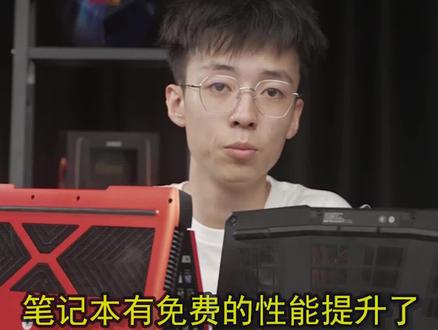 02:49查看AI文稿AI文稿
笔记本也有免费的性能提升了,开启之后呢,游戏证书呢可以暴涨百分之三十,快看看你的电脑开启了吗?那就是独显智联。什么是独显智联呢?就是笔记本电脑在传输图像信号之后呢,可以呢不经过和显,然后直接输出。而 传统的笔记本电脑用上图像的时候呢,需要先把图像的传输到笔记本的内屏,然后再进行输出。那么开启的独选智联有什么好处呢?在这个生产力软件导出视频渲染速度上,并不会有什么明显的差距,那么 极限差距最明显的地方就是游戏的真数了,三 a 大型游戏大部分游戏的差距呢,都是在百分之五左右,可能最多的差距呢能达到百分之十左右。我们这里呢给大家列出了一些我们测试过的机器的读险质量和混合输出模式下这个真数的差别啊,大家可以简单看一下。 那么在这个网游这边啊,差距就更大了,特别像是吃鸡和 cs, go, 差距能有将近百分之三十,我觉得对于重度的游戏玩家,特别是这些网游吃鸡 这里的爱好者,独显直连的笔记本对你来说呢非常的重要,但是呢,我们进行续航测试之后呢,能看到啊,独显直连模式下呢,续航呢,其实只有这个和显输出模式下的百分之六十左右的一个成绩啊,是独显直连的一个坏处, 也支持独显智联和混合输出切换的笔记本还是非常少的,那么都是高端游戏本才有,那有没有什么办法能让自己手里呢?不支持独显智联的游戏本可以强制开启呢,那么有一部分游戏本呢,可以通过来连接外界显示器来强制开启独显智联, 我们可以看看原理图啊,我们的屏幕呢,接在了这个和弦上,但是有些机器呢,他的 hdmidp 啊,这个外界显示器接红呢,可能接到了和弦上,也有可能是接在这个独显上的。这样的机器呢,在不使用机器的内屏,使用外界显示器的时候呢,就能使用这个独显直接的技术了。 如何才能知道自己机器的外界显示器的接口是到哪里呢?对于没有买的机器呢,只能是看看测评或者是问问客服。对于呢自己手里的机器呢,很简单的一个测试方, 方法就是针对于 n 卡的笔记本的,我们在桌面呢点击右键,然后选择 nv 的控制面板,配置上的背带就能看到一个图片,这里就有两个这个显卡了,一个是英特尔或者 amb 的和显,另外一个就是这个 j box 的独立显卡, 你看这个机器呢,就是便携屏幕,就是一个笔记本的内屏和这个太 c 接口呢,都是和显, dp 接口呢,就是独显。那这个机呢,你外接显示器用太 c 接口就不能开启独显视链,有 dp 接口才能开启啊,有的机器呢,甚至没有一个接口是接待在独显上,所以这个是需要大家去仔细查看的,不是说只要接着外接屏幕就是独显视链, 然后呢接着外界屏幕,你是需要去选择仅第二屏输出,然后用外接屏幕玩游戏或者是显示内容才是独显射点,不是说连接的外界屏幕,就算用笔记本的内屏跑也是这个独显射点了,这个是不对的。所以呢,如果你准备买笔记本,并且玩这个网游比较多的话呢,那么独选时间会给你带来非常大的真数的提升。那你如果你是玩这个三 a 大作,或者是牛不加 不玩游戏做这个世纪渲染的话,那么毒犬之间呢,对你来说影响很小,或者说是几乎没有影响的。如果你买了游戏本的,或者主要用外屏打游戏的,如果这家电脑有外界显示器接口,并且接在了毒犬上的,就算机器呢,不支持毒犬之间你也能强制开启,并不影响新买笔记本的用户呢,尽量还是选择带有毒犬之类的机器啊。那么关注我,看更多数码相关小技巧!
167590后科技说 00:25查看AI文稿AI文稿
怎么确认你的电脑开没开毒险之联?确认前,先教大家如何开启毒险之联。以 pro 出列的三零五零胎来讲,在 nv 控制面板也可以选中毒险之联。 在设备管理器的显示设备器把和险禁用也能调到毒险之连之后,你会发现在任务管理器性能这里只有一个 gpu 选项了。混合模式除了毒险,还能看到和险的,简单对比下混合模式和毒险模式的游戏真率差异。
2.2万联想小新 00:54查看AI文稿AI文稿
第一次用游戏本外接显示器有哪些要注意的呢?一、设置投影模式一定要设置为仅第二屏幕,不然会出现刷新率没法调节的情况。因为无论是复制还是拓展,笔记本外接屏幕都是当做双屏处理的。 选好数据线,一般来说,现在的游戏本都标配 hdmi 二点一的接口或者是雷电接口,所以机器本身输出是不用担心的。但现在一定要选 hdmi 二点一以上或者 type c 转 dp, 不要贪便宜。 注意显卡输出模式,部分笔记本使用 hdmi 外接显示器并不会处于读显直连模式,如果使用 hdmi 外接,这时候需要打开任务管理器,查看你的核线是否处于激活状态, 如果是就切换为 c 口输出。四、设置电源模式。在控制面板内将电源模式设置为合上盖子后不修勉,否则万一碰到笔记本黑屏了,得不偿失。其次,笔记本外接显示器盖子也尽量打开,提升散热能力。
1615ULT-unite官方旗舰店 00:39查看AI文稿AI文稿
我们的笔记本电脑可以外接什么规格的显示器呢?首先是最近两年的所有游戏本都带有 hdmi 二点零视频接口,最高可以支持幺零八零 p 分辨率下二百四十赫兹或者二 k 分辨率一百四十四赫兹的显示。 接着来说一下老年笔记本,比如使用七七零零这种七代处理器或者更古老的电脑,大多数使用的都是 hdmi 一点四 接口,最高就只能外接幺零八零 p 分辨率一百二十赫兹的屏幕了。还有一些天赋比较好的笔记本,比如阿九 p 和 g 幺五这种带有 hdmi 二点一接口的,或者是一些带有雷电接口的笔记本,外界就没有什么限制了,什么二 k 二百四十赫兹,十 k 幺四四都能轻松驾驭。
1.5万亿柯二手笔记本(复活直播版)

猜你喜欢
- 1.3万秋白姐子哥