todesk的游戏手柄怎么开
今天给大家讲一下这个 ps 四和 ps 五的手柄,他对应的一个主机的用法,我拿 ps 五的手柄举例吧,首先我们要知道这个 home 键就是这个有个大大的 ps 的 logo 的, 然后平时我们等一下对焦一下,然后平时我们如果要切换用户的话,我们找哪里呢?就是像 ps 五的话,他就是这上面顶上,然后右上角选中我们的人物头像,点进去,下面有一个切换用户, 然后我们再选择自己对应的账号就行了,然后不同账号保存的游戏数据是不一样的。 还有一个就是如果你想要添加手柄,比如说你现在想要添加第二个手柄,那么那么我们就要取第二个手柄,然后 用数据传输线跟这个手柄连接一下,像这个手柄每个手柄的上面都有一个这样子这样子的口,这是给手柄充电的,也是用来手柄跟主机配对用的, 只要你把它连接一下这个主机,就默认这个手柄是属于这个主机的。然后你再你再按手柄对应你的 home 键 按一下,然后他旁边发光,这证明启动了,然后屏幕上就会让你出,就会出现,让你选择一个账户,然后这时候你再随便选一个账号就行了, 选一个账号这样子就可以了。然后现在现在这两个手柄当中,主手柄是这个白色的,白色的现在是这个主手柄,如果你想要把主手柄切换到这个 紫色的话,你就是点点 ps 五的话是长按,长按切换到切换到另一个手柄,然后如果是片四的话,就是点两下切换上去,然后再一个就是 ps 上选游戏, 然后我们一般打开来他都是这样子一个简单的游戏列表,然后他全部游戏呢?一般就是在最右侧有个游戏库,你点进去,然后就能找到这台这台机子上所有的游戏了, 也就这么多。

粉丝1658获赞2655
相关视频
 01:08查看AI文稿AI文稿
然后我们的第三个功能就是我们的高膜雕刻和画师大厨们最最离不开的竖尾板同步映射了。 这功能的重要性就不必多说了,在很多岗位上远程办公如果不支持这个功能的话,那么就是会被设计师直接一票否决了。 所以经过长期的技术攻关,我们在幺三零版本正式上线了高精度的数位版映射功能, 除了低颜值和高精度外,还支持二零四八的二零四八位的压感。在稍后的环节里,我们也会请嘉宾现场试用,展示我们幺三零单品在 zbros 中使用数位版时候的实际效果。 two disc 企业版数位版映射功能,远程精确芥末雕刻与绘画。将数位版连接至主控端电脑,点击主控端 悬浮球外接设备,数位板硬设,选择识别到的数位板设备,即可开启创作之旅。压感精准无感低延迟,为高效远程设计而生。
 00:50查看AI文稿AI文稿
哈喽,大家好,有些新手朋友啊,问我菲菲的手柄怎么设置,我们进入游戏以后直接选择自定义。 呃,点开设置,设置里边有一个自定义手柄控制,点开一下直接按 r 就来到了设置面板,根据你个人的习惯来去设置一下就可以了。实况玩家一般都是方块射门,圆圈长传,按照你自己的习惯设置就好了。这是进攻, 防守怎么设置呢?防守继续按 r, 所以大家可以看抬头看到上面写着进攻,然后再按一下 r 就变成了防守设置,在这里从上 点击叉的确认给他对掉一个就可以了。对掉一个就可以了,如果你都设置完了以后,直接你圈返回保存,直接点保存就 ok 了。
575GK龙哥 01:03查看AI文稿AI文稿
有没有一种软件可以在上班时无缝切换游戏、办公下班还能通宵挂机刷机,临时加班也不用回公司拿资料,父母电脑出问题也能轻松处理的?有, 这就是远程控制。在用过多款远程软件之后啊,我最终选择了 tudesk。 虽然在操作和功能方面和同类软件各有千秋,但 todesk 不仅无广告、不限速,而且好用易上手,特别流,同时支持一百台设备,还这什么概念?只要你想,全公司同事都是你的资料库,在你体验之前,我可以告诉你们, 同类软件常见的弹窗广告和限速三百 k。 to desk 只会对你说,与我无关。正是因为如此,操作非常流畅,对上班族来说格外友好。 设处都知道加班时软件还卡的话会多么令人崩溃。 todec 提供了超轻四 k 画质,远程游戏的画面放大也不在话下。不仅如此,最新版本还开启了安卓手机远程被控功能,如果爹妈的新手机系统不习惯,你就可以更加耐心方便的帮他们处理。 远程控制啊,已经成为了当代人必不可少的效率软件。 two desk 这款黑马远控有效避免来回奔跑, pc 和移动端相互控制,还不知道如何使用?点击左下角立刻体验吧!
1.2万游戏宅朋克男 00:54查看AI文稿AI文稿
小朋友破电脑,我这么强,又错了,还不如回家玩。今天推荐软件教徒 fask, 首先进入官网下载最新版本,目前支持五大操作系统至另一台电脑的控制码和临时密码到框内点击连接即可, 然后就能无缝连接到家里面的电脑,非常的稳定流畅,就好像在使用原声电脑一样,还能下载对应的手机版本,用手机也能控制家里面的电脑,工作生活两不误,使用场景非常的广泛,轻轻松松在家里也能办公,疫情期间我就是在家里完成了工作。 tudis 可是一款非常优秀的国产软件,免费不限速,全功能开放,非常推荐大家使用,喜欢这款软件的朋友赶紧去下载吧!
111ToDesk远程控制 01:57查看AI文稿AI文稿
今天给大家推荐一款非常好用的远程协助软件哦,土戴斯克,这个软件是我目前用过的远程软件里面最好用的,速度最快的,一点都不卡的哦。好,首先我们打开网站,去他的官网前去下载 三 w 点 t o d e s k 点 com, 然后我们点立即下载 好这个软件,他有多种版本的哦,他可以跨平台操作,比如说用手机控制电脑都可以的哦。然后这里默认显示的就是 windows 版, windows 版里面有全能版和金钱版, 金简版的话他只是一个被控断的单文件,不需要安装的。然后这个全功能版是主控断和被 都有,需要安装这个,嗯,需要别人协助你的话,你只需要下载这个金简版就可以。好,我们点击这个金简版, 然后点开始下载好,因为他比较小,直接就下载完了,我们点这个打开文件夹好,就是这个文件,我们直接把它拷贝出来, 他可以把它放在桌面,他是一个单文件,不需要安装好,我们双击打开, 打开以后他有一个设备代码,还有一个连接密码,你只需要把这个设备代码和连接密码提供给要协助你的人,他就可以远程控制你的电脑的哦,好,然后这里注意一下,我们点关闭退出的时候,他有个开机 启动的选项,我们先最好是把这个勾去掉,然后点确定, 然后我们随时用的时候随时打开它就可以,尽量不要开机启动,以防。
2713广维电脑 00:58查看AI文稿AI文稿
iphone 变电脑玩 pc 游戏处理办公文件? iphone 变父母手机助其清理系统垃圾, iphone 性能秒翻倍,你体验过吗?这款远控软件 to desk 支持全平台操作,界面简洁无弹窗,同一账号可容纳一百台设备,手机、平板电脑都能跨系统平台相互控制, 操作也非常简单,设备之间无需同一网络,只需输入另外一台设备的远程代码,远控就能轻松实现。日常手机办公、游戏、 居家办公、剪辑视频、远程摄像头监控等一系列远程操作都不在话下。新版本支持四 k 原画模式,能看清每个毛细孔。不仅如此, iphone 或者 ipad 还能作为电脑的无线扩展屏。 以这台 ipad 为例,打开允许远程本设备手机投屏,确定开启录屏,开始直播,然后电脑上就能直接进行扩展屏操作, 双屏幕游戏、办公效率都大大提高。相当于请了一位设备管家,让你的 iphone 秒变万能设备,提早备上,需要用时随时帮你解决问题。点击视频左下角,赶紧试试吧!
962哎锋数码圈 03:59查看AI文稿AI文稿
今天继续录远程桌面控制,打开智能插座,打开阿迪克林特,连上我们的电脑,用局域网连接 登录账户,可以看到已经进入桌面剪辑视频不是很容易,我先把局域网 平板上的和电脑上的让大家看一下,不然后边的方法大家很难看得明白。这里面用到了局域网控制电脑和远程用 手机控制电脑两种方法,当然更包括平板,这时候我们用土袋子看一下桌面, 桌面状态就是待机画面,这时候如果用阿迪克林的话,电脑端是看不到内容也无法操作的, 如果用图带这个登录到电脑,我们的阿迪克林达就会掉线。 现在的方法是用手机在外部连接控制我们的电脑,这个时候就要用到这一个蒲公英 软件作为一个外部的组网,这时候我们的 平板上就用手机的外网,然后登录我们在阿迪可店上建立的外网的这一个账户, 连上线之后就可以看到等待连接,连接完之后这就是阿迪克林的然后控制电脑了, 这时候的网络用的就不是局网的 ip 了,这时候要看一下 ip 是我们蒲公英烘焙的一个 ip。 接下来要说的就是用这个 easy 安沃斯,这是朋友让介绍一下这个软件在圆控使用是什么状态,我们要调回局域网或者我们家里宽带。这个软件主要是用来 代替树未树未平的,就是用来画画使用的,这里边有 ps 点的工具,刷 这个操作键可以放大缩小移动,然后工具呢还可以移动变成塑形的。 这个的主要作用用远程办公不是很好用,他是 屏的代替软件。最后解说一下阿迪克林达在使用中几种账户的设置。 如果用宽带本地账户的话,你要建两个账户,一个是管理员账户, 一个呢是付账户,这样我们登录哪一个就选择哪一个,在平板上只能选择使用一个账户,不能来回切换。 远程控制的弊端,你登录了一个账户,另一个会被挤下线。
274VR风山笑雨 01:50查看AI文稿AI文稿
大家好,欢迎来到外家军的游戏屋,今天给大家介绍一款 steamos 可以用的远程软件,叫做 two desk, 进入官方网站以后点击个人版免费下载,选到这个 linux 版, 然后点击立即下载,进入下载页面,选择这个 a r c h 零六 k 四叉六四, 点击右边的立即下载,这个时候网页会自动开始下载,这里有一个安装命令,我们点击复制代码,复制成功以后去到当乐的文件夹, 这时候安装程序已经下载完毕,在这里接下来我们点击空白处右键在此位置打开终端,打开以后粘贴刚才复制的安装代码,回车即可。提示输入密码,还不会设置密码的可以去看我们之前的教程,密码输入完毕 点歪确认安装完毕,关闭窗口即可。 下来找到安装程序,右键选择解压缩,选最后一项, 解压缩完毕以后打开解压出来的文件夹,选择 opt 文件夹,双击进入 two desk, 选择并文件夹双击这个 two desk, 文件 双击以后程序就打开了,安装完毕就可以开始使用了,另外一台 pc 和 steamtak 就可以和本设备相互远程控制了。回到官方网站, 主页上还有一些使用说明, linux 是存在一些 bug 的,大家可以看一下。目前远程控制只能在桌面模式进行,不能在游戏模式进行,在网页的最下方也有卸载的指令, 如果需要卸载复制卸载指令即可。好的,今天的分享就到这里,感谢大家,我们下次见。
141败家君的游戏屋 01:32查看AI文稿AI文稿
打开浏览器,输入网址,下载对应系统版本 点继续安装, 立即设置点,转到安全性与隐私点隐私,把辅助功能与屏幕录制勾选, 看到有图 ds 的全勾选 都选好。重启工具, 复制设备代码与临时密码。
119天纪 03:39查看AI文稿AI文稿
这两天收到有人反映玉米手柄玩动物派对无法抓取,现在就教大家如何解决。首先打开手机上的软件,点击进去,自定义设置 解决方案就是把上面两个键都删除。不用,这个是我新加入的一个按键,不过这个位置不好操作,所以我需要换一个位置, 右边一只手控制四个案件抓取,放那边会有点忙不过来,所有可以放轮盘上面,还能练练三指操作,当然这也是看个人习惯了, 保存后退出。 正在打开游戏,稍等 链接电脑。哈哈哈,真是个热情的粉丝。 打开设置,找到操作设置,这里就是设置手柄按键的,我们往下滑,找到抓取按键设置, 点击一下这个位置,再按你想设置抓取的案件,点击应用就可以了。 走错了走错了, 求求全都关注, 像个哈哈哈, 控制还不太熟练。 好了,今天的教程就到这了,如果还有什么问题可以向我反馈。
51渔歌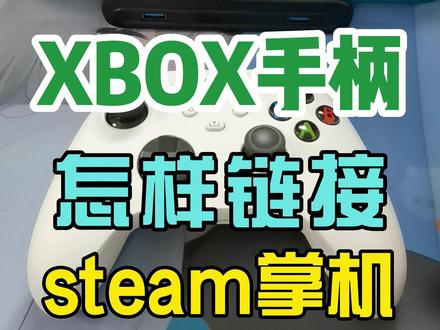 01:17查看AI文稿AI文稿
兄弟们,今天教大家微软烧饼怎样连接我们的 steam deck 掌机。首先按 steam 菜单键选择设置,我们找到蓝牙,然后打开蓝牙显示所有设备,这个时候我们拿起手柄, 手柄开机,然后呢,按住上面的匹配键,两到三秒钟,指示灯快速闪烁。等待一会,我们的 steam 带个主机就可以识别到叉 boss 手柄了,直接触控连接即可。 ok, 瞬间连接。如果你的手柄刚刚新买的不能连接的话,请到微软官网下载升级固件,给手柄升级即可,这样我们就能轻松 操作 steam deck 主机了。购买一款微软 xbox 手柄还是很香的,因为它不光叉 s 叉叉 ss 能用, pc 能用,我们的 steam deck 也能用,一款手柄能多用, 性价比还是很高的。兄弟们,喜欢叉 box 微软手柄的来找我吧,各种颜色还都齐全,喜欢哪个颜色就点头像吧!
263唐山酷玛电玩 01:29查看AI文稿AI文稿
小于今天攒够了一波惊奇的问题,来咱们坐下聊聊,为什么我的手机或者 ipad 打开这个是和外界设备不好使呢?这个问题我们一直都要有优化的预估。下周移动端还进行一次大门当中升级,这是移动端的外接设备,包括有线以及蓝牙的版本,大家记得实时关注和更新哦。 我的手机为什么只能投屏不能操控?这个需要被控端打开允许控制本设备后点击控制模式才能实现的,并且还需要允许多种选项来开启距离操作,可以参考我这一期的视频 被杀回去,可能有些小伙伴会遇到,在控制移动的过程中会突然间发现控制不了,这个时候建议你开始店里买名单就可以了。 手机控制公司电脑找文件,但不想让身边的同事看到,这时候应该怎么操作? 也是有影视频功能的,只要在手机端这边点开右下角的一个菜单,展开后就可以找到了。想知道月薪一千二买什么车比较合适? 我觉得买宝马比较好,还是买一送一?怎么实现远程开机,这个确实是一直以来关注度最高的问题了, 目前我们把它整理成了一篇文章,大家可以到公众号 gts 远程控制里面找到,大声的说出远程开机,就能够得到这个绝世秘诀了。好了,下一个掌握一波视频,再给大家打一节课,我是小静,关注我,带你玩转远空!
1162ToDesk远程控制 00:53查看AI文稿AI文稿
嗯,老板,你怎么弄的呀?我妈妈在老家电脑老是坏掉,每次让人家来都要花好几百块钱。我教你啊。好呀,电脑上下载这款软件,并在手机上安装同款 apple, 输入电脑上的代码,手机就可以控制电脑了。 是个小天才,我们五一出去玩的时候,很多工作都可以通过 todys, 可用笔记本控制公司电脑来完成。软件可以传输文件, 还有可以保护安全的隐私屏远控,玩游戏、看视频功能都非常稳定,还突破了 max 零的可视,安卓的系统接线哦,苹果公司加密技术保护隐私,免费版不会限速,再也不用担心妈妈的电脑坏掉了。 哇,这样就可以省下好多钱。这里怎么有一个隐藏的文件夹,哎哎,不能给,哎哎哎哎。
1.1万胡超帅搞机 01:42查看AI文稿AI文稿
出一个小教程啊,怎么能把游戏手柄用来替代一些键盘和鼠标的功能,用于日常的操作,因为手柄的握持感会由于键盘和鼠标放在桌面上的操作感。首先咱们需要一个 手柄模拟器,这个界面是这样,当你操作这个手柄的时候,他会有一些适当的地方会亮,就是说明你这个键子在工作。咱们随便点开一个, 然后把它设置成你想要的键子,也可以是鼠标,这都可以。嗯,我设置了三套,这样咱们来 在软件里试验一下。现在我就不用鼠标了,先用 咱们的滚轮替代鼠标指针,把它指向刚才我看的一个腾讯视频。 好,现在咱们双击左键放大,我设的是这个 完美 esc, 设在这里暂停。 ok, 以上就是游戏手柄如何替代键盘和鼠标的一个操作,可以用于日常的一些简单的操作,播放视频或者是阅读一些文档。
431guitar高手如林 00:54查看AI文稿AI文稿
to des 自定义键盘快捷键教程来了,点击右下角菜单栏, 找到快捷键选项。当我们想添加更多快捷键时,点击左边图标,选择对应系统,点击配置,点击添加快捷键。假设需要复制,选择 ctrl 左下角输入字母 c 粘贴,选择 c t r l 加 v。 快捷键位置可以通过拖拽进行调整。 那我们实测一下, 选择 c t r l 加 c, 选择 c t r l 加 v 怎么样?学会了吗?
180ToDesk远程控制 01:01查看AI文稿AI文稿
前段时间录屏的时候经常录到一个向日葵,那么有朋友要问这个向日葵是什么软件啊啊?这个向日葵的话啊实际上是一个非常好用的一个远程软件,它不仅能帮助我们远程对面电脑的桌面,当然也可以用手机远程我们的电脑,接下来给大家演示一下怎么操作 电脑远程桌面的话,首先我们两台电脑上必须都要有向日葵,之后我们打开,在这里我们可以在左侧看到识别码,接下来在右边输入对方的识别码,点击远程协助之后,等待对方页面点击同意之后,我们就可以进入对方的页面, 这个最大的优势就是远程的速度非常的快。如果想用手机操控我们电脑的话,首先我们手机端和电脑端同样都需要有向日葵的软件,宝马登录之后在手机端我们选择远 输入电脑端的远程协助码,输入完成之后我们点击确定之后我们电脑会弹出信息,点击接受之后我们就可以用手机操控我们的电脑了。
3.2万锤老师电脑


