blender脚本怎么安装
哈喽,大家好,那欢迎大家跟着我的这一个步伐来快速的 进入我们这一个新手零基础的一个快速入门案例。那首先的话我们会从这个官网开始来介绍,那这是我们不认得的一个官网, 那包括我们可以下载,包括一些其他的一些开发更新,还有这些最新的一个消息等等,这些都有。然后我们可以可以看到这已经有二十年的一个自由创作,那它的意思就是我们 永远都是一个免费开源的一个软件,不用去担心这个律师函跟收费的一个情况。然后我们可以看到这边的话包括很多种东西, 氧气啊,去 p 一个 cpu, 然后建模啊、 uv 这些等等很多个功能与应俱全,包括一些视觉上的一个效果好,最终包括一些动画骨骼绑定啊这些一个二的的一个结合啊,包括一个后期,可以在这里进行一个 这一个后期的一个视频剪辑合成,都可以在这里去使用它。那我们快速来到这边, 找到我们的一个下载,直接点击我们这个下载窗口,那就可以进入到这个环节,然后稍微等一会,他会跳出一个 这一个窗口出来。好,可以看到跳出了一个新界下载任务。那我们这里的话可以看到他后尾数是 msi 啊,那他是一个安装包直接安装的,那如果你嫌麻烦的话,你可以回退回,然后来到这里, 我们可以看到这里很多个方式啊,苹果的也可以啊,这个系统还有 steam 也可以。那么可以看到第二个啊,第二个 vip, 我们可以点一下 zip, 然后他也是进入到这个环这个界面里面来。好,那跳出这个窗口下载的时候呢,就是我们的一个压缩包, 那么可以下载一下,然后等到桌面来,他这个时候下载的就是一个压缩包,你直接拷背到哪,嗯,走到哪你就打开电脑就能用。 当我们解压好之后呢,我们直接双击进入到我们这边的一个文件里面,然后找到我们这一个班的点一 s 一,这一个双击进入就得到我们这一个班的一个界面, 那我们会注意到后面他这个 班的他又出现一个这个 lts, 这个什么意思呢?就是我们一个长期的维护版,那之前的是二点八三,然后就二点九,后面就等到我们这个三点三点一。好,他会进行一年的一个长期维护 好,那就用到我们这个三点三点一这个版本之后呢,我们可以看到默认的话应该是一个英文版本。 好,默认大家好笑的,好,应该是一个英文版,那我们需要来到这边找到这一个小齿轮,这一个东西点击进去, 然后选择第一项啊,第一项,然后这里有一个语文,这个英语,我们把它切换到这一个简体中文啊,简体中文。然后要注意一点,就是我们这边有一个新建数据啊,这些就这一个是没有必要的,我们把它关闭就可以了,然后回到 在我们这一个系统,那,我们摸着是无,我们给它切换到这一个 opti 叉啊,或者是这个都可以,如果你是一个光追显卡的话,建议你点这一个把这个 opti 叉。好,那么我们下一节再讲一下这些点上那些基础功能的用法。

粉丝1381获赞824
相关视频
 03:08查看AI文稿AI文稿
大家好,我是老客,今天我们来讲一个很简单的知识点,关于不烂的插件的安装,整理和装好一大堆插件以后,侧边懒得优化,虽然是一个极简教程,但对于刚接触不烂的的小伙伴来说,也是一项必备的技巧。 首先是不断的插件的安装,常规专法是在软件菜单里面点击编辑,选择偏号,设置,在插件页面里面点击安装,选择插件的 cp 文件安装, 安装完成以后勾选启用插件,这是最常用的安装方法。如果插件安装不成功,有可能是版本不匹配,或者是常规安装,下面的压缩包不是日本格式。 接下来的问题来了,布兰德的版本更新很频繁,有的时候升级了新版本插件还在,一有的就需要重新安装了,这样对于重度插件用户来说, 重装插件就是一个麻烦事。我是这样解决这个问题的,在偏好设置里面选择文件入境,把脚本这一栏指向一个自定义目录,在的之前我已经在地盘下面新建好了一个不烂的目录,下面的指目录分别对应插件资产和预设。 把最新版本的插件解压以后,拷贝到插件 adios 木路下面,然后再到插件页面的搜索宽,输入插件的名称,点击勾选就可以使用了。然后如果是安装了新版本的不烂的,只要把文件录进的脚本这一栏指向插件 adios 目录,就不用重新安装这些插件了。 用这个方法也可以多版本共用同一套插件,对于我这样的强迫症患者来说是必须的。装完插件,在平时的使用过程中,我们会发现右侧边的插件太 多了,标签密密麻麻的看不清,找一个插件要半天时间,如果你不想每次启动不让的都关闭掉暂时不用的插件,那你肯定需要这个变蓝整理插件。新 potaps 装好插件以后,在这个位置会出现一个红色图标, 点击一下,我们可以看到侧边栏里面的所有插件都在这里显示出来。如果有新安段的插件,要点击刷新,和侧边栏的内容同步,现在开始优化。左侧显示的是侧边栏标签的原始命名,右侧可以修改自定义命名, 比如这个 brand pics, 名称很长,他是一个做山峰的插件,属于环境雷插件,我就给他命名为 env, 环境英文的缩写,这个 real environment 也是环境雷插件,把 nv 名称拷贝过来即可。真实摄像机插件,我给他命名分类的 看下面其他的插件,同理你也可以取自己喜欢的名字,只要记得住就行。 点勾是保存设置,可以看到经过缩写的命名整理,节省了很多字母空间。右边同样名称的插件就会整理到同一个标签下面,相当于拿层级换写字空间。把同类的插件都合并到一个标签下面, 点击箭头,可以控制插件的上下位置,整理完以后在小齿轮这里保存设置,这样下次打开软件以后就可以看到简洁的侧边栏了。好了,今天的分享就到这里,我是你们的老朋友,设计师老客,我们下期见。
522设计师老克 01:50查看AI文稿AI文稿
blend 软件怎么下载与安装?先赞后看。首先我们在这里搜索 blender 的官网,这是一个英文的网站,英文能力强的小伙伴可以直接使用这个英文界面,先点击这里的下载,之后来到这个下载页面, 在在这个下拉选项中选择合适的安装版本, windows 或者苹果系统的,我们再回到上一个界面,我这里使用的微软的 it 浏览器, 选择这里,选择翻译成中文,这个网页就被翻译成中文的了,往下我们可以看到这里是写有免费和开源,说明了 blender 是一个免费的软件。接下来我们点击这里的下载, 同样进入这个下载页面,在这里选择需要的系统版本,我们这里以 windows 版本安装为例,稍等一下就可以看到安装文件被下载到了,默认的下, 在文件夹中用其他的浏览器可能会出现一个保存界面,自行选择保存位置就行了。我们再次回到上映页面,我们选择这里的以前的版本,选择下载任何搅拌机,这里就有各种的版本。 三点六是现在目前最新的一个版本,这里还可以看到他的发布时间,也可以选择其他的旧版本,在选择需要的系统版本进行下载即可。下载完成后,我们开始进行安装,双击这个安装文件, 出现安装界面,安装过程非常简单,按照提示点击下一步,勾选这里的同意,再选择下一步,这里默认是安装在吸盘,也可以选择其他盘进行安装。安装的路径不要出现非英文路径,选择完成后点击 ok, 再选择下一步, 点击安装,稍等片刻,这样就安装完成了,就可以在桌面上看到这个 blender 的图标了。关注我,获取更多 ccd 角色动画小技巧!
6835杨先生的动画课 02:49查看AI文稿AI文稿
好,接下来我会跟大家说一下怎么去安装这个 bender。 首先我们去在百度里面去搜索他的一个 bender 官网,然后这边的话我们会发现有一个 bender 点 wig, 就是他这个官网,然后我们可以点进去 啊,点击这个下载,如果他是英文的话,他就是一个呃单路的 bland, 然后我们去点击这个下载的这个下载 bland 就可以了。然后下面的话,这边是他以前那些版本啊,如果你是 windows 的话,嗯,这边就是 windows 的一个版本,就是他压缩包的一个状态。然后这边的话就是我们的 mclus 的一个版本,下载这是 inter, 这是其他的一个呃系统处理器。 好的,然后这边的话我们可以发现就是他有一个寻找布兰德 lts 的一个入口,这边是下载他以前一个老版本,比如说二点九三跟二点八三啊,这个版本是相对比较稳定的,但是对于我们初学者来说的话, 他其实三点零就也是没有什么问题的。好,我们这边这个也是也是他的一个 ds 版本的入口,然后我们有的时候发现零他其实是 会没有什么反应,对吧?我们可以等待一会,或者说我们去他的一个中国社区这边下载也是一样的。嗯,打开我们的班南中国,他这边会有他的一个三点零,然后还有他以前的一个 lts 版本的一个下载入口啊,这边的话我们就不去下载这个老的版本,还是说是我直接会点击他的,我直接我们直接去下载他的三点零的版本, 然后我们就会发现他会有很多呃来源的一个下载,这边的话我们可以都可以试一下,因为这边基本上都是一样的啊,如果你身边热死的话,你可以点这边,然后如果你是 纳米奇的话,我们就可以选择这个呃这边的一个下载方式啊,因为我这边是樱桃,然后我就是呃会去下载他的樱桃的一个处理器的版本。好点击下载。好的,然后这边的话 我们已经发现你下载好了之后,我们会打开它的一个安装器啊,如果我们是 nice 的话,我们可以跟正常安装软件的一个操作是一样的,但也会有一个安装的一个呃安装器 啊,我们双击打开,把它投到我们的一个呃 app 围巾奖里面啊,因为我已经安装过了,所以我这边直接选择替换去啊,这边我已经打开了安装过,然后我们这边就直接替换一下。 好的,安装完之后我们可以去双击他,或者在我们的一个启动器里面去找看找他,然后我们打开 啊,打开之后我们就点击同步就可以了啊。我这边因为这安装的时候我已经设置了一个中文的版本,然后如果我们要去设置他的语言设置的话,我们可以在这个界面 去选他的原设置啊,我们默认是英文,英文的,如果我们是这个英文的一个呃界面的一个初始状态,我们可以去在这边去一个这个一个设置里面也是一个界面,第一个去找到他的一个 logo, 去修改他的一个语言的一个情况,然后就可以了,那这就是我们最简单的一个安装的一个流程。
107Jm吉米mJ 03:50查看AI文稿AI文稿
哈喽,小伙伴们大家好啊,这一次呢我们来认识一下搅拌机啊,就 banda。 呃,首先我们打开 这,我用的这个是比较新的一个版本的,它打开这个界面呢,它就是 e plus 英文的, 反正你不懂,我也不懂啊,可能你懂,但是我不懂,但是我们打开时候他是这样一个驱动界面啊,当然这个驱动界面呢?这个是,呃,常规,还有一些这个雕刻之类,这边是我最近打开一些文档。 呃,首先我们想把它变为中文,怎么办呢?我们点一下这里。呃,先先把这个界面转变为中文界面。好,我们在这里是编辑啊,点开第二个是是文 键过来是编辑,打开这个时候呢,再找到偏好设置这里打开, 打开之后你注意看这第一个就是界面,这个界面呢,你看下面这有个简体中文,我们选这里啊,选这里他就变为这个简体中文了。好,那现在呢,我们要一定要保存一下,保存用红色字,你下速打开之后呢,他就变为这个 中文版了。好,那当然,你如果你再安装吉他一些这个翻译软件话也可以啊。呃,我这里面我就装了一个辣椒酱开发的一个。呃,对这个菜单的进行这个翻译的一个插件,点开之后 再点这里啊,再点,你看我就把整个菜单全部把它翻译出来了。 那接下来怎么去安装这个插件呢?好,我现在就安装个小小的插件给大家演示一下啊。点击编辑,然后找到票偏好色四字里面。好,找到这里进来之后呢,下面有一个 找到插件按钮,那如果这个是这是系统默认先插件喽,如果你要启用的话,你就可以勾选前面就可以了,点勾选,然后他这个插件就安装了,然后是在哪在哪里呢?在这边啊,在这边, 那如果,如果你要取消的话,你就把它取消就行了,你看如果点开,点开,你看这边他就出来了啊,你看创建的,你看这是吧?这就是咱们这个咱们这个插件的一个安装, 那如果是外面第三方插件怎么安装呢?在这里点击安装,然后呢找到下载好这个插件,这个插件是显示我显示鼠标的啊,注意看一下双击,然后呢你看他就已经安装了, 安装之后记得一定要在前面这个勾把它打上勾,然后呢你这你看他一个键盘鼠标,键盘的这个插件就出来了。好,我们点击关闭好, 再点击咱们这个键,然后呢这个键的鼠标打上勾,然后你看我在这个位置 按住咱们这个 n 键,你看你看,注意看我点点鼠标了,这个这个左键他就亮了,右键他就亮了,中间你看是吧?好, 敲一下咱们键盘上的 ctrl 键,是吧?这个位置你们注意看啊,这边你看他就显示出来了,那当然这里面是这个这个插件呢是比较适合于教学,那如果你不做的话,这个你可以下载其他插件,包括像一些这个壁画的插件啊, 都是可以的啊,你可以去跟着去练一下。好,那这小节我们就讲到这里,如果对你有用呢?记得点赞收藏起来。
29老茬抖音特效师 01:27查看AI文稿AI文稿
哈喽哈喽,大家好,今天这节课讲解一下 brand 一个详细安装教程啊。首先安装包的话,直接在这个 brand 官网上直接下载就可以了,这是一个免费开园的一个软件啊,只有两百多兆,这里面直接点击下载 就会有下载好两百七十七兆的啊,免费开源,功能齐全啊,你们可以去下载,这里面我已经提前下好了,在桌面这里,然后点双击就可以运行安装了,点运行点下一步,点我接受点下一步, 默认的点下一步就可以了,这是你的一个安装目录啊,点 g yes, 这个时候就安装完成了,咱们点完成看看,这时候桌面就已经有了这个安装包。 不是安装包,是有了桌面这样一个应用程序啊,咱们双击运行就已经打开了,无需破解啊,就直接可以使用了。看一下这是可以选择你到底是用什么语言啊,这里面你可以用中文啊, 好点,下一个点就可以了,就可以默认就可以使用了。好了,那么这节课讲解就到这里啊,有什么不明白的,到时候评论区留言觉得还不错的话给个三连,谢谢大家。
 02:05查看AI文稿AI文稿
如何正确安装 blender 插件?视频最后帮大家梳理了重点知识,记得点赞收藏哟。那众所周知呢,作为一款开源软件, blender 呢是所有三维软件里面插件最丰富的,那这些插件应该如何安装呢?哎,我们有两个办法来进行安装, 首先呢我在这里面呢准备了一个 outreak, 这个插件的话呢是用来做骨骼的,我们看一下正确的安装方式, 正确的安装方式呢就是当我们下载下来的插件呢,应该留着这样的 z 这样的压缩包,我们在编辑菜单里就可以直接安装了,我们点击偏号设置,我们在这里找到插件, 找到安装,找到我的下载目录,然后找到 outreak, 点击 outreak pro 进行一个安装。安装进来的 outreak pro 这样的插件呢,我们可以点开去把它 它进行一个使用,我们按一下 n 就可以调出来,在旁边呢我们找到一个 a p r, 这个呢就是我们的奥特瑞克 pro 的插件,那么还有的这个朋友的话呢,他会这样,就是看到这种压缩包以后呢,他们习惯性的就将这个压缩包进行解压了, 那我们应该怎么来解决呢?哎,那我们这种插件如果想直接手工靠背的话,也是有办法的,我呢现在就可以在这里复制。之后呢找到我们的 bander 的安装目录,我们可以看到哈,进入 bander 的安装目录之后呢,找到这个当前的版本, 找到这个,找到这个我们可以在这边的话呢按鼠标的右键进行粘贴,将这边的这个插件呢安装过来,这个时候呢我们需要关闭不安的重新启动啊,所以这种手工拷贝的 方式给你推荐,当我们再次重新启动之后,我们在偏航设置里面来看一下这个插件是否有正确的安装,我们可以看到就是刚才我们的装的这个,然后我们在这里把它点上,点上之后呢这个插件呢?哎,就正确的挂起来了, 绝版的搜 hock 为主。
275浩克肥虫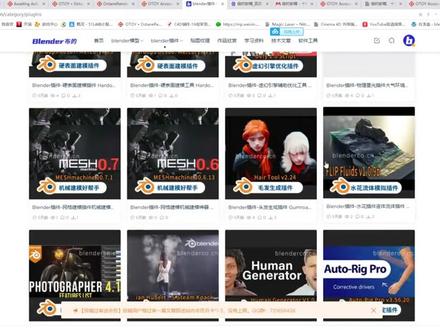 04:48查看AI文稿AI文稿
在浏览器搜索 oc 的官方,并进入,点左上角这个塞宁登录, 首先点这个位置注册一个新的账号,不为了省市用户名密码全部用的邮箱填写, 需要开启科学上网,不然这个验证码位置不显示 提交申请,点开下拉菜单,随便选一个,然后下一步, 这里是论坛密码,我填写的跟登录密码一样方便记。 验证完成,提交即可。提交成功后 打开自己的邮箱,验证下打开这个蓝色连接, 验证完成了,点击这个唯一验证完成。点击提交, 点哨, 点击福利 tory, 选第二个,然后提交申请即可。 勾打勾后自动 把这个两项全部下载下来, 两个安装程序全部默认安装。 再开始菜单,找到刚才安装的布兰德, 在编辑菜单下打开编号设置,点击插件,在右上方的搜索栏中输入 app, 勾选 oc 插件,完成后点击左下角的图标保存用户设置 在开始里面运行 rucky sorrypram 程序,这是激活登录 oc 的, 在任务栏点开这个图标,点击这个激活 第一个账号就是邮箱登录完成就可以使用了, 需要手动选取渲染器,看箭头指示的,然后选择渲染器就可以了。 免费的布兰德资源,网站,插件模型材质都是免费下载的,收藏地址在评论区。
203blender教程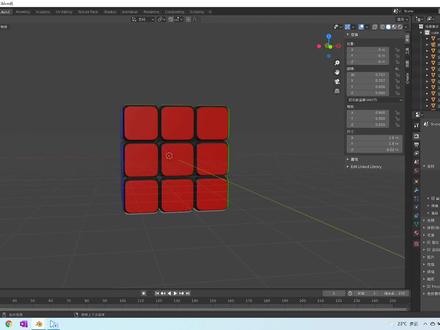 09:48查看AI文稿AI文稿
在开始之前,我们来回顾一下手动操作制作动画的过程,先选中要旋转层,然后插入关键针, 切换针 直行要旋转的角度,再插入关键针。要是一直手动制作动画的话,一次五十到七十步的还原过程,动画 想想肝就疼。于是我选择使用不能的脚本功能来实现动画的生成,我们的目的是输入操作标识符,自动完成上述过程。 布伦达的脚本跟插件使用的语言都是拍摄,如果你有其他语言基础的话,花个十几二十分钟熟悉一下语法以及特性,加上搜索引擎跟布伦达 app 文档,就可以上手不认字的插件脚本编写了,完全新手的话,现在网上免费的教程一抓一大把,就比如说你在 b 站搜个拍摄,随便点进去一个,看完出来你就会了, 而且不论这脚本编写,一般用不到那些高深灰色的技术,会基本的语法,了解基本特性即可。公寓善其事,必先利其器。第一步,我们来配置一下开发环境, 我们这里利用 vs 扣子的一个插件进行交货式调试及编程,名字叫做这个。安装完插件之后,在 vs 扣子里面按 ctrl shift p 搜索不能点,找到不能点 spa 的这一项,然后点击 选择一个可运行程序, 然后会有一个窗口弹出来,你在这里选你不能点所在的地方,如果你是默认安装的话,就在这个路径,其他的情况在你自己解压或者安装的路径里面找。之后从 x 扣子里面 ctrl c fp 找到布伦的斯塔尔这一项,点击之后选择你之前选中的布伦的主程序,这时候布伦的应该会启动,这时候 vs 扣的编辑页面的代码可以直接在布伦的中运行, ctrl shift 加 p 搜索布伦的 rosgrap, 点击之后会执行当前编辑中代码。 这里有几个要注意的点,我给大家列出来。第一点,在不能的用户编号设置中打开拍摄提示,这样你鼠标在大多数位置停留的时候会弹出拍摄 api 的提示。 第二点,利用上述插件可以在 usb 的控制台里面查看不同的脚本的输出信息。 第三点,在默认的编辑面板中的 skr 的面板,可以看到大部分你刚刚手动执行过的操作,用本点 api 的实践是怎么写的。到这里我们 的配置就已经完成了接下来一步层的选择, 这里很自然的就能想到依靠块的位置来选择,这里代码的意思是便利所有物体,将 x 坐标大于二的物体全部选中,也就是 x 轴正方向内层来运行一下,看看效果,可以看到 什么都没发生,我们来改一下代码,尝试一下选择 x 轴方向的中层,将 x 改为大于负一小于一运行一下, 这次结果是全部都选中了,也没有达到想要的效果。造成这种现象的原因是因为上次建模的时候为了旋转动画不出现问题,而将整个魔方所有块的位置都设置成了圆点。如果没 没有看上次建模过程的话,可以看我上一期视频,里面有一些关于动画的需要注意的点,在这里就不对数了,我们这里点开属性面板,可以看到这些块的坐标全都是零零零, xy z 全都是零, 这里就能解释为什么刚刚大于二,什么都没选择负一到一会选择所有的块。在这里解决方案第一时间就能想到下面几个,第一是利用计算机和中 之后用几何中心的坐标来选择块,第二是之前翻本人的 api 文档的时候看到过一个史莱克 box 被拍,应该也可以用来选择。第三是利用物体的某个节点的坐标来选择,第四是利用物体的边界框来选择。 我第一时间能想到的也就这四个了,如果有在看的大佬,欢迎弹幕评论补充。实际上 几何中心计算方式就是计算所有节点位置的平均值,我们这里随便挑一个来实现,剩下的大家有兴趣的话可以自己来试一试。用计算几何中心的方式来选择,这里定一个还是用来介绍物体对象啊。返回几何中心 亮亮这个函数非常简单,后面这一串就是把所有的节点坐标加起来求平均节点,就是你切换到边境模式时候看到这个点,这个就是它里面的节点。 前面这个是一个变幻矩阵,乘以节点坐标,得到的是节点的全局坐标。这里的爱 艾特是新版的不认得里面数学工具举证乘法的符号。之后返回几何中心。 下一个函数是判断物体是否属于魔方。输入物体对象,返回出 boss, 这里就简单判断一下中心坐标是不是在原点, 然后避免把其他物体的重心坐标放在原点就可以了。接下来是选择弃函数,第一句是清空现在已经选择的。接下来是利用几何中心坐标和是否为魔方里面的块这两个条件来选择某一层。 例如 f 层,设定条件是在魔方里面且集合中心位置在一到三点一之间, 这样就能选中 f 层了。剩余的层利用类似不同的坐标条件就可以完成。选择下一步转动起来,这里进到动画生成的函数, 首先清框所有物体的动画,将选中针改变为输入的起始针,然后便利你输入的所有的转动的字母串。 对于每一个转动标识,选中该层之后向后调一针,打上关键针,然后再将针数向后调一个数值, 这个数值你要想动画快点的话就调小点,想慢点的话就调大点,之后再转动那一层,之后再打上关键针,因为这里用的比较多,单独写成一个函数, 输入参数有真数。魔方的层旋转方向,调用 api 完成旋转与插入关键针, 这里我们需要磨一层的旋转轴与正向旋转的方向,我们在这里再写一个获得轴和方向的函数,输入你选择的层,然后返回正确的旋转轴和旋转方向。代码逻辑非常 非常简单,大家看一眼应该也就能明白了。这样便利完输入的操作之后,动画生成也就完成了,之后就可以手动进一步编辑,做出其他想要的动画效果。这里再说一下我踩过的几个坑。 在转动动画之前打上关键针,保证不会与之前的动画产生冲突。在转动动画所在的时间轴,清空魔方内所有块的关键针动画, 避免产生冲突。使用布伦的 api 旋转一百八十度之后,加上关键针无法控制旋转方向,这个我不知道是布伦的问题还是我没有找到正确的 api, 所以我这里选择添加两次九十度旋转的动画。最后一个是,如果你代码运行崩溃了或者卡 什么,你可以试着把你代码从 vs 扣的编辑器里面复制到文字的编辑器里面运行。 因为这个 vs 扣子的插件也是在开发阶段,所以有可能出现各种 bug。 最稳妥的方式是把你编辑好的代码复制到本人的里面运行,查看效果。最后,如果我的这个视频对你有一点帮助的话,请给我一个免费的三零加关注。非常感谢! 视频里用到的资料或 api 我会在简介或评论区里面贴出来。好,之后感谢观看,再见!
40Cuber_WR 03:31查看AI文稿AI文稿
哈喽,小可爱们大家好,我是吉米,我又来啦!啊,今天第三节课呢,我们说一下 windows 和 mark 系统,下载一个 blanda 的插件安装, 话不多说,上菜。 呃,布兰德的插件啊,他有两种安装方式,第一种是手动将插件文件夹复制到布兰德的插件目录中啊,注意,这里是文件夹呃,马可和 windows 的安装唯一的一个区别呢,就是呃插件的一个目录的位置不一样。 第二种呢,是比较简单的一种安装方式啊,他可以直接在软件内部安装啊,但是他需要的是一个 vip 结尾的一个压缩包。 好的,我们先说第一种安装方式,下面我们会以慢系统下钩壁这插件为例, 我们首先找到隔壁插件的一关间夹,然后右键拷贝好,接着我们再去找到视频下方的这个插件的一个目录位置啊,先打开访答, 然后找到应用程序,然后再找到布兰特的图标,六键,进入他的包, 跟随着目录的文件夹啊,一步一步,最后找到我们的一个呃, idons 啊,直接将刚才复制的插件文件夹粘贴啊,就 ok 了, 然后我们打开,不然等啊,点击左上角的编辑,进入编号设置,找到插件, 我们在搜索刚才的一个插件名,勾勾币,然后勾上 啊,这样这个插件就安装好了,然后我们关闭窗口之后,发现这边会多一个按钮,然后这个就是刚才我们安装的这个隔壁插件的一个功能啊,这边我们要注意一下啊,每个插件的功能不一样, 装好插件之后呢,不然的是不会提示你在哪里使用插件的啊,需要我们先了解插件的一个作用再安装啊,不然你装了之后你可能也找不到你的插件的一个功能位置。 好的,刚才我们演示过了 max 系统下怎么去安装之后,然后 windows 下面的话也是同样的很简单啊,我们同样是需要复制插件文件夹,然后找到以上的路径,然后 c 盘,然后再到用户,然后我们要注意一下的是我的命,这个文件夹很可能就是你自己的一个用户名的一个名称, 在这个文件夹里面我们要找到一个 app data 的一个文件夹啊,但是我们第一次进去的话,可能是需要点击啊隐藏项目这个选项之后他才会显示,因为他默认是一个隐藏的文件夹啊,这一点注意之后,我们后面在跟随着我们这个路径,最后找到 attoms, 再把我们的一个插件去复制进去,然后开启插件的方法呢?跟之前 map 系统下是一样的, 太难了,又没有简单点的。当然有简单的方法呀,下面是第二种这种方, 方法是 mac 和 windows 通用的啊,好的,同样我们以钩币为例啊,我现在已经卸载了刚才的钩臂啊,然后我们现在接着打开刚才的一个钩臂插件的文件夹啊,然后我们接着去进入布兰德,去找到刚才那个插件的位置, 然后点击右上角安装,然后发现我们在关闭门夹里面是没有办法去进行一个安装的,那怎么办呢? 然后我们回到了刚才的一个围巾夹的目录啊,把钩臂去右线啊,压缩成一个 vip 结尾的一个压缩包, 然后我们再回到布兰德里面看一下,然后这边就显示出了一个 vip 的一个压缩包,我们点击压缩包,再点击安装,然后我们的插件就安装好。
177Jm吉米mJ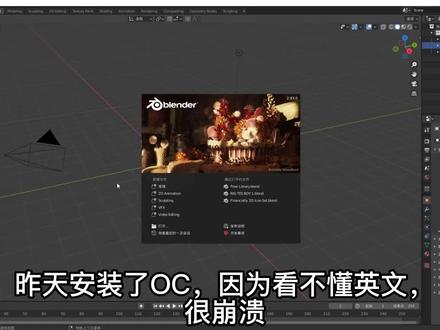 01:58查看AI文稿AI文稿
昨天安装了 oc, 因为看不懂英文很崩溃,直到看到辣酱大佬的免费分享的翻译软件,重启了学习动力了。下面出一个安装方法,我们先看一下英文版本的 oc, 当然能用英文还是用英文了的好。第一次打开 vip 软件,按提示注册, 有条件的小伙伴可以赞助下 vip 软件开发者。点击翻译插件, 点击全局翻译, 点击开始全局翻译。翻译完成了,重启布兰德一定要重启 bend, 再开始菜单,打开 officend, 六六六 基本都汉化成功了,可以继续往下学了。 下载地址放到评论区了,就这样,拜拜!
209blender教程 02:26查看AI文稿AI文稿
大家好,我是葵,嘿嘿,一些好的插件可以大大提高我们的工作效率。接下来先介绍几个在教程中会使用到的插件。第一个是 m 三工具,它整合了很多的 brand 的基础功能,是一个效率神器。 我会提供下载的安装包,下载好之后进入编辑偏好,设置插件进行安装,找到安装包并安装好, 勾选前面的勾,打开前面的小箭头,把下面的按钮按照我 这里的设置给他进行点亮, 快捷键的话会更改一下。 第二个插件是 blender kid, 一个强大的免费资产库,脸是跟上面的方法一样安装, 安装好之后设定一个存放资资产的地址就可以了,最好是一个英文目录吧。 然后说一下内置的插件,一个强动画必备的强大内置绑骨插件。 extra objects, 增加额外的网格物体,曲线物体 loop tooth, 建模辅助工具, poppy hybrids, menu, 复制属性菜单, anime or 这里可以对大部分数据进行动画处理。 some position e v 渲染会用到的 hdr 光照模拟 node vangula 节点专用的快捷插件。
75新手设计师那些事 01:21
01:21 01:21查看AI文稿AI文稿
下载好了插件不知道怎么安装,插件安装的时候找不到,或者安装完插件之后在软件中不显示。 插件安装非常简单,点击编辑编号设置右上角,点击安装,然后找到你下载的那个插件,点击安装即可。安装不成功的话,有以下几个原因, 一、文件格式问题。 brand 能够识别的压缩包格式只有 vip, 我们需要鼠标右击压缩包,将文件名后缀改成 vip 即可。二、安装插件后,在软件里并没有显示,这个有两种情况, 第一种情况,软件存在套娃行为,可以双击打开压缩包,看看里面的内容,确保里面只有插件的文件夹。第二种,你已经安装过同类型 插件,这个只要在搜索栏搜索插件,并且勾选即可。后面几种插件安装的问题比较常见,建议点赞收藏,反复观看。 最后提醒一下,插件安装完成后,一定要在编号设置左下角三条杠处点击保存用户设置,否则下次启动软件时,插件是不会被启用的。如果帮助到你的话,请猛击点赞按钮,我们下期再见!
 07:45查看AI文稿AI文稿
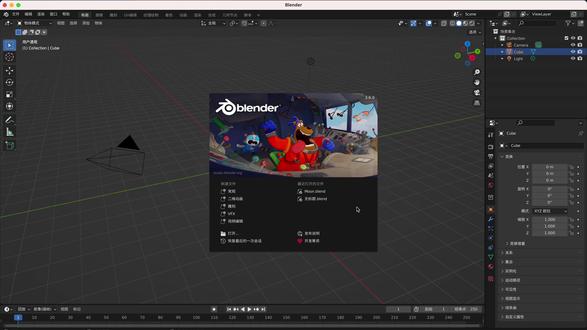
今天我们来说一下关于本人的插件的一个开发。首先我们点一下常规,这是一个界面,我们点一下脚脚本,这时候其实我们是可以直接运行脚本的,我们点个新键,我们从官网去看一下, 官网里面有一个叫勾级,勾级里面会有一个和为插件一个教程。这时候我们去点到这个 文档,文档里面会有一个例子,例子的话就是一个简单的一个脚本,这时候是这是一个插件的一个信息,然后这个类 类,然后他在启动的时候有个注册,会把这个类注册到那个插件呃 blender 里面去,然后就是一个他 要存放的一个按钮的一个地方,这时候如果是禁用掉的话会有一个注册。然后就是我们要 remove 对应的一个 class, 这个是当插件被调用的时候执行的一个方法,这时候他会去找到 场景里面的一个物体,然后去给他移动一个一个单位,我们直接在那个 gm 代码复制一下,就是 贴到这边来,然后我们直接跑,跑完之后其实我们 理论上应该是能看到他一直往前,往往往往前,其实是没有。 这时候我们要去找到对应的一个编辑,里面有个菜单的插手,我们去找一下那个有个叫木 拆完 one, 其实就是这个 b i level, 里面有个 mo x by one, 所以我们点它,它会日式移动了。这就是嗯这个插件的一个开发。然后嗯我们怎么安装呢?就是 首先一般我们去开发插件的时候不可能去啊,直接引入 plan 的整个工程啊,其实它 在开发的时候是有一个 fake 的一个 a p i 的,这时候可以把它引落,引入到一个拍叉的里面去,我们找一下那个 fake 里面有一个叫 fake b b p y model, 这里面目前应该只是到了三点四啊,其实还没到三点六,这时候这边我已经安装好了那个对应的一个 fake b p y 正那个环境,然后我们去把它对应的那一个 代码复制到这里面来,然后我们去给他安装一下,这时候我们去 呃我们先把它关了吧,关了重启,这时候会可能会更明显一点,就是我们先把它关了不保存,然后我们重新打开一下 啊,有个编号设置里面,然后有个插件,我们去选择安卓的 band 里面有这个,我们点击按 插件,这种插件装,安装完了,这时候我们点它,这时候才能够启用,启用启用它之后,这时候我们去 启用之后,然后我们去看一下,尝试一下效果,然后我们先关掉它,然后我们在编辑里面去找一下菜单查询有一个木滚,这时候我们点它,这时候我们就看到它移动了, 再点一下它,就看到它移动了。这就是呃整个插插件开发的一个流程啊,就是 啊,我们可以再复制一下它第二个 demo, 这时候我们看一下,这时候我们点一下它,我们把代码复制 试一下, 那时候 等一下,嗯,把它充电一下。 when the 把代码复制上, 其实我看他是能跳的,只是这根不能跳啊,不知道为什么。我们在中心有个排号设置,找到插件,我们选安装,我们选他, 按住插件,我们给它启用一下,把它关掉,我们从这里面找到它是 cursory, 我们去直接搜 cursory, 找到它,粘上 cursory 点它,这时候它就会不断的去顺着复制对象,然后生成歌手 array, 然后我们再点, 其实他已经充电了好多。这就是整个插件开发的过程。那我们怎么知道那个开发的插件他到底是放在哪了? 其实我们点它屏幕设置的话,我们其实点它的时候是能够找到它存放的一个路径的,这时候如果我们点移球的时候,它会从它会直接把它给删掉。我们找一下就是这个, 我们可以看一下,就是 其实我们看我们可以看一下就是我们自己写的插件的代码,它其实是放在一个个人用户下的一个 advance 的一个目录,但如果是它官方的一个, 我们看一下就是大概是这样的一个样子,就是他会把它复制到这样的一个目录。那如果是官方的,比如说上那个我操作的那个代码, 那这时候我们看到它应该就是放在那个 continently source 里面有一个 object board, 一个 tooth。 就是如果我们想要去看别人怎么实现的话,就是我们可以稍微从这里面进,然后输了 so content, 然后里面去找到那个 screen at once, 这时候里面有个 oppo jap or tools, 这时候我们稍微看一下,其实结构是差不多的。我们找一下 resistor 那个函数,找上那个 resistor, 这时候他其实也是去便利,然后把 那个锁门的一个加载进来,然后去这是其他的一些功能。有空我们再介绍一下那个 board 制的一个实现的一个过程,这就是嗯,整个家庭开发的一个过程和一些关键的点。
1木生杨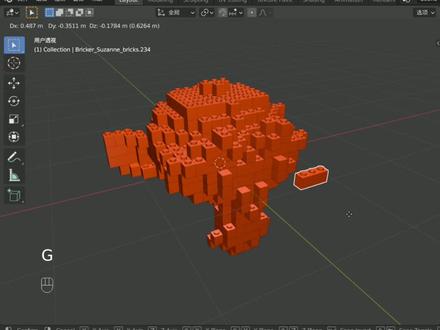 01:02查看AI文稿AI文稿
一键将模型变成乐高,那么通过设置的插件里面有一个安装,安装完这个本瑞克插件之后啊,我们这里有一个猴头,我们通过摁栏打开侧边栏,这里就有本瑞克,选择猴头,点击加号,那么只要点击这个按钮 呀,生成数字, ok, 我们的模型就变成了乐高, 那么这个 logo 呢?是一个整体,我们可以进入编辑模式,全选 点劈按松散快点击一下再回来,然后全选右键,设置圆点到几何中心, 这样的话每一个乐高的模块都是单独的,可以移动的,那么任何模型呢?只需要通过这轻轻的一键,就可以把它变成乐高的模块。
 01:57查看AI文稿AI文稿
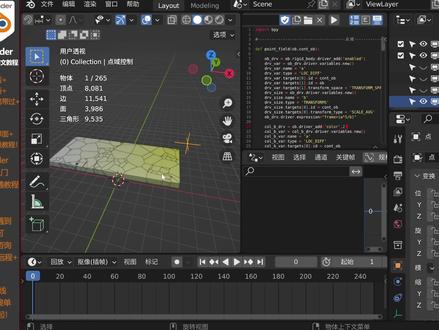
我们可以直接按空格键进行一个模拟,就可以看到他是这样从右边到左边慢慢的进行一个破碎的,那么这个呢就是一个脚本,十分的方便, 然后 a 键全选,我们找到这下面有一个驱动器,点击一下按键盘上面的 x 进行删除,然后现在我们再按 a 键全选,找到这上面的,把这个呢设置为物体,然后呢运行一下这个脚本, 在这里呢可以选择一个类型,比如说刚刚我们是这个点域,然后这里我们选择这个求域,点击一下,点击这个求域好,这个时候呢就会有一个这样的, 这样就会有一个这样的球,然后呢 g z 进行一个这样向上移动,比如说我们把它移动这里如果按空位进行模拟,你会发现只有球的这个地方才会进行一个这样的模拟,所以 我们可以直接比如说放在这个位置,哎插入一个位置旋转缩放关键针,然后呢把这个设置为时间线, 放后面的一些帧数 s 键进行一个这样的放大,哎插入一个位置旋转完成,按控圆进行模拟,就可以看到他在这样放大的同时呢他可以控制这个缸体的坠落。然后现在我们要对待删除呢,选择这个与 x 点删除掉,然后选择好这些钢铁,找到这下面的驱动器 框,选出全部 x 删除掉,点击运行,找到这里面的平面,点击确定好,最后就有一个这样的圈圈了,按空格键进行模拟,然后就可以看到这个圈圈左边的地方进行一个模拟了,可以在上面把这个呢设置为物体,然后 r z 进行一个选, 转 g c 进行向上移动,其移动过来,比如说在这里,哎插入一个位置关键针,然后移动到后面,其移动过来,哎插入一个位置关键针,按空格键就可以进行一个这样的模拟了,十分的方便。
 01:49查看AI文稿AI文稿
a few moments later 这是一期 bland 最基础的入门教程,首先我们在百度上搜索 blander, 搜索完成之后我们如何来安装它呢?我们可以看到前面的这些都是广告,我们点到下面这个 o r 机,点击进去, nice, 这里有一个 download, 就是下载的意思,点击一下,点击这个下载 brand, 三点一,点击完成之后, 等待片刻,还有两分钟后打开 a few moments later, 如果这个网址可能打不开的话,那么我们可以到下面这个地方找到柏兰的中国社区,点击进去我们可以看到斑斓中国,我们点击这个下载汉化, 然后点击这个下载,找到这个六十四位,找到六十四位安装包,点击一下也可以对它进行一个下载, 下载完成之后,打开就会是这个界面,点击下一步,点击同意,点击下一步,点击下一步,点击安装, 点击完成,完成之后呢,我们就可以在在桌面上找到 brand, 我们双击给它打开, 打开完成之后,我们在右下方可以看到它的 brand 版本号,就是三点一点零,如果打开界面是这个英文的话,你可以在这里点击编辑,点击编号设置 点下,然后再点击这个语言设置,找到简体中文,点击一下,这样界面就是中文了。
14异视界潮牌文创 03:50查看AI文稿AI文稿
大家好呀,很高兴和各位再次相见,那本套课程呢,将通过简单的素描节和行李创建来让大家快速的掌握 banana 的一些基础操作。那废话不多说,今天呢,让我们打开 banana 来学习一下插件的安装。 好,那我们打开编辑,点一下编辑,点击编号设置,然后这边呢,我们点击插件,这边有个安装啊, 我们就以上节课讲到了插件为例,我们安装一下那个 cia 那个生成裂缝这个插件,我们安装一下,点一下找到这个哈, cip 这个文件,我们再返回上一步啊,直接点击安装, 嗯,然后点击 cia vip 这个文件夹,我们直接点安装插件就可以了。那这边呢, 目标路径可以选择哈,我们可以选择偏号路径或者默认,那如果默认的话,那基本上就是直接按按到呃,吸盘去的啊, 那如果说你不想安装到吸盘,想安装到那个,我们那个就是安装不烂的的目标盘,比如说你是装在地盘啊,或者地盘,那我们等一下用另一种方式去安装啊,我们现在用最简单的方式去安装这个插件,我们直接点他点安装插件。 哎,你看已经安装成功了啊,那这边一出来,我们点打个勾,他就他就有了啊,这就算安装成功了啊, 那我们再用另一种方式去安装他哈,我们先移除他,我们先不移除,我们看一下他这个位置在哪里哈,你看他在这个,看,这个是在西盘木人位置, 我这是三点二,所以说他装在三点二这个位置,你看这里就是 cra, 他已经默认安装在这个位置了,那我们现在呢?把它移除掉哈。 哎,你看他就在这个地方移除掉了哈。那我们现在用另一种方法去装这个插件,那比如说我们现在这个插件拿来以后是就是我们打开是这样子的,我们把它解压,手动解压说出来是这样子的哈。好,那我们 解压出来以后呢?我们点击这个按孔雀加一开始啊剪切,把它剪切掉,然后我们找到我们安装目录哈,比如说我们安装目录,我是安装在地盘的, 我是安装在地盘呢,那地盘呢?找到 bline 的找到,呃,你这版本号是多少是多少啊?点进去, 那点击这个 ss 系开头的点进去,然后找到 addons, 好,进来以后直接 ctrl 加微啊剪切进来。嗨,大家看啊,已经进来了,那这个时候呢也安装好了,我们进来再看一下,好,我们打开插件, 好,我们刷新一下啊,我们打个勾,哎,我们可以看到哈,这个时候呢,他的位置是在地盘这个位置, 那因为我刚才是这个,我刚才这个软件没关,我刚才那个已经安装到系盘,你看啊,他在系盘的位置,我们只要安装完以后, 我们只要那个重新打开软件,这个问题就解决了哈。那大家一般来说是不会遇到这个问题的,因为我这是连续的两次安装不同的位置才会碰到这个问题, 那我重新打开一下你们就知道了哈,我重新打开一下,我重新打开一个以后,我们再看一下啊,好,我们看到我们现在装的是在地盘的位置,我们打勾,哎,看到已经成功了啊, 好,那这个就是安装插件的两种方式。那非常简单啊,大家去试一试就知道了。那我们下节课再见,拜拜。
 01:11查看AI文稿AI文稿
大家好,今天给大家分享的是这款插件的一个安装方法。首先第一步我们先打开不烂的软件, 然后我们点编辑,然后在下面再点一个偏好设置,然后我们点安装好,我们现在来找到刚刚的插件包, 把这个点一下,然后找到你的一个下载的一个路径,然后复制粘贴, 然后点回车好,然后我们点这个,然后点安装插件, 那我们这里点 打勾,然后把这个关掉,然后这边的话有一个小箭头,我们把它点开 好,这边就有他的一些目录啊,工具啊之类的,然后这个插件就在这里了,然后点开,然后就可以进行一个使用操作。

猜你喜欢
最新视频
- 1757证券时报