惠普笔记本硬盘错误3f1解决方法

粉丝94获赞1251
相关视频
 00:47查看AI文稿AI文稿
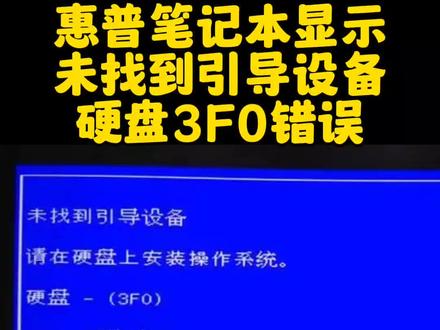
惠普电脑开机提示未找到引导设备,请在硬盘上安装操作系统,这是什么问题呢?可能的原因有,一、引导问题二, byos 启动顺序错误。三、硬盘损坏或者系统问题。首先我们重启电脑, 然后不停地 i f 十,进入 bios 设置,选择系统设置,然后选择启动选项。 我们可以看到这边有个传统模式是禁用的,正常老电脑是必须开启的,按一下回车键,把这个功能启用,然后 if 时保存重启,看看能不能进系统。 如果进不了系统,我们可以准备一个系统 u 盘进 pe 修复一下引导试试,再不行的话只能重装系统了。
1380乐倍电脑(远程技术服务) 00:34查看AI文稿AI文稿
同事的惠普电脑硬盘三 f 零报错怎么办?开机后先按 f 二做诊断,看硬盘是否还能被识别, 如果识别不到,大概率是硬盘坏了。接着用键盘方向键选存储器测试,然后选硬盘驱动器,固态硬盘测试,下部选快速检查速度比较快,这是检查结果, smart 检查通过,说明硬盘还能被识别,驱动器自检短,测试失败,说明硬盘物理损坏,无法修复,只有换新硬盘后重装系统才能正常使用。
19是老邹没错啦 06:00查看AI文稿AI文稿
学会一个小技巧,解决电脑大困扰,这里是罗哥说技巧。 使用肺部台式机和笔记本的人经常会遇到这样一个现象,特别是笔记本呐,开机的时候出现找不到启动设备,硬盘三 f 零 f 二系统检测的错误报告 停留在这个界面,一直进不了系统当中,不管怎么操作都是这个。 有的人呐,重装系统还是这样,检测了硬盘也没有发现一点问题,那这是什么问题呢?这个问题是肺部笔记本和台式机独有的一个特殊问题,这是由于啊,肺部笔记本他的拔 既支持 ufi 启动,又支持 nix c 传统模式启动。如果你的系统是 win 七系统,并且是 m b r 的磁盘格式, 由于白钥匙出现了错误,停电了,短路啊等等原因,导致主板的设置恢复了主场设置, 也就是自动开启了安全启动模式,关闭了传统模式,从而导致这个磁盘格式 mbr 和 uefi 启动模式不匹配而引起的不能引导硬盘自然就报错,三 f 零也就不能引导系统, 因此啊,就进不了系统当中,一直停留在这个画面。所以我们只要关闭安全启动,开启传统模式,就可以解决这个问题。具体的 方法和演示如下,由于新旧废谱的笔记本,它的 bouse 设置有所不同,位置也会不同,所以我就以两款最常见的 footbox 来讲解设置的过程。 由于我的手上啊,他没有这个废物的笔记本和台词器,我只能用图图例来讲解,这个和实物是一样的,你根据我的这个设置照着做也是一样可以解决的。首先我们来讲第一款 老一点的肺部 box 笔记本和台词机,它出现的界面是蓝底黑色的 box, 就是这种的蓝底黑字的 box。 然后第一步我们开机以后, 不停的按下 f 十键,就可以进入到百 s 设置之中,这里他也有提示,我们按下 f 十键就可以进入百 s 设置当中。进入百 s 设置以后, 我们找到系统设置这个这么一项,然后找到启动选项这么一项,然后往下找, 找到安全启动模式和传统模式这两项,可以看到这个安全启动模式他默认的是启用,而传统模式他默认的是禁用,我们的目的就是要 就是要将这个安全启动模式 改为禁用,我们点击确定,然后选择禁用,这个时候他会弹出一个对话框,说我们是否继续要这样做,我们点击是他就改成了禁用,然后我们再选中传统模式, 他默认的是禁用,我们把它改成启用,这个时候他也会弹出这个对话框,我们点击试,这样他就改成了启用,我们 将安全启动模式改成了禁用。将传统模式改成启用以后,然后按下 fc 键进行保存,电脑就会自动重启,重启的时 他会弹出这样一个界面,我们然后用键盘输入七七幺幺,然后按下 and 键,这个时候电脑又会重启,重启以后就可以正常的进入到系统当中。 第二款是针对新一点的废物 bios 笔记本和台词机,它的界面是白底黑字的, bios 界面就是这样的白底黑字,而传统的那个是蓝底黑字。 开启以后我们按下 f 实键进入到 bios 当中,然后我们找到中文界面的这个先进,然后再找到安全引导配置, 然后再找到这个配置,传统知识和安全引导点击进入,这下面有三项,他默认的是禁用传统知识和启用安全引导,我们选择启用 传统知识和和禁用安全引导,选择这么一项,然后 f 十保存, 电脑重启以后就会弹出这个界面,弹出这个界面以后,我们用键盘输入七七幺幺,然后 按下 and 键,电脑又开始重启,重启以后就可以正常的进入到系统当中。以上就是废物笔记本或者台词机开机无法进入系统, 出现硬盘。三 f 零报错的解决方法,你学会了吗?关注罗哥,了解更多的电脑小技巧!
902未来可期特工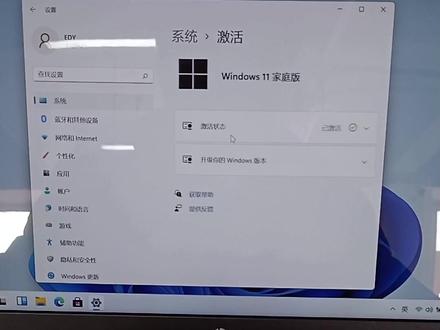 04:44查看AI文稿AI文稿
啊,今天我们处理的是一台惠普新系列幺四 s 十一代处理器的一个笔记本电脑 啊,这台电脑的问题是开机报错三 f 零啊,找不到启动设备,无法进系统, 我们先进 p 一下,看一下能不能正常识别硬盘。 好在 p 一下我们看到啊,硬盘识别正常啊,看到 c 盘 d 盘,仔细看啊,这是客户自行安装的系统, 呃,尝试安装了在 c 盘,又安装了在 d 盘都不成功,呃,也就是说客户的电脑上面已经没有数据了,这时候呢,我们要把 呃整个磁盘要全盘格式化,呃格式化的时候呢,一定要注意这是十一代处理器,一定要选择硬盘的模式为 gpt 格式,否则再怎么安装系统他都无法正常显示 重新分盘分了。呃分完之后呢,然后我们就使用一键安装系统进行系统安装,这个时候就要等待 个两三分钟啊,这时电脑已经可以启动安装系统了,安装系统的时间比较长,可能要等待几分钟,系统安装完之后呢,就可以正常的进入了桌面 啊,从这里呢我们也就知道了,客户自行尝试安装系统失败的原因是, 呃客户没有把硬盘模式更改为 gpt, 而是依旧沿用以前的 mbr 格式, mbr 格式呢,安装十一代系统是无法显示的,所以说失败原因就在此, 更改了 gpd 格式就可以正常安装启动。安装完了之后呢,进入正常一个,呃系统桌面就 问题解决了, 呃已经成功进入了系统桌面。进入桌面之后呢,我们就要查看呃驱动有没有安装完成系统有没有激活电脑的各项功能是否正常 啊?这里看到是 r 七的十一代处理器的一个笔记本电脑 win 十一家庭版驱动安装完成,系统已经数字激活啊,问题都已经解决,开机关机都正常了,所以说我们的问题就解决了。
198国哥修电脑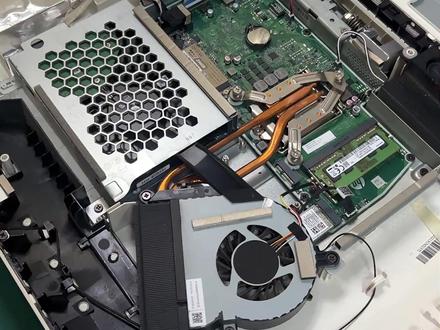 00:55查看AI文稿AI文稿
你家老惠普一体机要是开不了机,屏幕弹出硬盘错误,硬盘二三 f 二,先别慌着换硬盘,这种情况不一定是硬盘坏了, 很有可能就是主板电池没电导致的。这里就有一颗跟台式机一样的纽扣,电池型号就是 c r 二零三二, 咱们用万用表测一下,只有零点一八伏,正常电池都在三伏左右,装电池比取电池简单,注意一下电池卡槽的方向就行。不过提醒大家,一体机特别不好拆,非专业的千万别自己乱撬,建议直接找专业人员。 换完电池记得把电脑的系统时间叫准一下,顺便我再帮他更新一下 bios。 更新的时候千万不能突然断电,不然容易出问题。你家老电脑要是有啥毛病,欢迎来盐津惠普新城花园店。
1延津惠普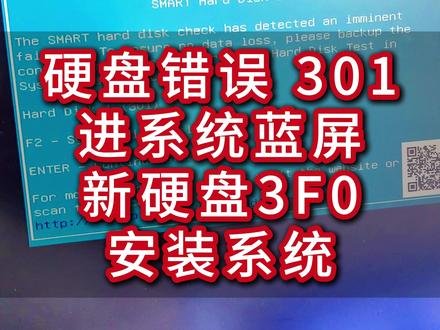 00:3784延津惠普
 06:04查看AI文稿AI文稿
学会一个小技巧,解决电脑大昏脑,这里是罗格说技巧。 使用肺部台式机和笔记本的人经常会遇到这样一个现象,特别是笔记本呐,开机的时候出现找不到启动设备,硬盘三 f 零 f 二系统检测的错误报告 停留在这个界面,一直进不了系统当中,不管怎么操作都是这个。 有的人呐,从脏系统还是这样,检测了硬盘也没有发现一点问题,那这是什么问题呢?这个问题是肺部笔记本和台式及独有的一个特殊问题。这是由于啊,肺部笔记本他的把 钥匙既支持 ufi 启动,又支持尼克 c 传统模式启动。如果你的系统是温气系统,并且是 mbr 的磁盘格式, 由于白钥匙出现了错误,停电了,短路啊等等原因,导致主板的设置恢复了主场设置, 也就是自动开启了安全启动模式,关闭了传统模式,从而导致这个磁盘格式 m b r 和 ue f i 启动模式不匹配而引起的不能引导硬盘自然就爆错,三 f 零也就不能引导系统, 因此啊,就进不了系统当中,一直停留在这个画面。所以我们只要关闭安全启动,开启传统模式,就可以解决这个问题。具体的 方法和演示如下,由于新旧肺谱的笔记本,他的 boss 设置有所不同,位置也会不同,所以我就以两款最常见的肺谱 boss 来讲解设置的过程。 由于我的手上啊,他没有这个肺部的笔记本和台式机,我只能用图力来讲解,这个和食物是一样的,你根据我的这个设置照着做,也是一样可以解决的。首先我们来讲第一款 老一点的肺部 boss 笔记本和台式机,他出现的界面是蓝底黑字的 boss, 就是这种的蓝底黑字的 boss。 然后第一步我们开机以后, 不停的按下 f 十键,就可以进入到白色设置之中,这里他也有提示,我们按下 f 十键就可以进入白色设置当中,进入白色设置以后, 我们找到系统设置这个这么一下,然后找到启动选项这么一下,然后往下找, 找到安全启动模式和传统模式这两下可以看到这个安全启动模式他默认的是启用,而传统模式他默认的是禁用,我们的目的就是要 就是要将这个安全启动模式 改为禁用,我们点击确定,然后选择禁用,这个时候他会弹出一个对话框,说我们是否继续要这样做,我们点击是他就改成了禁用,然后我们再选中传统模式, 他默认的是金用,我们把它改成启用,这个时候他也会弹出这个对话框,我们点击是这样,他就改成了启用,我们 将安全启动模式改成了禁用。将传统模式改成启用以后,然后按下 f 十键进行保存,电脑就会自动重启,重启的是 他会弹出这样一个界面,我们然后用键盘输入七七幺幺,然后按下 n 个键,这个时候电脑又会重启,重启以后就可以正常的进入到系统当中。 第二款是针对新一点的废物 boss 笔记本和台式机,他的界面是白底黑字的,白色界面就是这样的白底黑字,而传统的那个是蓝底黑字。 开启以后我们按下 f 十键进入到 boss 当中,然后我们找到中文界面的这个先进,然后再找到安全引导配置, 然后再找到这个配置传统知识和安全引导点击进入,这下面有三项,他默认的是禁用传统知识和启用安全引导,我们选择启用 传统知识和和禁用安全引导,选择这么一下,然后 f 十保存, 电脑重启以后就会弹出这个界面,弹出这个界面以后,我们用键盘输入七七幺幺,然后 按下 n 的键,电脑又开始重启,重启以后就可以正常的进入到系统当中。以上就是肺部笔记本或者台式机开机无法进入系统, 出现硬盘三 f 零爆错的解决方法,你学会了吗?关注罗哥,了解更多的电脑小技巧!
2985电脑维修小技巧 00:49查看AI文稿AI文稿
电脑硬盘故障应该如何解决?硬盘问题可能由于物理损坏、文件系统错误、数据传输错误或硬盘驱动程序问题引起的。我们可以尝试以下办法, 一、备份数据在进行任何修复之前,首先尽可能的备份重要数据,可以使用外部硬盘或云存储进行数据备份。 二、检查硬盘健康状态使用硬盘健康检测工具检查硬盘的健康状态,如果发现硬盘有物理损坏,最好将其送修或者更换。 三、执行硬盘错误修复在操作系统当中运行硬盘错误修复工具,尝试修复文件系统错误和硬盘问题。四、更新硬盘驱动程序检查硬盘驱动程序是否过时,如果是,可以下载并安装最新的驱动程序。关注我,电脑故障不迷路!
1小啄说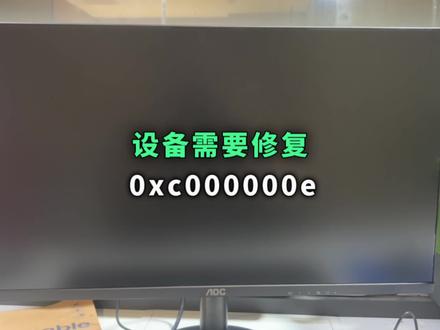 01:39查看AI文稿AI文稿
电脑开机提示设备需要修复错误代码,零 x c 零零零 e 错误文件,温唠的点 e f i。 像这种情况一般来说都是引导出现问题了,咱们可以使用 u 盘在 pe 模式下尝试修复。 进入 p 之后呢,先打开此电脑,观察一下 windows 分 区,可以看到 windows 目录是正常的,那接下来咱们可以使用硬盘精灵工具确认一下 esp 引导分区的目录, 可以看到这个 bug 记盘就是 uefi 引导分区的目录,但是发现引导目录有一个带尔的文件夹,这种一般是品牌机才会有。没关系,咱们直接选中记盘给它格式化掉,格式化前一定要确认它是 uefi 引导分区,千万不要把系统目录给格式化了。 接着呢,点击左下角的开始菜单,找到系统工具,选择 uefi 引导修复工具。咱们先点击这个 esp 分 区,刚刚看到是 g 盘,接着呢,点击开始修复,然后选择 c 盘 windows 所在的目录, 等待修复成功。之后呢,咱们重启一下电脑,看一下这次能否顺利地进入系统。 可以看到引导修复之后重启电脑已经不会再进入修复界面了,而且已经顺利的进入系统了,那么今天这台电脑开机提示需要修复的故障就已经解决了。
1133大杨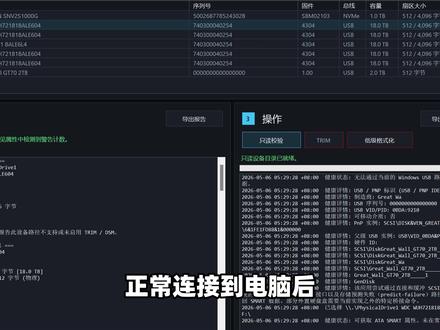 01:00查看AI文稿AI文稿
如何处理硬盘分区损坏、扇区错误、无法识别、无法访问、常规格式化失败、读写速度异常、硬盘坏道顽固、文件残留?当遇到这些问题,我们可以通过硬盘低级格式化来处理。把固态硬盘或者机械硬盘正常连接到电脑后,在专业显卡管理工具中就能看到详细信息, 下来就可以进行处理。如果不清楚当前硬盘是否存在问题,可以使用只读校验进行扫描检测,能够实时查看读取速度,检测完成后也可以导出位置。如果本身是固态硬盘,也能进行修剪,主要用于释放硬盘闲置空间,作用类似于机械硬盘的碎片整理。 假如硬盘已经出现无法识别、无法读取的问题,可以尝试使用低级格式化,也就重写磁盘扇区结构,清除所有历史数据, 将硬盘重置为初时可用状态。需要注意的是,该操作不可逆,硬盘上的所有数据会被彻底清除,并且不能恢复,请务必提前备份重要文件。当完成低级格式化后,硬盘就可以重新分区以及高级格式化了。
516刺客边风(主页等你) 01:30查看AI文稿AI文稿
你的笔记本突然蓝屏卡机卡死了,游戏的进度呢也白费了,没保存的文件呢也直接丢失了,换谁谁的心态都崩,就想把这个笔记本给砸掉, 不用着急,不用慌,一分钟只需要三个方法帮你把所有的问题直接解决,很多的蓝屏呢是系统服务报错,大多数呢是显卡驱动的问题。第一步呢,我们屏幕右下角的英伟达的图标,双击 点击左侧的驱动程序右上角的下载,按照提示呢把显卡驱动更到最新的版本。第二步,很多的程序崩溃可能是硬盘出现的问题,系统文件儿读取异常卡顿导致的。我们右键开始菜单,输入 cmd, 输入 c h k, d, s k, 按回车键, 耐心等待此盘检测与自动修复进度条跑完呢,没有报错即可。接着呢,我们输入第二条命令, s f c 斜盖, s c a n n o w, 按回车键,开始扫描修复系统,等待进度百分之百提示修复完成,重启电脑即可。 第三步呢,我们去找一个螺丝刀,拆开你的笔记本的后盖,我们找到内存的位置,双手同时向外掰,内存就弹出来,找个橡皮或者是干净的抹布擦拭正反两面的金手指部分,然后重新的装回。装的时候呢,注意双手是这样一按,听到咔的一声即可, 是不是很简单,如果你的问题还没有解决呢,你像惠普笔记本,那你就打开惠普的公众号,找到最近的惠普的门店,让工程师帮你解决。转发收藏,分享更多的电脑小知识!
 01:55查看AI文稿AI文稿
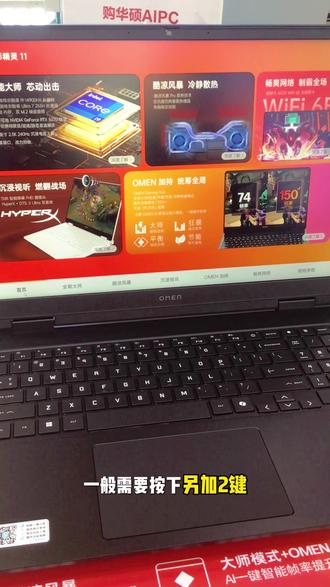
关键时刻电脑突然蓝屏卡机,游戏进度白费,没保存的文件直接丢失,换谁心态都得崩。别着急,不用慌,给大家整理了三种常见的蓝屏原因, 一、内存报错简单说就是电脑运行记忆板了,才会出现蓝屏卡顿。解决方法很简单,把电脑内存条拔下来,用橡皮擦擦基础接触的位置,再重新插回去,大部分这类蓝屏问题都能解决。二、系统服务报错大多是更 显卡驱动之后新旧程序不兼容,互相冲突造成的。不用着急重装系统,可以开机进入电脑的启动界面,把显卡驱动恢复到之前的版本,或者现在重新安装,电脑基本就能恢复正常。三、关键程序崩溃一般是硬件出现 故障,系统文件读取异常卡住导致的。这种情况一般需要按下另加二键,输入 c n、 m d, 选择管理员身份运行,输入硬盘修复处理,系统就会自动检测并尝试修整硬盘。小问题, 如果动手排查后还是反复拦屏,不建议盲目折腾,找到专业人员检修,避免越弄越坏。喜欢记得点个关注我,日常分享电脑使用小常识,跟着我轻松当自己的电脑管家!
12天天想你_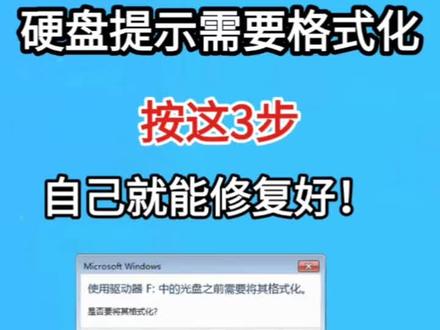 01:15查看AI文稿AI文稿
硬盘弹出需要格式化怎么办?别慌,教你三步,不用花钱,自己就能动手修好硬盘。提示需要格式化,百分之九十不是硬件报废,而是文件系统损坏或分区表异常。 核心原则,先保数据,再修故障,避免错误处理导致数据丢失。一、立即断开硬盘连接,避免写入新数据,覆盖原有文件,排查 usb 接口线材问题,排除假性故障。二、数据优先恢复,用 disk、 genius 等工具 或通过 pe 系统提取重要文件,无需格式化即可读取数据核心。三、针对性修复故障逻辑,故障无异响能识别,用 c m d 输入 c h k d s k 盘符 f 而修复文件系统 分区表损坏,可重建分区表,若提示权限不足,以管理员身份处理即可。重点提醒,若硬盘有异响无法识别, 大概率是物理坏道,勿自行修复。及时送专业数据恢复机构,避免家具损坏。按照以上三个步骤处理,即可轻松化解硬盘提示需要格式化的危机,再也不用担心文件丢失了。


