粉丝3485获赞2776
相关视频
 06:16查看AI文稿AI文稿
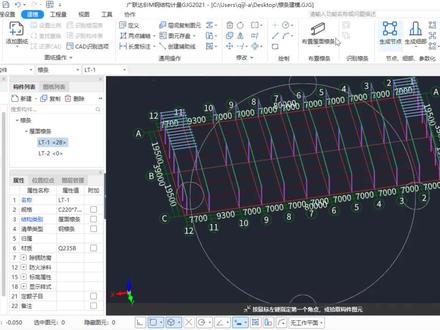
大家好,这一刻我们来看一下屋面领条的一个布置方法。我们首先来看一下屋面领条的规格,他这里分了两种,屋面领条一和屋面领条二,他的规格是有些不一样的,一个是二百二的界面高,一个是二百五的界面高,那我们来看一下他具体的布置位置,你看这里显示一到 十肘他都食物面条一,那并且十一到十二也食物面条一,那只有十到十一食物面条二,所以我们治疗分开建立,那我们直接在软件里去操作就可以了。 我们再看一下他的一个节点单向图,那单向图里也显示了这里是一个无搭接的显示,你看领条之间是没有搭接的,并且他的中间的缝隙是十, 然后并且领条距离钢梁上面的高度是一个四十号面,那我们再看一下屋面领条一和屋面领条二那个大街的位置那由于这个洁面膏是不一样的,你看他也是无大街的形式,他影响的只是我们到钢梁这个 上表面的这个距离,这边变成了十啊,因为这个洁面是比这个洁面要大一些的,所以我们下面在软件里直接去新建,我们看一下这个规格,我们打开软件,然后找到领条次构件,然后去新建领条, 然后选这个 c 型,然后首先我们去找二百二的,那二百二乘七十五乘二十乘二点五,那就我们这个点击确认,我们再去新建一个二百五的, 那二百五乘七十五乘二十乘二点五,那就是我们第三个点击确定,那首先我们要建屋面领条一,所以我们点击这个领条一,那领条一我们刚看了,他其实是在我们 啊,除了这个轴以外,其他都是领条一,但是我们第一轴就是第一轴和第二轴之间和中间的这些领条数量是不一样的,所以我们要分开见一下。首先我们来见一二轴之间的,那一二轴之间呢?我点击上 美的布置屋面的一条功能,点击,其实点击中指右边确认选择我们的机械点,那这里就会出现了一条的一个布置化,布置,仓鼠化布置界面。那首先我们再看一下,我们刚选择的机械点是在 a 轴, 但是我们第一根里调他其实是距起步于五百一十五的距离,并且他每隔一千四百三十五就会布置一次,那他一直布置到我们的屋脊处的位置,所以我们这里参数对应的进行输入,起步距离五百一十五,间距一四三五,间距数量十四十三, 然后距离上表面的高度,我们刚看了哪条一都是四十,然后起始和中指的伸出我们这里看一下,因为这个是预算图纸,他是没有过告,没有告诉我们的,根据现场按时一确定,所以我们这里就按四百走。然后其次的话我们在下页去竖他这个大街,我们刚才看了他这个无大街的形式,毕竟他的大街间距是十。 那我们这个节点我们来看一下他的一个领托节点的钢板数量,那这个图纸他的钢板数量其实只有一个,你看只有一个,他中间是没有那个加进版的,我们看一下他的大小就可以了,那这里是四十加五十是九十,九十加一百二是二百一,二百一加四十是二百五, 那横向是一个四十五加三十五乘以二,那就是八十乘以二十一百六,所以他是一个八后一百六的宽,二百五的这个长,所以我们对应的去输入八乘一百五,八乘一百六乘二百五。 那我们输完以后在最后一页去输领条螺栓,那领条螺栓他的一个大小看一下是给的是一个哎 m 幺二的, m 幺二的以后 s 方向他是一个九十的距离,外方向是一百二,所以我们就在这一页去输 s 方向两个九十,外 方向两个一百二,然后这个方向这个地方我们输下起步距离就可以了。那起步距离你看 x 四这个位置,他是一个三十五,外这个方向他是一个四十,所以我们分别去出三十五和四十。那输好以后我们点击确定, 那这个时候我们最边跨这一面领条一就建好了,那我们与之对应的也是一样,我们再建一下最外侧这一块的, 那他的参数是不需要再输入一遍的,你看我只要再走一遍这个流程。那大家要注意点呢,就是选择接线点的时候,一定要跟刚才选择一样,都是 a 轴,要不然这个参数就会导致你的领头错位,我们再点下一步,下一步直接确定就好了。那确定好以后,我们对面的这一块这边也是一样的, 中指起始,然后右键确认,我们在二立下选一下这个轴线,然后点击下一步确定, 我们在这边也是一样的,就我们只需要走一遍流程就可以了,然后走一遍流程以后,我们再来数一下中间呢?那中间我们看一下区别, 中间的区别就是我们比最两边的这个少两根里调,所以我们最后那个间距给他少数两个就可以了。你看我们这里, 但是我们要注意点的话,我们现在只建的是领条一,所以这一块是领条二,我们先不建,然后我们点确定选择,也是选择 a 轴,选好以后,我们把这个少两个改成十一, 然后走一遍这个流程。那大家注意点是由于这边的话我们进了两次,所以中间的这个节点钢板会重叠,那这里我们选择取消就可以,那我们在这边也是一样的,我们选择其实选择中指右键确认,然后选择我 的布置轴线 c 轴,然后走一遍流程,那这里也是一样点击取消。那最后我们再来做一下我们的这个领条二,让我们这里要切换到领条二,再去走一遍这个功能就可以了。那我们这里由于他有一个参数不一样,所以进行少量的修改就可以完成,那这个值我们刚看了 领条二洁面高一些,所以他距离高梁烧烤面是十,我们把这个改掉,其他不变也是一样点击确定, 我们这边也是一样的,点击这个,然后直接确定就好了,那这个时候我们就完成了全部里调的布置,我们可以放大看一下, 看领条他包括他的领托力板,中间这个无大街的一个形式,我们全部建好。那如果大家在发现领条建错的时候,那也可以进行二次编辑,我们右上角是有一个功能, 可以进行二次编辑,选中这个功能,选择领条,右键确认就会弹出来刚才你的参数界面,如果哪个参数输错了,我们可以再进行二次编辑。那如果你想要批量删除的话,我们也可以用这个功能,下面有一个批量删除领条的功能,我们点击这个功能,点击领条 右键确认,他会提示你是否删除,我们只要点击式,他就会把领条全部都删除掉,那这个就是我们屋面领条的一个布置方法。
116🌈释然💫 00:31查看AI文稿AI文稿
演示物质框架结构的墙面领条。首先第一步点击领条, 然后呢做一个新建领条,找取合适的规格,然后点击确定,下步根据提示选择或者前面领条,选择主,主,主始和开始和结束的注,然后布置, 找间距和数量,然后选择开口方向和各种参数,然后点击确定,完成前面你调的一个布置,然后对这个视框进行确定,完成布置。
88广联达教程 01:37查看AI文稿AI文稿
大家好,今天我们学习气体墙的布置,首先点击左侧导航栏内的墙气体墙,再点击上方选项卡内的识别气体墙,先提取气体墙边线, 强标时可以选择性提取,有的话就提取,没有就跳过,最后提取门窗线, 提取完毕后点击自动识别即可。双击墙体名称即可查看墙体位置,检查一下没问题即可。点击自动识别, 这时候墙体就识别好了,我们再检查一下有没有错误,上面有两个门的地方没有识别到墙体,我们手动补上。 没问题后,我们将外面一圈的墙体改为外墙,先选中外围一圈墙体, 在属性列表楼面将内外墙标志改为外墙,这时候墙体颜色也跟着一起变了。 打开三维试图查看一下,气体墙就绘制完成了。有任何问题都可以评论或私信留言,感谢各位观看,我们下期再见!
81广联达小白教程


