博诺机器人示教器使用教程

粉丝1815获赞4025
相关视频
 04:59查看AI文稿AI文稿
这里我们来介绍一下 app 机器人试教器,什么是试教器呢?试教器是进行机器人的手动操纵程序编辑,参数配置以及监控用的手持装置,也是我们在控制机器人的时候最常打交道的一个控制装置来的。 首先我们来看一下摄像机的各个部分的组成,首先看下 a 是 连接电缆跟控制器连接的, b 是 一个触摸屏,上面呢就好像人机界面那种装置一样,上面进行各种操作。 c 就是 一个极停开关, d 是 一个手动操作摇杆,我们通过这个摇杆呢来对机器人进行运动的控制的。 e 是 一个数据备份中的 usb 接口,通过这个接口我们接入 u 盘就能把程序以及数据导出到 u 盘里面进行保存。 f 是 一个指纹器的按钮,指纹器的按钮呢是比较重要的一个装置,稍后会教一个详细的讲解。 h 是 一个示教器复位的按钮, g 呢是触摸屏的用笔,这个笔呢可以方便大家在触摸屏上进行操作。 好,我们来看一下如何去手持一个试教器,我们的 app 的 试教器是根据人体工学进行设计的,所以呢操作起来非常的方便,你看如果是左手操作习惯的话,把手在试教器的背面穿过一条 带子,然后呢就会很舒服的把试教器放在自己手上进行操作,而右手呢就好可以在屏幕上进行操作,或者操作那个摇杆以及启停开关了。 现在我们来重点的来说一下试教器的死人器,试教器死人,死人器按钮的作用是什么呢? 死人器按钮是工业机器人为保证操作人员的人身安全而设置的,只有在按下死人器按钮的情况下,并保持在电机开启的状态,才可对机器人进行手动的操作和程序的调试。 当发生危险的时候呢,人会本能的将死人器按钮松开或按紧,则机器人会马上停下来,保证安全。 死人器按钮呢,其实分了两档,在手动状态下按下死人器的第一档,机器人就处于一个电机开启状态,也是在一个中间位置,第二档是在 往里面使劲的摁下去,机器人呢又会处于防护装置停止的状态了,也就说了你的手必须对死人器有一个很好的操作,让死人器刚好摁到了要手用手把死人器 的按钮保持在第一档的位置,也就是电机开启状态,机器才可以进行操作,从而来保证我们的安全的。 好,我们细心观察一下,在软件里面这个虚拟的摄像器里面呢, 真实的摄像器侧面的这个死人机按钮就放在了表面这里来,我们通过按这个按钮呢,就跟真实的死人机一样,可以让在电脑里面让虚拟的控制器上电。好,你再看一下,现在在死人机没有按到 d 档的位置的时候,是防护装置停止, 把食人器摁到第一档的时候,我们这里看到电机开启,在这种情况下面呢,只要你手始终保持着食人器在第一档,并且电机开启的状态,机器人呢就能够通过这个摇杆进行机器人的手动操纵了, 或者通过这个播放前进后退停止按钮对程序进行调试。当你把使人气按钮按到第二档以后呢,这个在状态栏里面我们又能看到防护装置停止这样一个提示了,也就说了 那个现在情况下提前是不能够动作的,就按下了程序,这样可以看在电机开启状态下才能够让提前动作。所以呢大家呢应该来在真实的试教期上面 反复的练习,来找到一种感觉,就是如何保持使人气按钮在第一档位置始终保持电机开启这样一个感觉。 如果在电脑里面对只是做模拟或者做一些仿真的话呢,我们就可以通过按这个按钮让死人器上电来达成一些操作。
13机械手编辑员 01:02查看AI文稿AI文稿
你们知道为什么急停按钮是长闭状态而不是常开吗?这些是客户近期送来的试教器,这里面有主板坏的、触摸坏的、锁头坏的,还有急停坏的。刚好我们通过这期视频来说一下,为什么急停一定要接长闭。 大家都知道急停是关乎操作人员安全的,如果用常开,一旦出点氧化线路断开,关键时刻要按下急停按钮,没有断路保护,设备根本停不下来。 但如果我们接的是长臂 g t n, 一 旦损坏或设备出现故障,也会产生断路保护。而且极停损坏后,四脚气就相当于一个锁住保护的状态,按和触摸都没反应, 那么就需要维修。更换急停可以自己更换或让专业维修员更换,还有外壳、按键膜、按键板自己换,暂停和启动按钮自己换,使能自己换,锁头自己换,手持带自己换,还有直接送过来让我们换的时,胶漆故障也可以发来维修库存满满,带上型号留言。
11友仪机器人维修 00:21查看AI文稿AI文稿
机器人开机操作以及管理员用户权限登录。首先需要确定机器人是否接入二百二十伏交流电,开机后需要确认机械按钮是否松开,等待试药器开机。 当四幺七界面显示如下画面时,便可以登录。管理员权限密码为六个九。
55博诺智能 04:25查看AI文稿AI文稿
就是这个 abb 机器人的一个试药器,那么他呢?呃首先前面呢有一个触控的面板,触控的面板,那么这个是电阻屏的面板,需要呢在这个 后面那么是有笔的,用这个电阻屏的专用的这个笔来操纵就可以了,那么在这边呢有一排这个硬的按键,然后在这呢有一个这个操纵杆, 那么在这上面呢他有一个这个极品按钮,他在这呢,这个呢是这个指南按键,那么试药器首先呢他怎么拿,怎么 握在手里,那么是用左手来放在这放平,那么然后呢招气的从这穿过去,再穿过去,那么如 如果你觉得这个这个袋子他不够长或者不够短的话,那么可以调节一下,调节到一个收腹的姿势,这样呢然后你四只手指呢握住这个使能键的地方,握住使能键的地方,那么然后呢 这样一只手拿着,就左手拿着这个摄像器,然后呢就 ok 了,右手呢可以进行这些按键的操作,那么首先这个使能按键他是有两节的,只有两节的,那么首先第一节轻轻的按一下, 那么可以听见这边他机器人呢也是有一个爆炸的声音的,你听他一下,那么第二节呢就是用力的使劲按一下,那么这个呢是这个使能停止,就和这个你波浪的功能是一样的,那么也就是为了解决 呃人呢,在这个紧张情况下,他会呃一缩手,那么这样的话就停止了,机器停止之后就避免了这个危险,那么 呃在这个使能键之后呢,嗯,然后是这个这些操作按键,那么这四个,这四个是可编程的控制按键,那么这四个按键呢分别是可以控制这个 咱们机器人上面呢几个,呃输入输出的点,可以控制这几个点的开闭,那么可以在这个试药器内部进行自定义的, 所以他叫可编程按键,那么再往下呢有这个机器人的按键,然后就是选择机器人,那么再往下这个呢是选择这个坐标系的,也就是他运动的坐标系,那么那么这个机器人 呢,首先他是可以这个走这个正正教的一个 x y 字的坐标,右手坐标系,那么然后呢他还可以呢,就是说这个接手绕着某一点进行转动,这个叫重定位运动,那么是在这里切换的,那么然后呢 咱们还可以进行某一个轴的旋转,就是说一轴、二轴一直到六轴,他们单独轴的旋转,那么就是在这里面进行切换,然后呢再往下这个呢是那个 慢速按钮,比如说你按下他之后,他慢速状态生效了,那么这个时候呢他机器人的运动呢是之前的这个十分之一,那么然后你再按一下, 他的慢速状态就解除了,然后再往下呢是这个程序控制,也就是控制这个程序运行的按钮,那么 上面这个就像播放键一样,那么就是运行,然后底下呢暂停,这边单步,这边也是单步倒退一个,那么然后呢最后是这个操作杆,那这个操作杆呢 他是有一共六个方向,一共六个方向,那么首先呢是朝左,然后呢朝右 这是一对,然后朝上和朝下是第二对,然后呢顺时针转和逆时针转是第三对,那么通过这三对呢?可以实现这个通常是三个轴的控制,那么当切换到这个,呃,只要多少蟹的时候呢?他走的就是这只 叫做要信三个轴,那切换到一二三轴的时候走的是一二三三个轴,那么然后呢?我们来试一下,让他看看这几个轴怎么走,要是得劲。
265博诺智能 03:26查看AI文稿AI文稿
大家好,今天给大家讲一下卡洛普机器人的一个基本操作和这试药器的一个显示的一个内容。首先我们开机之后,左上角有个轴静止,我们先打到按键移动, 然后右下角是四伏下电,红颜色的,点一下给他四伏上电变成绿颜色,这时候我们就可以操作机器人,让机器人动的时候,后面有一个安全开关,我们按着他, 然后我们选机器人的一个坐标,最常用的就是关节坐标跟直角坐标,后面的两个不是很常用,基本上很少用,那我就讲一下,先讲一下关节坐标, 点到关节坐标之后,会这边会出现一二三四五、六分别对应的是机器人的六个轴, 左右上角呢有一个手动速度,它是来调节我们移动机器人的时候的一个速度, 分别一轴第一对应的是一轴两个方向,二对应的是三轴,四对应的是四轴, 第六是暗杀六桌。另外直角坐标系 我们按着封面之后,这边就出来的,不是一二三四五六了,就是 x、 y、 z, abc 是什么意思呢?就是 x、 y、 z, 它形成一个直角的一个直角坐标系 x, 它是正对机器人一个前后方向走直线, y 呢是针对机器人左右方向走直线, z 呢是上下方向垂直方向走直线,这样形成一个直角坐标系 x、 y、 z 呢它是 变化,变化呢是机器人的位置,下面的 abc 呢,是变化枪的一个角度,位置不变变角度。 x、 y、 z 呢是角度不变变位置。 a 呢是左右方向 变枪姿态, b 呢是前后方向变机器人的姿态, c 呢是绕着焊丝尖旋转, 所以我们通过直角坐标系的有 x、 y、 z 跟 abc 这几个键的组合,可以把它理论上可以变到它的臂掌范围内的任意角度。另外下面的按键呢,我简单的说一下, 这边是气减开关减气,下面呢是送丝加,减加是送丝减,是退丝。
 07:16查看AI文稿AI文稿
大家好,我是济南小蚂蚁智能科技有限公司的甲公,今天我们来介绍的是巴纳科机器人试校器的使用。首先我们先看试校器的操作按键, 摄像器屏幕上有一二三四五六七七个格子,最下面,在它的最下面分别对应着下面的 p、 r、 r, e, v, 这是返回按键,然后是 f, 一 对应它, f, 三对应它, f, 四对应它, f, 五对应它 n, e, x, t 是 翻页键面对应它,然后 shift 有 两个 shift, 旁边是 m, e, n, u menu 主菜单返回, s, e, l, e, c, t 为程序主页面,或者称为程序目录,我们编好的所有程序都在这里。 e, d, l, t 为程序界面,我们使用的哪个程序,点击就可以直接进入我们使用的那个程序里面。 d, a, t a 为寄存器, f, c, t, n 为辅助菜单 返回,然后下面是上下右左方向键。 s, t, e, p 为连续与单部切换, 当单部的黄色光标灭掉后,当机器人目前处于是循环运行状态,点击点亮后属于是单部状态。 下面的 h、 o, l, d 为停止暂停,就像这样, 最左侧是 d, i, s, p 为屏幕切换, 按住 shift 摁住 d, i, s, p 是 可以切换单画面、双画面 与三画面。 下面 r e, s, e, t 为取消报警。 b a, c k s p a, c, e 为删除字母,就比如我们想要创建程序,输入英文字母的时候,我们输入错了,点击它即可对输入的字母进行删除。 i, t, e, m 为跳转,我们想跳转到第几行,点击它,点击数字确定即可直接跳转到指定行数。 e, n, t, e, r 为确定界面,确定按钮点击即是确定 f, w, d 是 下一步运行程序的时候,点击它就是往下运行。 b、 w、 d 为上一步,点击它程序会向上一步运行。下面是一二三四五六七八九零数字按键以及逗号与小数点。 下面的 d i a g 单机为声明界面, 按住 shift 点击 d, i a、 g 就是 报警界面,可以 f 三旅历里可以查询我们所有的报警, 点击 f 四清除即可对我们的报警记录进行清除。 最右侧,最右侧蓝色的这些按键为方向键,控制机器人从 x 轴方向移动, y 轴方向移动,绕 x 轴方向移动, 绕 y 轴方向移动,绕 z 轴方向移动。下面百分比,百分比为加速,增加速度,点击即可增加我们的 机器人运行速度,单点为每五个五个的加, 按住 shift 点击,可以从一百五十五一低速微速五个档来进行快速切换。 下面的 i o 信号,点击即可进入 i o 信号界面,咱们各项像数字的 d o 信号, d i 信号 以及机器人的 r o 信号都在这里。 最后我们摄像器后面有两个使能键的意思,就是上电用的,它有两个放,有两个开关, 左右两个都是一样的,然后有两个档位,轻按为使能上电,重按是急停,我们只需要其中一个手按住一个按键即可,按住一个 打,按住轻按使能,然后点击取消报警, 上面的报警就会被清除掉, 松开继续有报警。
21马冰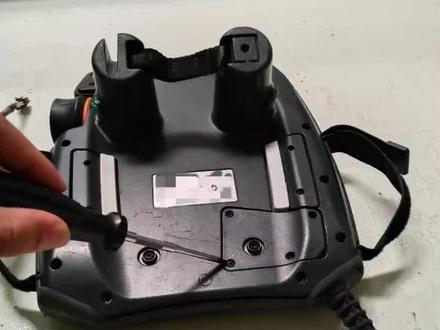 00:55查看AI文稿AI文稿
大家好,今天来给大家讲讲库卡机器人试教器更换卸篮的方法,其实很简单,跟着我一步步来就行。首先咱们得准备好两样东西,一个是备用的卸篮,另一个是 t 一 零的内梅花扳手,这两个工具可不能少哦。接下来咱们看试教器, 找到图片里那个盖板,它是用四颗螺丝固定的,咱们就用准备好的 t 十内梅花扳手把这四颗螺丝拧下来, 把盖板拆下来,拆完盖板后就能看到里面的构造了,这时候要小心一点,找到连接的插头,把它拔掉,然后把旧的泄篮抽出来。最后一步就简单了,按照咱们拆下来的相反顺序, 把新的泄篮安装好,插头插紧,再把盖板盖回去,螺丝拧好就大功告成了。怎么样,是不是很容易?大家在更换试教器泄篮的时候遇到过什么问题吗?可以在评论区交流一下。
18博兴 00:20
00:20 04:06查看AI文稿AI文稿
大家好,今天讲解 fanac 机器人是轿气按键讲解 f r e v 返回 next 下一页控制功能菜单 shift 功能键和后方使能键一样,左右各一个 m 应用菜单 f c t n 辅助菜单 select 程序选择编程相关按键 e d i t 编辑编程相关按键 data 数据编程相关按键 手动自动开关 on 手动模式 off 自动模式是较易禁用 功能菜单,选择对应功能。 通知键一、显示通知画面,通知警示提示信息二、组合键爱加 menu, 进入特定画面,再按 数字键进入对应功能三、清除特定提示或信息 d i s p 一、 画面切换二, shift 加 d i s p 分 割画面 方向键一,光标移动二、菜单导航三、图形界面操作 s t e p 用于测试运转时再步进运转盒连续运转中。切换 hold 暂停键,按下机器人暂停,按 r e s e t 机器人运行 前进后退。 f w, d 与 shift 一 起按下顺序执行程序 b w, d 与 shift 一 起按下逆序执行程序。括号一、切换坐标系二,与 shift 一 起按,调出坐标系切换。点动菜单 group, 一, 切换机器人组,多个机器人协同二、数字键加 group, 快 速切换到该组 速率键加增加速率,减少速率。复位键一,清除报警状态二、重新启动程序 b a c case base 删除键 item 定位,选择特定项目一、程序编辑中跳转特定行二、程序快选择三,寄存器,选择参数组定位 enter 确认键 数字键 t o o r 切换不同工具坐标系与末端家具相关 move menu 机器人运动相关菜单键 side up 设置键 status 状态键显示机器人系统各方面实时状态信息 io 一、 查看输入输出信号。二、配置输入信号三、控制输出信号 p o, s n 查看记录管理机器人位置信息 d i a 及 help 帮助键坐标轴运动方向按键。 那么这节课就讲到这里,下节课我们讲程序的创建及原点的创建。
 01:46查看AI文稿AI文稿
大家好,我们是时代超群机器人,今天为大家简单介绍一下试教器上面的按钮。咱们先看正上方这边的话有一个钥匙,这个钥匙分别可以对应三个方向, 左中、右。咱们右边的话是相当于是手动挡,在这边咱们可以用来编辑程序和改程序,中间的话是展示咱们的主页面,然后可以修改参数。最左边的话是咱们的自动挡,这边就可以运行咱们已经写好的程序了。 这个是咱们的红色急停按钮,如果有任何紧急情况咱们就直接拍下,如果需要拔起咱们就向右旋转,这个黑色的按钮是咱们晶条的一些方向位置。咱们再看最左侧这边分别是启动、停止、 w、 j 复位 上面的箭头跟下面的箭头,这个启动跟停止就是让咱们的机器人正常启动或者停下来,这个 w 是 咱们的世界坐标方位,勾的话是关节方位不归,如果按下去就是咱们的机器人回到起始的位置,这个上是加速,下是减速。 再看咱们最右侧的这边白色按钮分别是这一这六 是对应咱们的六个电机,这一对应一个,这二对应一个,以此类推,咱们一直到这六这七这八可以是咱们外接的电机,如果我们发现本身的六个不够,那我们外接的两个就可以对应在上面, 然后最下面咱们是 f 一 到 f 五。还有一个白色的按钮,这边是咱们的快捷键,如果日后以后需要日常的话,哪个界面是需要快速展示出来,咱们可以定位到这边,一按下的话就是快捷键。以上就是咱们的基础按钮。


