修电脑了,今天修的这台电脑是惠普的暗影精灵十这个笔记本电脑,现在他可以开机啊,开机没问题,但是有一个毛病,他就是认不到显卡,他的独立显卡消失了,这个电脑他说他买的是美版的, 所以在这边的话也保修不了了,然后找我们维修,在刚开始啊,是在附近周围找了一下维修店, 给他装系统啊,各种软件搞啊,都不行啊,都搞不定,现在可以看到一开机啊,这里就未发现,因为打控制面板显卡消失了,设备管理器里面只有一个集成显卡,独立显卡检测不到,但是这种电脑用不到显卡,他也可以正常使用,不会出现自动关机的情况, 但是他希望能玩一下游戏啊,然后做一下设计啊,还是要用到显卡, 然后寄到我们这边给他修一下,我们等一下拆开主板给他看一下到底是什么问题啊?主板我们已经拆开了,这个显卡没有修过的,先测量一下显卡的金证,看一下有没有问题, 测量显卡金正没有问题,花了一会时间找到问题点,就是这么一个默示管出了问题,导致显卡不识别,直接把它更换掉以后,现在装机测试,现在可以看得到三零五零的显卡已经设备运转正常,完全可以正常识别,这台电脑就轻松秒杀。

粉丝2096获赞5827
相关视频
 01:06查看AI文稿AI文稿
切换独显直连的时候,中间可能会闪屏,偶尔还会卡一下,那这个时候可能说没有办法直接发挥出独显直连的一个最好的效果。今天给大家分享一个如何正确切换独显直连,而且不影响你的一个使用,即时可以生效的一个方法, 在 bios 里面调节,跟我来教大家怎么操作,大家看一下这个开机不熄的 f 十会谱,进入 bios 是 开机 f 十不停的点,进入到 bios 里面之后在这里面切换, 那左侧这边是不是有一个设置,有个设置点一下在这里面有个显卡切换,看到没有?因为你在系统里面显卡切换就很容易,有时候闪屏啊,或者干嘛有时候不怎么稳定,那这个时候在这里面切换这极显独显, 就选择这个独显指令,再按一下系统上的 f 十 f 十,然后保存并退出就 ok 了,这样子你切换的时候就不用担心闪屏了,或者黑一下子, 而且而且还要重启,有时候还要重启就很麻烦,直接在 bios 里面切换,这个是最安全最稳定的,而且及时发挥出读显值连最好的效果。关注老钱,帮你省钱!
70老钱说电脑 01:29查看AI文稿AI文稿
很多小伙伴说惠普的暗影精灵系列笔记本开启这个独显直连后,这个屏幕的亮度条是没法调节的,就像这样啊,现在是可以调节,我们来尝试一下怎么来解决。首先我们打开它的独显直连功能,选择仅英伟达显卡,这样的话独显直连就打开了, 此时我们来去看一下他的这个亮度的进度条到底能不能调节啊?好,我们打开下面的电池位置,看到没有,这个亮度的进度条变成了灰色,现在是无法调节的,怎么办? 这个没有问题啊,我们只需要按住键盘上的 f n 键,按 f 二看一下亮度条就出来了,是亮度变低,按 f 三是亮度变高,就这样就可以解决了,大家注意啊,这不是问题。另外我们打开读显值键后,有一个问题,就是它的分辨率和刷新率就固定了,是不能调节的。 我们打开屏幕的分辨率设置啊,这里的屏幕分辨率和刷新率是无法调节的,如果你在切换独显值连之前,如果是二百四十赫兹,他就是二百四十赫兹,如果你改到一百六十五赫兹,那改到独显值连之后,他就是一百六十五赫兹,一般来讲, 我们只需要保持默认的二百四十赫兹这样的一个刷新率就可以了,这样你在玩游戏,尤其是 fps 的 拖动也没有那种甩尾,游戏的画质也更加的流畅。 另外大家一定要去更新这个英伟达的四点五的显卡驱动,这样的话他有一个六倍的真生成的一个技术,让你游戏的帧率会进一步的提高。
 00:40查看AI文稿AI文稿
您买的是带独立显卡的笔记本,但是你的独立显卡真的实用了吗?那么怎样激活你的独立显卡呢? 以这台暗影精灵十一 max 为例,点这个小三角,打开英伟达控制面板管,点击管理三 d 模式,这我们把它首选为高性能英伟达 处理器,然后再点击管理模式,我们要选择仅限英伟达 gpu, 再选择最后一个配置点击试,我们要把它二处理器,我们要改为二 t s 英伟达五龙六龙的主线,最后点击应用就可以了,你学会了吗?
 00:48查看AI文稿AI文稿
你的欧盟键会不会出现点了没有反应控制中心没办法设置,我来给你解决。首先打开 microsoft stores 应用商店对话框,搜索欧盟,找到欧盟应用, 点击打开,点击获取,再点击打开就可以了。再点击欧盟键就可以打开了, 无论是性能控制、填卡切换还是按键翻配,都可以随意调节了。
 01:20查看AI文稿AI文稿
三角洲,你就像我这么设置,设置完之后嘎嘎牛逼,那么第一个正常选择我们的显示器,第二个的话选择我们的独立显卡啊,你是五零六零还是五零七零五零八零啊?选择我们的独立显卡显示选择我们的全屏 分辨率,自动刷新率的话能有一千,不选五百给他拉到最高。下面我们选择自动,局内局外的话全部是不受限,后台帧率给他设置一个六十就可以了啊,然后往下锐化的话选择六十五左右吧,六十五到七十不建议选择太高, 第三人称的话一百 fov 九十,你不要问为什么哈,你设置完之后看看你的帧率和画质有没有提升就可以了。我们继续往下,这边的话我们选择自定义,这里面能低的都低,能关的都关,留着这个纹理玻璃器质量 这个的话我们选择最高,场景细节我们选择极致,那高级画质里面着色气质量和纹理质量我们选择最高或者极致,其他的话能关的关,能低的低。超级分辨率方法选择我们的大力水手 ds, 超分辨率质量的话选择性能优先,选择完之后我们点击应用就完美下车了。
2.0万惠普体验店烟台莱山保利Mall店 00:37查看AI文稿AI文稿
你们的电脑有没遇到这种情况,开机可以正常运行,但是一打游戏就会掉帧,卡对蓝屏崩溃,甚至黑屏。我们打开甜甜圈测试软件,刚一打开直接就黑屏了,键盘灯可以看的还是亮着的,刚想测试一下显卡立马就黑屏了,键盘这些呢还能操作,故障就是打游戏渲染会黑 屏。现在把这个机器拆开检测判断就是显卡出现的问题。我们对显卡进行了维修,现在装机测试成功,亮机 还是原来的系统,资料都保留在现在,同样打开我们的甜甜圈测试软件,怎么使用都不会黑屏了。可以看到测试了将近半个小时,如果你的电脑有打游戏黑屏的问题,点击我头像联系这台电脑,就修好发货回去了。
13华强北老王修电脑 02:46查看AI文稿AI文稿
所有使用惠普暗影精灵兄弟们啊,在玩游戏之前一定要打开这两个功能,这两个功能如果你不会,这台笔记本你就白买了。来我们直接看屏幕,在进入游戏之前,首先我们要显示出来游戏的真数,怎么办呢?先按一下键盘上的欧美按键,按一下, 弹出来之后我们在这看到有一个叠加的一个功能,我们选择叠加,叠加之后呢屏幕变成一个黑色,我们点第一个选项,点这 ok, 上面就有我们的 cpu 的 一个使用率, cpu 的 温度, gpu 就是 显卡的使用率,显卡的温度,内存的一个使用率, fps 帧数,这是网络的上行和下载,这个框我们可以左右移,可以把它移到别的地方来,我们看一下啊,可以可以移到别的地方去 来,随便移。移完之后我们点一下这个按钮,这是一个固定的意思,把它填满之后就固定在这就可以了, 然后这个功能的话,它的快捷键是 shift 加 fr, 可以 随时调出来,比如说我在这儿 shift 加 fr 直接就可以调出一个功能,下面是它的一个正方形的显示,下面是我们的狂暴模式,达士模式的一个显示,这些我们游戏当中比较碍事,我们只需要用我们的第一个就可以了, ok, 第二个功能是我们打开右下角的一个会小微的功能,打开之后会小微,这里有一个开启游戏 ai 模式,我们一定要点一下这里, 点一下这里以后他有什么功能呢?来我们看一下,这就是你的游戏的智能伙伴,他能干嘛?支持这些游戏,比如说元神,他可以辅助游戏的功能,收集宝箱,角色的培养等等等等,这些功能都可以用,那么我们启动游戏来试一下,我们点击开始游戏, 识别到原神,自动识别到游戏了,他识别到游戏以后,会把他直接提升到他的大视模式,因为惠普里边有好模式,他有大视模式,狂暴模式等等,他可以实时听到我说的话,看到没有? 而且傲慢控中心在这里看到没有,起用,增强他主动释放我们的内存的一个使用率,这个真的是太智能了, 你去看其他品牌有这种功能吗?能够自动识别游戏,能够自动去释放内存,一般第三方软件都得付费来,上面显示出我们 cpu 的 温度,都在这显示我们点击进入游戏,我现在应该去哪里? 左前方沿壁有发光符文,那是封神童线索,别被海浪骗了,往高处跳能看见完整路径,记得带火星来看看破绽。回,小微啊,这是个什么东西啊? 这是封神铜机关,用火系角色点燃底部红点,它会发光指引七 o 不 ok? 兄弟们怎么样?兄弟们,大家赶紧去打开你的汇小微吧,有好多人的汇小微都没起用,澳门空中心都没用过,不要白白浪费你这台笔记本的性能了, ok?
 02:08查看AI文稿AI文稿
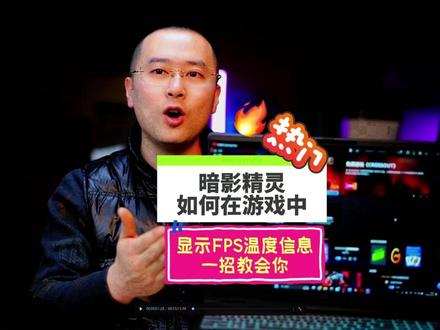
所有使用惠普暗影精灵的兄弟们啊,如果你还不知道如何在游戏当中显示出来他的 fps 帧率,显示出 cpu 的 一个温度,显卡的温度,内存的一个使用率,我来教你,一键就可以解决,非常简单。首先我们切回桌面,按一下键盘上的欧姆按键, 打开惠普的欧盟控中心来,打开之后在这里有一个叠加的功能,我们点开,这个时候我们的屏幕会变成一个灰色,这边是它的一个使用方法,我们点开第一个, ok, 这就显示出来了 cpu 的 使用率, cpu 的 温度,显卡的使用率,显卡的温度,内存的一个使用率, fps 就是 我们的帧率,这是网络的上行和下载。好,我们选择第二个, 第二个是一个长方形的一个显示,我们选择第三个。第三个呢显示我们的电脑的模式,有节能模式,有平衡模式,有狂暴模式和大师模式,当然如果你打开会小微之后,他会自动会切换到我们的这个大师的一个模式,默认就是一个大师模式,我们不用选择。再看下面这个, 这个是显示我们的系统风扇的转速, cpu 和显卡的一个温度,一般这些显示的太多了,我们在游戏当中把这几个关掉,我们只显示最上面这行就可以了,但是你显示出来之后,看一下这一个向下的一个小箭头,我们点一下这个箭头,让这个箭头变成一个填充的一个状态, 这个时候我们游戏当中就固定了,我们切回到游戏当中,我们看一下固定之后就是这样的一个状态,看到没有,但是这里面会有一个背景的颜色,背景颜是个黑色的,如果你觉得这样的一个背景颜色还会影响你的视线,怎么办?我们还是回到我们的控制中心当中,我们重新点一下叠加, 叠加这里边有一个设置,点一下设置,这有个背景的不透明度,我们把这个背景的不透明度向左拖 啊,拖到零之后,它的背景就是一个填充那个状态,我们看一下它的背景, ok, 它的背景那个黑色就没有了,直接就显示这几项 是不是很简单?赶紧去试一下吧,兄弟们。而且这个软件不占用你的 cpu, 不 占用你的内存的一个使用率,也不需要第三方软件就可以实现,千万不要忘记打开这个功能啊,赶紧试试。
 02:07查看AI文稿AI文稿
惠普游戏本玩游戏时,如何在游戏中显示出 fps 帧数和 cpu, 显卡内存的使用率以及温度信息呢?无需第三方软件一招教会你,记得转发收藏。首先我们按键盘上的欧盟按键 进入到欧盟控制中心当中,我们在这里看一下左上角有一个叠加的功能,选择叠加,在叠加之后我们可以看到屏幕变成一个灰色。在这里的第一个就是我们 左上角这部分, cpu 温度, cpu 的 使用率,显卡的温度,显卡的使用率,还有内存的使用率, fps 信息,还有我们的网络的上传和下载的功能, 我们选择第二个就是一个正方形的一个显示,选择第三个可以显示出来我们节能模式,平衡模式和大师模式,在这里你可以手动调节风扇的转速,我们打掉自动, 下面这个是我们系统风扇的转速的显示, gpu 还有显卡的温度显示。在游戏当中我们一般来讲只需要最上面这行就可以了,这三个我们可以移动到你想移动的位置,比如说我把它移动到这, 把它移动到这都可以,你想移动到哪你就在哪里。当然你设置完之后一定要选择固定,固定就是下面这个小箭头,比如说我们在游戏当中这三个一般用不上,我们把这三个全部关闭,一二三,我们只保留最上面这个 保邮。最上面这个呢?还有一个问题,你如果不点它,你进入游戏是看不到的,必须点一下它的固定按键,点这儿这就固定了。同时我们可以选择快捷键的一个使用方式, shift 加 f 二可以在游戏当中直接调出来我们的界面儿, 这里可以选择你想设置的快捷。好了,我们设置完成之后非常简单,我们进入游戏当中试一下。那么我们按住 shift 键加 f 二来直接调出来我们的控中心,在这里依旧可以选择,我们重新设置一下透明度,让它的透明度要更高点,像这样 我们重新切回游戏看一下,这就是在游戏当中显示出来我们的 fps 等信息,如果嫌这个东西碍事,我们可以向右移,同样我们的这一行向右移移到这里。 好的,我们再进入游戏看一下。好的,就在这里显示了,是不是很简单,赶紧去操作一下试试吧。
180华少懂电脑


猜你喜欢
- 1.3万秋白姐子哥